
Padroneggia l'arte del mixaggio audio ambisonico in Adobe Audition
La modifica delle tracce ambisoniche condivide molti principi con il lavoro stereo e mono, ma richiede alcune impostazioni extra e una chiara comprensione della disposizione dei canali. Questa guida ti guida attraverso l'apertura, la mappatura, l'elaborazione e l'esportazione di file ambisonici in Audition, assicurandoti di ascoltare ogni canale e ottenere i migliori risultati per un suono coinvolgente.
Apertura di file Ambisonic in Audition
Inizia importando il tuo file ambisonic:File> Apri oppure trascina il file nel pannello File . L'audio ambisonico contiene in genere quattro canali (W, X, Y, Z), anche se alcuni file potrebbero esporne di più.
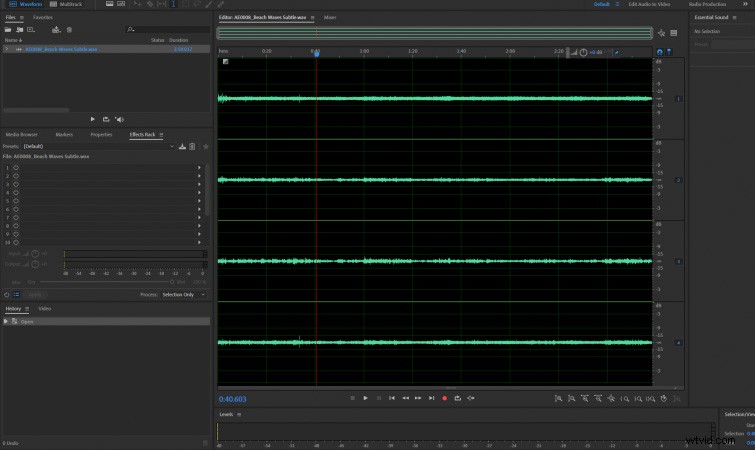 I file ambisonici solitamente visualizzano quattro canali audio.
 Dopo aver selezionato il file, vedrai quattro canali distinti. La riproduzione spesso rivelerà solo due flussi udibili perché i canali rimanenti non sono stati ancora assegnati agli altoparlanti.
Mappatura dei canali audio:ascoltare ogni canale
Per ascoltare tutti e quattro i componenti, mappare il 3° e il 4° canale sugli altoparlanti disponibili. Vai a Modifica> Preferenze> Mappatura canali audio .
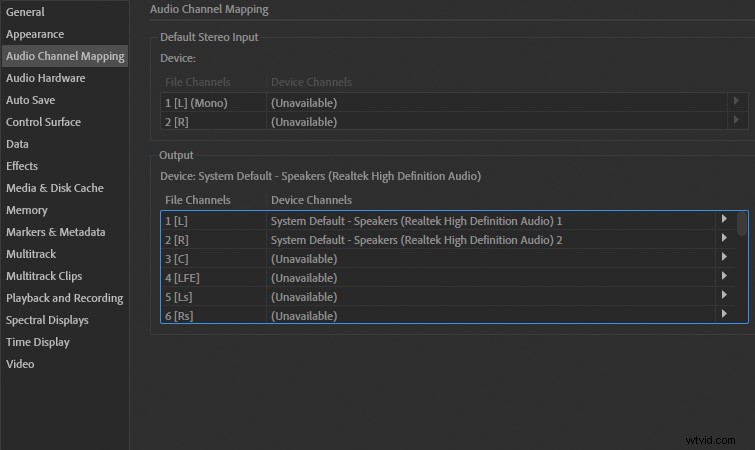 Apri le preferenze di mappatura dei canali audio.
 In Output , imposta Canale 3 a un altoparlante e al Canale 4 ad un altro. Se hai solo due altoparlanti, assegna il canale 3 all'altoparlante 1 e il canale 4 all'altoparlante 2.
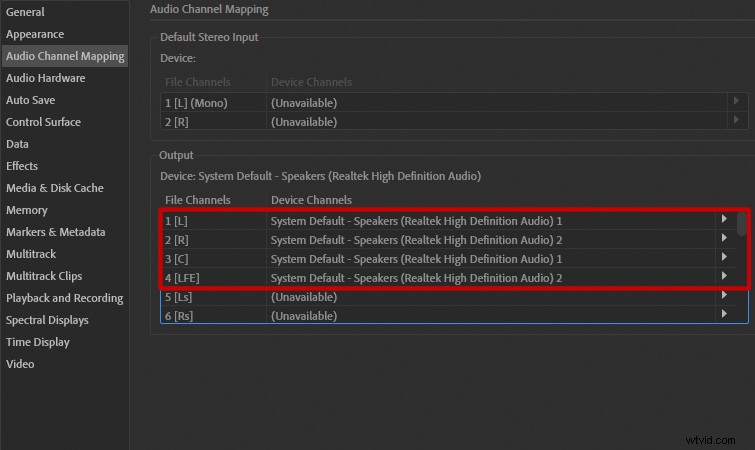 Assegna i canali agli altoparlanti disponibili.
 Alcuni file etichettano i canali come W, X, Y, Z anziché 1–4. Mappa anche questi scorrendo fino a W, X, Y, Z voci in Output.
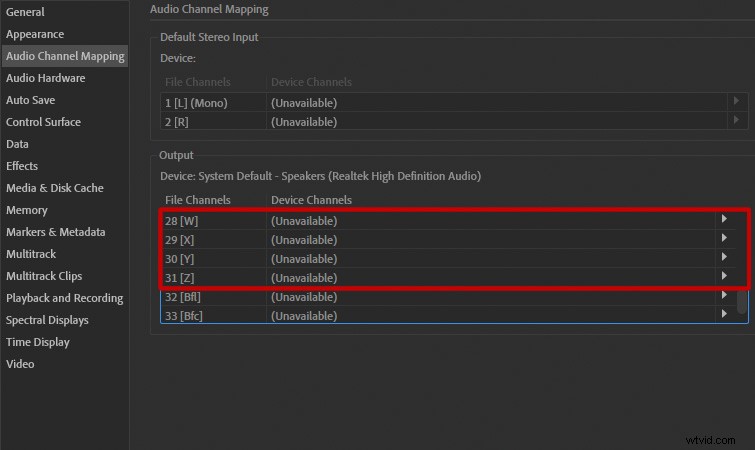 Mappa i canali W, X, Y, Z sugli altoparlanti.
 Applicazione di effetti ai file ambisonici
Audition tratta le tracce ambisoniche come qualsiasi audio multicanale. La selezione di un effetto lo applicherà automaticamente a tutti e quattro i canali a meno che non disabiliti tracce specifiche.
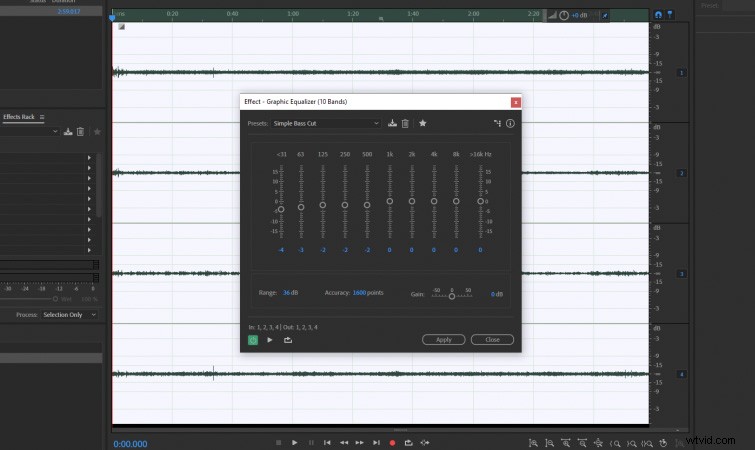 Gli effetti si applicano a tutti i canali per impostazione predefinita.
 Targeting su singoli canali ambisonici
Per isolare un singolo canale, attiva la casella di controllo del canale accanto al suo numero sul lato destro dell'elenco dei canali. I canali disabilitati vengono ignorati dagli effetti.
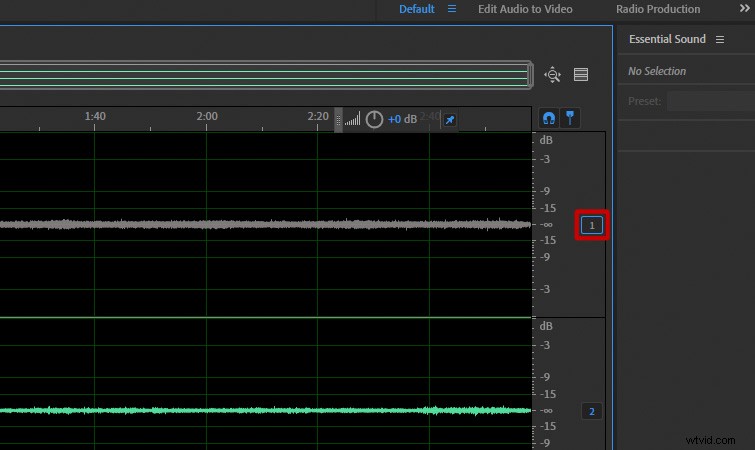 Disabilita i canali facendo clic sulla casella di controllo.
 Ad esempio, disabilitando tutti i canali tranne il Canale 2 si garantisce che qualsiasi effetto applicato abbia effetto solo su quel canale.
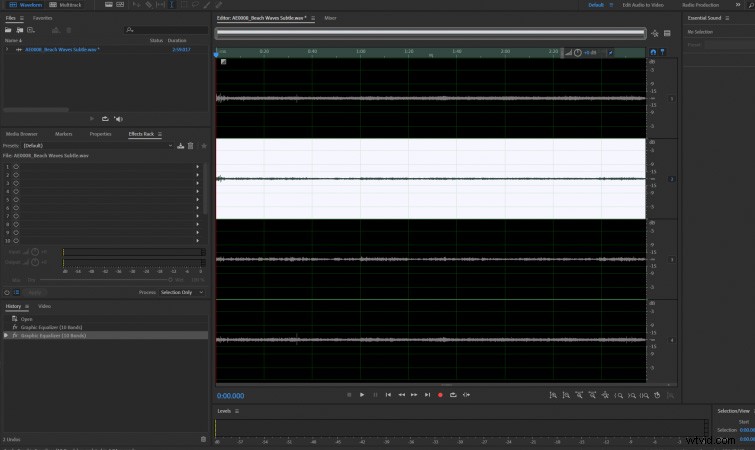 Abilita solo il canale desiderato.
 Ricordati di riattivare tutti i canali prima dell'esportazione per preservare tutti i dati ambisonici.
Esportazione del file ambisonico misto
Esporta il tuo mix finale tramite File> Esporta> File . Scegli Wave PCM come formato e conferma le impostazioni del tipo di campione:
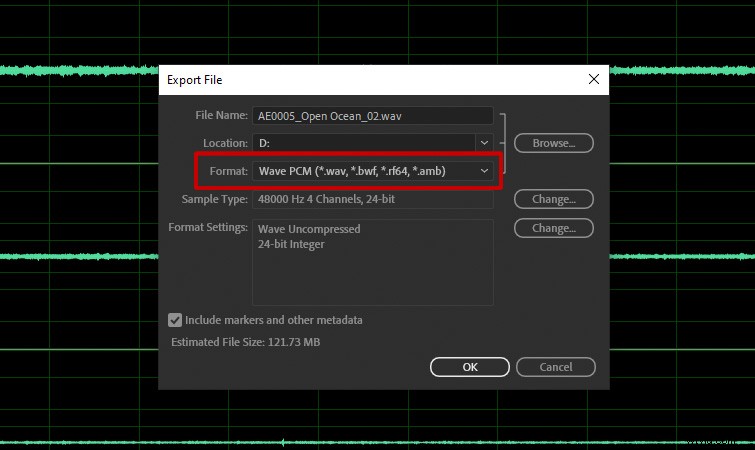 Seleziona il formato Wave PCM.
 Fai clic su Cambia accanto a Tipo di campione e imposta Canali su Uguale alla fonte per mantenere la struttura a quattro canali.
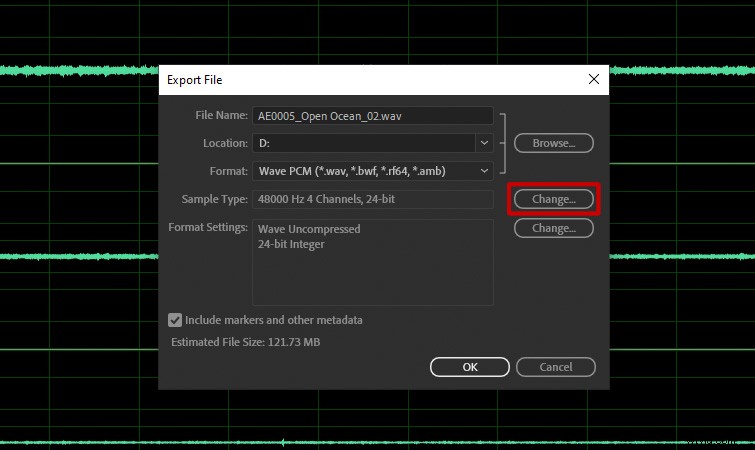 Regola le impostazioni del tipo di campione.
 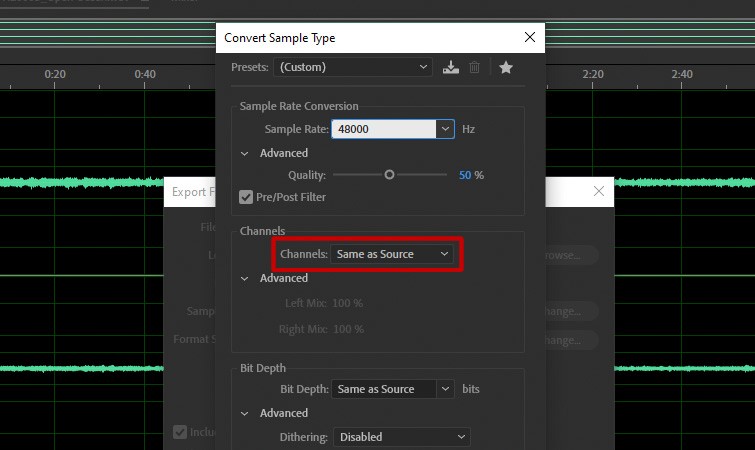 Assicurati che il conteggio dei canali corrisponda alla fonte.
 Conferma con OK ed esportare il file.
Conversione dell'audio ambisonico in stereo o mono
Le registrazioni ambisoniche offrono flessibilità:puoi effettuare il downmix in Mono, Stereo o altre configurazioni. Una soluzione gratuita popolare è SoundField di RØDE. plugin, che si integra perfettamente con Audition.
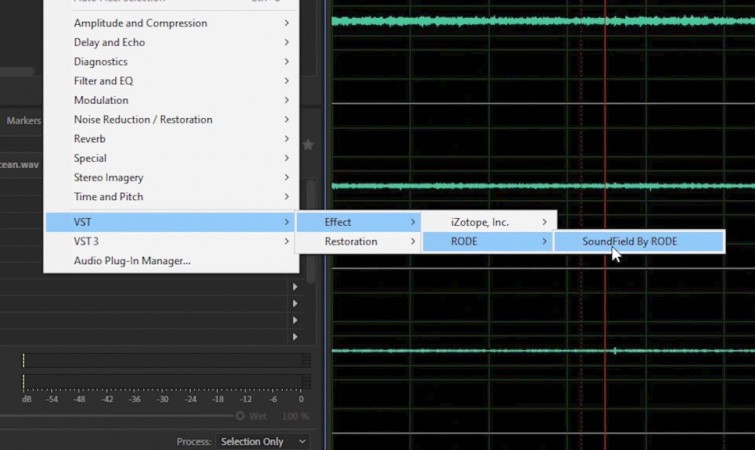 Utilizza il plug-in SoundField per un downmixing versatile.
 SoundField ti consente di emulare microfoni virtuali, regolare gli angoli e scegliere i formati di output, rendendolo ideale per applicazioni VR, AR, giochi e film.
Trovare effetti sonori ambisonici
Per progetti coinvolgenti, gli effetti sonori ambisonici di alta qualità sono essenziali. PremiumBeat offre un catalogo di oltre 16.000 SFX disponibili nei formati stereo, 5.1 e ambisonico, adatti per AR/VR, sviluppo di giochi, film coinvolgenti, pubblicità ed eventi dal vivo.
Esplora la loro libreria per arricchire il tuo mix audio con segnali spaziali realistici.
Letture aggiuntive: