
Diamo un'occhiata al processo di importazione e modifica di file audio ambisonici in Adobe Premiere Pro.
Lavorare con file audio ambisonici in Premiere Pro non è il processo più semplice. Si può fare, ma è necessario conoscere alcuni meccanismi critici del flusso di lavoro. In questo articolo tratteremo tutto passo dopo passo, così potrai integrare facilmente l'audio ambisonico in qualsiasi futuro progetto Premiere Pro!
Impostazione della sequenza per Ambisonics
Per lavorare correttamente con file audio ambisonici in Premiere Pro, devi prima creare una sequenza in grado di interpretare l'audio a 4 canali. Innanzitutto, vai a File>Nuova>Sequenza . Da lì, seleziona una preimpostazione o configura manualmente le impostazioni video. Quindi seleziona Tracce scheda. Nelle opzioni Audio, imposta il Mix a Multicanale . Quindi imposta il Numero di canali a 4 . Infine, imposta il Tipo di traccia per tutte le tracce audio su Adattivo . Quindi fai clic su OK .
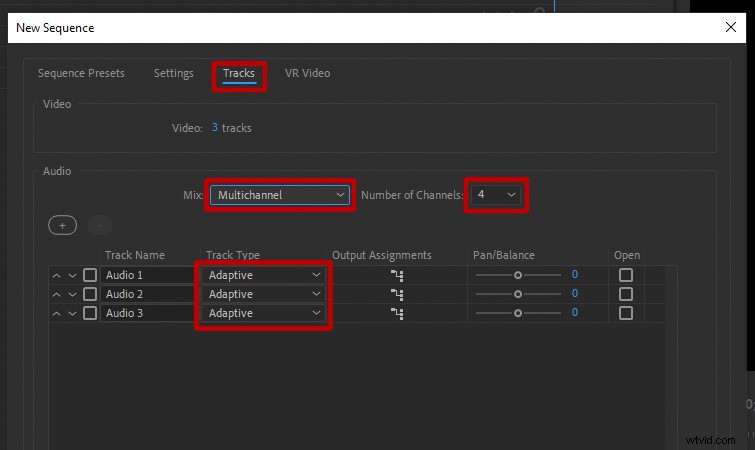 Vai alle Tracce scheda, modifica il Mix a Multicanale , imposta il Numero di canali a 4 e imposta il Tipo di traccia a Adattivo .
 Questo può sembrare un processo noioso (e onestamente lo è), ma è necessario per garantire che Premiere Pro legga correttamente i file ambisonici quando vengono inseriti nella timeline della sequenza. Ora quando trascini una clip audio ambisonica, vedrai 4 canali sulla forma d'onda audio. Vedrai anche il numero "4" all'inizio della traccia audio, che indica quattro canali attivi abilitati.
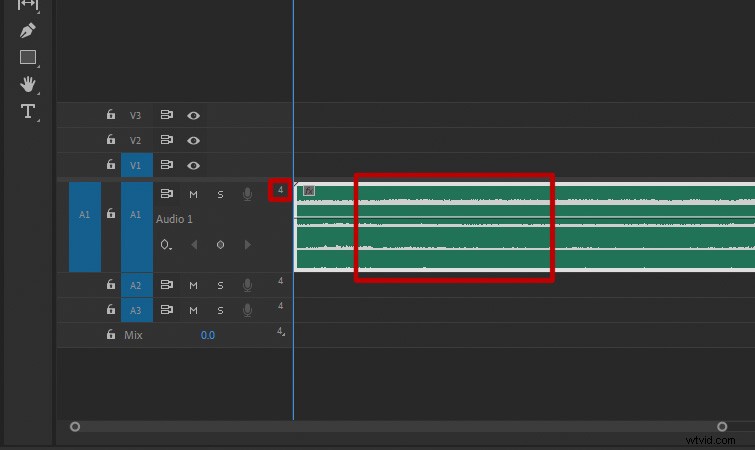 Quando aggiungi un file ambisonico, vedrai 4 canali sulla forma d'onda audio.
 È importante notare che è necessario impostare una nuova sequenza con il Mix impostato su Multicanale prima lavorare con file audio ambisonici. Questo perché non è possibile modificare una sequenza esistente in multicanale dopo che è stata creata. In altre parole, se disponi già di una sequenza che stai utilizzando che non è multicanale, non puoi convertirla in multicanale. Questo è uno sfortunato inconveniente di Premiere Pro. La tua unica opzione quindi è creare una nuova sequenza multicanale e copiare e incollare tutto nella nuova sequenza.
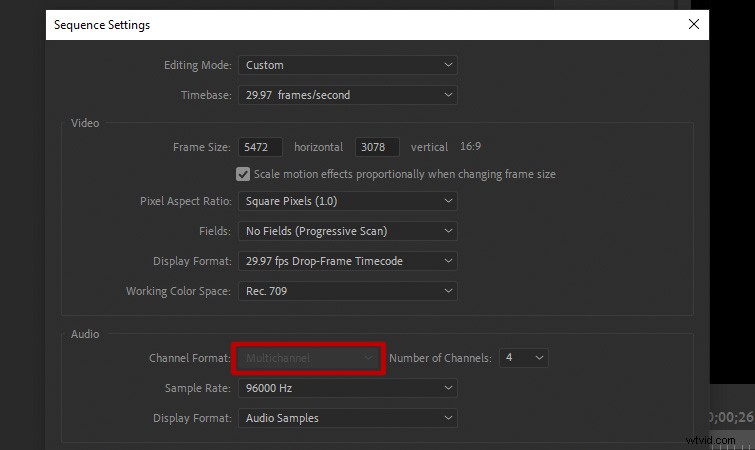 Una volta creata una sequenza, non è possibile torna indietro e modifica il formato del canale audio.
 Un modo più veloce per impostare una sequenza per Ambisonics
Esiste però un modo più veloce per impostare una nuova sequenza per i file ambisonici. Innanzitutto, importa il tuo file audio ambisonico in Premiere Pro. Quindi seleziona la clip audio e trascinala sull'icona Nuovo elemento nel pannello Progetto. Ciò creerà automaticamente una sequenza multicanale con tracce audio adattive in 1 clic .
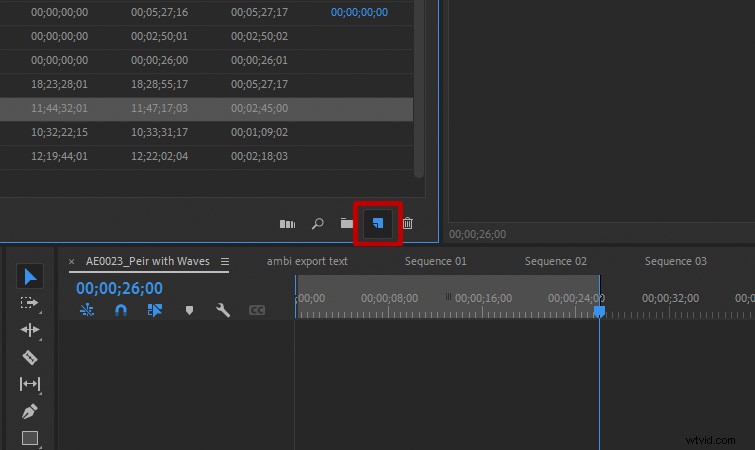 Il modo più veloce per impostare una nuova sequenza per Ambisonics è semplicemente trascinare il file audio ambisonico nel Nuovo elemento nel pannello Progetto . Creerà automaticamente una sequenza multicanale.
 Da lì, se hai bisogno di regolare le impostazioni video della sequenza, vai su Sequenza>Impostazioni sequenza e apporta lì le modifiche necessarie, quindi fai clic su OK. Questo metodo è molto più veloce, ma è una buona idea comprendere entrambi i modi per impostare una sequenza nel caso in cui si verifichino problemi imprevisti.
Modifica dell'audio ambisonico in Premiere Pro
Innanzitutto, è essenziale notare che l'audio ambisonico viene interpretato in modo diverso in Premiere Pro rispetto alle DAW (Digital Audio Workstation), come Adobe Audition. In Premiere Pro, invece di assegnare ciascun canale audio a un'uscita specifica dell'altoparlante, ciascuna traccia viene emessa come mono attraverso tutti gli altoparlanti. Tuttavia, puoi comunque regolare il volume di uscita per ciascun canale di un file audio ambisonico.
Per regolare il volume di ciascun canale, è sufficiente fare clic sull'audio ambisonico clip nella tua sequenza e vai a Controlli effetti e vedrai il volume del canale con ciascuno dei quattro canali. È quindi possibile impostare ciascun canale sul livello desiderato.
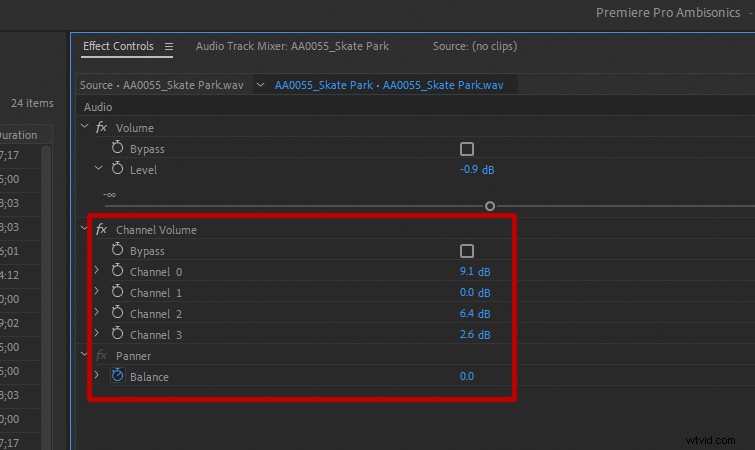 Seleziona il tuo audio nella sequenza e vai a Controlli effetti per regolare il volume del canale .
 Puoi anche fare clic con il pulsante destro del mouse sull'audio nella sequenza e seleziona Canali audio .
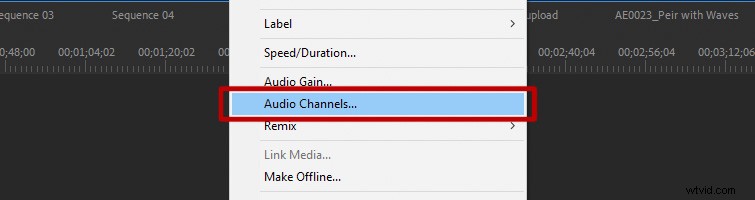
Ciò ti consentirà di abilitare e disabilita canali diversi dalla clip audio ambisonica. Ciò è utile se desideri essenzialmente convertire l'audio in stereo o mono o se un canale specifico presenta problemi e desideri disabilitarlo.
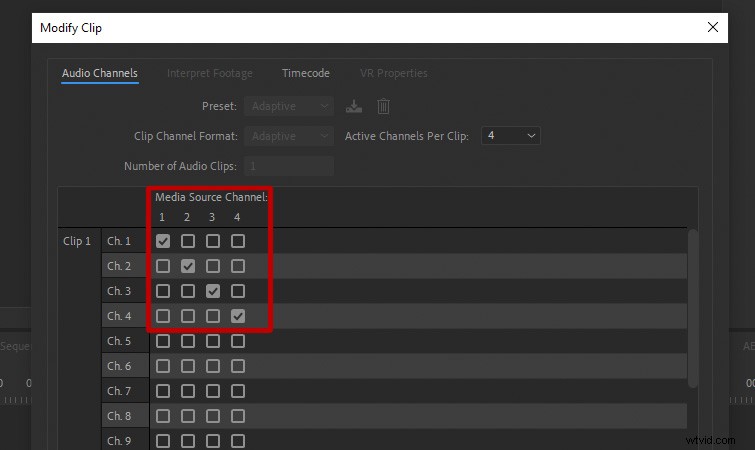 Sotto i Canali audio impostazioni, puoi abilitare e disabilita canali audio sulla clip.
 Infine, puoi trascinare e rilasciare gli effetti audio dal pannello Effetti di Premiere Pro sul tuo audio ambisonico, proprio come faresti per qualsiasi altra clip audio.
Esportazione di file audio Ambisonic
Esistono molti tipi diversi di file che puoi esportare da Premiere Pro, ovviamente i più notevoli sono i tipi di file video. (Perché Premiere Pro è innanzitutto un'applicazione di editing video.) Tuttavia, se desideri esportare l'audio ambisonico modificato come file ambisonico a 4 canali, puoi farlo anche tu. Con l'audio ambisonico modificato nella sequenza, vai a File>Esporta . Quindi nel menu Esporta , imposta il Formato a Audio forma d'onda . Imposta il codec audio su Non compresso . Quindi imposta i Canali a 4 canali . Quindi fai clic su Esporta .
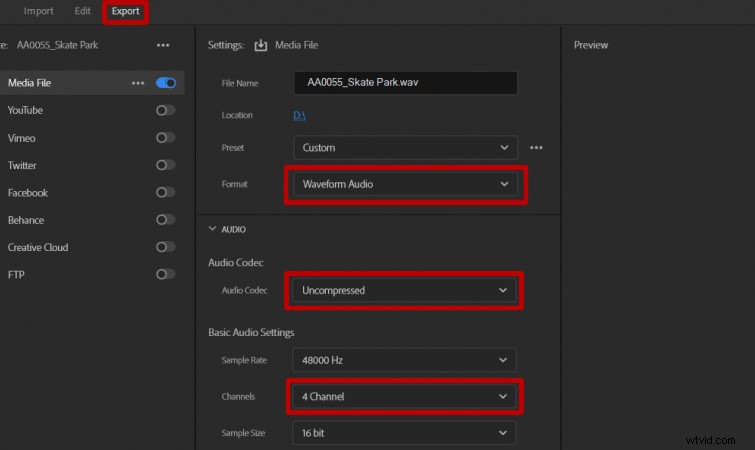 Nel menu Esporta , seleziona Audio forma d'onda , Non compresso e 4 canali . Quindi fai clic su Esporta .
 Utilizzo dell'audio Ambisonic con video 360 in Premiere Pro
Un altro modo in cui è possibile utilizzare l'audio ambisonico in Premiere Pro è con contenuti video a 360 gradi. Puoi selezionare una delle Preimpostazioni VR quando crei una nuova sequenza; cerca semplicemente le preimpostazioni che dicono "Ambisonics " dopo il loro nome. Questi saranno già impostati per l'audio ambisonico multicanale.
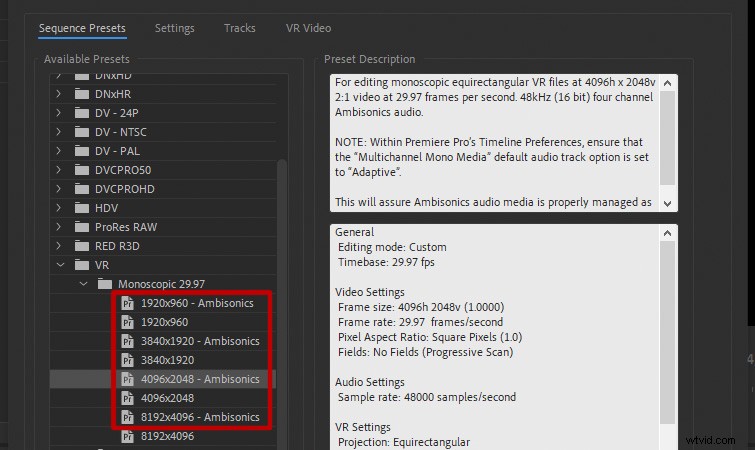 Cerca le preimpostazioni VR che dicono "Ambisonics " dopo il loro nome.
 Puoi aggiungere audio ambisonico nella timeline della sequenza da abbinare al tuo filmato a 360°. Puoi anche utilizzare alcuni effetti audio ambisonici, come Ambisonic Panner e Binauralizer, disponibili solo su sequenze video 360. Per saperne di più, dai un'occhiata al tutorial Ambisonic Audio with 360 Video in Premiere Pro di Jason Levine di Adobe.
Ulteriori informazioni su Ambisonics
Se desideri approfondire metodi più avanzati per modificare l'audio ambisonico, consulta Come mixare l'audio ambisonico in Audition. La modifica dell'audio ambisonico in Audition ti offrirà molte più opzioni che Premiere Pro non offre. Inoltre, scopri come utilizzare il plugin gratuito SoundField di RØDE per modificare gli effetti sonori Ambisonic.
Dove trovare gli effetti sonori ambisonici?
Ok, quindi sai come usare l'audio ambisonico, ma ora hai bisogno di tracce ambisoniche con cui divertirti. Su PremiumBeat puoi trovare oltre 16.000 effetti sonori, tutti disponibili in stereo, 5.1 e ambisonico. Questi effetti sonori coinvolgenti e di alta qualità può essere utilizzato in una varietà di progetti, come AR/VR, streaming/sviluppo di giochi, film coinvolgenti, video pubblicitari, documentari ed eventi. Ora hai tutte le informazioni sull'uso dell'audio nello spazio sonoro, quindi ti servono solo gli effetti sonori. Dai un'occhiata qui.
Per ulteriori informazioni sugli ambisonics, consulta questi articoli:
Come mixare Ambisonics in Audition
Effetti sonori e musica ambisonici, binaurali e ASMR per video VR/360 e oltre
Sonic Space:come utilizzarlo nei tuoi progetti video
5 opzioni di microfono ambisonico per il tuo prossimo grande progetto