
Cosa potrebbe esserci di più fondamentale per la fotografia oggi delle fotocamere dei nostri smartphone? Sono sempre presenti, pronti in pochi istanti, e la tecnologia che li supporta semplifica lo scatto di splendide foto nella maggior parte delle situazioni. Eppure incontro regolarmente persone che non sono a conoscenza di molte delle funzioni principali dell'app fotocamera integrata.
I fondamenti della fotocamera dello smartphone vanno oltre il semplice “premere il grande pulsante”. Alcuni strumenti ti aiutano a impostare lo scatto e altri ti danno un maggiore controllo sull'esposizione. Alcuni sono semplicemente convenienti o interessanti. Tuttavia, queste funzionalità non sono sempre facili da trovare. È qui che entriamo in gioco noi.
iOS 16 rispetto ad Android 13
Ma prima, per questi esempi, utilizzo i due telefoni che ho a portata di mano:un iPhone 13 Pro con iOS 16 e un Google Pixel 6 Pro con Android 13. Mi sto concentrando anche solo sulle app della fotocamera integrate; per un controllo manuale ancora maggiore, puoi trovare app di terze parti negli app store. Molte delle funzionalità della fotocamera si sovrappongono tra i sistemi operativi iOS e Android ed è possibile che alcune non siano disponibili sui modelli precedenti o siano accessibili in modo diverso. Se vedi qualcosa qui che non corrisponde a ciò che vedi, apri il manuale (voglio dire, cerca su Google) e vedi se è disponibile per il tuo.
Come avviare rapidamente la fotocamera
La maggior parte delle persone esegue la solita danza di sbloccare il telefono, trovare l'app della fotocamera e toccare per avviarla. A quel punto, il momento che stavi cercando di catturare potrebbe essere passato. Esistono modi più veloci.
Correlato: La composizione nell'era dell'intelligenza artificiale:chi inquadra davvero lo scatto?
Nella schermata di blocco dell'iPhone, scorri da destra a sinistra per passare direttamente all'app della fotocamera senza sbloccare affatto il telefono. Puoi anche premere l'icona della fotocamera nella schermata di blocco. Sul Pixel, premi due volte il pulsante di accensione da qualsiasi schermata.
Quando il telefono è sbloccato, sono disponibili alcune altre opzioni. Su entrambi i telefoni, tieni premuta l'icona dell'app della fotocamera per visualizzare un menu di modalità di scatto, ad esempio aprendo l'app con la fotocamera selfie frontale attiva.
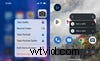 Tieni premuta l'icona dell'app Fotocamera per visualizzare alcuni collegamenti alla modalità foto (iPhone 13 Pro a sinistra, Pixel 6 Pro a destra). Jeff Carlson
 Mi piace anche la possibilità di toccare due volte indietro del telefono per avviare la fotocamera. Su iPhone, vai su Impostazioni> Accessibilità> Tocco> Tocco indietro e scegli Fotocamera per l'opzione Doppio tocco (o Triplo tocco). In Android, vai su Impostazioni> Sistema> Gesti> Tocco rapido> Apri app e scegli Fotocamera.
Correlato:Supera in astuzia l'intelligenza artificiale troppo zelante della fotocamera del tuo iPhone
Come utilizzare i pulsanti del volume per attivare l'otturatore
Se ti manca il feedback tattile della pressione di un pulsante di scatto fisico o se la pressione del pulsante software provoca troppa vibrazione, premi invece un pulsante del volume.
Su entrambi i telefoni, premendo uno dei pulsanti del volume si attiva l'otturatore. Tenendo premuto un pulsante si avvia la registrazione del video, proprio come se si tenesse il dito sul pulsante di scatto virtuale.
 Premi un pulsante del volume per attivare lo scatto per quell'esperienza di fotocamera tattile. Jeff Carlson
 Su iPhone, puoi anche impostare il pulsante di aumento del volume per scattare più scatti in modalità burst:vai su Impostazioni> Fotocamera> Usa volume su per burst.
Come regolare rapidamente l'esposizione e la messa a fuoco
Le app della fotocamera fanno un buon lavoro nel determinare l'esposizione corretta per una determinata scena, se dimentichi che "corretta" è un termine pesante. Hai più controllo, però, anche se le interfacce non lo rendono ovvio.
Sull'iPhone
 Tenere premuto per bloccare l'esposizione e mettere a fuoco sull'iPhone. Jeff Carlson
 Su iPhone, tocca un punto qualsiasi dell'anteprima per impostare la messa a fuoco e misurare il livello di esposizione in base a quel punto. Ancora meglio (e questa è una funzionalità che trovo che molte persone non conoscano), tocca e tieni premuto un punto per bloccare la messa a fuoco e l'esposizione (appare il simbolo "AE/AF LOCK"). Puoi quindi spostare il telefono per regolare la composizione e non rischiare che l'app li ripristini automaticamente.
 Trascina l'icona del sole per regolare l'esposizione senza modificare il blocco della messa a fuoco sull'iPhone. Jeff Carlson
 Una volta impostate o bloccate la messa a fuoco e l'esposizione, sollevare il dito dallo schermo e trascinare l'icona del sole visualizzata a destra della casella di destinazione per aumentare o diminuire manualmente l'esposizione. Un singolo tocco in qualsiasi altro punto ripristina la messa a fuoco e l'esposizione su automatiche.
Sul Pixel
Sul Pixel, tocca un punto per impostare la messa a fuoco e l'esposizione. Quel punto diventa un bersaglio, che rimane bloccato anche mentre muovi il telefono per ricomporre la scena. Toccando vengono visualizzati anche i cursori che puoi utilizzare per regolare il bilanciamento del bianco, l'esposizione e il contrasto. Tocca di nuovo il punto per rimuovere il blocco oppure tocca altrove per concentrarti su un'altra area.
 Pixel 6 Pro visualizza i cursori per l'esposizione, il bilanciamento del bianco e il controllo del contrasto quando tocchi per misurare e mettere a fuoco un'area. Jeff Carlson
 Come eseguire lo zoom con sicurezza
Pensiamo alla “fotocamera” sui nostri telefoni, ma in realtà, sulla maggior parte dei telefoni moderni, ci sono più fotocamere, ciascuna con il proprio sensore di immagine dietro la serie di obiettivi. Pertanto, quando tocchi il pulsante "1x" o "3x" per ingrandire o ridurre, passi da una fotocamera all'altra.
Quando possibile, attenersi ai livelli di zoom preimpostati. Il livello 1x utilizza la fotocamera principale (quella che Apple chiama fotocamera “ampia”), il livello 3x utilizza il teleobiettivo e così via. Questi sono valori ottici, il che significa che otterrai un'immagine più pulita poiché il sensore registra direttamente la luce.
 Quando si trascinano i pulsanti di selezione della fotocamera, viene visualizzata la ghiera dello zoom per un aumento del teleobiettivo fino a 15x. Ma se non sei ai livelli 0,5x, 1x o 3x, stai sacrificando la qualità dell'immagine per lo zoom digitale. Jeff Carlson
 Ma aspetta, che ne dici di usare il gesto di pizzicare con due dita per ingrandire o rimpicciolire? In alternativa, puoi trascinare a sinistra o a destra i pulsanti di selezione dello zoom per rivelare un controllo circolare (iPhone) o un dispositivo di scorrimento (Android) che ti consente di comporre la scena senza bisogno di spostarti o addirittura di ingrandire fino a 15x o 20x.
È così conveniente, ma cerca di evitarlo se possibile. Tutti questi valori intermedi vengono calcolati digitalmente:il software sta interpolando come apparirebbe la scena a quel livello di zoom ingrandendo artificialmente i pixel. La tecnologia dello zoom digitale è migliorata notevolmente nel corso degli anni, ma lo zoom ottico è ancora l'opzione migliore.
Come cambiare rapidamente le modalità della fotocamera
A proposito di cambio, le app della fotocamera offrono molte modalità di scatto diverse, come Foto, Video e Ritratto. Invece di toccare o provare a trascinare la riga dei nomi delle modalità, sia su iOS che su Android, scorri semplicemente verso sinistra o verso destra al centro dello schermo per cambiare modalità.
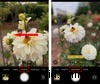 Trascina in qualsiasi punto al centro dell'anteprima per passare da una modalità di scatto all'altra. Jeff Carlson
 Come utilizzare la griglia e il livello per composizioni più forti
Che tu sia abbonato alla "regola dei terzi" o desideri semplicemente un aiuto per mantenere i tuoi orizzonti a livello, le funzionalità della griglia integrate sono utili.
In iOS, vai su Impostazioni> Fotocamera> Griglia e attiva l'opzione. In Android, puoi scegliere tra tre tipi di griglie accedendo alle impostazioni nell'app della fotocamera, toccando Altre impostazioni e scegliendo un tipo di griglia (ad esempio 3 x 3).
Anche la griglia sull'iPhone e un'impostazione correlata chiamata Framing Hints sul Pixel consentono un livello orizzontale. Quando tieni il telefono parallelo al suolo o a un tavolo, su entrambi i modelli viene visualizzata un'icona + al centro dello schermo. Mentre ti muovi, l'accelerometro del telefono indica quando non sei uniformemente orizzontale visualizzando una seconda icona +. Manovra il telefono in modo che entrambe le icone siano allineate per garantire che la fotocamera sia a livello orizzontale.
 Quando il telefono viene tenuto parallelo al suolo, viene visualizzata una coppia di icone + per indicare quanto è a livello. Allineateli per un tiro livellato. (iPhone mostrato qui.) Jeff Carlson
 Come controllare le modalità flash e "Notte"
Entrambi i sistemi di fotocamere sono ottimi nel fornire più luce in situazioni buie, sia che si tratti di accendere il flash integrato o di attivare la modalità notturna (iOS) o Night Sight (Android). Le interfacce per controllarli, però, sono piuttosto minime.
Su iPhone, tocca l'icona del flash (il fulmine) per alternare tra Off e Auto. Per ulteriori opzioni tocca l'icona carati (^), che sostituisce le modalità della fotocamera sotto l'anteprima con pulsanti per ulteriori funzionalità. Tocca il pulsante Flash per scegliere tra Auto, On e Off.
Sul Pixel, tocca il pulsante Impostazioni nell'app della fotocamera e, in Più luce, tocca l'icona Flash (un altro fulmine).
 L'icona a mezzaluna indica che Pixel 6 Pro sta utilizzando la modalità Night Sight. Jeff Carlson
 Il Pixel include la modalità Night Sight nella categoria More Light. Quando è abilitato, Night Sight si attiva automaticamente in situazioni di oscurità:vedrai un'icona a mezzaluna sul pulsante di scatto. Puoi disattivarlo temporaneamente toccando il pulsante Night Sight Auto che appare a destra delle modalità della fotocamera.
La modalità notturna dell'iPhone è controllata da un pulsante separato, che assomiglia a una falce di luna con strisce verticali che indicano il lato oscuro della luna. Toccalo per attivare o disattivare la modalità notturna. In alternativa, tocca l'icona dei carati (^), quindi tocca il pulsante della modalità notturna per visualizzare un controllo scorrevole che ti consente di scegliere un tempo di esposizione oltre a quello automatico (fino a 30 secondi in un ambiente buio quando il telefono è stabilizzato, ad esempio su un treppiede).
 Il pulsante giallo della modalità notturna indica che l'esposizione massima corrente è impostata per 2 secondi. Jeff Carlson
 Metti il divertimento nei fondamenti dello smartphone
Come con ogni fotocamera, smartphone o tradizionale, ci sono molte funzionalità che ti aiutano a ottenere lo scatto migliore. Assicurati di esplorare le impostazioni dell'app e gli altri pulsanti (come l'impostazione dell'autoscatto o la modifica delle proporzioni predefinite) in modo che, quando arriverà il momento, saprai esattamente a quale funzione della fotocamera dello smartphone ricorrere.