
Guida passo passo per massimizzare i tuoi contenuti video
Scopri come trasformare un video in un articolo raffinato con Streamlabs Podcast Editor, migliorando la SEO e la copertura su tutte le piattaforme.
- Perché è stata creata la funzione Video-to-Articolo
- Crescita organica e vantaggi SEO
- Trascrizione automatica fornita da Streamlabs Podcast Editor
- Condividere il tuo articolo e video online
- Incorporamento in Notion e blog
- Casi d'uso aggiuntivi
- Esempio di pagina di condivisione incorporata
Perché abbiamo creato la funzione Video-articolo
Ciao, sono Alex di Streamlabs Podcast Editor. Abbiamo notato che i creatori hanno bisogno di un modo più rapido per riutilizzare i contenuti video in materiale scritto che si posizioni bene sui motori di ricerca. Il nostro nuovo strumento Video-to-Article risolve questo problema convertendo i dialoghi video in un articolo modificabile e ottimizzato per la SEO in pochi minuti.
Crescita organica e SEO attraverso articoli video
Con una forte presenza di video su YouTube, Facebook e Instagram, ci siamo resi conto che il nostro principale motore di traffico era solo il video. Pubblicando lo stesso contenuto di un articolo, diamo ai motori di ricerca un altro punto di ingresso:parole chiave, metadati e contesto che migliorano la visibilità. Gli utenti che cercano sottotitoli, trascrizione o argomenti correlati trovano i nostri articoli, creando un canale naturale che li riporta alla nostra piattaforma.
L'editor di podcast di Streamlabs trascrive automaticamente il tuo video in testo
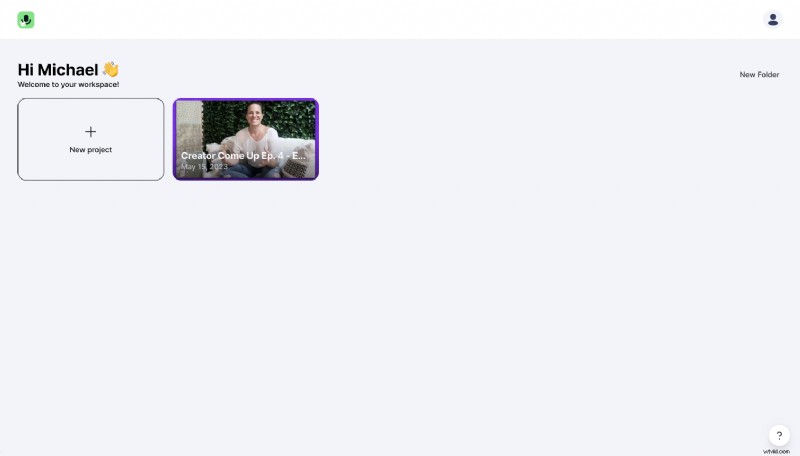
Inizia un nuovo progetto, carica il tuo video e lascia che l'editor faccia il lavoro pesante. La trascrizione viene visualizzata nell'editor di testo, dove puoi perfezionare il testo, correggere gli errori e formattare le intestazioni.
La modifica della trascrizione aggiorna automaticamente la traccia dei sottotitoli:scegli stili statici o dinamici, regola il carattere, la dimensione, il colore o lo sfondo e visualizza i marcatori di pausa per mantenere il tempo accurato.
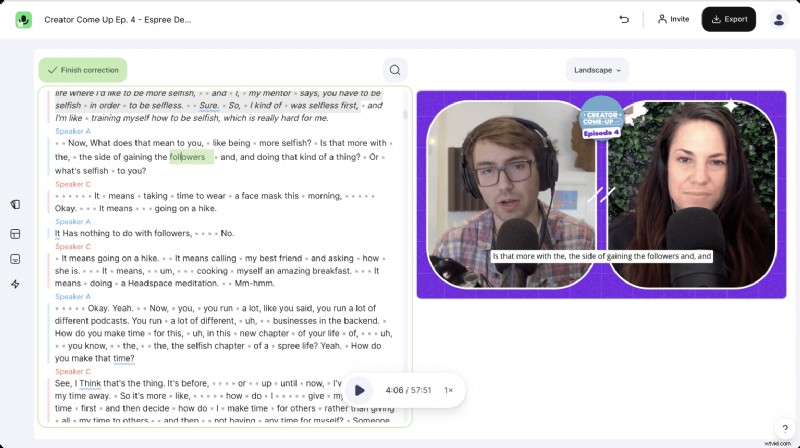
Dopo la modifica, puoi tagliare le sezioni indesiderate, inserire interruzioni di riga ed esportare il video o l'articolo finito. Il pulsante di esportazione rende il prodotto finale pronto per la condivisione.
Condividi il tuo video e il tuo articolo online
Una volta completato il progetto, puoi scaricare il video o generare un collegamento condivisibile per l'articolo. Assicurati che l'interruttore pubblico sia attivo in modo che il contenuto venga visualizzato su siti esterni come Notion o il tuo blog.
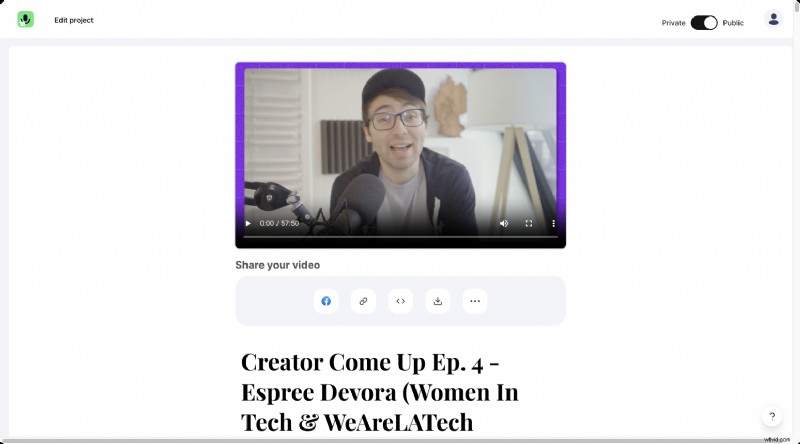
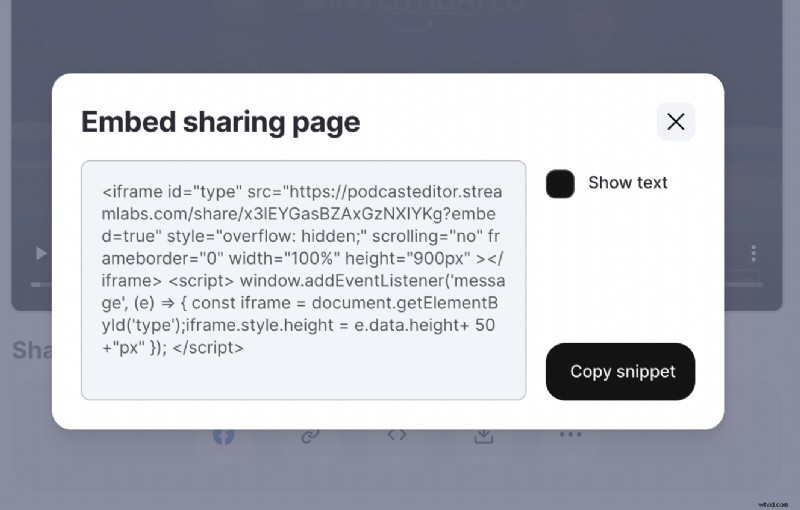
Fai clic su Copia collegamento pulsante per ottenere un URL condivisibile. Troverai anche uno Copia snippet opzione per l'incorporamento.
Incorpora nella nozione
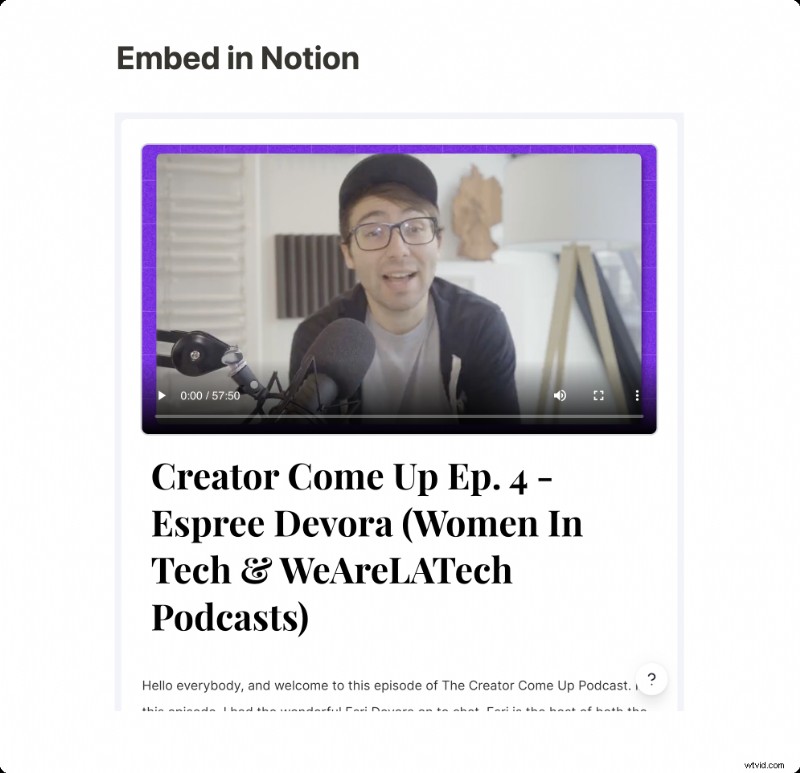
Copia il collegamento, apri Notion, digita /video e incolla l'URL. La pagina dal video all'articolo appare come un blocco interattivo, consentendo ai lettori di passare a qualsiasi segmento con un solo clic. Se lo spettatore scorre lontano dal timestamp originale, viene riprodotta un'anteprima popup.
Incorpora nel tuo blog
Per l'integrazione del blog, utilizza Copia snippet opzione. In Ghost o in qualsiasi CMS che supporti HTML, inserisci lo snippet in un blocco HTML e pubblica. Il player incorporato mantiene tutte le funzionalità interattive e puoi accompagnarlo con immagini e metadati proprio come un post tradizionale.
Tanti altri casi d'uso
Lo stesso collegamento condivisibile può essere inviato a un cliente, un collega o un team di marketing:chiunque può accedere direttamente all'articolo e al video incorporato. Questa versatilità rende lo strumento ideale per presentazioni di vendita, formazione e condivisione delle conoscenze.
Grazie per aver esplorato la funzione Video-to-Articolo. Siamo entusiasti di vedere come amplificherai i tuoi contenuti su tutte le piattaforme.