
Segui questo tutorial chiaro e realizzato da esperti per generare file di sottotitoli SRT e aggiungerli ai tuoi video di Facebook in pochi semplici passaggi.
Ultimo aggiornamento il 30 ottobre 2025
Esamineremo l'intero processo, dalla creazione di un file SRT accurato con strumenti online gratuiti al caricamento su Facebook, in modo che i tuoi video siano accessibili, coinvolgenti e ottimizzati per la SEO.
Se non hai familiarità con i file SRT, consulta la nostra spiegazione della loro struttura e formato prima di tuffarsi.
Perché i sottotitoli sono importanti su Facebook
I sottotitoli sono più che semplici didascalie. Migliorano l'accessibilità per gli spettatori che guardano senza audio, aumentano il coinvolgimento mantenendo l'attenzione degli spettatori e forniscono all'algoritmo di Facebook una comprensione più chiara dell'argomento dei tuoi contenuti, il che può migliorare la copertura e la fidelizzazione.
Pensa ai sottotitoli come alla SEO dei video:proprio come le parole chiave aiutano i motori di ricerca a indicizzare il testo, i sottotitoli aiutano le piattaforme a indicizzare i contenuti video.
Formati dei sottotitoli:SRT e Burned-In
Puoi creare:
- File SRT – sottotitoli che gli spettatori possono attivare o disattivare. Questi rimangono separati dal video e sono ricercabili.
- Sottotitoli incorporati – sottotitoli codificati che non possono essere rimossi, che potrebbero oscurare elementi visivi importanti e non essere riconosciuti dall'algoritmo di Facebook.
Per la maggior parte dei post di Facebook, si consigliano i file SRT perché offrono flessibilità e migliore compatibilità con la piattaforma.
Generazione di un file SRT con l'editor di podcast di Streamlabs
Streamlabs Podcast Editor è un editor video gratuito basato su browser che automatizza la trascrizione e l'esportazione SRT. Iscriviti qui per iniziare.
N.1:carica il tuo video
Trascina e rilascia il tuo file nell'editor o incolla un collegamento da YouTube, Google Drive o Dropbox. Assicurati di impostare la lingua corretta prima del caricamento.

#2:modifica il testo trascritto
La trascrizione AI copre circa il 98% del lavoro, ma una rapida revisione garantisce la precisione. Utilizza i tasti freccia per navigare e correggere eventuali errori.
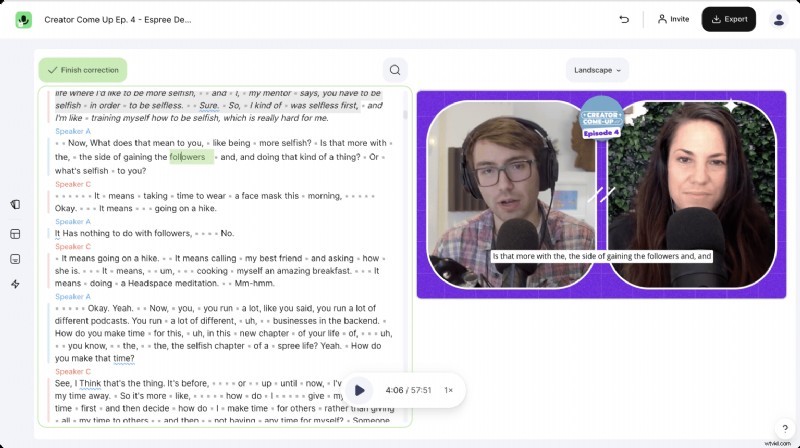
#3:esporta il file SRT
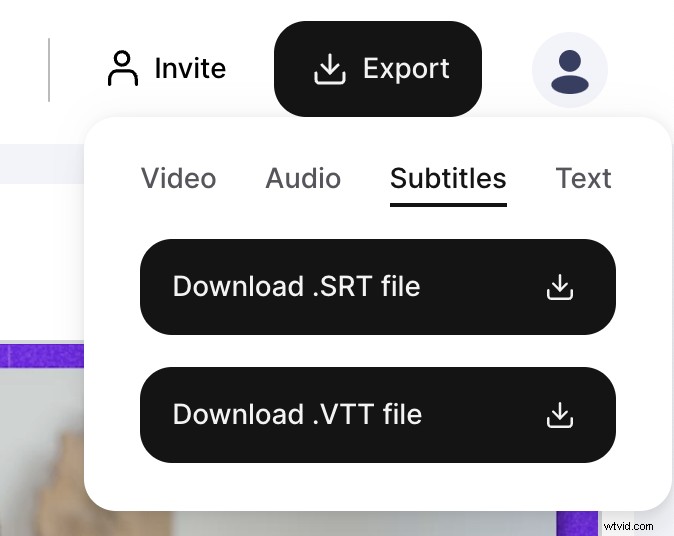
Fai clic su Esporta in alto a destra, seleziona Sottotitoli , quindi scarica il .srt file. Se preferisci, puoi anche esportare come VTT o testo normale.
Caricamento del file SRT su Facebook
Una volta ottenuto il file SRT, segui questi passaggi per allegarlo al tuo video Facebook.
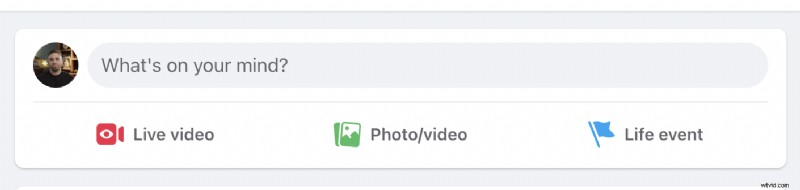
#1:seleziona e carica il tuo video
Dal tuo account Facebook, fai clic su Video e scegli il file che desideri pubblicare.
#2:accedi alle opzioni video
Vai a Opzioni video e individua Carica didascalie sezione. Facebook genera automaticamente i sottotitoli, ma spesso contengono errori, soprattutto per i video non in inglese, quindi è altamente consigliabile caricare un file SRT professionale.

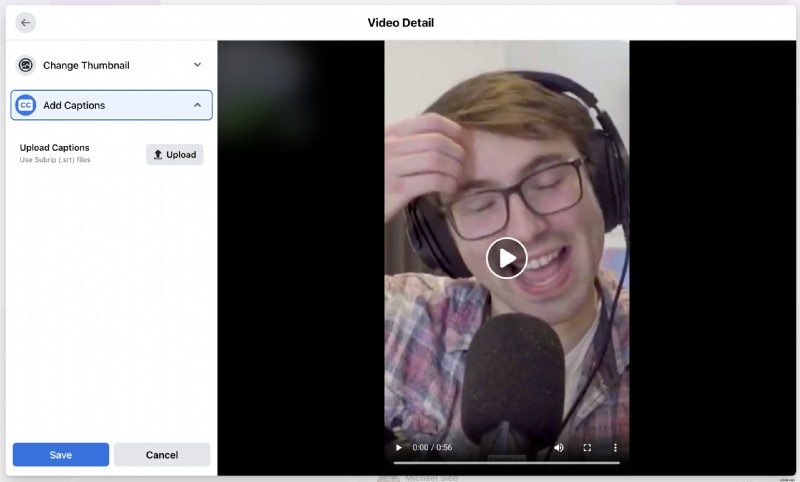
#3:carica il tuo file SRT
Fai clic su Carica didascalie , seleziona il file SRT esportato e assicurati che il nome del file corrisponda al nome del file video. I recenti aggiornamenti di Facebook hanno reso problematici i nomi non corrispondenti.
Suggerimento:aggiungi una miniatura personalizzata e un titolo descrittivo per catturare l'attenzione degli spettatori mentre scorrono il feed.
Nota a margine:sottotitoli incorporati e sottotitoli codificati
Facebook controlla lo stile dei sottotitoli:carattere, dimensione, colore e posizionamento. Se preferisci i sottotitoli incorporati per il controllo creativo, puoi utilizzare Streamlabs Podcast Editor per incorporarli direttamente nel video.
Indipendentemente dalla tua scelta, i file SRT offrono la massima flessibilità e compatibilità con la piattaforma.
Congratulazioni! Il tuo video è ora pronto con sottotitoli professionali.
Ulteriori letture
Come caricare file SRT sui video di YouTube? – Una guida passo passo su come aggiungere i sottotitoli ai video di YouTube.
Pubblicato il 1° giugno 2023 da Michael Sieb
Come codificare i sottotitoli – Scopri come incorporare permanentemente i sottotitoli nel tuo video.
Pubblicato il 1° giugno 2023 da Michael Sieb
Qual è la differenza tra sottotitoli e sottotitoli? – Comprendi le sfumature tra i due.
Pubblicato il 1° giugno 2023 da Michael Sieb
© 2025 by Your Company – Modifica i tuoi video con testo per far crescere i tuoi stream, podcast e interviste! Consentire ai creatori di fare di più.