
Scopri come aggiungere sottotitoli o didascalie (file SRT) ai tuoi video Vimeo con questa guida passo passo.
Ultimo aggiornamento il 30 ottobre 2025
Aggiungere i sottotitoli è più semplice di quanto pensi. Richiede solo pochi clic e nessun lavoro di sottotitolazione manuale.
Perché i sottotitoli sono importanti:migliorano la SEO, l’accessibilità e il coinvolgimento. I motori di ricerca indicizzano il testo, rendendo il tuo video più rilevabile. Aiutano inoltre i non udenti o i non madrelingua a comprendere i tuoi contenuti.
Formati di file dei sottotitoli supportati da Vimeo
Vimeo accetta SubRip (.srt), WebVTT (.vtt), DXFP/TTML (.dxfp), Scenarist (.scc) e SAMI (.sami). Consigliamo .srt perché è il formato più utilizzato su tutte le piattaforme.

Creazione di un file SRT in tre semplici passaggi
Utilizza Streamlabs Podcast Editor, uno strumento online gratuito che trascrive il tuo video ed esporta un file SRT. Nessun download richiesto.
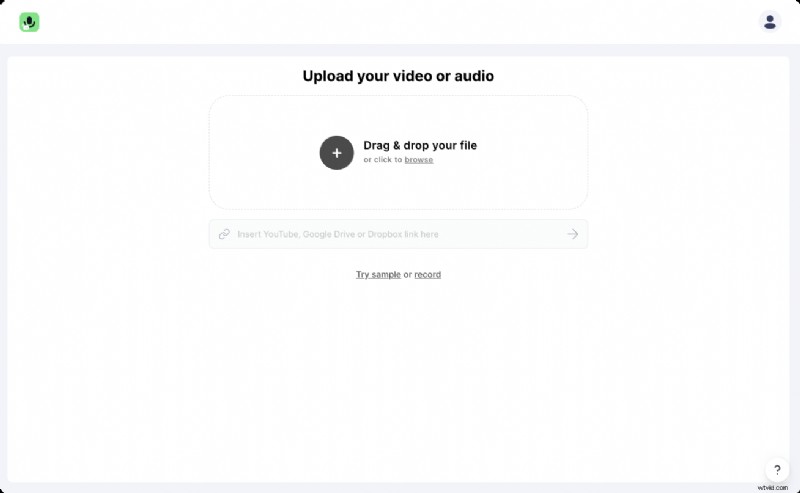
#1:carica il tuo video
Trascina e rilascia il tuo file video o collega un video di YouTube, Google Drive o Dropbox. Specifica la lingua del video prima del caricamento.
#2:modifica la trascrizione
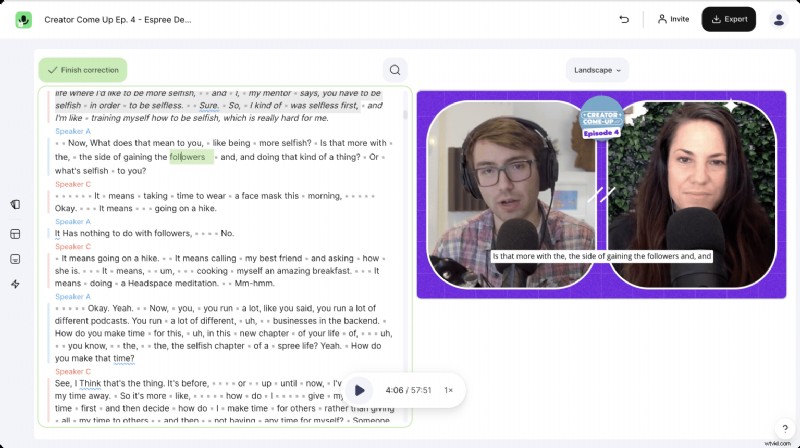
L'editor trascrive automaticamente il 98% del dialogo. Rivedi e correggi eventuali errori, quindi il testo corretto si rifletterà nell'SRT finale.
#3:esporta il file SRT
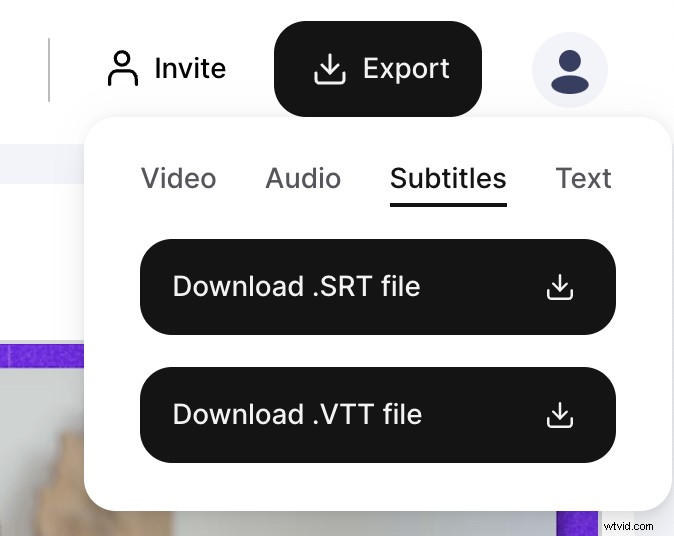
Fai clic su Esporta → Sottotitoli → Scarica file .SRT . Puoi anche scaricare .vtt o una trascrizione in testo semplice.
Caricamento del tuo file SRT su Vimeo
Segui questi passaggi per allegare i sottotitoli al tuo video.
#1:vai alle Impostazioni avanzate
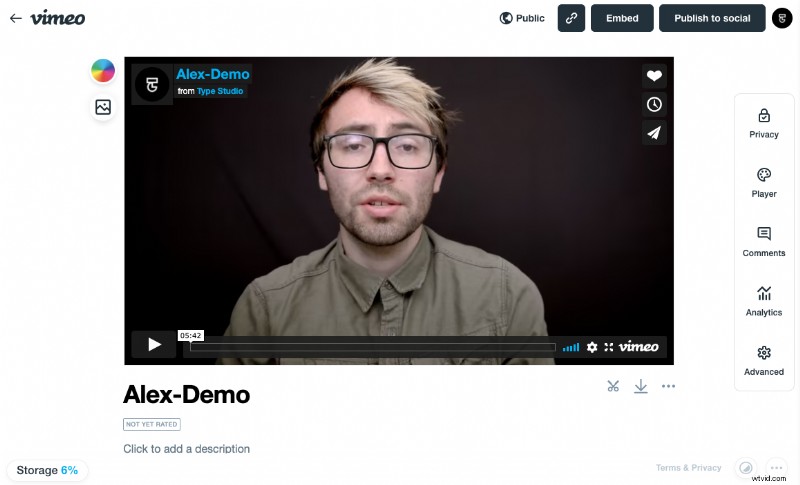
Dopo l'anteprima del caricamento, fai clic su Avanzate sulla barra laterale destra.
#2:accedi alle impostazioni dei sottotitoli
Nel pannello di sinistra, seleziona Distribuzione → Sottotitoli e fai clic su + accanto a "I miei caricamenti".
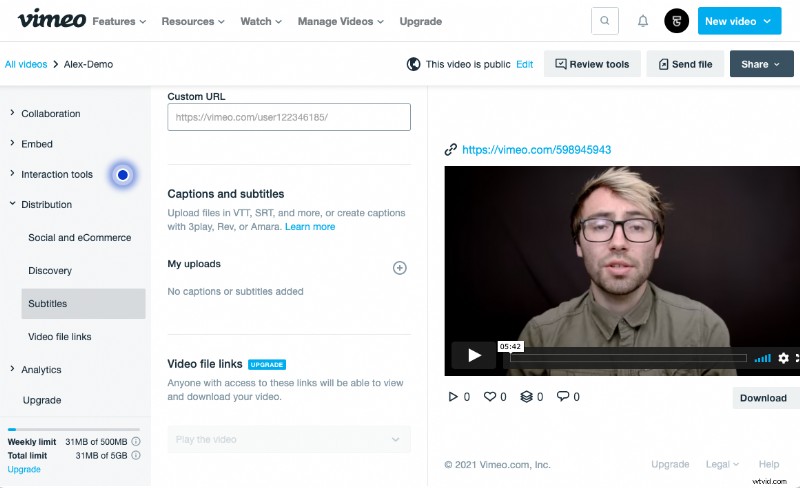
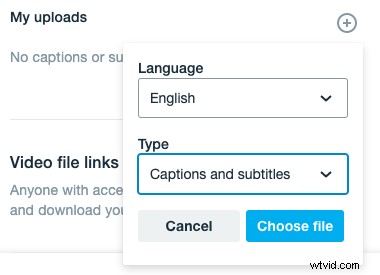
#3:scegli la lingua e carica
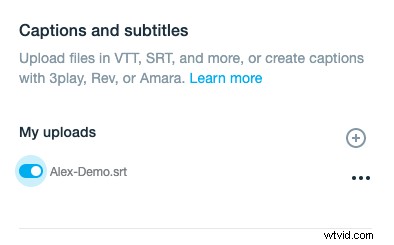
Seleziona la lingua appropriata (ad esempio inglese) e il tipo di sottotitolo "Sottotitoli e sottotitoli". Fai clic su Scegli file per caricare il tuo SRT, quindi attivalo e premi Salva.
Domande frequenti
Qual è la differenza tra didascalie e sottotitoli?
Sebbene sembrino simili, le didascalie includono segnali del relatore e descrizioni dei suoni. Per approfondimenti, leggi il nostro articolo sui sottotitoli e sottotitoli .
Migliora i tuoi contenuti video con testo per aumentare il coinvolgimento attraverso streaming, podcast e interviste.
Ulteriori letture
- Qual è la differenza tra sottotitoli e sottotitoli? – 01 giugno 2023 – Michael Sieb
- Come caricare file SRT sui video di YouTube? – 01 giugno 2023 – Michael Sieb
- Come aggiungere file di sottotitoli SRT ai video di Facebook? – 01 giugno 2023 – Michael Sieb