
MiniTool MovieMaker 8.6 offre una serie di miglioramenti che rendono la creazione di video raffinati più semplice e veloce. Gli aggiornamenti principali includono il supporto per le lingue giapponese e tedesca, una nuova tavolozza di colori per il testo, una guida dettagliata migliorata, registrazione degli errori semplificata e tempi di esportazione accelerati per effetti basati su GPU.
Navigazione rapida:
- MiniTool MovieMaker 8.6 Supporta giapponese e tedesco
- MiniTool MovieMaker 8.6 consente colori di testo personalizzati
- Altri miglioramenti in MiniTool MovieMaker 8.6
- Conclusione
MiniTool MovieMaker è un editor video intuitivo progettato per aiutare i principianti e i creatori esperti a produrre video di alta qualità con il minimo sforzo. La versione 8.6 introduce numerosi miglioramenti che migliorano l'esperienza di modifica:
- Pacchetti di lingue giapponese e tedesco per un'interfaccia completamente localizzata.
- Una nuova tavolozza di colori che ti consente di personalizzare le tonalità del testo in base al tema del tuo video.
- Una guida dettagliata migliorata che accelera la curva di apprendimento.
- Accesso diretto ai file di registro per una rapida risoluzione dei problemi.
- Velocità di esportazione ottimizzate per progetti che utilizzano effetti accelerati dalla GPU.
Esplora l'ultima versione di MiniTool MovieMaker per modificare e creare video in modo più fluido, veloce e con maggiore libertà creativa.
MiniTool MovieMaker – Scarica (100% pulito e sicuro)
MiniTool MovieMaker 8.6 supporta giapponese e tedesco
La versione 8.6 introduce opzioni per le lingue native giapponese e tedesca, consentendo agli utenti di quelle regioni di navigare nel software senza barriere linguistiche e di concentrarsi interamente sul processo creativo.
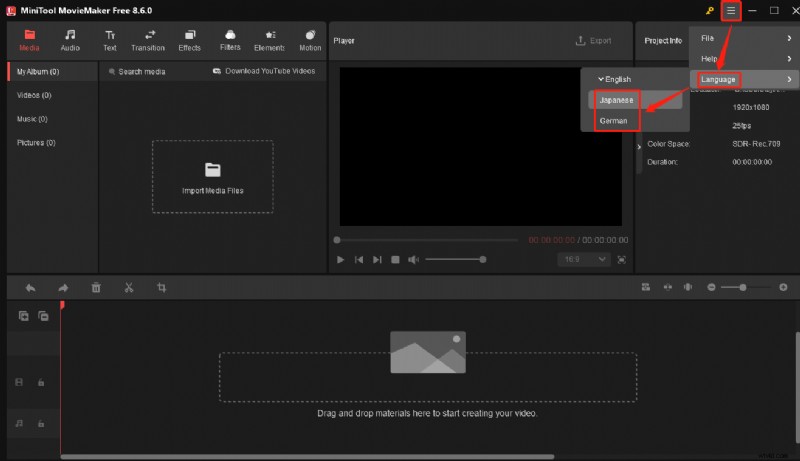
Per cambiare la lingua di visualizzazione, apri l'interfaccia principale, fai clic su Altro (tre linee orizzontali) nell'angolo in alto a destra, passa il mouse su Lingua e seleziona Giapponese o tedesco dall'elenco a discesa.
MiniTool MovieMaker 8.6 consente colori di testo personalizzati
La nuova tavolozza dei colori del testo consente ai creatori di abbinare titoli, didascalie e crediti esattamente con l'estetica del loro video. Di seguito è riportata una guida passo passo per l'utilizzo di questa funzione.
Passaggio 1:importa un video
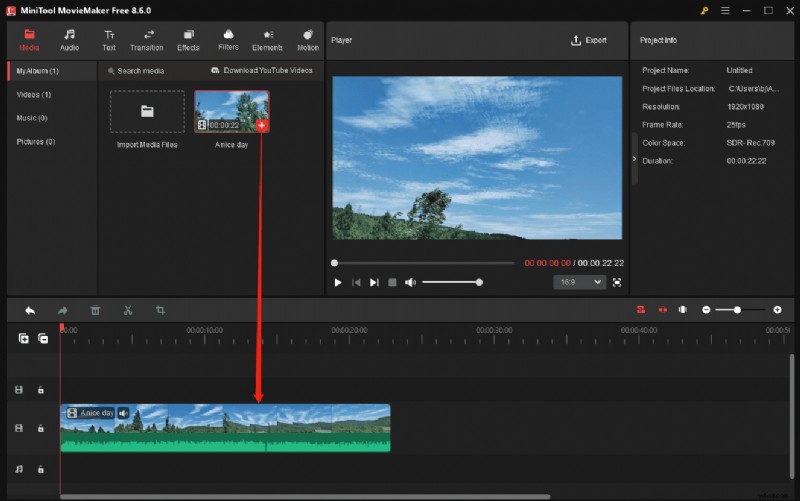
Avvia MiniTool MovieMaker, fai clic su Nuovo progetto , quindi Importa file multimediali per aggiungere il filmato. Trascina il video sulla timeline facendo clic su + icona.
Passaggio 2:aggiungi testo
Fai clic su Testo sulla barra degli strumenti in alto e scegli una categoria dalla barra laterale di sinistra:
- Predefinito – sovrapposizioni di testo statico.
- Didascalia – didascalie animate.
- Crediti – titoli di coda.
- Titolo – intertitoli di apertura.
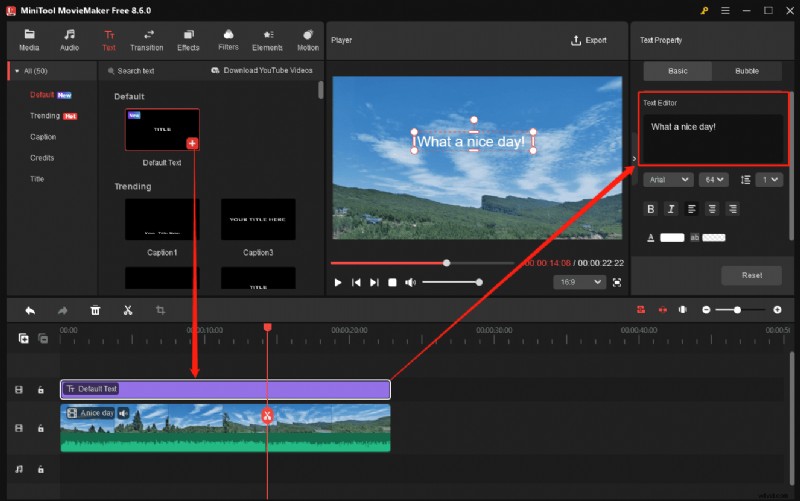
Seleziona un modello, aggiungilo alla timeline e apri l'editor di testo per digitare il tuo contenuto.
Passaggio 3:personalizza il colore del testo
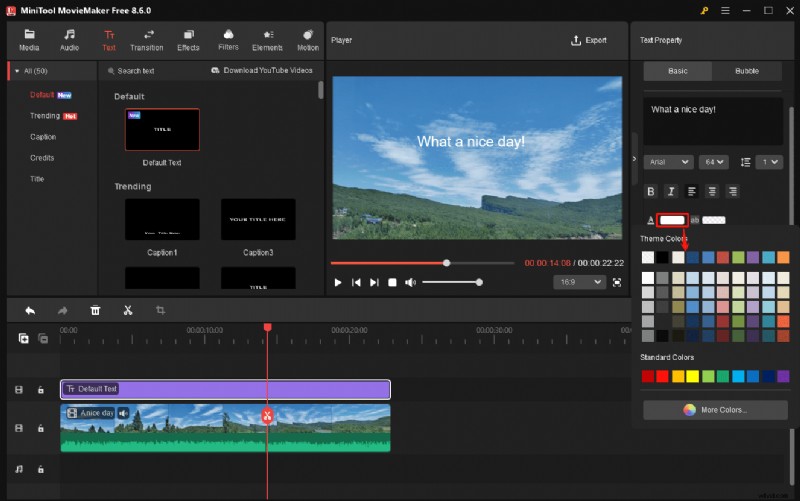
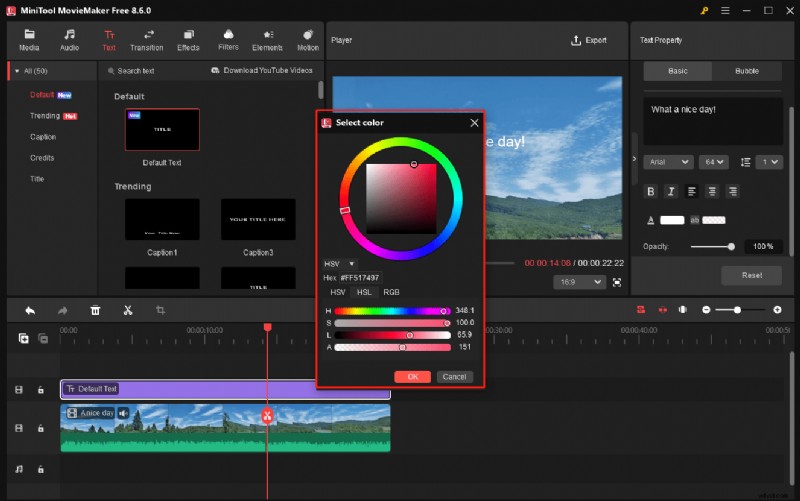
Nel pannello Proprietà testo, fai clic su Colore testo scheda per aprire la finestra di dialogo Colori tema. Scegli un valore predefinito o fai clic su Altri colori… per specificare una tonalità personalizzata.
Seleziona colore la finestra a comparsa consente di definire un colore tramite HSV, HSL o RGB. Conferma con OK per applicare la tonalità al testo.
Passaggio 4:esporta il video
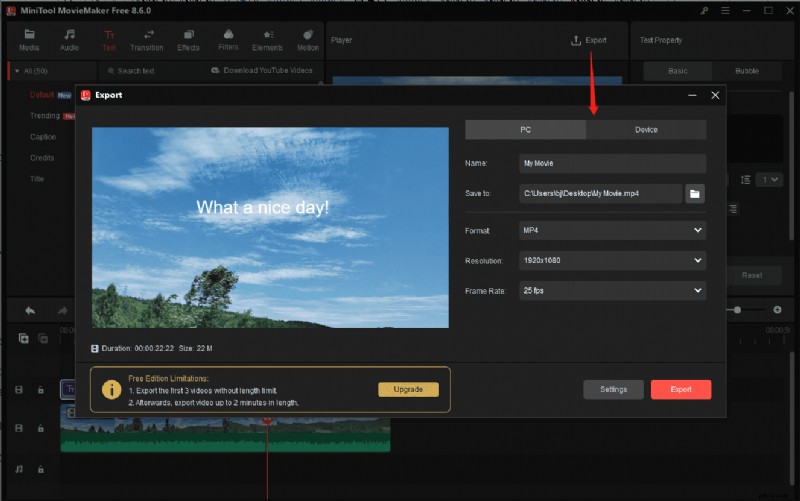
Fai clic su Esporta nell'angolo in alto a destra, conferma le impostazioni di output e premi Esporta per eseguire il rendering del video finito.
Altri miglioramenti in MiniTool MovieMaker 8.6
Guida dettagliata ottimizzata
La guida aggiornata offre una procedura dettagliata che aiuta gli utenti alle prime armi a padroneggiare l'importazione di contenuti multimediali, la disposizione delle clip, l'applicazione di filtri e l'esportazione di progetti.
Accesso rapido ai file di registro
Hai riscontrato un errore? Vai a Altro> Aiuto> Posizione del file di registro per recuperare i registri istantaneamente. Questi dati possono essere condivisi con il supporto per la risoluzione rapida dei problemi.

Velocità di esportazione più elevate
La versione 8.6 ottimizza il rendering per i progetti che utilizzano effetti o filtri basati su GPU, riducendo significativamente i tempi di esportazione.
Conclusione
MiniTool MovieMaker 8.6 offre aggiornamenti essenziali che migliorano l'usabilità e il controllo creativo:supporto nativo per giapponese e tedesco, colori del testo personalizzabili, una procedura dettagliata intuitiva, risoluzione dei problemi semplificata e prestazioni di esportazione migliorate. Prova oggi stesso la nuova versione e sperimenta una produzione video più fluida e veloce.