
I video stanno diventando sempre più importanti nelle nostre vite in questo mondo digitale. Servono come mezzo per intrattenimento, informazione e molto altro. Attira la nostra attenzione in modi che altre forme di media non possono fare. Inoltre, possono interagire e comunicare con noi in modo univoco a vari livelli. Uno degli effetti che il pubblico ama vedere è l'effetto riavvolgimento .
È importante realizzare video unici, realizzabili utilizzando diversi effetti e tecniche di editing. L'effetto di riproduzione video è tra quelli che prevedono un sistema di riproduzione del video al contrario. In questo articolo esploreremo cos'è la riproduzione video, la sua utilità e il suo impatto sul nostro video. Inoltre, discuteremo di come applicare facilmente questo effetto ai nostri video.
In questo articolo
- Parte 1:quando dovresti creare una riproduzione video o un video con effetto riavvolgimento?
- Parte 2:Modo difficile:crea un video con effetti di riproduzione video utilizzando Premiere Pro
- Parte 3:Wondershare Filmora:un design di editor video per promuovere la facilità d'uso
- Parte 4:Modo semplice:generare un effetto glitch di riavvolgimento o riproduzione video utilizzando Filmora
- Conclusione
Wondershare Filmora
Il miglior editor ti aiuta a modificare e migliorare i video senza problemi.
Parte 1:quando dovresti creare una riproduzione video o un video con effetto riavvolgimento?
Un effetto riavvolgimento del video può essere utilizzato in modo creativo in varie situazioni. Questi effetti aggiungono creatività e narrativa ai tuoi contenuti video. Ecco alcuni casi in cui potresti prendere in considerazione la creazione di un video utilizzando questo effetto:
1. Flashback o ricordi
Effetti di riproduzione video sono comunemente usati per rappresentare flashback o ricordi in un video. Se vuoi mostrare un personaggio che ricorda eventi passati, puoi usare questo effetto. Può essere utilizzato anche per memorizzare un momento specifico. Inoltre, questo effetto può aiutare a indicare visivamente lo spostamento nel tempo.
2. Evidenziare momenti importanti
Puoi utilizzare l'effetto riavvolgimento in Premiere Pro o altri editor video per enfatizzare momenti significativi. Inoltre, questi effetti di riavvolgimento possono aiutarti a evidenziare i punti salienti del tuo video. Ti consente di mostrare azioni o sequenze specifiche riproducendole. Ciò attira ulteriormente l'attenzione e aggiunge enfasi su un intervallo specifico.
3. Transizioni creative
Effetti di riavvolgimento possono servire come transizioni uniche tra scene o inquadrature. Invece dei tradizionali tagli o dissolvenze, tali effetti possono aggiungere una transizione dinamica. Queste transizioni accattivanti possono creare un flusso fluido nella sequenza del video.
4. Esplorare narrazioni alternative
Gli effetti di riproduzione possono essere utilizzati per esplorare narrazioni alternative o scenari ipotetici. Puoi presentare una prospettiva alternativa riavvolgendo una scena o mostrando una riproduzione diversa. Questi effetti possono essere utilizzati anche in scenari ipotetici all'interno dei tuoi contenuti video.
5. Video musicali o spettacoli di danza
Questi effetti sono comunemente usati nei video musicali o negli spettacoli di danza. Ti aiuta anche a creare sequenze visivamente accattivanti in un video. Questi effetti possono aggiungere un senso di ritmo ai tuoi contenuti video, rendendoli più piacevoli da guardare. Aggiungono anche stile e movimento dinamico per completare la musica o la coreografia.
6. Momenti comici o spensierati
Gli effetti di riproduzione possono essere utilizzati per scopi comici o spensierati. Puoi utilizzare questi effetti per riprodurre un momento o un'azione divertente in un video. Inoltre, puoi enfatizzare il suo tempismo comico o creare un effetto comico.
Parte 2:Modo difficile:crea un video con effetti di riproduzione video utilizzando Premiere Pro
Puoi creare un effetto di riproduzione video di YouTube o simile utilizzando Adobe Premiere Pro. Ecco i passaggi che ti insegneranno ad aggiungere un effetto rimbalzo di riavvolgimento utilizzando lo strumento. Se segui questi passaggi, puoi creare un effetto simile nei tuoi video.
Passaggio 1Importa e duplica il video
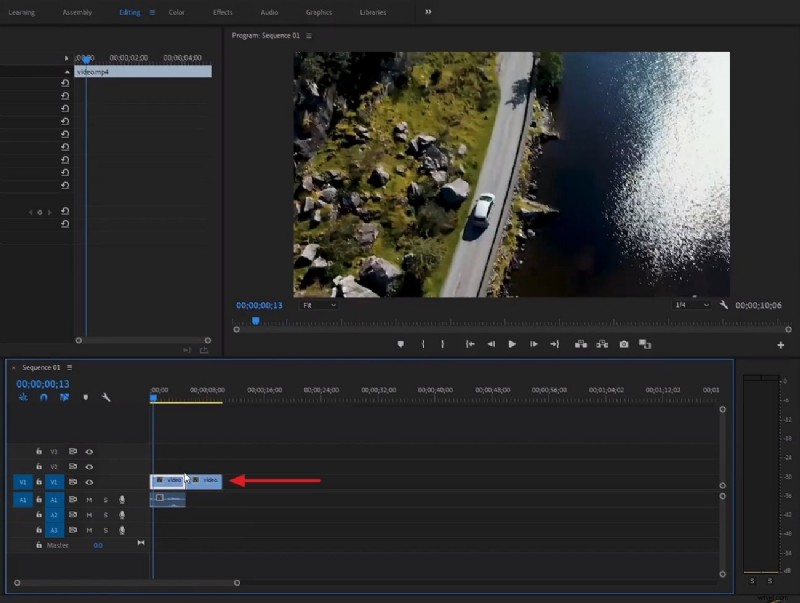
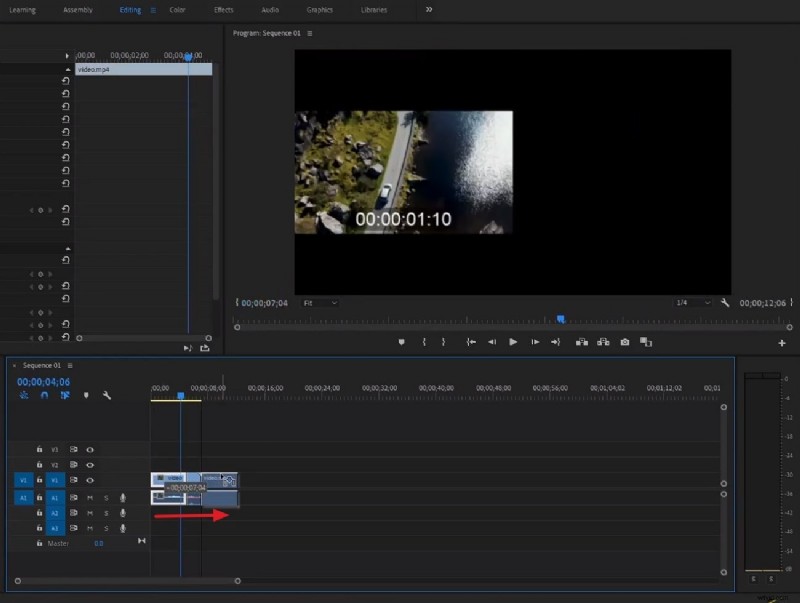
Inizia aggiungendo il tuo video alla timeline in Adobe Premiere Pro. Duplica il video tenendo premuto il tasto "Alt" sulla tastiera, facendo clic con il pulsante sinistro del mouse e trascinando il video. Questo creerà una copia del video originale.
Passaggio 2Collega video e audio duplicati
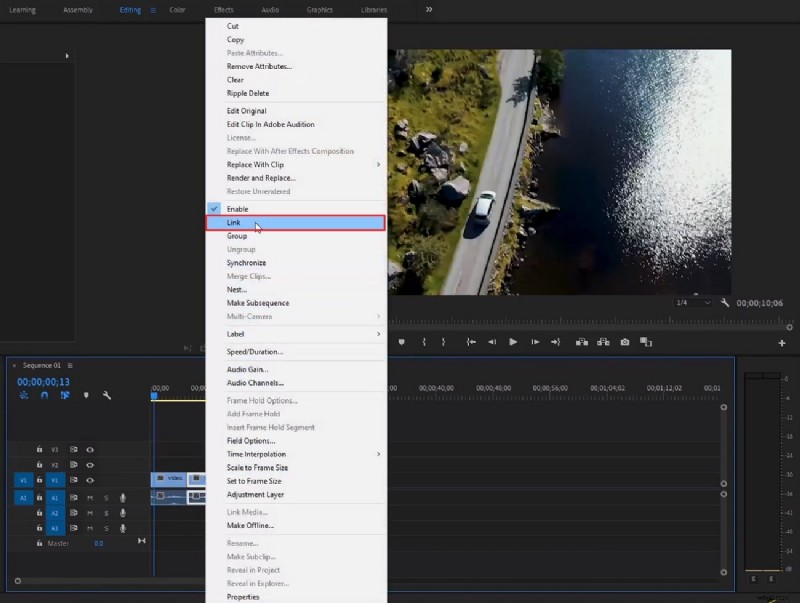
Seleziona sia il clip video duplicato che il file audio corrispondente. Fare clic con il tasto destro sui clip selezionati e scegliere l'opzione "Link". Ciò garantirà che il video e l'audio rimangano sincronizzati durante la modifica.
Passaggio 3Applica l'effetto di riproduzione inversa
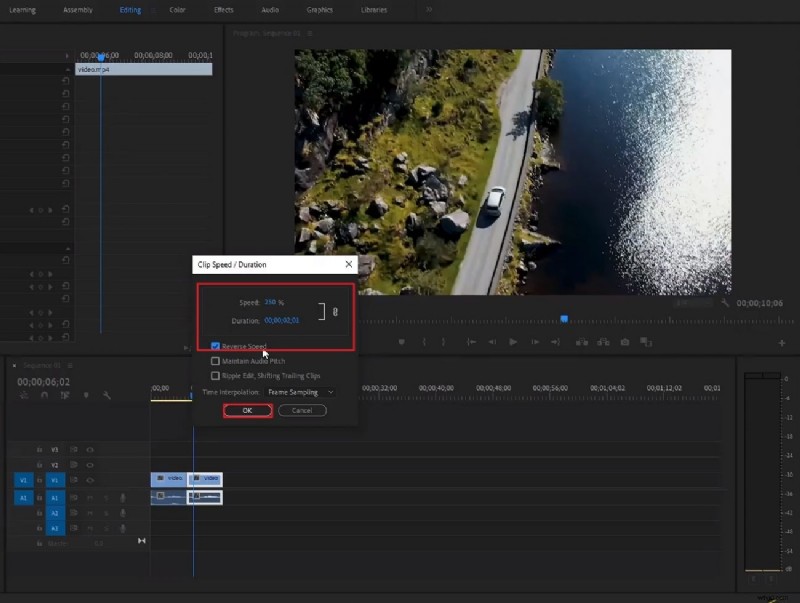
Fai clic con il pulsante destro del mouse sul video clip duplicato e seleziona "Velocità e durata" dal menu. Successivamente, aumenta la "Velocità" a 250 e seleziona l'opzione "Velocità inversa". Inoltre, premi "OK" per applicare l'effetto di riproduzione inversa alla clip duplicata.
Passaggio 4Crea l'effetto rimbalzo riavvolgi
Tieni premuto il tasto "Alt" e trascina il clip video originale sul lato destro del clip invertito nella timeline. Questo posizionamento creerà un effetto rimbalzo di riavvolgimento, in cui il video viene riprodotto in avanti e poi si riavvolge.
Passaggio 5Aggiungi effetti per il miglioramento
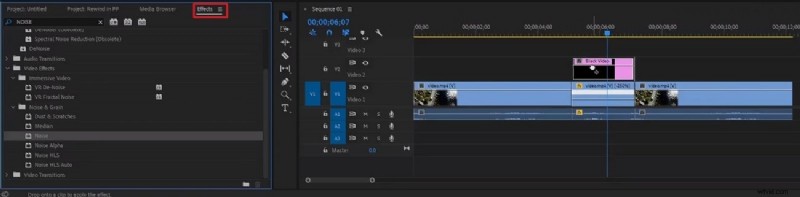
Apri la finestra "Progetto" e aggiungi un "Video nero" facendo clic sull'icona "Nuovo elemento". Continua a trascinare e rilasciare il livello "Black Video" sulla traccia video 2. Successivamente, regola la sua lunghezza in modo che corrisponda alla clip di riavvolgimento. Quindi, vai alla scheda "Effetti" nella finestra "Progetto" e cerca "Rumore".
Scegli l'effetto "Rumore" predefinito in "Rumore e grana" e applicalo al livello "Video nero". Procedi a regolare la "Quantità di rumore" in base alle tue preferenze e sperimenta diverse opzioni di "Modalità di fusione". Aggiungi "Wave Warp" o altri effetti per migliorare l'aspetto del tuo video.
Parte 3:Wondershare Filmora:un design di editor video per promuovere la facilità d'uso
Sebbene Premiere Pro modifichi i tuoi video in alta qualità, la sua interfaccia utente non è semplice. In alternativa, abbiamo trovato Wondershare Filmora, un software facile da usare. È una soluzione di editing video per i tuoi problemi di post-produzione. Con questo strumento puoi modificare un video professionale e uno semplice. Ha tutte le funzionalità per gestire l'editing video di base fino a quello più complesso e professionale. Questo strumento può anche aiutarti a correggere e correggere il colore delle tue riprese video.
Ma non è tutto, perché con questo strumento potrai anche applicare effetti ai tuoi video. Filmora offre centinaia di preimpostazioni per i tuoi contenuti video, dagli effetti agli adesivi e altro ancora. Puoi semplicemente cercare e selezionare un effetto a tua scelta. Dopodiché, tutto ciò che ti serve è trascinare e rilasciare i tuoi video per applicare l'effetto ai tuoi video. Puoi anche applicare l'effetto riavvolgi ai tuoi video utilizzando Wondershare Filmora.
Funzionalità basate sull'intelligenza artificiale di Wondershare Filmora
Con Filmora non c'è limite alla produttività. Oltre alle funzionalità sopra discusse, dispone di funzionalità basate sull'intelligenza artificiale. Queste funzionalità ti mettono a tuo agio e fanno tutto il lavoro. Vediamo come può modificare automaticamente i tuoi contenuti attraverso alcune delle sue funzionalità AI di seguito:
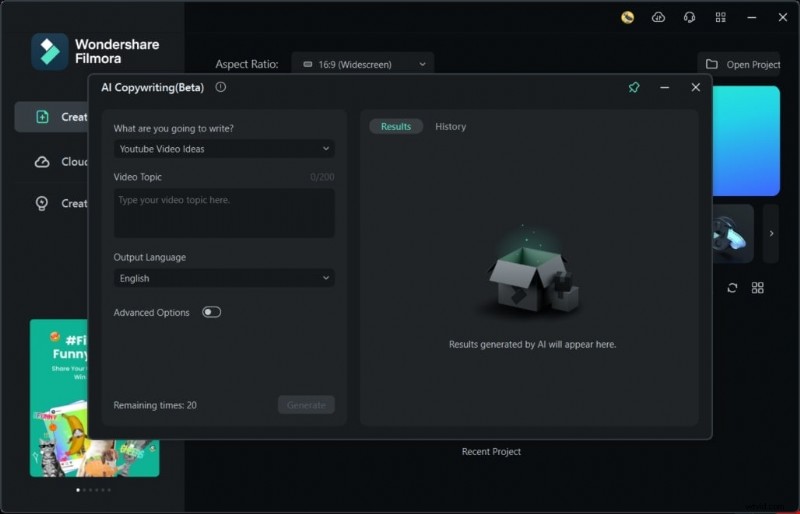
- Copywriting AI: Hai mai dubitato della tua capacità di essere un buon scrittore o creatore? Tutti affrontiamo situazioni simili, ma con lo strumento di copywriting di Filmora non devi fermarti. Questo perché lo strumento può scrivere automaticamente script o contenuti video da istruzioni testuali.
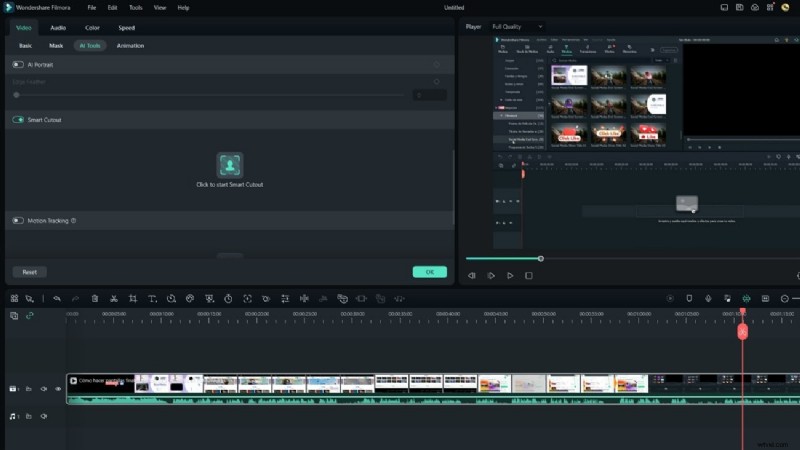
- Rimuovi sfondo video: Vuoi aggiungere sfondi artistici e creativi ai tuoi video? La funzione schermo verde in Filmora ti consente di aggiungere sfondi artistici ai tuoi video per renderli cinematografici e unici.
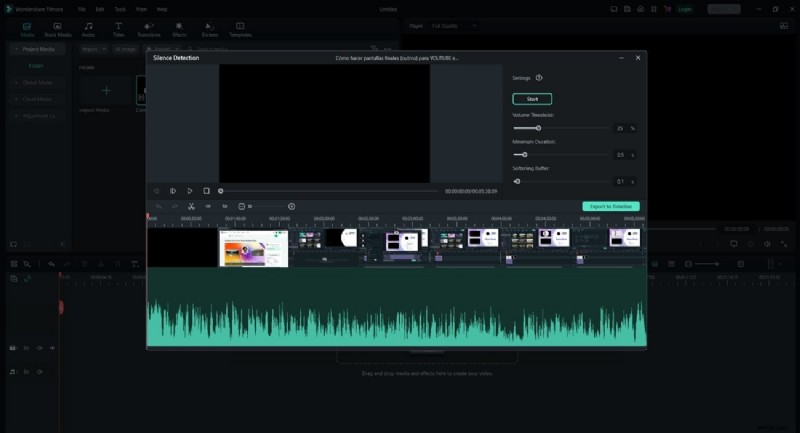
- Rilevamento del silenzio: Non c'è niente che riduca la qualità dell'audio in una clip quanto le pause silenziose. Il pubblico ritiene che sia una perdita di tempo e salta semplicemente tali contenuti. Tuttavia, il rilevatore di silenzio di Filmora può analizzare e rimuovere queste pause in modo indipendente.
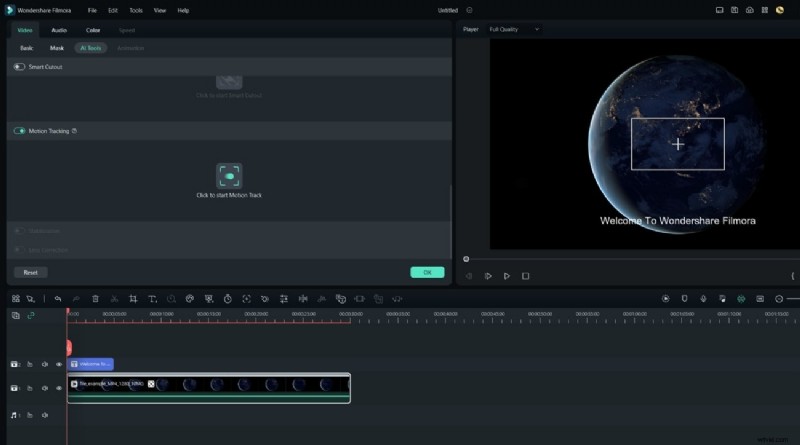
- Tracciamento del movimento :Un'altra caratteristica straordinaria di questo potente editor è il tracciamento del movimento. Con questa funzione, il soggetto non andrà mai fuori fuoco o sullo schermo. Questa funzione ti consente di collegare adesivi ed effetti a un determinato oggetto nel tuo video. Successivamente, gli effetti applicati seguono i movimenti dell'oggetto.
Parte 4:Modo semplice:generare un effetto glitch di riavvolgimento o riproduzione video utilizzando Filmora
Ora che hai imparato la riproduzione del video effetto, è ora di imparare come applicarlo. Filmora, ancora una volta, sta semplificando il processo per te con le sue istruzioni guidate. Seguendo queste istruzioni, puoi applicare l'effetto di riavvolgimento glitch ai tuoi video.
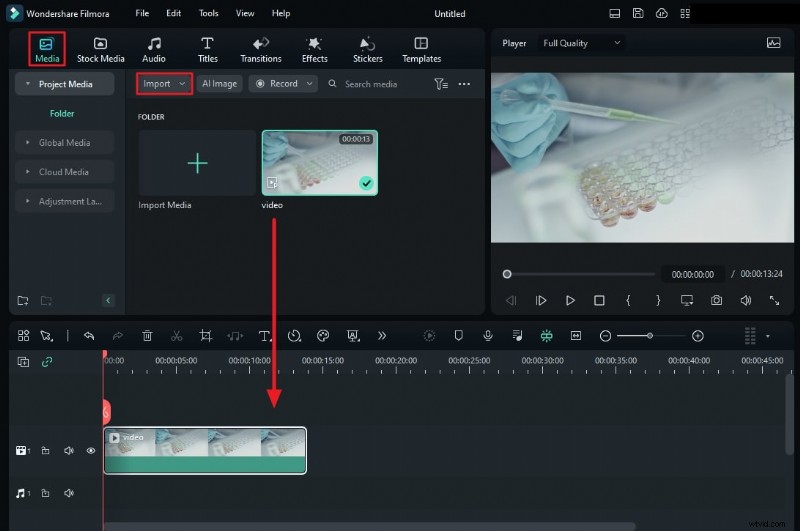
Passaggio 1Importa i tuoi file nella timeline di Filmora
Dopo aver importato il tuo file video in Wondershare Filmora, trascina e rilascia il file video sulla timeline. Possiamo iniziare il processo di editing una volta che il video è nella timeline.
Passaggio 2:crea file video duplicati
Fai clic sul file video e premi "Ctrl + C" e poi "Ctrl + V." Assicurati che il file duplicato sia nella stessa traccia. Ripeti questo processo 2 volte.
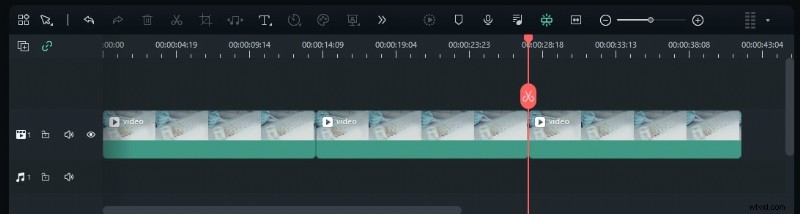
Passaggio 3Regola la velocità e applica la retromarcia
Dopo aver copiato e incollato 2 volte, seleziona il primo file duplicato e premi il pulsante "Velocità" nella timeline. Aumentare la velocità selezionando "Veloce" e poi la velocità desiderata. Ripeti il processo, ma fai clic su "Inverti" anziché su "Velocità".
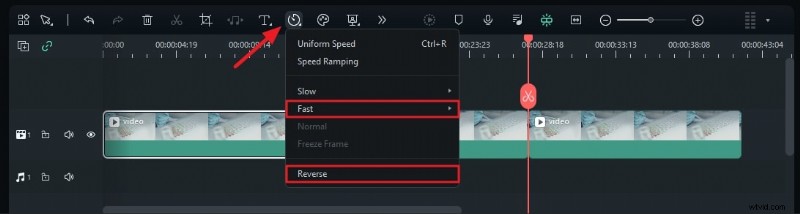
Passaggio 4Aggiungi il livello di regolazione e l'effetto glitch
Passare alla scheda "Media" e andare su "Livello di regolazione". Trascina e rilascia il livello di regolazione sopra la clip invertita. Regola la lunghezza del livello di regolazione in modo che corrisponda alla lunghezza della clip invertita.
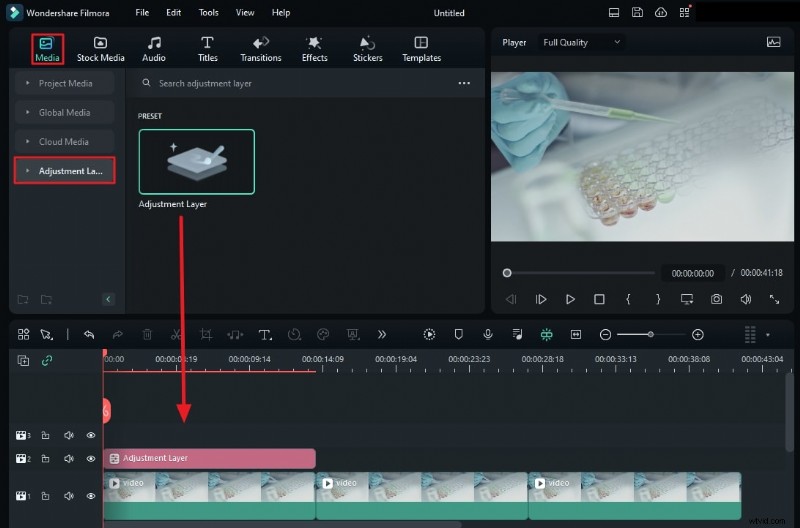
Procedi con "Effetti", cerca "Glitch", quindi scegli l'effetto glitch desiderato. Una volta selezionato, trascina e rilascia l'effetto sul livello di regolazione nella timeline.
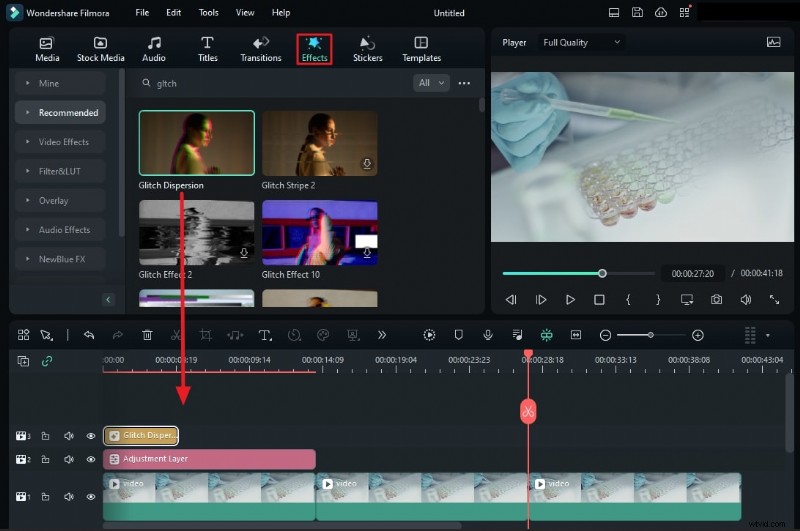
Passaggio 5Effettua la regolazione finale dell'effetto
Una volta applicato l'effetto, fai doppio clic sul livello di regolazione e, nel pannello di destra, vai su "Effetti". In questa scheda, modifica la "Forza" dell'effetto a tuo piacimento. Il tuo video invertito con glitch di rimbalzo è pronto per essere esportato sul tuo sistema.

Conclusione
In conclusione, i video servono come mezzo di intrattenimento e informazione. Puoi migliorare i tuoi video attraverso vari effetti, come l'effetto di riproduzione. L'idea di riprodurre il video al contrario può lasciare un'impressione duratura sui tuoi spettatori. Wondershare Filmora è un editor video che offre vari effetti, incluso l'effetto riavvolgimento .