
Se sei un fan di Apple, potresti già avere familiarità con iMovie. L'app è disponibile di serie sulla maggior parte dei dispositivi iOS. Se desideri realizzare un video veloce e modificarlo, hai il potere di farlo a portata di mano. Tuttavia, ci sono alcuni svantaggi.
Sebbene iMovie sia gratuito, è esclusivo di Apple, lasciando gli altri utenti nella polvere. Allo stesso modo, l'app non ha alcune delle funzionalità di editing di fascia alta che ottieni con i suoi concorrenti.
Quindi, quali alternative vale la pena provare?
Nella seguente guida, esamineremo le migliori alternative a iMovie per tutti i dispositivi.
Cos'è iMovie?
Cominciamo esaminando le basi. iMovie è un'applicazione software di editing video di Apple Inc. È gratuita sulle piattaforme Mac e iOS, ovvero iPhone, iPad e Mac. Sfortunatamente, non puoi utilizzare il software su altri dispositivi, come un computer Windows.
iMove ti consente di modificare e creare video senza sforzo combinando foto, clip e tracce audio. È estremamente semplice iniziare, qualunque sia il tuo livello di abilità. Il software include vari strumenti come transizioni, effetti, titoli e funzionalità di editing audio per migliorare la qualità visiva e audio dei video.
Pro e contro del software iMovie
Prima di dare un'occhiata ad alcune delle alternative a iMovie, diamo uno sguardo più da vicino a questo software. Ecco i pro e i contro che puoi aspettarti quando inizi.
Pro di iMovie:
- Ottimo per gli editor alle prime armi. Grazie al suo design semplice e alla facilità d'uso, iMovie è un'opzione fantastica per i principianti.
- Integrazione perfetta. iMove è un prodotto Apple e funziona perfettamente con prodotti come iCloud, iTunes e iPhoto.
- Caratteristiche accattivanti. Il software è dotato di temi ed effetti integrati che ti consentono di creare video dall'aspetto professionale.
- Video di alta qualità. Il software ti consente di esportare video nei formati 4K e HD e condividerli direttamente su piattaforme di social media.
Contro:
- Mancano alcune funzionalità. iMovie non dispone di funzionalità di editing avanzate, come l'equalizzazione e la riduzione del rumore, che sono importanti nell'editing video professionale.
- Meno personalizzabile. Sebbene i temi e gli effetti integrati siano ottimi per i principianti, se stai cercando ulteriori opzioni di personalizzazione, devi cercare altrove.
- Solo su Apple. iMovie è disponibile solo sui dispositivi Apple. Se non disponi di un Mac, iPhone o iPad, non potrai utilizzare questo software.
9 migliori alternative a iMovie gratuite e a pagamento
Sebbene iMovie sia un potente strumento per l'editing video di base, potrebbe non avere tutte le funzionalità avanzate che stai cercando. Inoltre, il software è esclusivo per i dispositivi Apple, lasciando gli utenti Windows completamente fuori dal giro. Allora, quali altre opzioni ci sono?
Sono disponibili molte alternative a iMovie compatibili con più piattaforme. Diamo un’occhiata a otto delle opzioni che potresti voler prendere in considerazione.
1. Lungofiume
Prezzo: Gratuito (versione gratuita), $ 15,00 (versione standard), $ 24,00 (versione Pro)
Compatibilità: Windows, Mac, iOS e Android
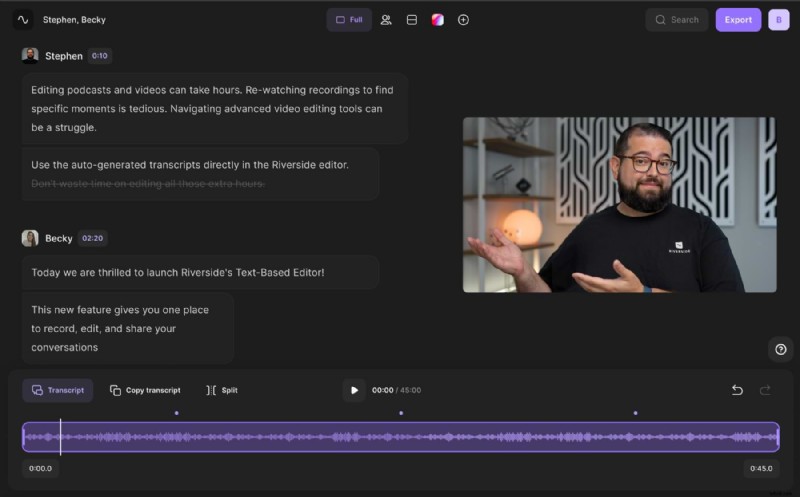
Riverside è un programma di registrazione e editing video conveniente e semplice. Puoi registrare contenuti video di alta qualità utilizzando uno studio online. Con la registrazione locale, puoi acquisire contenuti epici con una risoluzione video fino a 4K e audio 48kHz senza preoccuparti della connessione Internet. Tutto viene registrato direttamente sul tuo dispositivo.
Dopo la registrazione, puoi utilizzare il semplice editor basato su testo per finalizzare i tuoi contenuti e creare un video professionale senza problemi. Ciò ti farà risparmiare molto tempo di editing. L'editor funziona con le trascrizioni AI in modo da poter tagliare la registrazione semplicemente eliminando il testo nella trascrizione. Se desideri creare frammenti dei momenti salienti delle tue registrazioni, prova la nostra funzione Magic Clips. Questo utilizza l'intelligenza artificiale per trasformare i momenti chiave delle tue registrazioni in brevi video, il tutto con il semplice tocco di un pulsante.
Una volta completata la registrazione, sperimenta layout e sfondi personalizzabili per mantenere i tuoi contenuti in linea con il marchio. Migliora il tuo suono con la normalizzazione del livello audio, la rimozione del silenzio e del rumore di fondo, a portata di mano. Infine, aggiungi didascalie video e modellale come preferisci. Puoi anche scaricarli come trascrizioni per semplificare i sottotitoli o riutilizzare i contenuti.
. Ci sono tre piani tra cui scegliere. Se hai un budget limitato, puoi scegliere la versione gratuita del programma.
Pro:
- Ideale per persone di qualsiasi livello
- Flusso di lavoro fluido conregistrazione e modifica su un'unica piattaforma
- Layout e sfondi personalizzabili
- Supporta una risoluzione video fino a 4K
- Trascrizioni AI altamente accurate per sottotitoli e didascalie semplici
- Regolazione audio rapida inclusa la rimozione del rumore di fondo e la normalizzazione del livello audio
- Piano gratuito disponibile in modo che chiunque possa iniziare a modificare senza sforzo
- Registrazione locale funzionalità in modo da non doverti preoccupare che la connessione Internet influisca sulla qualità della registrazione
- Registra i partecipanti su tracce audio e video separate per aiutare il processo di modifica
- Clip magici trasforma automaticamente i tuoi momenti chiave in frammenti più condivisibili
Contro:
- Filigrana sulla versione gratuita
- Non ha molte transizioni
2. Adobe Premiere Elements
Prezzo: $ 99,99 (solo), $ 149,99 (in bundle con Adobe Photoshop Elements)
Compatibilità: Windows e Mac
Adobe Premiere Elements è un software di editing video progettato da Adobe Inc. È ideale per i creativi che desiderano realizzare e modificare video semplici. Il software viene fornito con vari modelli predefiniti oltre a molti effetti e strumenti di modifica. Ciò semplifica la creazione di video visivamente accattivanti.
Offre inoltre l'integrazione con Adobe Creative Cloud, che consente agli utenti di accedere a funzionalità e strumenti più avanzati. Tuttavia, la sua funzionalità limitata rende difficile l’esecuzione di progetti più complessi. Ad esempio, le opzioni di esportazione sono limitate e inoltre non supporta alcuni dei codec video più avanzati (i codec sono dispositivi o software che codificano i dati!)
Pro:
- Modelli predefiniti
- Effetti e strumenti di modifica
- Semplice per gli utenti alle prime armi
Contro:
- Funzionalità limitate
- Opzioni di esportazione insufficienti
3. DaVinci Resolve
Prezzo: Gratuito (versione gratuita), $ 299 (versione Studio)
Compatibilità: Windows e Mac
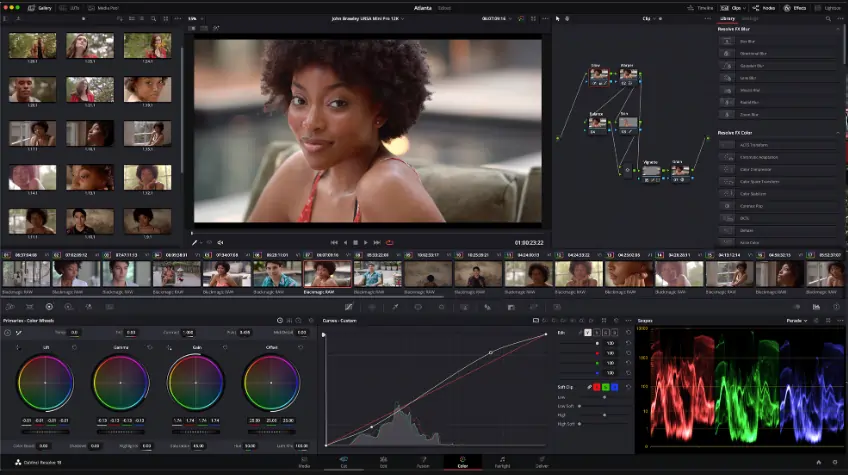
Successivamente, DaVinci Resolve è un software di editing video professionale di Blackmagic Design. È noto soprattutto per i suoi strumenti di classificazione del colore potenti e avanzati. Ciò lo ha portato a essere la scelta preferita dei coloristi professionisti. Consente a più editor di lavorare sullo stesso progetto contemporaneamente, quindi è ideale per flussi di lavoro collaborativi.
Tuttavia, questa alternativa a iMovie potrebbe non essere adatta a tutti. Per utilizzare DaVinci Resolve in modo efficace, è necessario un computer potente con grafica e potenza di elaborazione di fascia alta. È decisamente più adatto all'editing professionale e avanzato.
Pro:
- Strumenti di classificazione del colore di fascia alta
- Consente a più redattori di lavorare insieme
- Software di editing di livello professionale
Contro:
- Hai bisogno di molta potenza di elaborazione
- La versione Studio è costosa
- Non ideale per i principianti
4. Filmora
Prezzo: Prova gratuita, $ 69,99 (versione standard), $ 99,99 (versione Pro)
Compatibilità: Windows, Mac, iOS e Android
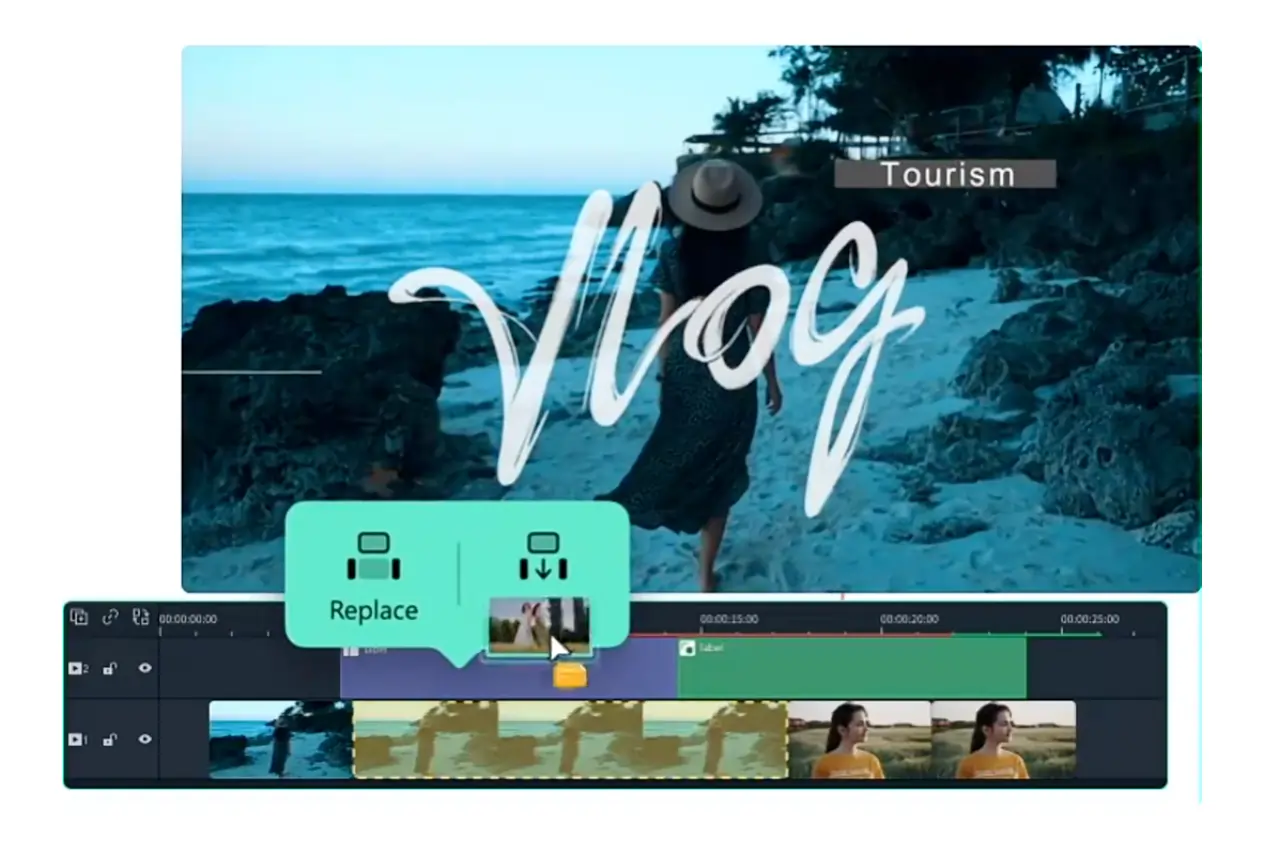
Dal team di Wondershare, Filmora è facile da usare e accessibile agli editor video principianti. Ciò lo rende un'eccellente alternativa a iMovie, soprattutto se non hai un Mac. La sua interfaccia semplicissima consente ai principianti di imparare rapidamente l'editing video.
Offre una varietà di effetti e modelli di editing predefiniti che puoi aggiungere ai tuoi video. Sono disponibili diverse fasce di prezzo per questo software, oltre a una prova gratuita. Se ottieni quest'ultimo, nota che ci sarà una fastidiosa filigrana su tutti i video che esporti. Naturalmente, dovrai acquistare una licenza per rimuoverlo.
Pro:
- Estremamente facile da usare
- Interfaccia semplice
- Effetti e modelli predefiniti
Contro:
- Potrebbe essere costoso per alcune persone
- Filigrana sulla versione di prova gratuita
5. OpenShot
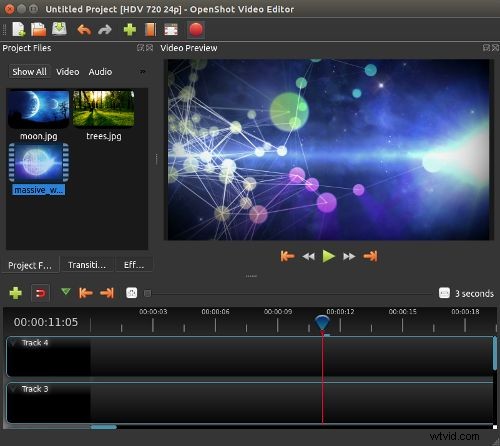
Prezzo: Gratuito
Compatibilità: Windows e Mac
Cerchi un'alternativa gratuita a iMove? OpenShot è un software di editing video open source di OpenShot Org. È semplice da usare pur offrendo potenti funzionalità per l'editing video. Con questo ottieni funzionalità avanzate come effetti video, animazioni e funzionalità di animazione dei fotogrammi chiave. Tuttavia, la sua velocità di rendering è più lenta rispetto ad altri software di editing video, in particolare se lavori su progetti più complessi.
Pro:
- Il download e l'utilizzo sono gratuiti
- Le funzionalità includono effetti video e animazioni
- Facile per gli editor video principianti
Contro:
- Rendering più lento rispetto alla concorrenza
- Meno funzionalità rispetto ad altre opzioni
6. Scorciatoia
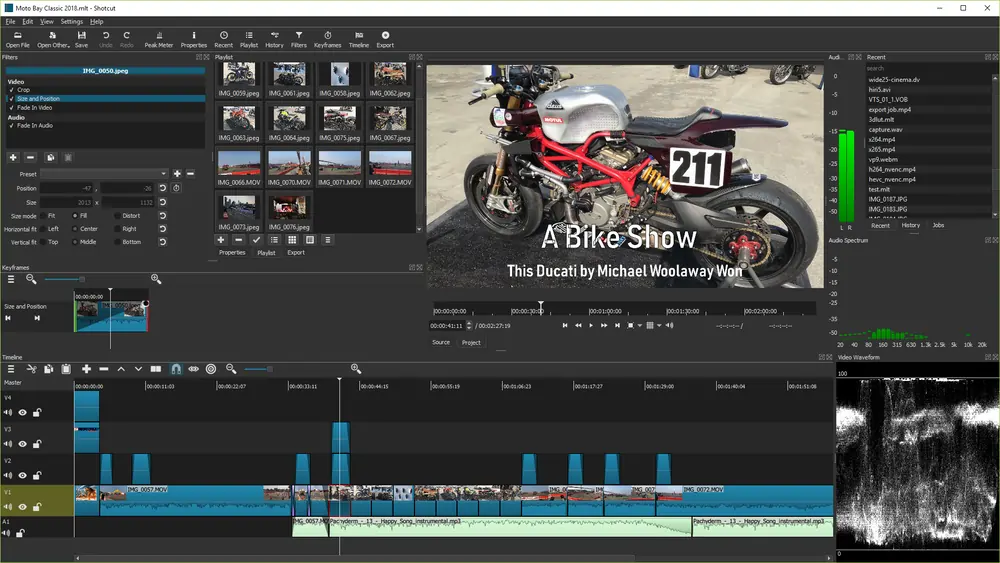
Prezzo: Gratuito
Compatibilità: Windows e Mac
Shortcut è uno strumento potente e versatile per l'editing video, soprattutto per chi ha un budget limitato. Puoi semplicemente andare al sito Web principale, fare clic su "download" e iniziare. Il software open source offre un'interfaccia facile da usare che lo rende un'opzione ideale per i principianti. Tuttavia, il software offre meno opzioni di esportazione rispetto alla concorrenza ed è leggermente basilare.
Pro:
- Semplice download con un clic
- Gratuito e facile da usare
Contro:
- Funzionalità di base
- Non molte opzioni di esportazione
7. HitFilm Express
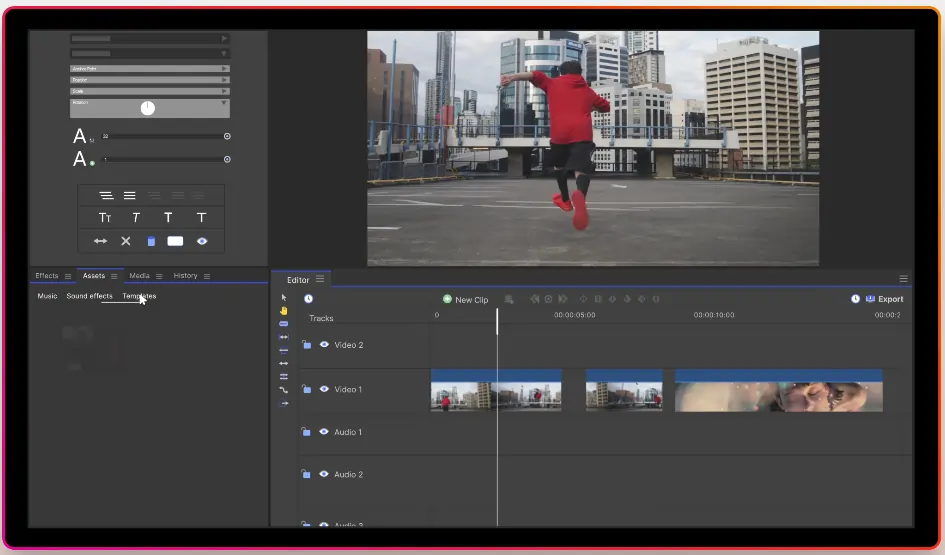
Prezzo: Gratuito (con componenti aggiuntivi ed extra a pagamento)
Compatibilità: Windows e Mac
HitFilm Express, una società di software con sede nel Regno Unito, è una scelta popolare tra i registi dilettanti e professionisti. L'alternativa iMovie offre funzionalità di alta qualità paragonabili a costosi software di editing senza alcun costo. Offre un'ampia gamma di effetti visivi, che puoi combinare per creare modifiche complesse e dall'aspetto professionale. Come bonus, supporta anche la composizione 3D. Ciò significa che puoi creare modelli e animazioni 3D realistici.
Pro:
- Scelta popolare tra i registi professionisti
- Selezione di effetti visivi
- Supporta la composizione 3D
Contro:
- Funziona lentamente sui computer più vecchi
- Manca di alcune funzionalità della concorrenza
8. VSDC
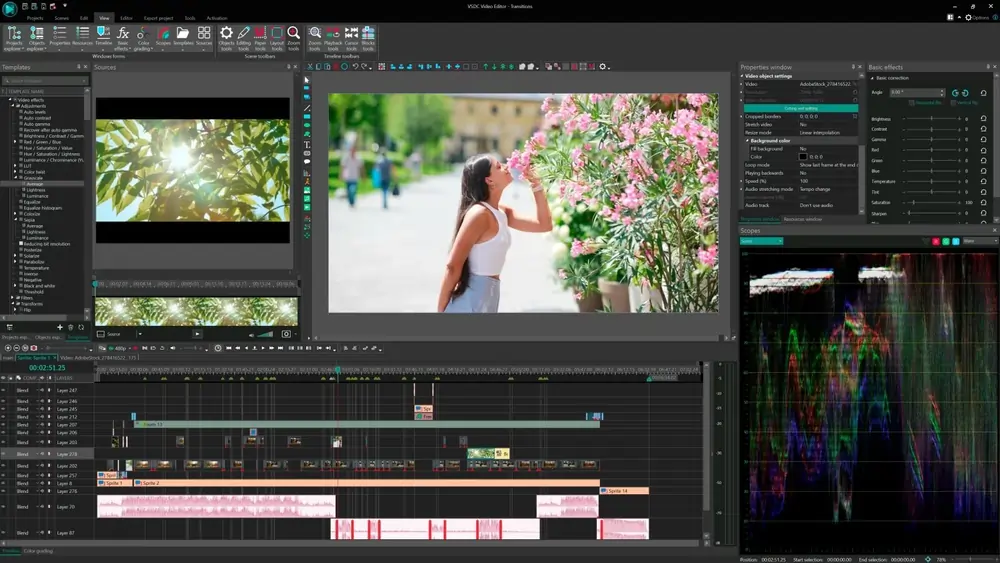
Prezzo: Gratuito (versione gratuita), $ 19,99 (versione Pro)
Compatibilità: Windows
VSDC è un software di editing video potente e versatile, quindi è un'opzione eccellente per coloro che desiderano creare video dall'aspetto professionale. Puoi utilizzare questo programma per esportare video in vari formati e qualità, inclusi HD e 4K.
Sono disponibili sia una versione gratuita che una versione pro. Tieni presente che quello gratuito include una filigrana sui video esportati. Le recensioni suggeriscono che il software potrebbe occasionalmente bloccarsi quando si lavora con file video più grandi o si applicano effetti complessi.
Pro:
- Potente strumento di modifica
- Esporta in HD e 4K
- Gratuito da scaricare e utilizzare
Contro:
- La versione gratuita include una filigrana
- A volte il software potrebbe bloccarsi
9. Kdenlive

Prezzo: Gratuito
Compatibilità: Windows e Mac
Kdenlive è totalmente gratuito e include una gamma di funzionalità per utenti principianti e avanzati. Il software consente l'editing multitraccia, semplificando il lavoro con più file audio e video. Supporta anche l'animazione dei fotogrammi chiave, offrendoti un controllo preciso su effetti e transizioni. Tuttavia, i tempi di rendering possono essere lenti rispetto ad alcuni concorrenti.
Pro:
- Gratuito da scaricare e utilizzare
- Modifica multitraccia semplice
- Controllo su effetti e transizioni
Contro:
- Meno funzionalità rispetto alla concorrenza
- Il tempo di rendering può essere lento
Scegliere la migliore alternativa a iMovie:cosa considerare
Cerchi un'alternativa a iMovie? Se sei un editor video in erba e vuoi iniziare, ci sono molte cose da considerare. Prima di scegliere la piattaforma adatta alle tue esigenze, dovresti considerare i seguenti fattori:
Prezzo
Cosa puoi ragionevolmente permetterti di spendere per l'alternativa a iMovie? Hai un budget limitato? Molte delle alternative a iMovie sono gratuite o dispongono di prove e versioni gratuite che puoi utilizzare.
Caratteristiche
Le funzionalità di cui avrai bisogno dipendono dal tipo di video che desideri modificare. Ad esempio, potresti preferire le transizioni ai layout o gli effetti alla rimozione del rumore. D’altra parte, le funzionalità AI potrebbero semplificarti la vita o accelerare l’editing. Quando cerchi diverse alternative a iMovie, assicurati di controllare quali funzionalità otterrai.
Usabilità
Se non sei un editor professionista, potresti aver bisogno di aiuto lungo il percorso. Scegliere un'alternativa semplice a iMovie è la risposta. Cerca un software con un'interfaccia semplice con cui puoi affrontare senza troppi problemi.
Compatibilità
Preferisci l'editing sul tuo smartphone? Vuoi usare il tuo computer Windows? Prima di decidere quale alternativa a iMovie funziona per te, considera quale sistema operativo utilizza il tuo dispositivo. Dovrai assicurarti che sia compatibile con il dispositivo che intendi utilizzare.
Riverside:un'alternativa online a iMovie
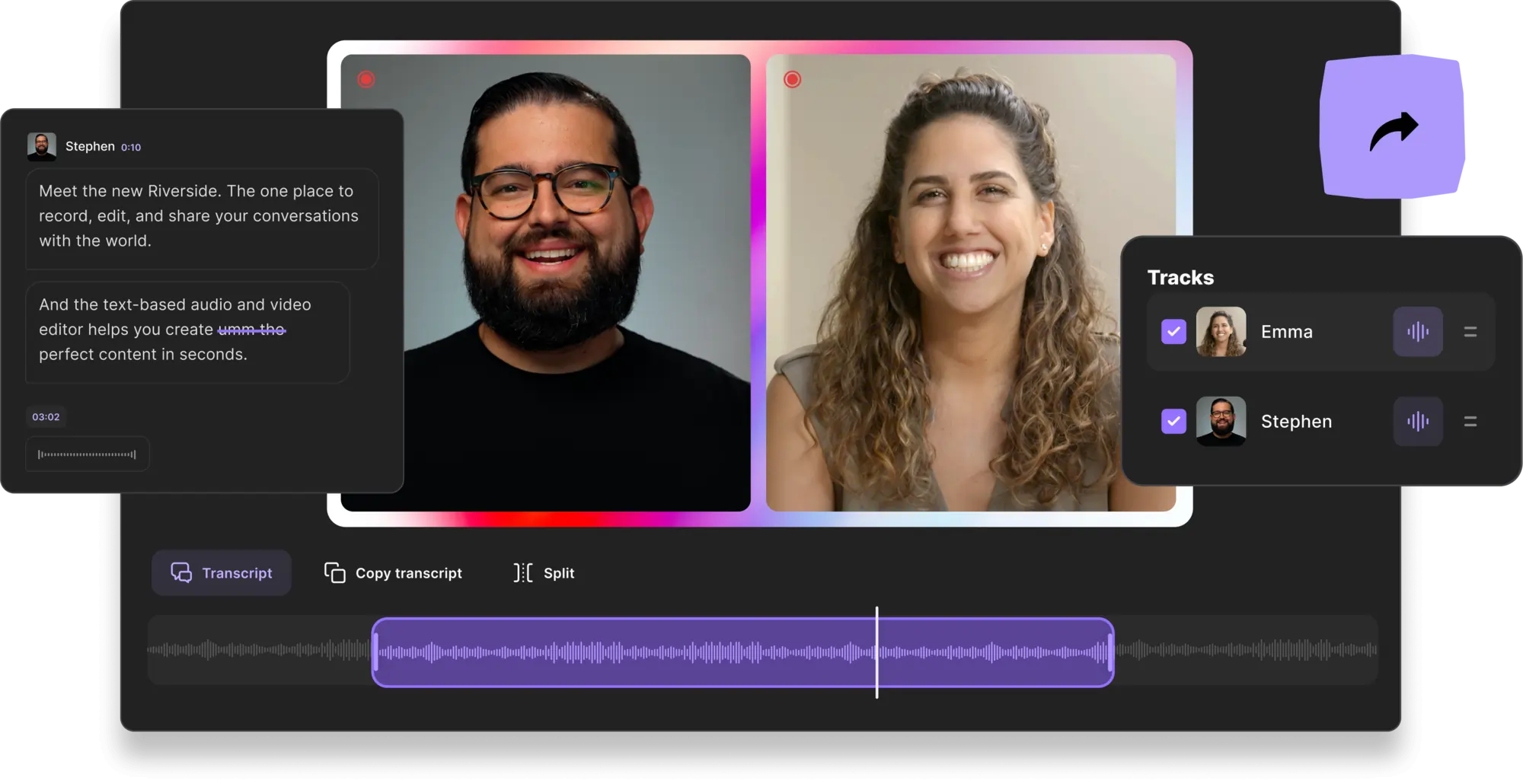
Stai cercando un'alternativa a iMovie online?
Non cercare oltre. Riverside è un programma online a cui puoi iscriverti e iniziare a utilizzare immediatamente. Creare uno studio online e registrare i tuoi contenuti richiede pochi minuti. Puoi invitare fino a 9 ospiti a partecipare da remoto, indipendentemente da dove. Riverside registra localmente direttamente sul tuo dispositivo, quindi non devi preoccuparti della connessione Internet con la risoluzione video. Una volta terminata la registrazione, utilizza il nostro Editor per personalizzare il tuo lavoro.
Proprio come iMovie, Riverside ha una varietà di strumenti di editing che chiunque può utilizzare. Per tagliare i video, puoi scegliere se utilizzare la timeline di registrazione o, se sei meno tecnico, provare l'editing basato sul testo. Il nostro editor funziona con le trascrizioni AI, quindi puoi semplicemente eliminare il testo dalla tua trascrizione e il contenuto corrispondente scomparirà dal video.
Una volta finito di tagliare il video, puoi esplorare sfondi, didascalie, layout personalizzabili e altro ancora.
Riverside contro iMovie
Se non sei sicuro se utilizzare iMovie o Riverside, siamo qui per aiutarti. Entrambi i programmi offrono funzionalità di editing per aiutarti a creare video in stile professionale. Ecco alcune differenze:
- Riverside ha automatizzato le trascrizioni tramite intelligenza artificiale. Cerchi un modo rapido per aggiungere i sottotitoli al tuo video? Con Riverside, ottieni trascrizioni automatiche dopo aver registrato il tuo video. Puoi trasformarli direttamente in didascalie utilizzando il sistema di editor! Se invece desideri aggiungere sottotitoli a un video iMovie, dovrai digitarli tu stesso.
- Diverse opzioni di personalizzazione. Sia Riverside che iMovie hanno opzioni di personalizzazione. Tuttavia, non sono esattamente la stessa cosa. Con iMovie ottieni temi o effetti integrati che funzionano per i principianti. Se invece scegli di utilizzare Riverside, puoi aspettarti sfondi mutevoli e layout unici.
- iMovie è un'esclusiva Apple. Se sei un utente Apple, scoprirai che l'app iMovie è già presente sul tuo dispositivo. È gratuito al 100%. Riverside è compatibile con dispositivi Android, Windows e iOS. Puoi scegliere la versione gratuita o a pagamento.
- Riverside include la riduzione del rumore. Il rumore di fondo può essere una vera seccatura! Se desideri ottenere un suono cristallino per i tuoi video, Riverside dispone della rimozione del rumore di fondo e della normalizzazione del livello. Non ottieni questa funzionalità con iMovie.
- Riverside prevede la modifica basata su testo. Uno dei grandi vantaggi dell'utilizzo di Riverside è che puoi aspettarti un editing basato su testo. Ciò significa che puoi modificare la tua registrazione modificando la trascrizione, come faresti con un documento Word. Qualsiasi testo eliminato rimuove automaticamente il video e l'audio corrispondenti nelle tue registrazioni.
- iMovie funziona per video semplici. Se vuoi creare una semplice presentazione dalle tue foto o abbellire un video fatto in casa, iMovie è una soluzione rapida. Tuttavia, Riverside dispone di funzionalità aggiuntive che ti aiutano a portare i tuoi video a un livello superiore.
- Riverside dispone di strumenti IA aggiuntivi. Cerchi strumenti IA aggiuntivi? Riverside ne presenta alcuni che non otterrai utilizzando iMovie. Ad esempio, Magic Clips ti fornisce automaticamente i migliori frammenti dei tuoi contenuti che puoi condividere sui social media.
Le migliori alternative a iMovie in assoluto
Ora che abbiamo dato un'occhiata ad alcune delle alternative a iMovie disponibili e a come scegliere quella giusta, passiamo ai dettagli più concreti. Ecco le nostre scelte migliori:
La migliore alternativa gratuita a iMovie
Quando hai bisogno di un software di editing video con il semplice tocco di un pulsante, Riverside è la risposta. Il software ha una miriade di funzionalità facili da usare per rendere la modifica un gioco da ragazzi. È compatibile con una selezione di dispositivi, tra cui iOS, Android, Mac e Windows. Puoi registrare i tuoi contenuti in uno studio online personale e poi modificarli ed esportarli con lo stesso software.
La migliore alternativa a iMovie per Windows
DaVinci Resolve è compatibile con i dispositivi Windows ed è veloce da installare. Se stai cercando un'alternativa premium a iMovie, puoi utilizzare questo software. È una valida alternativa a Windows Movie Maker quando vuoi investire nelle tue esigenze software.
La migliore alternativa a iMovie per dispositivi mobili
Cerchi un'alternativa a iMovie per il tuo iPhone o dispositivo Android? Filmora è compatibile con i dispositivi mobili ed è facile da usare. L'app ha una varietà di funzionalità, incluse funzionalità di modifica che puoi utilizzare con il semplice tocco di un pulsante. Provatelo!
Domande frequenti sulle alternative a iMovie
Cosa dovrei usare al posto di iMovie?
iMove è ottimo per i principianti. Tuttavia, se speri di realizzare video in stile professionale, potresti voler scegliere un'opzione diversa. Ad esempio, Riverside ha un'ampia gamma di funzionalità e ti consente di registrare i tuoi contenuti nel tuo studio virtuale.
Esiste un'alternativa gratuita a iMovie?
iMovie è gratuito per gli utenti Apple. Naturalmente, ci sono altri programmi di editing video gratuiti che puoi provare, come Riverside, Kdenlive e Shortcut. Controlla le recensioni prima di sceglierne una.
Qual è un'alternativa a iMovie su iPhone?
Stai modificando sul tuo iPhone? Se non vuoi utilizzare iMovie, puoi scaricare Filmora. L'app è compatibile con i dispositivi iOS e non deluderà.
Qual è la versione di iMovie di Google?
L'editor video MovieStudio di Google è simile a iMovie. Puoi registrare e modificare video utilizzando questo software. Il programma ti consente anche di aggiungere audio ed effetti.