
Le riunioni su Zoom sono diventate essenziali per il mondo del lavoro! Ma cosa dovresti fare se ti connetti tramite un dispositivo mobile e hai bisogno di registrare la tua riunione?
Registrare riunioni Zoom sul tuo telefono è un'ottima soluzione se sei una persona in movimento. Non importa se stai utilizzando Zoom per un'intervista podcast, una testimonianza di un cliente o semplicemente vuoi prendere nota di una riunione. Imparare a registrare riunioni Zoom sul tuo telefono ti consente di acquisire sessioni ovunque.
Se hai bisogno di aiuto su come iniziare, ecco la tua guida rapida e semplice su come registrare una riunione Zoom sul tuo telefono. Approfondiremo la procedura dettagliata passo passo per i dispositivi Android e iOS.
Puoi registrare una riunione Zoom dal mio telefono?
È sicuramente possibile registrare una riunione Zoom utilizzando il tuo telefono cellulare! Gli strumenti di registrazione Zoom basati sul telefono a volte possono essere impegnativi, ma molti strumenti software possono aiutarti a catturare facilmente le riunioni.
Registrando i contenuti direttamente sul tuo telefono, puoi acquisire contenuti mentre sei in movimento, avendo più libertà di registrare ovunque. Puoi anche utilizzare il telefono come sostituto più conveniente di una fotocamera di qualità superiore per le registrazioni online.
Come funzionano le registrazioni telefoniche delle riunioni Zoom?
Le registrazioni Zoom mobile funzionano in modo simile a quelle acquisite su un dispositivo desktop. Puoi registrare direttamente tramite la piattaforma o utilizzando uno strumento di registrazione esterno, beneficiando di un'ampia libreria di app di registrazione mobile.
Requisiti per registrare una riunione Zoom sul tuo telefono
Esistono alcuni requisiti per registrare una riunione Zoom sul tuo telefono. Innanzitutto, avrai bisogno di uno smartphone che supporti l'accesso Zoom e le funzionalità di registrazione.
Avrai anche bisogno dell'accesso alla funzione di registrazione cloud di Zoom. Questo è disponibile su tutti i loro piani a pagamento. Oltre a questo, avrai bisogno delle autorizzazioni di registrazione se non sei l'host. Se desideri registrare gratuitamente dovrai utilizzare un desktop o un'app di registrazione dello schermo sul tuo telefono.
Come registrare una riunione Zoom sul tuo iPhone o Android come host
Se hai accesso alle registrazioni cloud e sei l'ospite di una riunione Zoom, segui questi passaggi per registrare direttamente da Zoom sul tuo telefono:
Passaggio 1: Inserisci la tua chiamata Zoom e seleziona altro pulsante.
Passaggio 2: Abilita le registrazioni sul cloud e scegli l'opzione "Registra su cloud" .
Passaggio 3: Si noti che la registrazione viene visualizzata l'icona sullo schermo.
Passaggio 4: Quando sei pronto per interrompere la registrazione, tocca "altro" di nuovo e seleziona "Interrompi" o "pausa" .
Passaggio 5: Attendi il completamento dell'elaborazione del contenuto acquisito.
Quindi vai a "le mie registrazioni" pagina per accedere e scaricare file.
Come registrare riunioni Zoom sul tuo telefono come partecipante:
Se non sei l'ospite della tua riunione Zoom, non puoi accedere automaticamente agli strumenti di registrazione nativi di Zoom. In questo caso, devi richiedere i permessi di registrazione all'host o utilizzare un programma di registrazione esterno.
Come registrare una riunione Zoom sul tuo telefono senza autorizzazioni
Se non disponi di autorizzazioni di hosting o registrazione in Zoom, puoi registrare con un software esterno. Il tuo telefono potrebbe già avere un registratore dello schermo integrato oppure potresti doverne scaricare uno.
Come registrare una riunione Zoom come partecipante su iPhone
Il processo qui varierà a seconda del software esterno che scegli di utilizzare per la registrazione. Se desideri registrare una riunione Zoom su un iPhone, puoi seguire questi passaggi utilizzando il registratore integrato.
Passaggio 1: Libera spazio di archiviazione sufficiente per la tua registrazione. Puoi farlo andando su "Impostazioni"> "Generali"> "Archiviazione iPhone".
Passaggio 2: Il pulsante di registrazione integrato dovrebbe trovarsi nel pannello di controllo per un facile accesso. In caso contrario, puoi andare al "Centro di controllo" e in "Altri controlli" puoi verificare che la registrazione dello schermo sia sul tuo pannello di controllo.
Passaggio 3: Passa alla riunione Zoom e consenti di premere il pulsante di registrazione integrato per avviare la registrazione.
Passaggio 4: Una volta completata la registrazione, interrompi la registrazione e troverai i tuoi file sul tuo dispositivo.
Tieni presente che legalmente dovresti sempre ottenere il permesso da chiunque desideri registrare.
Leggi di più: Come registrare una riunione Zoom su iPhone:3 metodi da provare
Come registrare una riunione Zoom su Android
Se stai registrando con il registratore integrato di Android, puoi seguire questi passaggi:
Passaggio 1: Partecipa alla riunione Zoom sul tuo Android.
Passaggio 2: Vai al pannello delle notifiche del tuo dispositivo e seleziona Registratore schermo pulsante.
Passaggio 3: Scegli se desideri registrare solo il tuo schermo con "Media" o se desideri registrare anche l'audio catturando "Media e microfono" . Quindi seleziona "Avvia registrazione" .
Passaggio 4: Apparirà un conto alla rovescia e la tua app inizierà a registrare. Dovrebbe apparire una barra degli strumenti per interrompere, mettere in pausa e modificare la registrazione con annotazioni.
Passaggio 5: Puoi trovare i tuoi file nella tua galleria al termine della registrazione.
Se il tuo telefono non ha un registratore integrato, dovrai utilizzare un'app di registrazione dello schermo separata. Ognuno ha le proprie istruzioni, che dovrai semplicemente seguire per registrare.
Registrazione di riunioni HD sul tuo telefono:Riverside
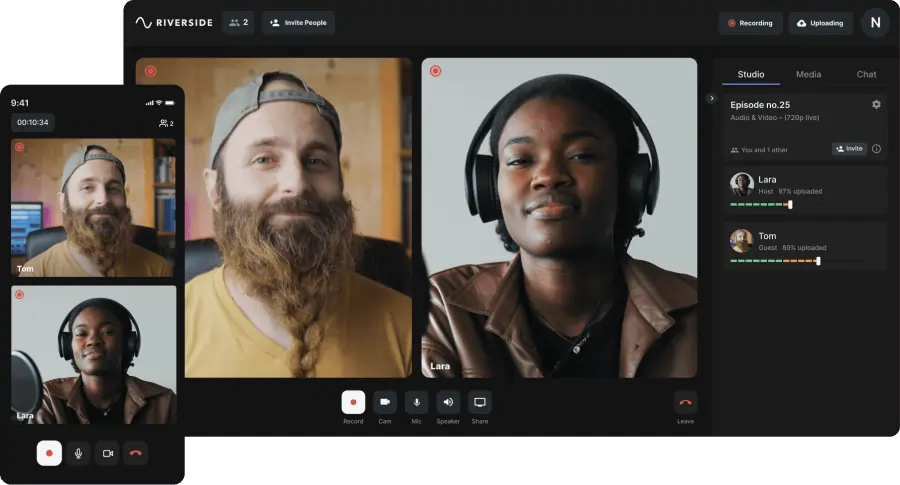
Sebbene Zoom sia una scelta popolare, non è ottimale per registrazioni di alta qualità. Ti suggeriamo invece di provare una piattaforma come Riverside.
Riverside offre una gamma di strumenti di registrazione di qualità professionale che semplificano l'acquisizione di contenuti professionali utilizzando il tuo dispositivo mobile.
Progettato con un'interfaccia intuitiva, Riverside supporta una qualità video e audio superiore, il tutto semplificando la modifica dei contenuti, la collaborazione con altri e la condivisione ampiamente online dei contenuti registrati.
Riverside è molto meglio di Zoom per registrare le interviste." - Seth Godin , autore, imprenditore e leader del marketing.Le principali caratteristiche di Riverside includono:
- Risoluzione video fino a 4K e audio a 48kHz per contenuti standard professionali
- Registrazione locale in questo modo acquisisci audio e video direttamente dal dispositivo di ciascun partecipante invece di fare affidamento sulla connessione Internet.
- Registrazione remota dove puoi registrare riunioni con un massimo di 10 partecipanti da tutto il mondo
- Tracce audio e video separate per tutti i partecipanti, offrendoti maggiore flessibilità di modifica
- Registrazione multicamera dove puoi trasformare il tuo telefono in una webcam secondaria
- Controlli remoti della fotocamera dell'iPhone in modo che gli host possano modificare le impostazioni della fotocamera dei propri ospiti
- Archiviazione sul cloud con caricamento progressivo dove tutto viene salvato online mentre registri. Potrai quindi accedere immediatamente ai tuoi file su un desktop.
- Editor video basato su testo (disponibile su desktop) per modifiche e tagli fluidi come leggere una trascrizione.
- Strumenti di modifica automatizzata per personalizzare le tue registrazioni e mettere a punto l'audio.
Suggerimenti per registrare una riunione Zoom sul tuo telefono
Vuoi ottenere il massimo dalle registrazioni delle tue riunioni Zoom? Ecco alcuni suggerimenti che dovresti tenere a mente.
Utilizza una connessione Internet via cavo
L'utilizzo di una connessione Internet cablata può fare una grande differenza per la qualità della registrazione della riunione Zoom! Mentre una connessione instabile può essere soggetta a interruzioni e a perdite di informazioni o a compromettere la qualità, una buona connessione garantisce una registrazione di qualità.
Se utilizzi un programma di registrazione come Riverside, puoi facilmente evitare interruzioni della connettività utilizzando strumenti di registrazione locali. Altrimenti, è meglio trovare una soluzione che ti aiuti a rimanere il più connesso possibile per tutta la durata della registrazione della riunione.
Ottimizza la tua attrezzatura
Successivamente, è utile ottimizzare il più possibile la tua attrezzatura di registrazione. Ciò può aiutarti a ottenere video più chiari e contenuti audio più nitidi che supportano un aumento della qualità generale dei tuoi contenuti.
Sia che utilizzi una fotocamera e un microfono esterni o semplicemente aggiorni il tuo telefono, le apparecchiature di alta qualità supportano registrazioni migliori. Con gli strumenti giusti, puoi aspettarti risultati di contenuto migliori che mai.
Scegli la giusta soluzione software
Allo stesso modo, devi scegliere uno strumento di registrazione che sia in linea con le tue competenze e i tuoi obiettivi di contenuto. Selezionare il programma o l'applicazione giusta può aiutarti a migliorare la qualità e persino a semplificare il processo di registrazione.
Sebbene la funzionalità di registrazione integrata di Zoom possa essere utile per i principianti assoluti, puoi ottenere risultati migliori scegliendo un'interfaccia di registrazione appositamente creata che promette risultati audio e video di qualità da studio. Ti consigliamo di provare l'app mobile Riverside!
Riduci al minimo il rumore di fondo
Il rumore di fondo può essere dannoso per la qualità e la chiarezza della registrazione. Ciò potrebbe rendere difficile l'ascolto delle voci e di altri contenuti registrati. Nel peggiore dei casi, potrebbe compromettere la professionalità dei contenuti che crei.
Per quanto possibile, minimizza o addirittura elimina il rumore di fondo. Registra le tue riunioni in uno spazio tranquillo e mantieni il rumore lontano dal microfono. È anche una buona idea chiedere ai partecipanti alla chiamata di disattivare i loro microfoni a meno che non stiano parlando attivamente.
Sii disposto a modificare i contenuti registrati
A volte, la magia avviene nella suite di editing! Molti strumenti di registrazione, incluso Riverside, offrono ottimi strumenti di editing per aiutarti a migliorare la qualità della registrazione. Spesso puoi eliminare contenuti irrilevanti e persino riutilizzare parti della tua registrazione per i social media e altre condivisioni. (La funzione Magic Clips di Riverside ne è un eccellente esempio!)
Non aver paura di modificare la registrazione della riunione al termine. Scopri come ottimizzare l'editing per ottenere il massimo valore dai tuoi contenuti e sviluppare le tue capacità di editing nel tempo per continuare un percorso di miglioramento.
Domande frequenti sulla registrazione di una riunione Zoom sul tuo telefono
Hai ancora dubbi su come registrare una riunione Zoom sul tuo telefono? Ecco le nostre risposte ad alcune domande frequenti.
Perché non posso registrare una riunione Zoom sul mio telefono?
A volte, gli utenti potrebbero avere problemi a registrare le riunioni Zoom su un dispositivo mobile. Ciò potrebbe essere dovuto a una varietà di fattori. Spesso, questo problema si verifica quando i partecipanti alla chiamata tentano di accedere agli strumenti di registrazione Zoom integrati. Potrebbe anche essere che il tuo dispositivo mobile ti stia dando problemi.
Ti consigliamo di assicurarti di disporre delle autorizzazioni di registrazione o di far sapere all'host che registrerai la chiamata utilizzando un'app o un sistema esterno. Tieni presente che per registrare è necessario un account con la registrazione cloud Zoom abilitata.
Come posso registrare una riunione Zoom sul mio telefono senza l'organizzatore?
È possibile registrare una riunione Zoom sul tuo telefono, anche se non sei l'ospite della riunione. Puoi richiedere le autorizzazioni di registrazione all'host tramite Zoom oppure puoi rivolgerti a un altro strumento o app di registrazione per aiutarti a acquisire il contenuto di cui hai bisogno.
È legale registrare una riunione Zoom sul mio telefono?
È legale registrare una riunione Zoom sul tuo telefono. Tuttavia, le persone hanno il diritto di sapere quando fanno parte di una registrazione e devono fornire il proprio consenso informato. Dovrai informare gli altri partecipanti alla chiamata che intendi registrarla e chiedere se va bene prima di iniziare.
Perché Zoom non mi offre la possibilità di registrare dal mio telefono?
Se non sei l'ospite della riunione Zoom che stai tentando di registrare, gli strumenti di registrazione nativi dell'app non saranno disponibili. In questo caso, dovrai ottenere le autorizzazioni pertinenti dall'organizzatore della riunione o utilizzare un'altra opzione di registrazione, ad esempio un'app compatibile con il sistema operativo del tuo dispositivo. Dovresti anche assicurarti di avere la registrazione sul cloud abilitata e questa è disponibile solo su alcuni account Zoom.
Se ancora non riesci a registrare puoi sempre provare altre app come Zoom (o migliori).
Per la migliore esperienza e risultati di registrazione, consigliamo Riverside, che offre strumenti di registrazione di qualità professionale e un'interfaccia intuitiva. Vuoi iniziare? Prova l'app Riverside oggi stesso.