
Concetti chiave
- Registra il tuo schermo su un Mac con Riverside per creare video di alta qualità che includono l'audio del sistema.
- Utilizza la scorciatoia da tastiera Comando (⌘) + Maiusc + 5 per registrare rapidamente il tuo schermo senza alcuna funzionalità di modifica.
- Apri QuickTime per registrare il tuo schermo per più sorgenti audio e strumenti di modifica di base (ad esempio, ritaglio).
Ti chiedi come registrare il tuo schermo su un Mac per creare un tutorial, una demo o un video di formazione?
Non è necessario acquistare app costose o utilizzare software complicati. In questa guida ti mostrerò tre modi semplici (e gratuiti) per registrare lo schermo su un Mac.
Come registrare lo schermo su Mac:3 metodi intuitivi
Esploriamo tre semplici modi per registrare lo schermo su un Mac, con un'analisi dettagliata di ciascuna tecnica.
Come registrare lo schermo su Mac online utilizzando Riverside
Riverside è uno dei modi più semplici per creare registrazioni dello schermo di qualità studio su un Mac. E poiché Riverside è basato su browser, potrebbe anche essere un po' più semplice per i nuovi utenti Mac rispetto alle opzioni native.
Utilizzo del registratore dello schermo gratuito
Utilizza il registratore dello schermo gratuito di Riverside per iniziare senza nemmeno registrare un account. Ecco come.
Passaggio 1:concedi le autorizzazioni e seleziona il formato di registrazione
Non appena apri il sito, vedrai un pop-up per abilitare le autorizzazioni necessarie per microfono e fotocamera. Ciò consente all'app di registrare audio e video del sistema.
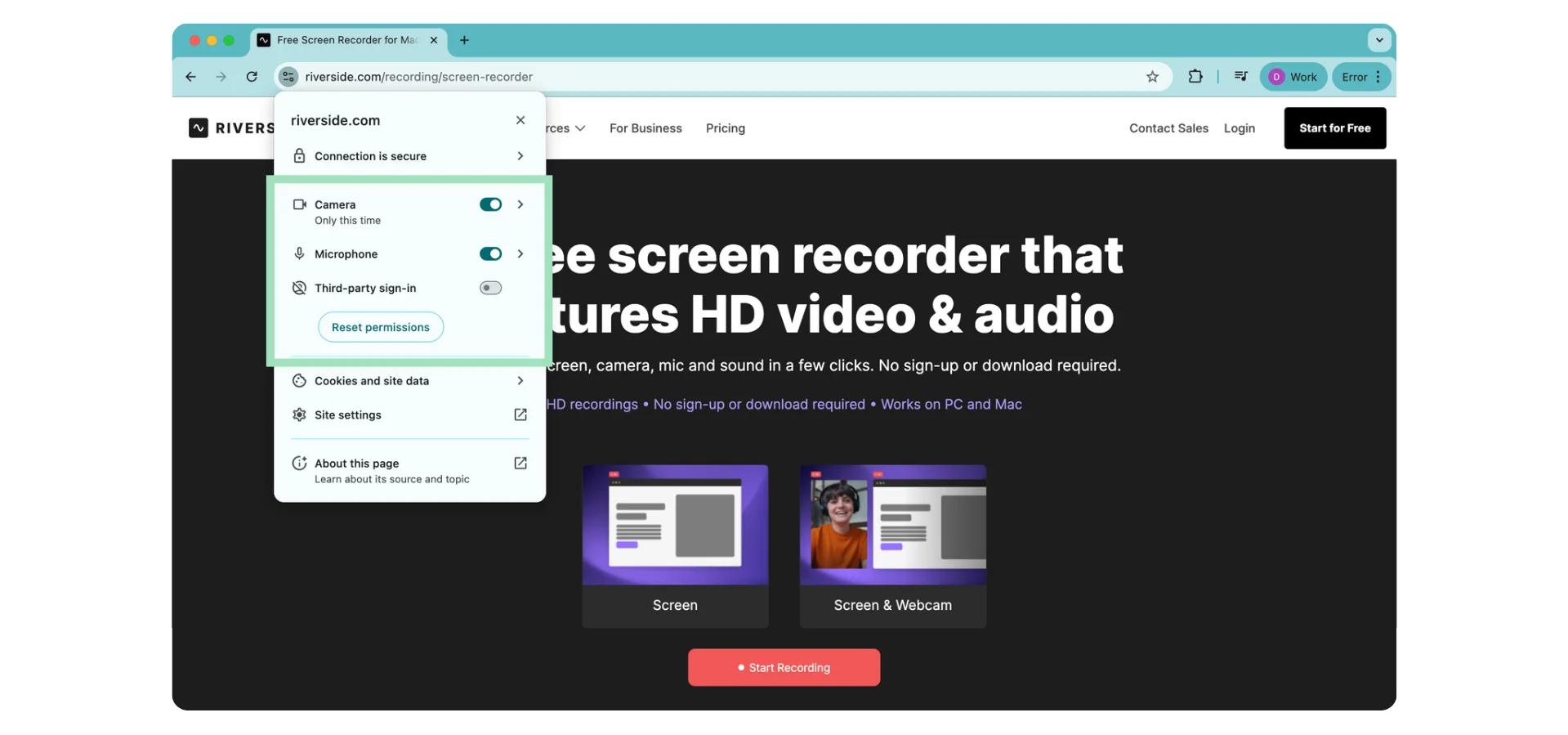
Quindi, scegli tra "Schermo " e "Schermo e webcam " in base al tipo di video che desideri realizzare.
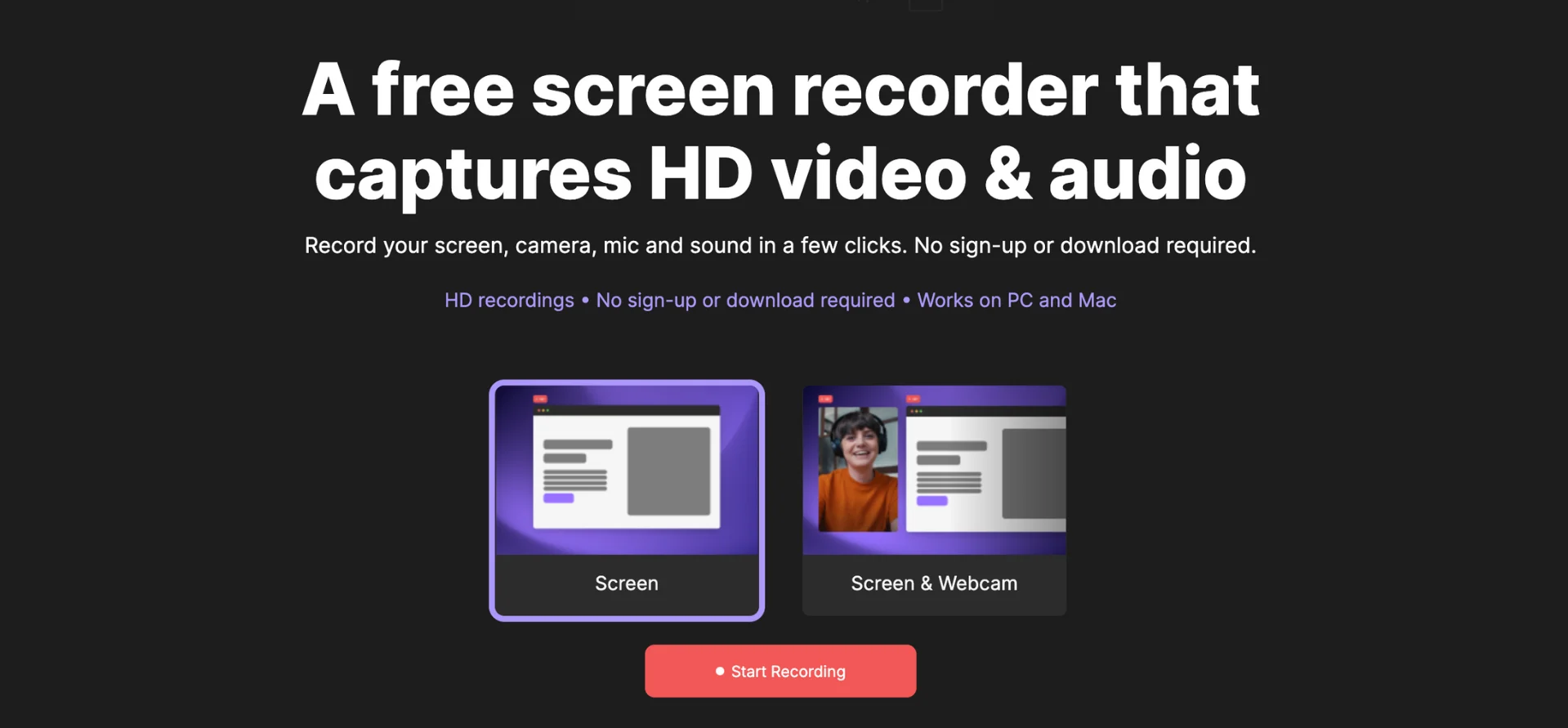
Passaggio 2:inizia a registrare lo schermo
Fai clic su "Avvia registrazione " e seleziona la scheda, la finestra o la schermata che desideri acquisire.
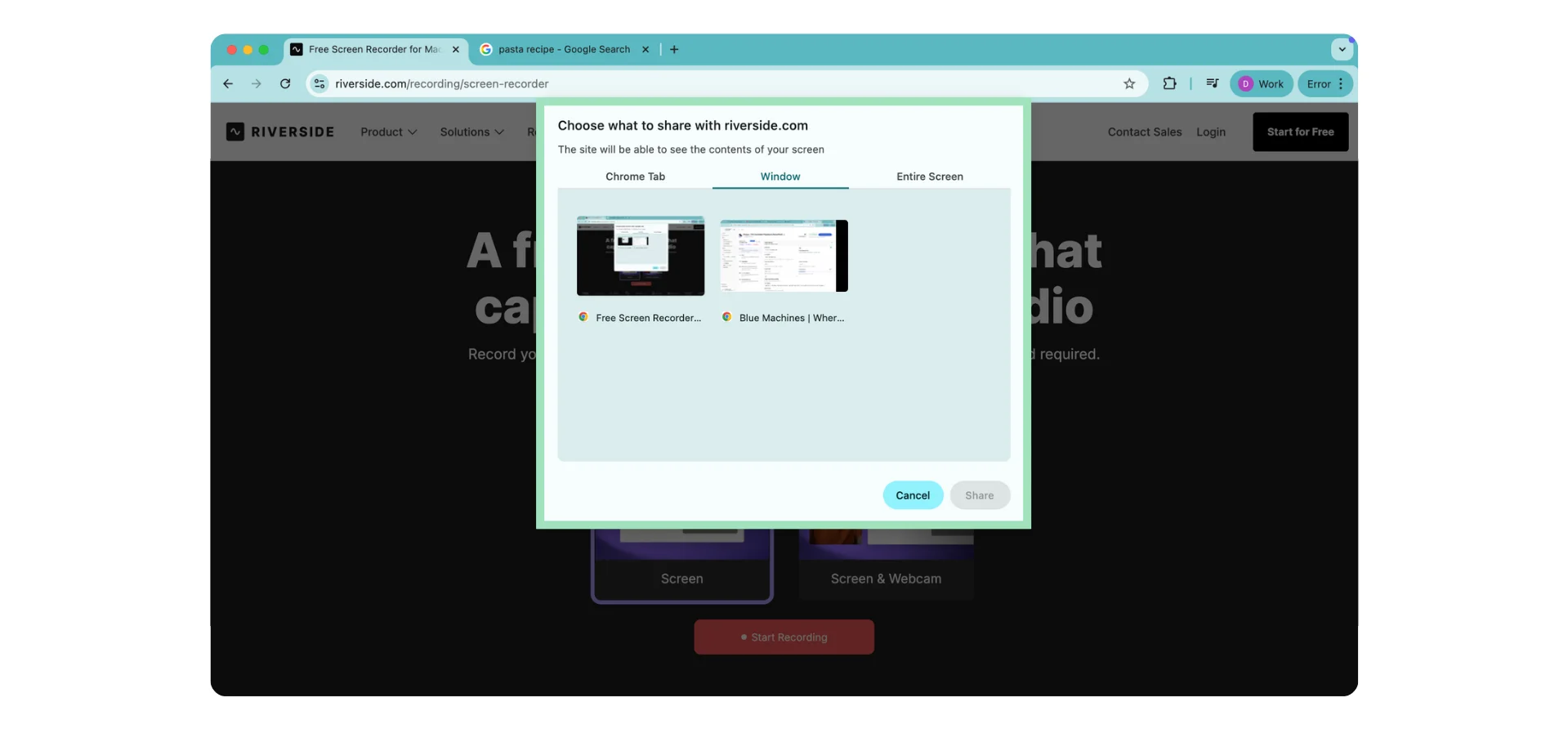
Una volta avviata la condivisione dello schermo, premi "Registra " per avviare la registrazione. Un timer di 3 secondi ti avviserà quando inizia.
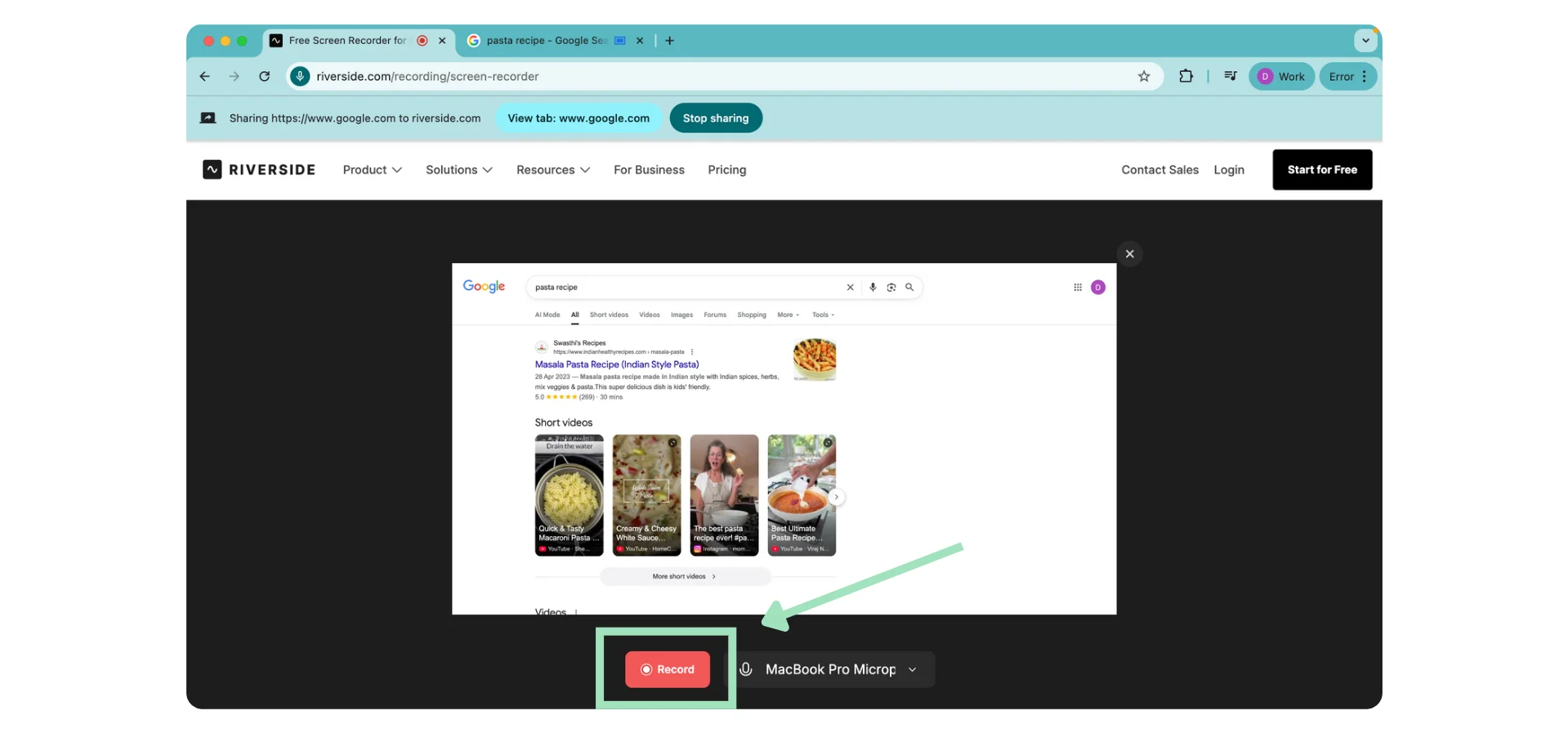
Premi pausa in qualsiasi momento e interrompi quando hai finito.
Passaggio 3:scarica o condividi il tuo video
Infine, scarica la tua registrazione o condividila come collegamento.
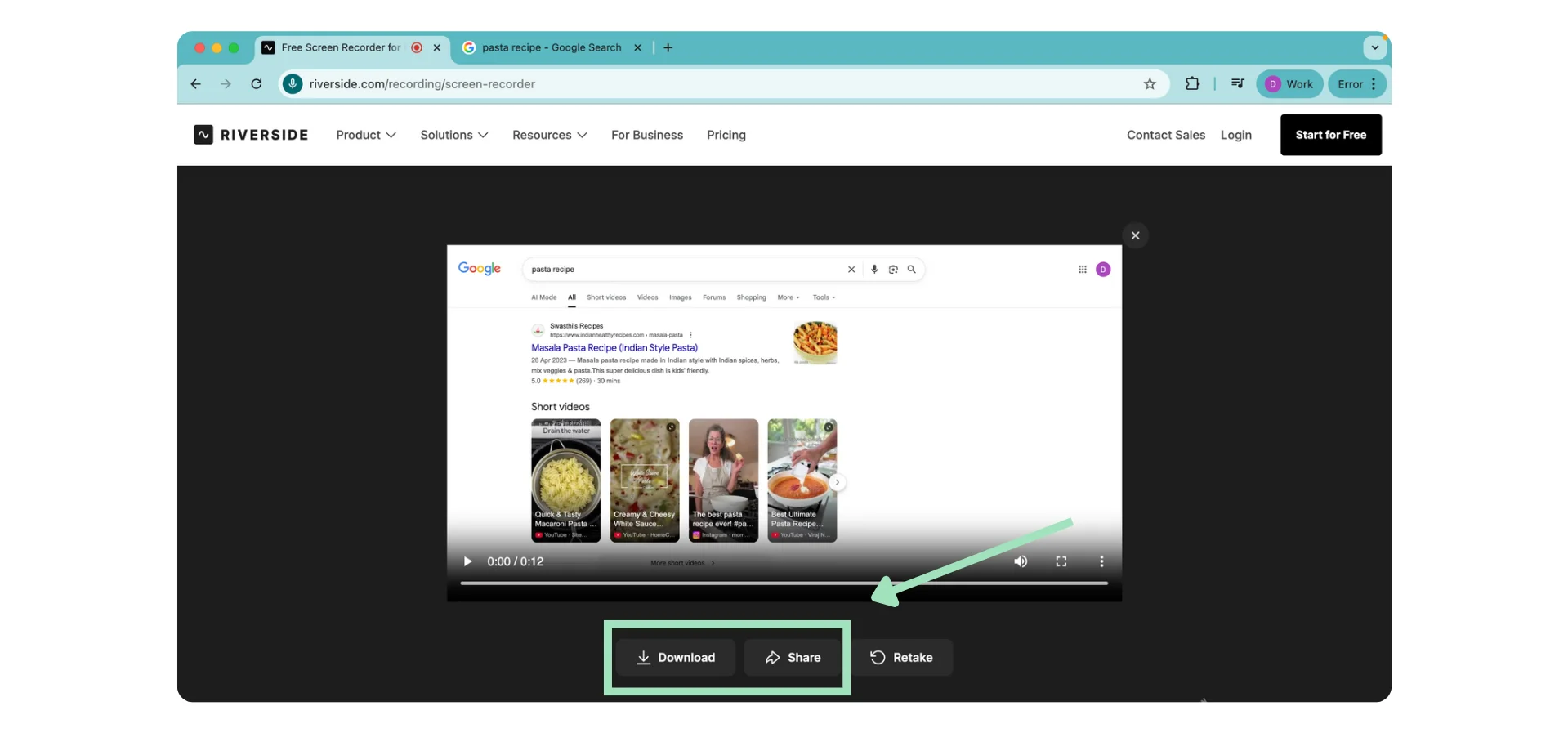
Questo è il modo rapido e senza fronzoli per registrare i tuoi contenuti con lo strumento gratuito di Riverside. Puoi anche creare registrazioni di qualità da studio con una configurazione più avanzata.
Utilizzo della suite di registrazione completa di Riverside
Passaggio 1:accedi al tuo account Riverside
Accedi al tuo account Riverside o registrati per un nuovo account.
Quindi, fai clic su "Registra " per iniziare a registrare un nuovo video. Puoi anche unirti a uno studio esistente nel tuo account per realizzare questo video.
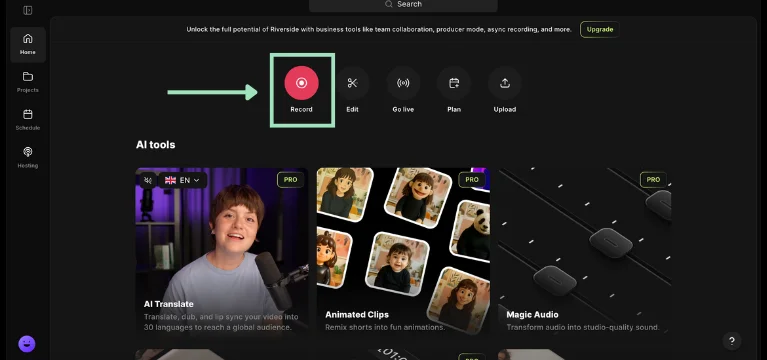
Passaggio 2:configura il tuo studio di registrazione
Concedere autorizzazioni di acquisizione audio e video. Qui puoi anche scegliere i dispositivi corretti per la registrazione di audio e video (nel caso in cui desideri effettuare una registrazione fotocamera + schermo).
Aggiungi il tuo nome e fai clic su "Iscriviti a Studio " per iniziare.
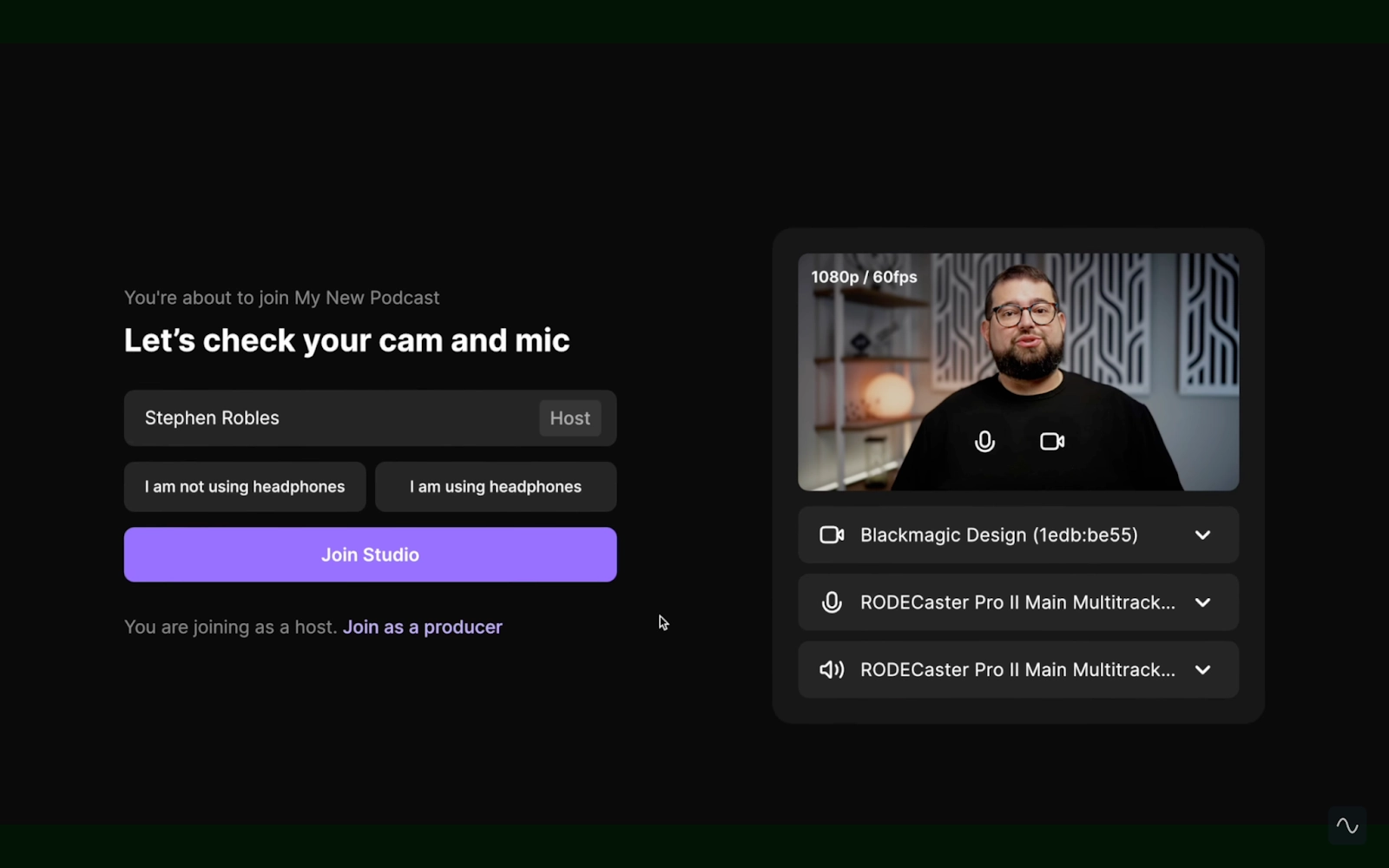
Passaggio 3:invita altre persone come host o pubblico (facoltativo)
Se desideri registrare un video con alcuni ospiti, condividi un collegamento di invito o invia un'e-mail di invito affinché chiunque possa unirsi al tuo studio.
Tieni presente che puoi invitare fino a nove persone in una sessione.
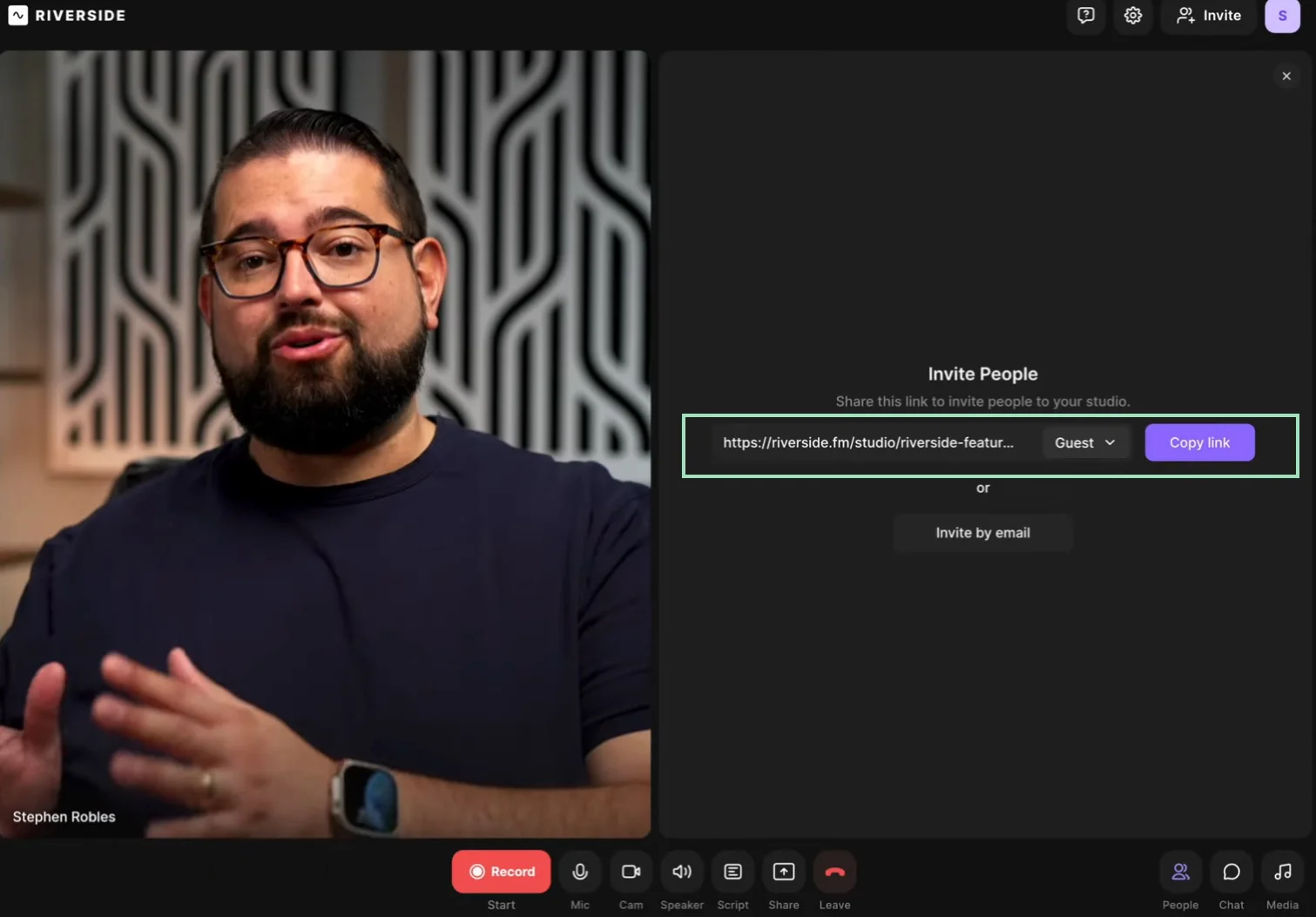
Passaggio 4:personalizza le impostazioni per la registrazione dello schermo
Scegli "Audio e video " come tipo di registrazione per registrare lo schermo con audio. Puoi anche impostare la risoluzione video per la registrazione dello schermo, partendo da 720p HD e arrivando fino a 4K Ultra HD (piani a pagamento).
Quindi, scegli una lingua tra oltre 100 opzioni per trascrivere il tuo video una volta completata la registrazione.
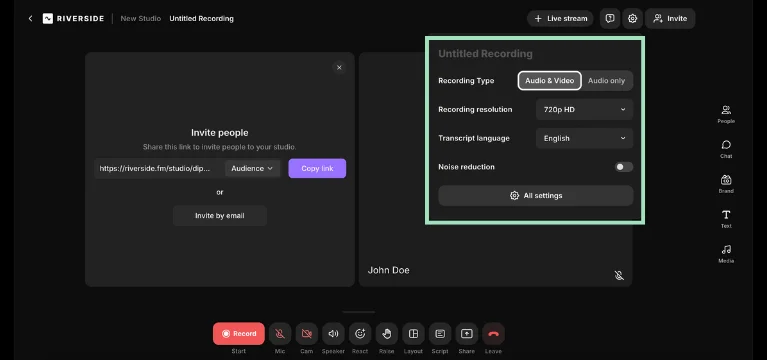
Fai clic su "Tutte le impostazioni " per accedere a impostazioni più avanzate per la registrazione dello schermo. Vai alla sezione "Registrazione " per personalizzare la frequenza di campionamento audio, impostare la frequenza dei fotogrammi e altro.
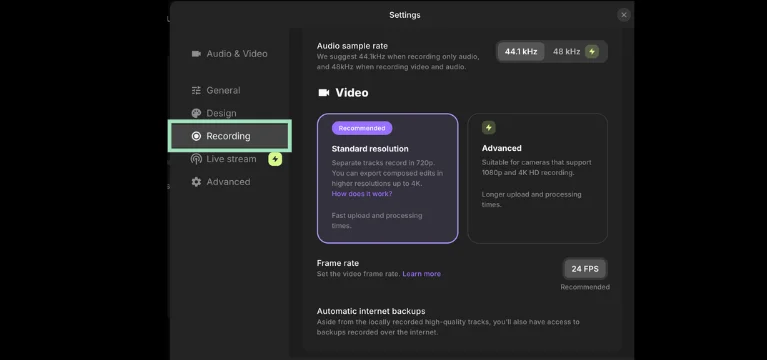
Passaggio 5:condividi lo schermo e avvia la registrazione
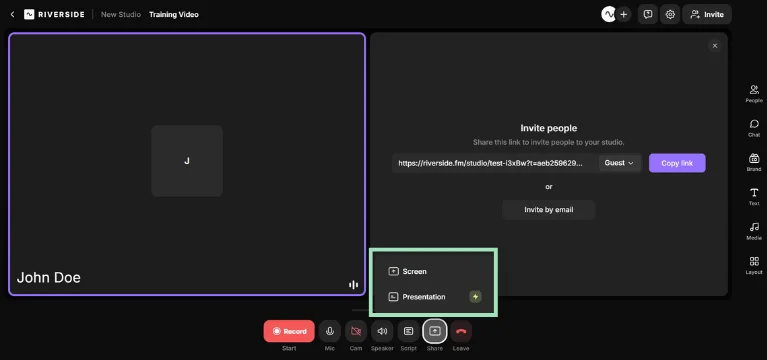
Una volta che sei soddisfatto della configurazione, premi il pulsante "Condividi " per condividere lo schermo o caricare una presentazione (piani a pagamento).
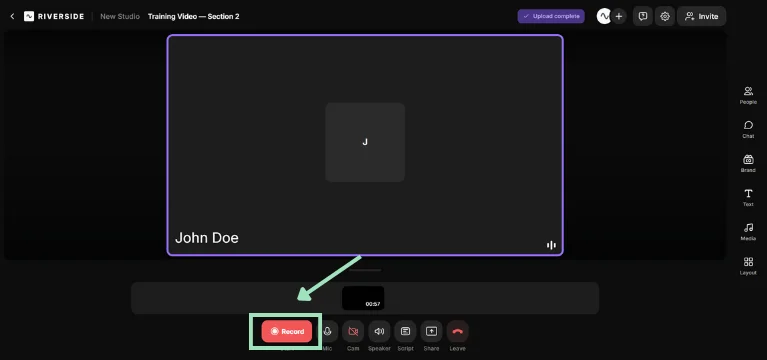
Quindi, premi "Registra". " per iniziare a registrare lo schermo.
Perché registrare con Riverside?
- Registrazione di qualità studio :registra il tuo schermo con risoluzione 4K con audio non compresso a 48 kHz per acquisire l'audio del sistema interno, a differenza degli strumenti di registrazione dello schermo integrati del Mac.
- Integrazione webcam :vuoi aggiungere un video con una testa parlante mentre acquisisci lo schermo? Registra te stesso con il tuo schermo tramite una webcam utilizzando layout a visualizzazione divisa e sfondi virtuali.
- Archiviazione di backup sul cloud :le registrazioni dello schermo vengono caricate automaticamente sul cloud, quindi puoi accedervi in qualsiasi momento accedendo al tuo account Riverside. Al contrario, le registrazioni QuickTime e i tasti di scelta rapida vengono salvate solo sul tuo sistema locale.
- Strumenti di modifica integrati :mentre gli strumenti predefiniti del Mac offrono funzioni di modifica limitate, Riverside dispone di un editor di testo intuitivo con potenti strumenti di intelligenza artificiale per perfezionare l'output, ripulire l'audio e altro ancora.
- Aggiungi trascrizioni e didascalie :rendi le registrazioni dello schermo più accessibili ai tuoi spettatori aggiungendo didascalie e generando trascrizioni automatiche in oltre 100 lingue.
- Registrazione multipersona :registra il tuo schermo con più partecipanti, come una riunione, un webinar o un video di formazione. Il video e l'audio di ogni persona vengono salvati su tracce separate.
Riverside è uno strumento di registrazione dello schermo versatile e facile da usare con molto altro da offrire. Inizia qui per scoprire come lo strumento ti aiuta a creare registrazioni dello schermo di alta qualità su Mac.
Come registrare lo schermo su Mac con lo strumento di registrazione integrato
L'app di registrazione integrata del Mac è il modo più rapido per registrare il tuo schermo. Ecco come.
Passaggio 1 :premi Comando (⌘) + Maiusc + 5 sulla tastiera. Si aprirà la barra degli strumenti degli screenshot, che fornisce alcune opzioni diverse per registrare lo schermo.
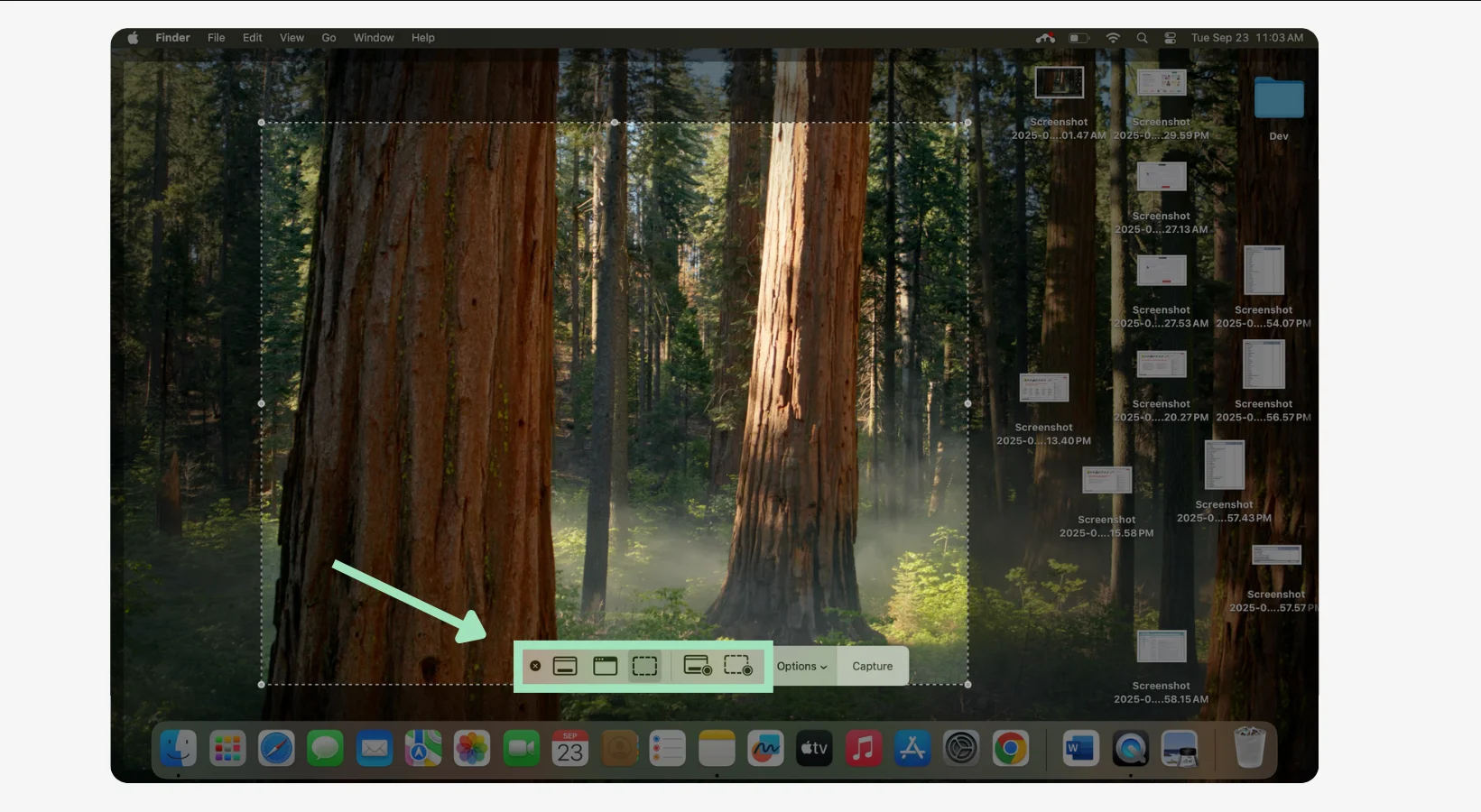
Passaggio 2 :passa il mouse su ciascuna di queste icone per visualizzare le due opzioni di registrazione:"registra l'intero schermo" e "registra la parte selezionata".
Passaggio 3 :fai clic su "Opzioni " per personalizzare la configurazione della registrazione dello schermo. Puoi impostare il dispositivo del microfono, designare la durata della registrazione, mostrare i clic del mouse e altro ancora.
Passaggio 4 :premi "Registra". " per iniziare a registrare lo schermo.
Perché utilizzare la barra degli strumenti per gli screenshot integrata nel Mac?:pro e contro
Ecco perché vale la pena considerare le funzionalità di registrazione dello schermo integrate nel Mac:
- Facilità d'uso :invece di scaricare qualsiasi software, premi semplicemente Comando + Maiusc + 5 per iniziare.
- Strumento leggero :esegui questo strumento integrato senza problemi senza sovraccaricare il sistema o affrontare problemi di compatibilità.
- Salvataggio e condivisione automatici :salva le registrazioni sul tuo Mac e trascina il file nell'e-mail, in Slack o in un'altra posizione.
Ma gli strumenti integrati nei sistemi operativi di solito servono solo ad aiutarti con le nozioni di base. Ecco dove il registratore dello schermo nativo del Mac non è all'altezza:
- Nessuna funzionalità avanzata per modificare le registrazioni dello schermo (ad esempio annotazioni, didascalie).
- Le funzionalità di modifica di base, come il ritaglio, richiedono un'altra app.
- Richiede plug-in di terze parti per acquisire l'audio del sistema.
Come registrare lo schermo su Mac utilizzando QuickTime
QuickTime è un altro strumento integrato che puoi utilizzare per registrare lo schermo su un Mac. Offre un po' più di funzionalità rispetto alla barra degli strumenti per gli screenshot.
Ecco come registrare il tuo schermo con QuickTime.
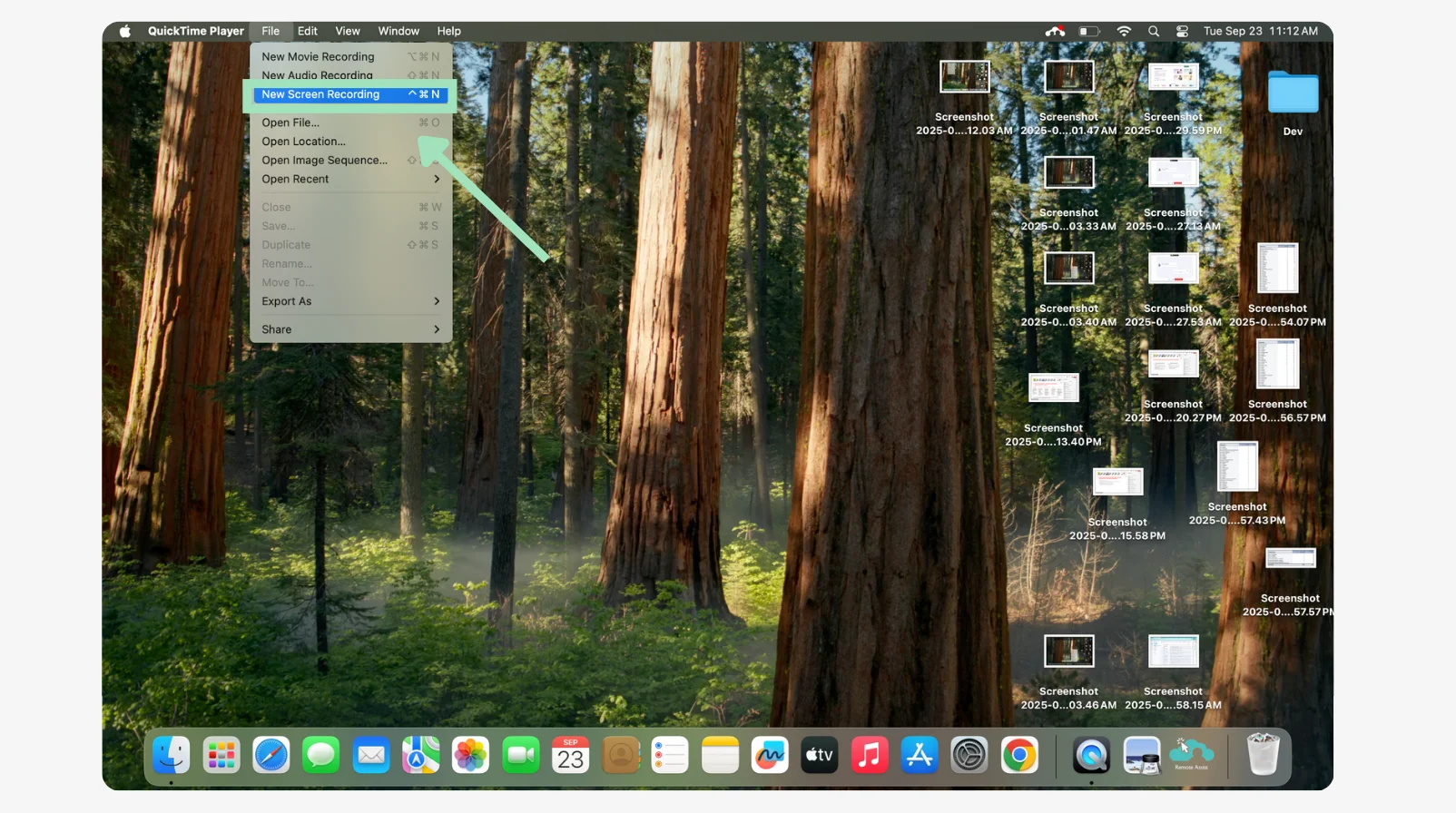
Passaggio 1: Vai alla cartella Applicazioni e apri QuickTime.
Passaggio 2 :fai clic su File> Nuova registrazione dello schermo per registrare un nuovo video del tuo schermo. Vedrai la stessa barra degli strumenti per la registrazione dello schermo come sopra.
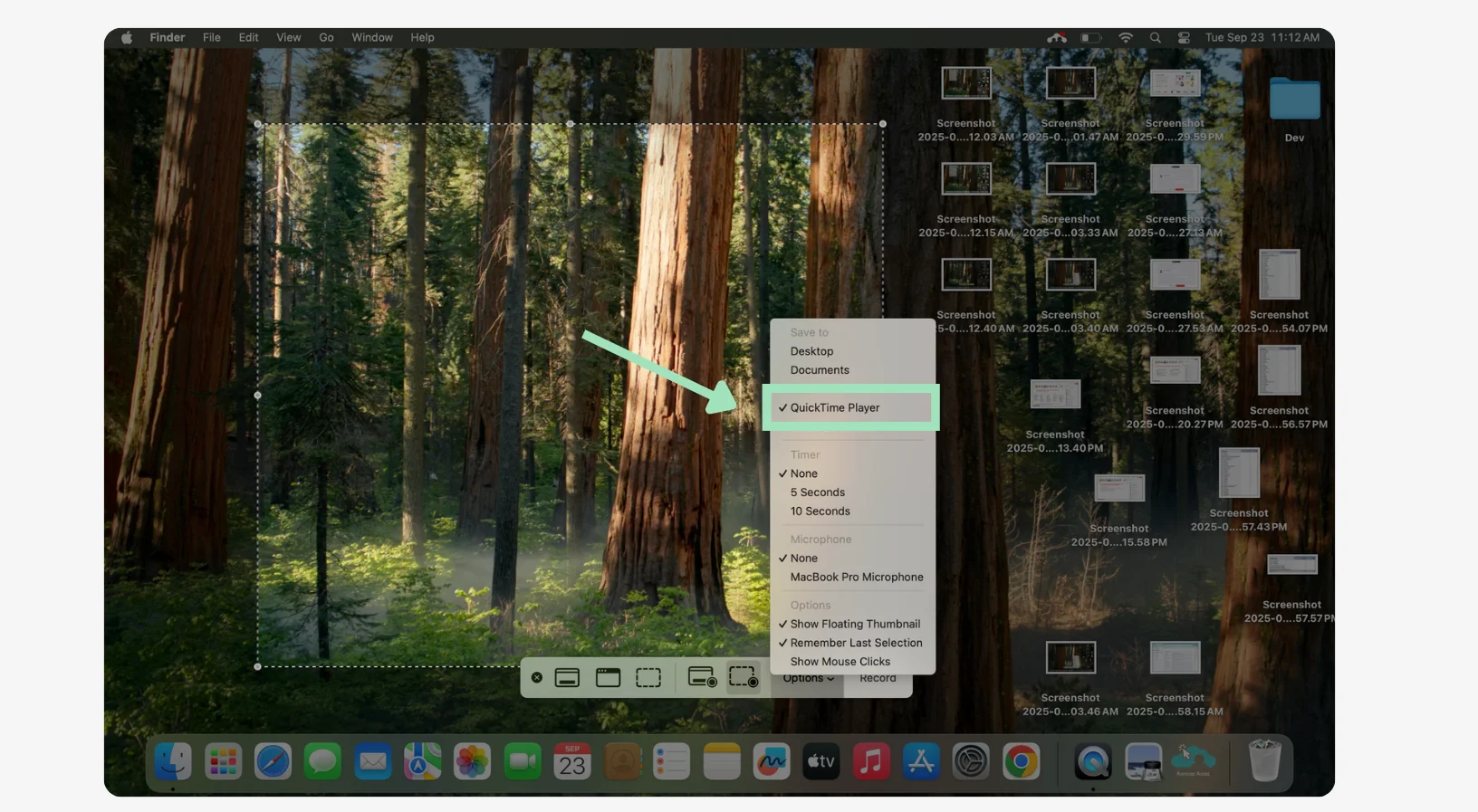
Passaggio 3 :fai clic su "Opzioni " per vedere QuickTime Player come posizione di salvataggio. Regola altre impostazioni come dispositivo microfono, clic del mouse, timer, ecc.
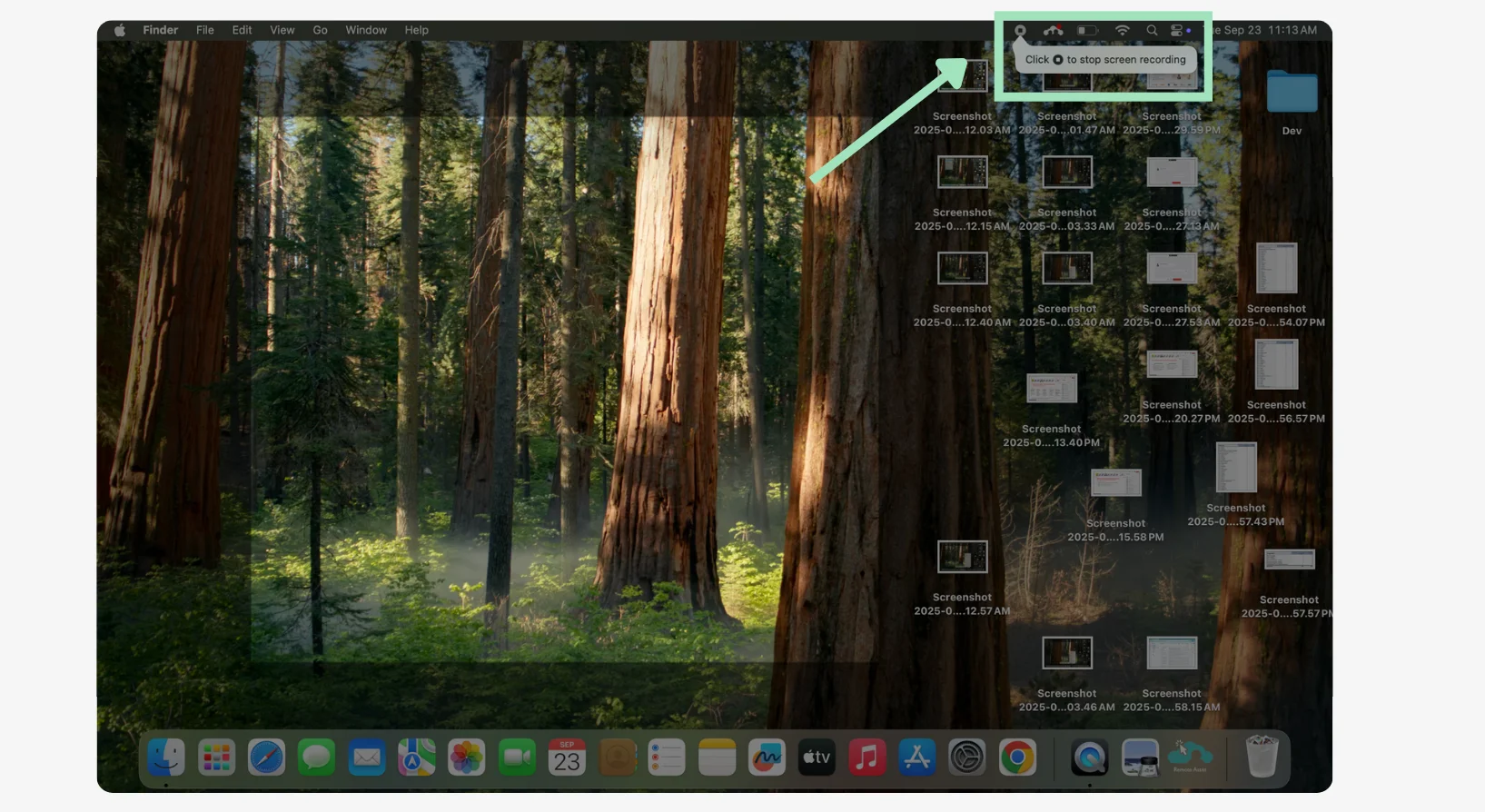
Passaggio 4: Fai clic su "Registra " per avviare la registrazione e, una volta terminato, premi l'opzione di interruzione nell'angolo in alto a destra.
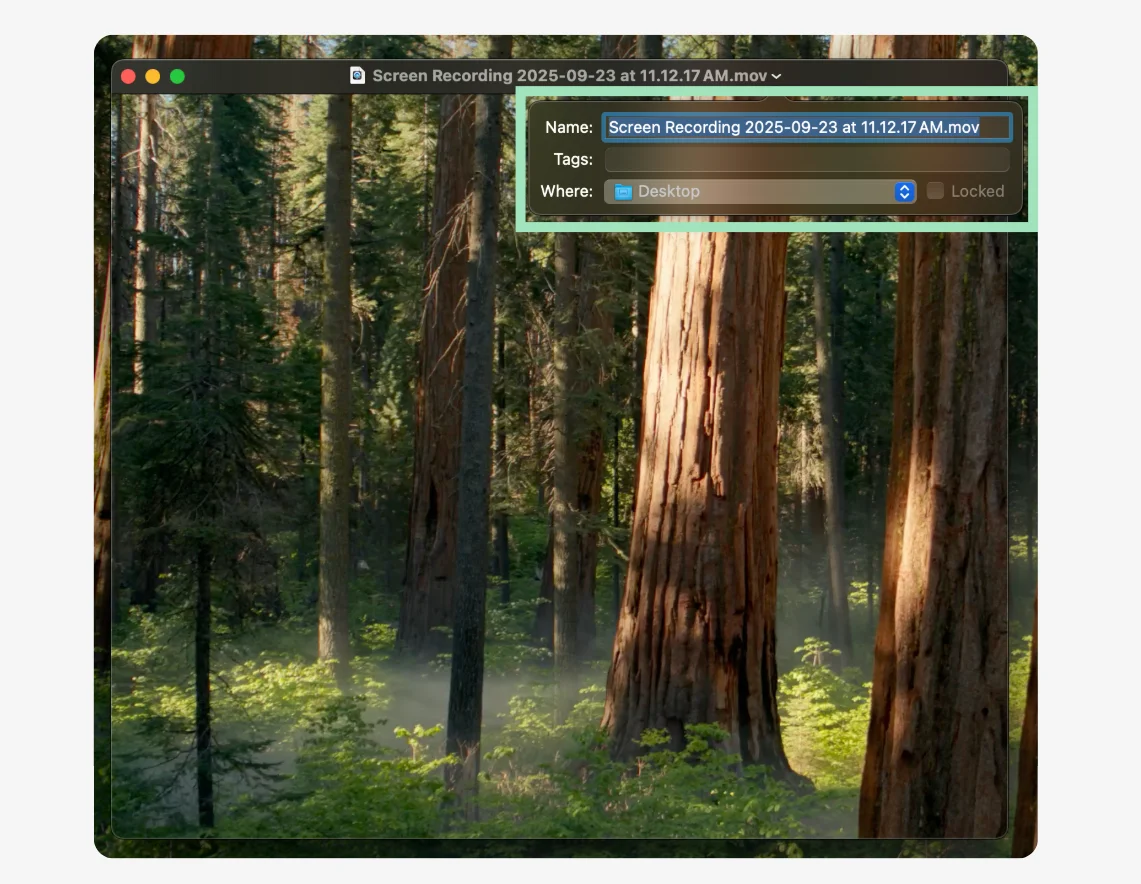
Passaggio 5 :Una volta che la registrazione è pronta, aggiungi un titolo e scegli dove salvarla.
Perché utilizzare QuickTime?:Pro e contro
Di seguito sono riportati i vantaggi derivanti dall'utilizzo di QuickTime per la registrazione dello schermo:
- Modifica integrata :ritaglia o dividi rapidamente il tuo video e apporta piccole correzioni per perfezionare la registrazione.
- Molteplici sorgenti audio :seleziona l'ingresso audio, inclusi i microfoni USB esterni.
- Registrazione flessibile :registra l'intero schermo o solo una singola finestra dell'app.
Questi sono alcuni degli svantaggi di QuickTime per la registrazione dello schermo:
- Impossibile acquisire registrazioni dello schermo con audio interno senza plug-in di terze parti.
- Offre solo la registrazione a schermo intero o in finestra (non una parte designata).
- Manca di funzionalità di modifica come annotazioni, evidenziazioni del cursore o sovrapposizioni.
Risoluzione dei problemi relativi alla registrazione dello schermo su Mac
Hai riscontrato un blocco durante la registrazione dello schermo su Mac? È probabilmente uno dei sette problemi riportati di seguito.
Scopri di più su ciascun problema e su come risolverlo rapidamente.
1. Nessun audio di sistema
Ciò accade quando desideri acquisire l'audio dal computer stesso (riunione Zoom, YouTube, suoni dell'app), ma la registrazione rileva solo il microfono. Molti utenti hanno difficoltà con la registrazione dello schermo su Mac perché macOS non cattura l'audio del sistema per impostazione predefinita.
La soluzione: Avrai bisogno di plugin di terze parti (ad esempio BlackHole, Loopback) per reindirizzare l'audio del sistema in QuickTime o nello strumento screenshot.
Una soluzione migliore? Utilizza Riverside per registrare direttamente l'audio del sistema, il microfono e altre sorgenti audio.
2. Nessun suono registrato
Premi Registra, finisci la registrazione e riproduci il video, solo per realizzare che non c'è suono. Questo di solito accade quando non selezioni un microfono o scegli la sorgente audio sbagliata. Anche il microfono potrebbe essere disattivato.
La soluzione: Fai clic su "Opzioni " in QuickTime e seleziona la sorgente di input corretta. Puoi anche testare l'audio in Impostazioni di sistema → Suono → Ingresso prima di iniziare.
3. Scarsa qualità video
Se il tuo video appare granuloso, pixelato o discontinuo, è probabile che il tuo Mac stia esaurendo le risorse di archiviazione/CPU. Ciò può verificarsi anche quando registri una sezione ritagliata dello schermo o hai esportato il video a bassa risoluzione.
La soluzione: Registra lo schermo in modalità a schermo intero quando possibile. Ricorda di chiudere tutte le app non necessarie che utilizzano troppe risorse di sistema, in modo che il tuo Mac abbia una capacità di archiviazione sufficiente.
Inoltre, assicurati che la risoluzione dello schermo sia impostata su un valore elevato in Impostazioni di sistema → Schermi .
Per registrare video ad alta risoluzione, utilizza Riverside per registrare con qualità fino a 4K. Poiché Riverside effettua registrazioni locali, la qualità del tuo video non è legata alla stabilità di Internet.
4. Impossibile trovare la registrazione salvata
Finisci una registrazione, ma non riesci a trovarla dopo aver premuto Salva. Mentre gli strumenti integrati del Mac salvano i file sul desktop o nella cartella dei download, le tue registrazioni saranno disponibili in una cartella diversa se selezioni una nuova posizione di salvataggio.
La soluzione: Seleziona Opzioni → Salva prima di iniziare la registrazione. Scegli la posizione di salvataggio preferita per trovare facilmente i tuoi file.
5. Il cursore o i clic non sono visibili
Il tuo video sarebbe difficile da seguire se non mostrasse i movimenti o i clic del mouse. Gli strumenti di registrazione dello schermo integrati nel Mac mostrano solo i clic; non evidenzia il cursore.
La soluzione: Utilizza uno strumento come Riverside per mostrare i movimenti e i clic del cursore. Lo strumento mostra l'esatta navigazione del mouse, sia che registri una singola scheda o più.
6. La registrazione si interrompe improvvisamente o non inizia
Se la registrazione non inizia (o si interrompe a metà), probabilmente il tuo Mac non dispone di spazio su disco sufficiente per questo file. Potrebbe anche essere dovuto alla mancanza di autorizzazioni pertinenti o a processi in background in conflitto con lo strumento di registrazione.
La soluzione: Per cominciare, controlla lo spazio di archiviazione disponibile sul tuo dispositivo e crea spazio per la tua registrazione.
Quindi vai su Impostazioni di sistema → Privacy e sicurezza → Registrazione schermo per concedere tutte le autorizzazioni necessarie. Se il problema persiste, chiudi le altre app che occupano spazio e memoria durante la registrazione.
7. Impossibile registrare un'app o una finestra specifica
QuickTime ti limita alla registrazione dell'intero schermo o di una singola finestra dell'app. La barra degli strumenti dello screenshot non ti consente di registrare solo un'applicazione alla volta. Ciò rende complicato se hai bisogno di un'acquisizione pulita di un'app specifica senza ingombri sul desktop.
La soluzione: Utilizza la scorciatoia da tastiera per selezionare una parte dello schermo e designare solo l'area dell'app.
Per un aspetto più raffinato, registra con Riverside e seleziona la scheda o la finestra che desideri registrare.
Domande frequenti su come registrare lo schermo su Mac
Come faccio a registrare lo schermo su Mac con audio interno?
Per impostazione predefinita, l'app screenshot integrata del Mac e QuickTime non possono acquisire l'audio del sistema. Per registrare l'audio interno (ad esempio riunioni, audio dell'app), è necessario un driver audio virtuale, come BlackHole o Loopback.
D'altra parte, Riverside offre un modo più conveniente per acquisire registrazioni dello schermo e audio interno su un Mac. Registra direttamente l'audio del sistema insieme al microfono senza alcuna configurazione aggiuntiva.
Quali sono i tasti di scelta rapida per l'acquisizione dello schermo?
I tasti di scelta rapida per l'acquisizione dello schermo su Mac sono Comando (⌘) + Maiusc + 5 . Si apre la barra degli strumenti dello screenshot, dove troverai più opzioni per registrare il tuo schermo.
Puoi anche acquisire screenshot fissi utilizzando le scorciatoie da tastiera Comando (⌘) + Maiusc + 3 (schermo intero) e Comando (⌘) + Maiusc + 4 (porzione dello schermo).
Dove vanno a finire le registrazioni dello schermo su un Mac?
Per impostazione predefinita, le registrazioni dello schermo effettuate con l'app screenshot vengono salvate sul desktop come file .mov. Puoi modificare questa posizione aprendo la barra degli strumenti dello screenshot e facendo clic su "Opzioni ,” e selezionando una posizione di salvataggio diversa.
Quando registri lo schermo utilizzando QuickTime, l'app ti chiede di scegliere dove salvare il file ogni volta che interrompi la registrazione.