
Che tu stia conducendo un webinar, registrando un podcast o fornendo supporto remoto, una soluzione affidabile per la condivisione dello schermo è essenziale. Di seguito è riportato un elenco curato delle migliori app e software disponibili per PC e dispositivi mobili, insieme alle funzionalità principali, ai prezzi e agli scenari di utilizzo ottimali.
Che cos'è il software di condivisione dello schermo?
Gli strumenti di condivisione dello schermo ti consentono di trasmettere il display del tuo computer o cellulare ad altri utenti in tempo reale. La maggior parte registra anche la sessione per un utilizzo successivo, fornendo un pratico archivio di presentazioni, demo o sessioni di risoluzione dei problemi.
La scelta dello strumento giusto dipende dal flusso di lavoro, dal budget e dalle esigenze di sicurezza. Le sezioni seguenti ti guidano attraverso le considerazioni più importanti.
Perché scegliere un software dedicato per la condivisione dello schermo?
- Prestazioni perfette: Le applicazioni appositamente realizzate funzionano senza problemi, anche con più partecipanti.
- Sicurezza avanzata: La crittografia end-to-end e i controlli sulla privacy mantengono i tuoi dati al sicuro.
- Registrazioni di alta qualità: Cattura video e audio nitidi, spesso migliori degli strumenti del sistema operativo nativo.
- Non sono necessari trasferimenti di file: Condividi contenuti istantaneamente senza caricare file di grandi dimensioni.
Fattori chiave nella selezione di uno strumento
- Costo: Acquisto una tantum, abbonamento o livello gratuito? Abbina il prezzo alle funzionalità richieste.
- Caratteristiche: Cerca la registrazione dello schermo, l'annotazione, il controllo remoto e la possibilità di condividere finestre specifiche.
- Compatibilità: Assicurati che il software funzioni sul tuo sistema operativo e sul tuo dispositivo (desktop o mobile).
- Sicurezza: La crittografia end-to-end, l'autenticazione a due fattori e i controlli della privacy sono indispensabili.
- Facilità d'uso: Un'interfaccia utente pulita riduce la curva di apprendimento per te e per i partecipanti.
- Strumenti di collaborazione: Chat, condivisione di file e lavagna migliorano le sessioni interattive.
- Funzionalità di registrazione: Controlla la risoluzione video, la frequenza dei fotogrammi e le opzioni di esportazione se prevedi di pubblicare il filmato.
I 6 migliori software di condivisione dello schermo per Mac e PC Windows
1. Lungofiume
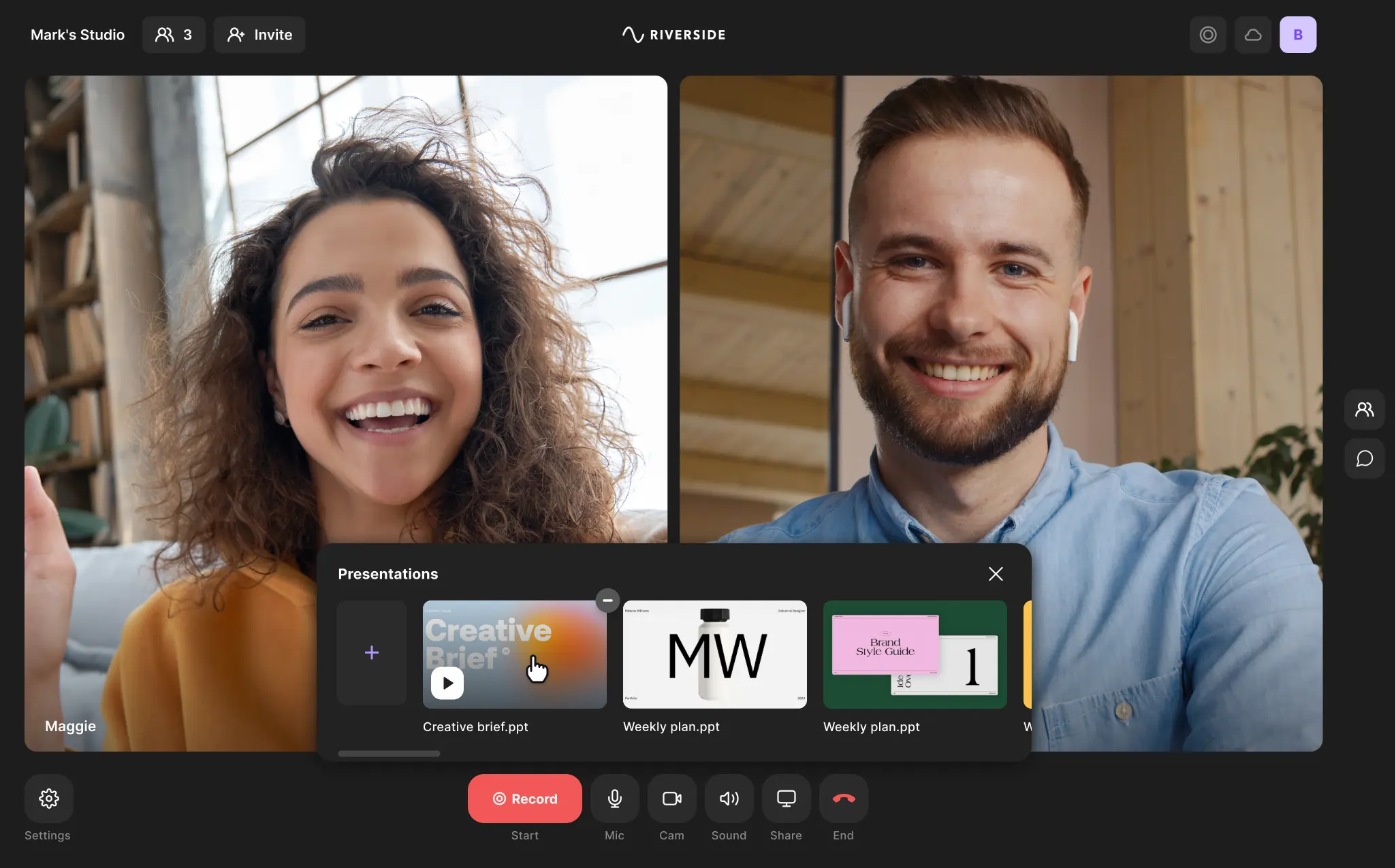
- Prezzi: Piano gratuito; Standard $ 15 al mese; Pro $24/mese; Preventivi aziendali personalizzati.
- Piattaforme: Windows, Mac, iOS, Android.
- In evidenza: Studio virtuale, video 4K, audio a 48 kHz, tracce audio/video separate, trascrizioni generate dall'intelligenza artificiale (oltre 100 lingue), registrazione locale, domande e risposte del pubblico dal vivo.
- Pro: Registrazione e condivisione dello schermo tutto in uno, di facile utilizzo, supporta fino a 9 ospiti e 1.000 spettatori.
- Contro: Alcune funzionalità potrebbero non essere necessarie per presentazioni semplici.
- Ideale per: Creazione di contenuti dal vivo con ospiti e pubblico.
2. Zoom

- Prezzi: Base gratuita; piani a pagamento da $ 14,99/mese/host.
- Piattaforme: Mac, Windows, Linux, Android, iOS.
- In evidenza: Annotazione in tempo reale, lavagna, registrazione cloud, supporto multipiattaforma.
- Pro: Interfaccia intuitiva, qualità video affidabile, set di funzionalità robusto.
- Contro: Le funzioni avanzate richiedono un abbonamento a pagamento.
- Ideale per: Riunioni aziendali, formazione, webinar e collaborazione.
3. Google Meet

- Prezzi: Gratuito.
- Piattaforme: Mac, Windows, Linux, Android, iOS.
- In evidenza: Condivisione di alta qualità, integrazione di Google Workspace, chat, lavagna, gruppi di lavoro.
- Pro: Integrazione perfetta di Workspace, riunioni improvvisate e facili da usare.
- Contro: Limitato rispetto agli strumenti webinar dedicati.
- Ideale per: Collaborazione tra team di piccole e medie dimensioni all'interno di Google Workspace.
4. Microsoft Teams
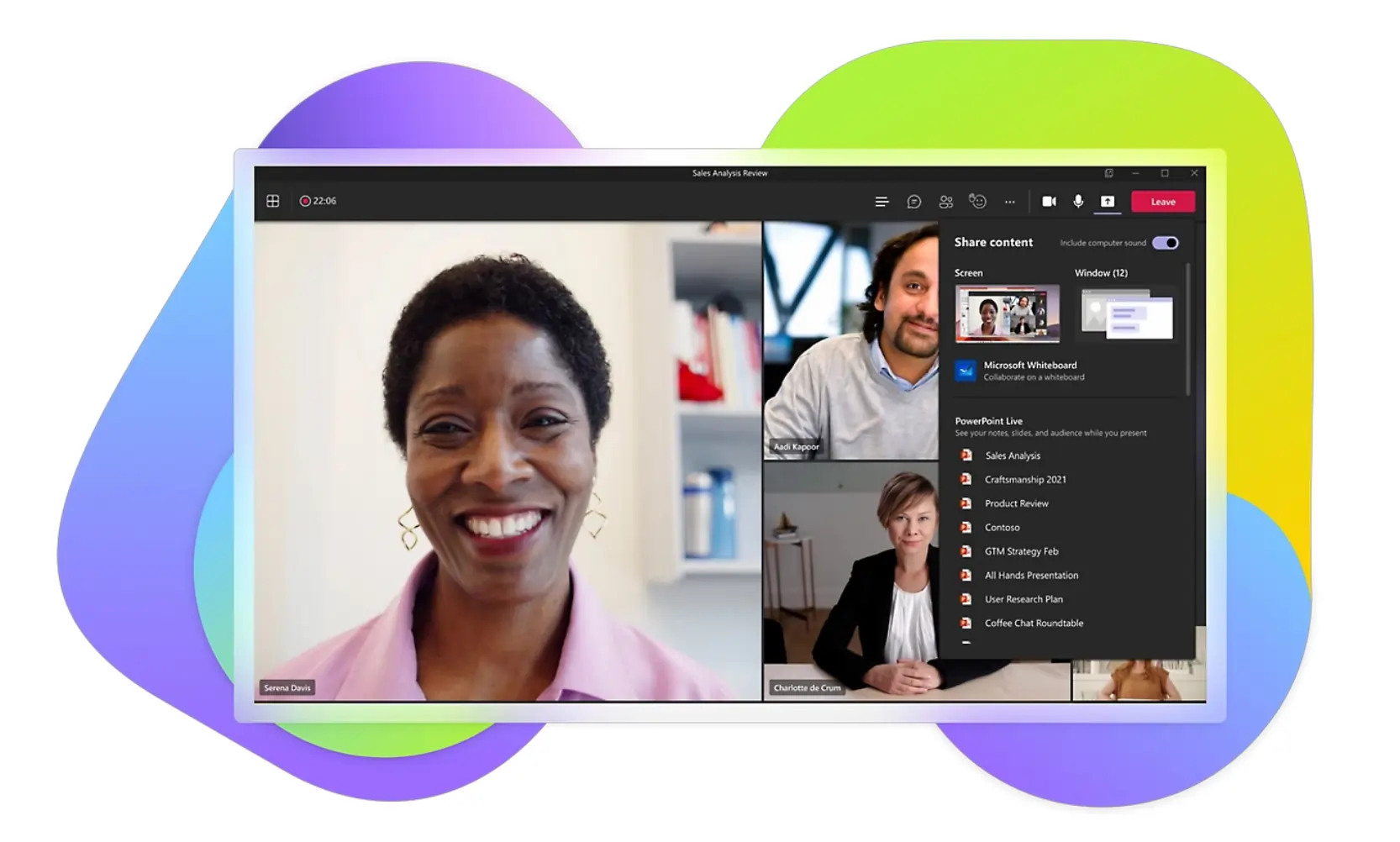
- Prezzi: Base gratuita; Microsoft 365 Business Basic $ 6/mese; Standard $ 12,50 al mese; Premium $ 22/mese.
- Piattaforme: Mac, Windows, Linux, Android, iOS.
- In evidenza: Modifica simultanea di file, integrazione profonda di Office, chat, condivisione di file.
- Pro: Strumenti di collaborazione efficaci, scalabili per aziende di qualsiasi dimensione.
- Contro: Alcune funzionalità richiedono un abbonamento a Microsoft 365; L'interfaccia utente può essere complessa per i nuovi utenti.
- Ideale per: Organizzazioni che già utilizzano Microsoft 365.
5. AnyDesk

- Prezzi: Gratuito per uso personale; Affari $ 14,90/mese.
- Piattaforme: Mac, Windows, Linux, Android, iOS.
- In evidenza: Connessione veloce, a bassa latenza, crittografata, trasferimento file, sincronizzazione degli appunti.
- Pro: Velocità eccezionale, latenza minima per il controllo in tempo reale.
- Contro: Funzionalità avanzate dietro un paywall.
- Ideale per: Supporto tecnico in tempo reale.
6. TeamViewer

- Prezzi: Personale gratuito; Affari $ 14,90/mese.
- Piattaforme: Mac, Windows, Linux, Android, iOS.
- In evidenza: Strumenti di controllo remoto, trasferimento file, riunioni e presentazioni.
- Pro: Prestazioni affidabili, sicure, adatte per uso personale e aziendale.
- Contro: Versione gratuita limitata all'uso personale.
- Ideale per: Professionisti IT che offrono supporto tecnico.
Le 5 migliori app di condivisione dello schermo per iOS e Android
1. AirDroid Cast
- Prezzi: Gratuito; Base $ 12/dispositivo/anno; Standard $ 21/dispositivo/anno.
- Piattaforme: iOS, Android.
- In evidenza: Mirroring di alta qualità, controllo remoto per Android, supporto multipiattaforma.
- Pro: Interfaccia intuitiva, potente versatilità.
- Contro: Le funzionalità avanzate richiedono un aggiornamento a pagamento.
- Ideale per: Supporto tecnico e presentazioni.
2. Visualizza
- Prezzi: Gratuito; acquisti in-app da $ 19,95/utente/mese.
- Piattaforme: iOS, Android, Windows, macOS.
- In evidenza: Connessione Wi‑Fi, strumenti di annotazione, registrazione dello schermo.
- Pro: Ampia compatibilità, supporta la condivisione cablata e wireless.
- Contro: Non ideale per l'uso aziendale su larga scala.
- Ideale per: Presentazioni personali e professionali.
3. Vysor
- Prezzi: Gratuito; Pro $ 2,50 al mese.
- Piattaforme: Android (estensione Chrome per Windows/macOS).
- In evidenza: Mirroring Android, controllo remoto, trasferimento file tramite trascinamento.
- Pro: Configurazione semplice, connessione wireless o USB.
- Contro: Limitato ai dispositivi Android.
- Ideale per: Sviluppatori di app Android e appassionati di tecnologia.
4. GoToMeeting
- Prezzi: Base gratuita; piani a pagamento da $ 14,99/mese/host.
- Piattaforme: iOS, Android, Mac, Windows.
- In evidenza: Audio/video integrato, registrazione riunioni, trascrizione, app mobili.
- Pro: Interfaccia semplice, sicurezza elevata.
- Contro: Funzionalità limitate di prova gratuita.
- Ideale per: Riunioni virtuali, webinar, sessioni collaborative.
5. BlueJeans
- Prezzi: Base $ 9,99/mese/ospite (fino a 50 partecipanti); Pro $ 17,99/mese/host; Aziendale $ 29,99/mese/host.
- Piattaforme: iOS, Android, Windows, macOS.
- In evidenza: Condivisione dello schermo HD, audio Dolby Voice, integrazioni con strumenti di produttività.
- Pro: Supporto multipiattaforma, integrazioni robuste.
- Contro: Dipende dalla velocità di Internet.
- Ideale per: Sessioni educative e di formazione online.
Domande frequenti
Qual è l'app di condivisione dello schermo più semplice?
Le scelte più popolari per i principianti includono Riverside, Zoom, Microsoft Teams, Google Meet e LetsView, tutti noti per le interfacce intuitive.
Posso condividere il mio schermo su FaceTime?
Apple consente la condivisione dello schermo direttamente in FaceTime su macOS 12.1+ e iOS 15.1+. Non è richiesta alcuna app di terze parti.
Come condivido il mio schermo?
Apri l'app prescelta, seleziona il dispositivo o il partecipante di destinazione e avvia la sessione di condivisione dello schermo. L'altra parte visualizzerà quindi il tuo display in tempo reale.
Posso condividere il mio schermo con un altro telefono?
Sì:installa un'app di condivisione dello schermo compatibile su entrambi i dispositivi e avvia la sessione. Il processo è identico alla condivisione con un computer.