
Che tu stia producendo un tutorial sul prodotto, tenendo una lezione virtuale o riprendendo una riunione del team, registrare lo schermo insieme alla webcam può aumentare la professionalità e il coinvolgimento dei tuoi contenuti.
Puoi registrare lo schermo e la Facecam contemporaneamente?
Assolutamente. Le moderne soluzioni di registrazione dello schermo ti consentono di acquisire contemporaneamente sia il desktop che la webcam, offrendo opzioni per risoluzione, selezione della regione e tracce audio.
Molti dei migliori strumenti forniscono anche funzionalità di editing di base (ritaglio, didascalia e ritaglio) direttamente all'interno della piattaforma, semplificando il flusso di lavoro di post-produzione.
Fattori chiave da considerare quando si sceglie un registratore dello schermo con Facecam
Prima di scegliere uno strumento, valuta questi attributi critici per garantire qualità ed efficienza del flusso di lavoro ottimali:
Registrazione multi-sorgente
Cerca un software in grado di registrare da più input (schermo, webcam, fotocamere esterne o microfoni) contemporaneamente.
Compatibilità del dispositivo
Verifica che lo strumento supporti i sistemi operativi e i dispositivi che intendi utilizzare. Le opzioni basate sul Web funzionano sia su Windows che su macOS, mentre alcune applicazioni desktop o solo per dispositivi mobili hanno requisiti specifici.
Tracce audio e video separate
Le tracce separate forniscono un audio più pulito, un mixaggio più semplice e la flessibilità di riutilizzare clip o citazioni.
Funzioni di modifica integrate
Le soluzioni all-in-one riducono la necessità di editor esterni. Cerca il ritaglio assistito dall'intelligenza artificiale, i sottotitoli automatici e la personalizzazione del layout.
Registrazione locale
L'acquisizione locale evita la limitazione della larghezza di banda, garantendo una qualità 4K costante indipendentemente dalla velocità di Internet.
Opzioni di interazione e condivisione del pubblico
Lo streaming live, la collaborazione in tempo reale e la condivisione istantanea migliorano il coinvolgimento sia degli educatori che degli streamer.
I migliori 8 registratori di schermo con Facecam (2026)
La nostra selezione comprende opzioni gratuite e premium, classificate in base alla fedeltà della registrazione, al supporto del dispositivo e all'esperienza utente.
I migliori registratori online con Facecam per Mac e Windows
1. Lungofiume
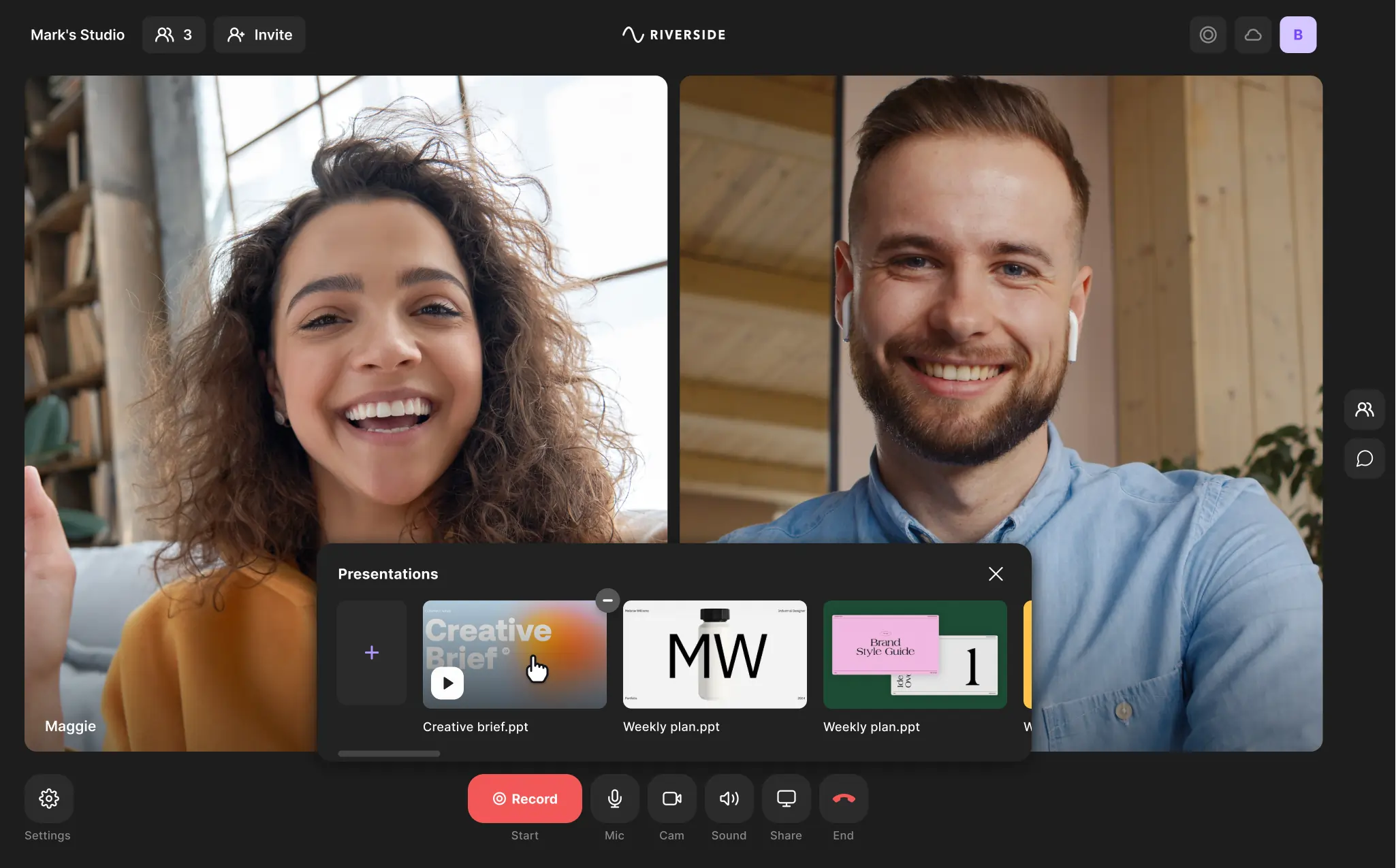
- Prezzo: Livello gratuito; i piani a pagamento partono da $ 15 al mese
- Facecam e risoluzione dello schermo: Fino a 4K
- Caratteristiche: Registrazione locale, audio WAV a 48 kHz, sessioni da 10 persone, trascrizioni AI, editing basato su testo, Magic Clip, gobbo, registratore di presentazioni, telefono come fotocamera secondaria
- Pro: Massima qualità, editing automatizzato, tracce separate, editing dal vivo
- Contro: Nessuno strumento di annotazione sullo schermo
2. Telaio
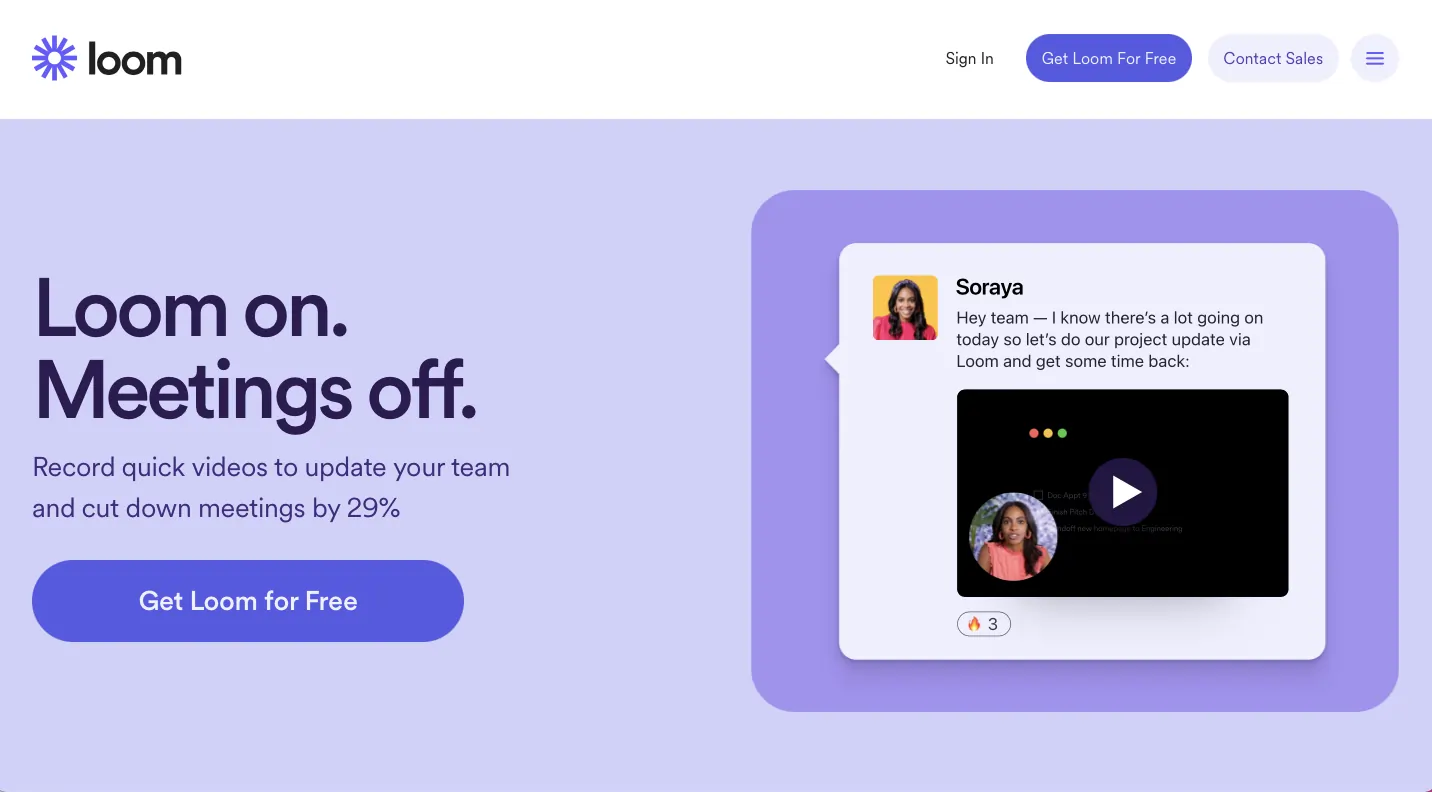
- Prezzo: Piano gratuito; livelli a pagamento da $ 12,50 al mese
- Facecam e risoluzione dello schermo: Da Full HD a 4K (estensione Chrome limitata a 720p)
- Caratteristiche: Acquisizione simultanea di webcam e schermate, titoli generati dall'intelligenza artificiale, trascrizioni in oltre 50 lingue, video interattivi, live streaming
- Pro: Condivisione e incorporamento intuitivi e facili
- Contro: Qualità audio incoerente, editing integrato limitato
3. Studio OBS
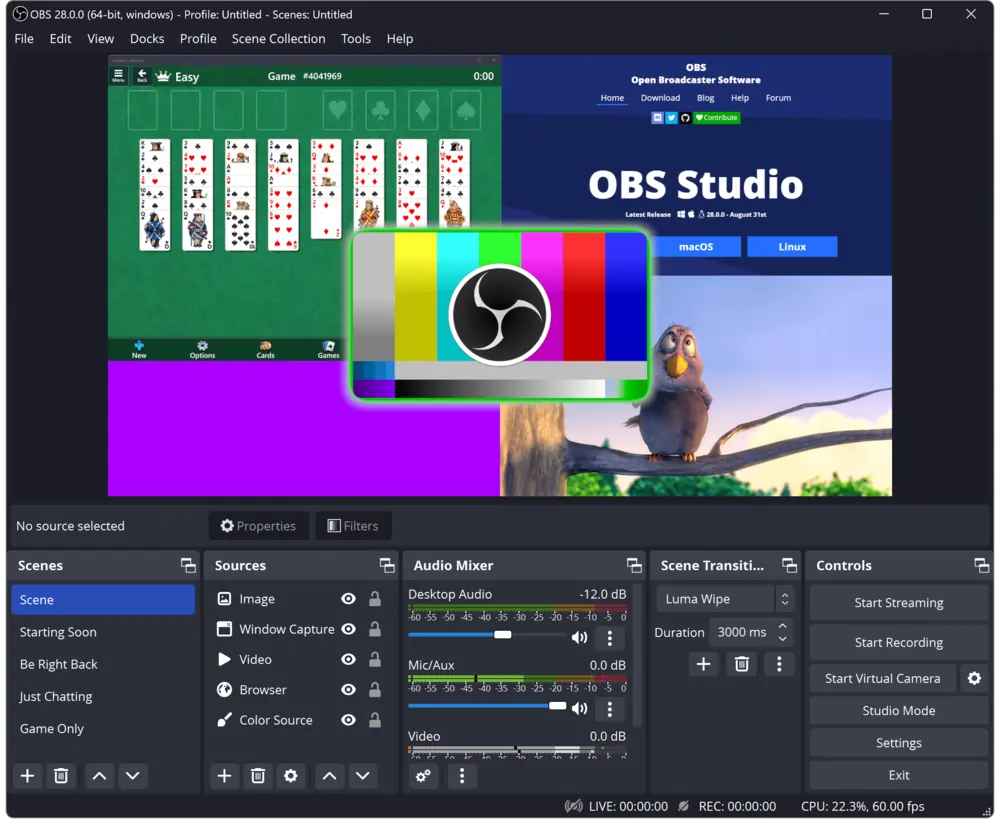
- Prezzo: Gratuito
- Facecam e risoluzione dello schermo: Fino a 4K
- Caratteristiche: Mixaggio audio/video in tempo reale, transizioni di scena, filtri audio per sorgente, ampia personalizzazione
- Pro: Nessun limite di lunghezza dei file, indipendente dalla piattaforma, robusto per gli streaming di giochi
- Contro: Curva di apprendimento ripida, nessuna acquisizione nativa simultanea di schermo e webcam, mancanza di editing integrato
Miglior registratore dello schermo con Facecam per Mac
4. QuickTime Player
- Prezzo: Gratuito (preinstallato su macOS)
- Facecam e risoluzione dello schermo: Fino a 4K
- Caratteristiche: Acquisizione di schermate o regioni, esportazione audio/video in più formati, esportazione di tracce separate
- Pro: Comodo per gli utenti Mac, senza download aggiuntivi
- Contro: Impossibile registrare lo schermo e la webcam contemporaneamente, potrebbe impegnare la memoria sui Mac più vecchi
Il miglior registratore dello schermo con Facecam per Windows
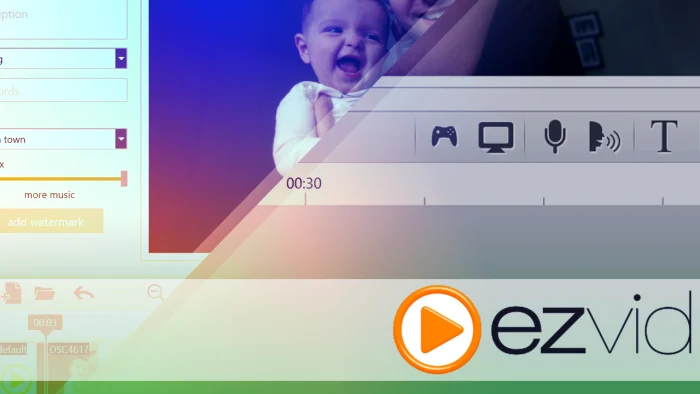
5. Ezvid
- Prezzo: Gratuito
- Facecam e risoluzione dello schermo: Fino a 4K
- Caratteristiche: Acquisizione vocale e facecam, disegno dello schermo, controllo della velocità di riproduzione, modifica integrata, nessuna filigrana, narrazione da testo a voce
- Pro: Modifica intuitiva, supporto per la narrazione, nessuna filigrana
- Contro: Limitato alle registrazioni locali, limite di esportazione di 45 minuti, privo di transizioni avanzate
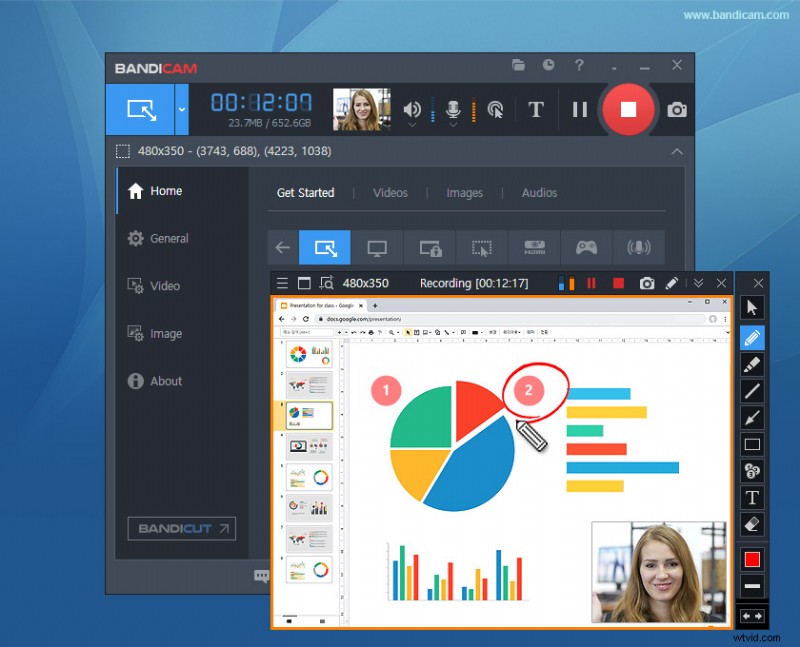
6. Bandicam
- Prezzo: Livello gratuito; licenza una tantum $ 40 per funzionalità complete
- Facecam e risoluzione dello schermo: Fino a 4K Ultra HD con dimensioni di file compresse
- Caratteristiche: Registrazioni programmate, esportazione in MP4/AVI/WAV, caricamento diretto su YouTube
- Pro: Acquisto una tantum, output di alta qualità, ottimizzato per i giochi
- Contro: Tempo di registrazione gratuito limitato, editing di base
Il miglior registratore di schermo mobile con Facecam (Android e iOS)
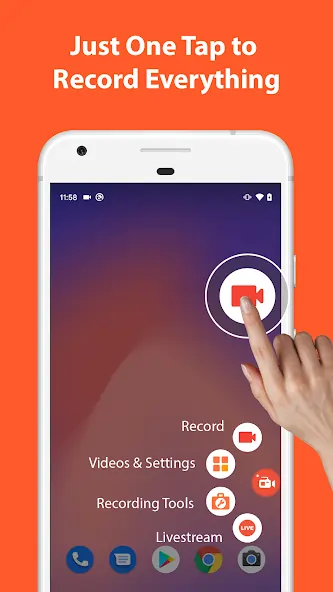
7. Registratore dello schermo dalla A alla Z
- Prezzo: $ 3,49/mese
- Facecam e risoluzione dello schermo: Fino a 4K
- Caratteristiche: Strumenti di editing video, creazione di GIF, supporto multi-input, compressione video, acquisizione di reazioni, dimensioni della facecam regolabili
- Pro: Acquisizione simultanea di schermi e facecam facile da usare, conveniente
- Contro: Acquisizione del rumore di fondo, modifiche avanzate limitate
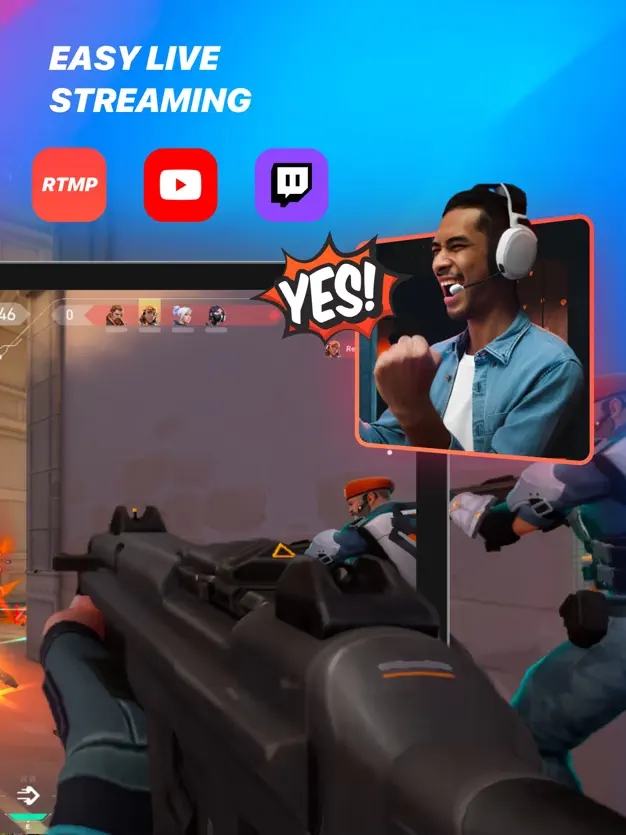
8. Mobizen
- Prezzo: Gratuito (supportato da pubblicità)
- Facecam e risoluzione dello schermo: Fino a 4K
- Caratteristiche: Registrazione ad alta definizione, orientamento personalizzabile, pulsante di registrazione rapida, streaming live, modalità immagine nell'immagine, sottotitoli, filtri, ritaglio, controllo del volume, libreria video
- Pro: Registrazione simultanea, mirroring dello schermo, editing versatile
- Contro: Annunci pubblicitari durante l'uso, consumo significativo della batteria
Come registrare con Riverside (passo dopo passo)
1. Crea o unisciti a uno studio Riverside; condividi il link ospite (non sono necessari download).
2. Verifica le impostazioni del microfono, della fotocamera e dell'acquisizione dello schermo prima di entrare in studio.
3. Fai clic su Condividi schermo e scegli una finestra, una scheda del browser o un desktop. Per le diapositive, caricale tramite il registratore di presentazioni.
4. Premi Registra e inizia la sessione.
5. Al termine, fermati, attendi il caricamento, quindi modifica ed esporta utilizzando gli strumenti integrati di Riverside.
Domande frequenti sui registratori dello schermo con Facecam
Quali app mobili registrano lo schermo e la fotocamera frontale?
AZ Screen Recorder e Mobizen supportano l'acquisizione simultanea dello schermo e della fotocamera frontale su Android e iOS.
Zoom può registrare il mio schermo e il mio viso?
Sì:attiva Registra video durante la condivisione dello schermo e seleziona un layout che includa sia lo schermo condiviso che i partecipanti.
OBS può registrare webcam e schermo contemporaneamente?
OBS richiede una soluzione manuale:aggiungi webcam e schermo come fonti separate, quindi avvia la registrazione. Ciò può richiedere un utilizzo intensivo delle risorse. Per un'esperienza più fluida, prendi in considerazione Riverside o Loom.