

07 nov 2025 • Soluzioni comprovate
Le funzionalità di scambio del volto sono diventate sempre più popolari su piattaforme di social media come Snapchat, TikTok e Instagram. Che tu stia filmando un veloce selfie sul tuo iPhone o modificando un video raffinato su un PC, scambiare volti o persino cambiare genere può aggiungere un tocco divertente ai tuoi contenuti. In questo articolo ti guiderò attraverso tre metodi affidabili:utilizzo di un software desktop professionale (Wondershare Filmora), di app mobili e di uno strumento online gratuito.
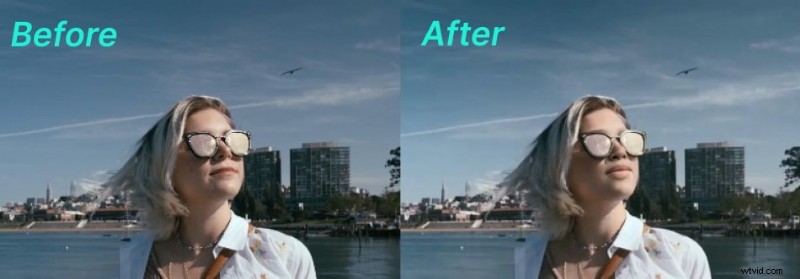
Parte 1:Sostituzione dei volti con il software di editing video desktop – Wondershare Filmora
Filmora offre una funzione Face‑Off dedicata che rileva e sovrappone automaticamente un nuovo volto a quello originale. Il software supporta anche il rilevamento del movimento per le sostituzioni dinamiche e fornisce una libreria di preimpostazioni di volti già pronte.
Guarda il tutorial di Aaron sullo scambio di volti con Filmora per una dimostrazione visiva, quindi scarica la prova gratuita per sperimentare oggi stesso la sostituzione del viso senza problemi.


Metodo 1:scambio rapido di confronto (3 semplici passaggi)
- Importa i tuoi video clip in Filmora.
- Applica l'effetto Face-Off con un solo clic.
- Esporta il video finito.
Passaggio 1:importa il tuo video
Filmora accetta praticamente tutti i formati video, quindi puoi trascinare e rilasciare i file direttamente nel catalogo multimediale o utilizzare Importa pulsante per sfogliare.
Una volta caricato, posiziona la clip sulla timeline.
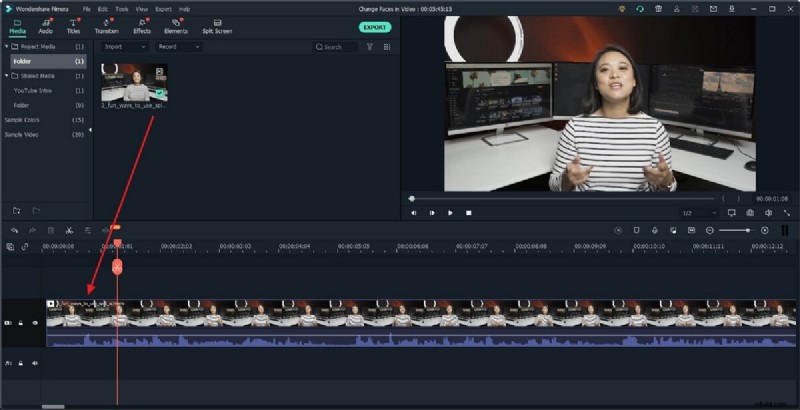
Passaggio 2:applica l'effetto Face-Off
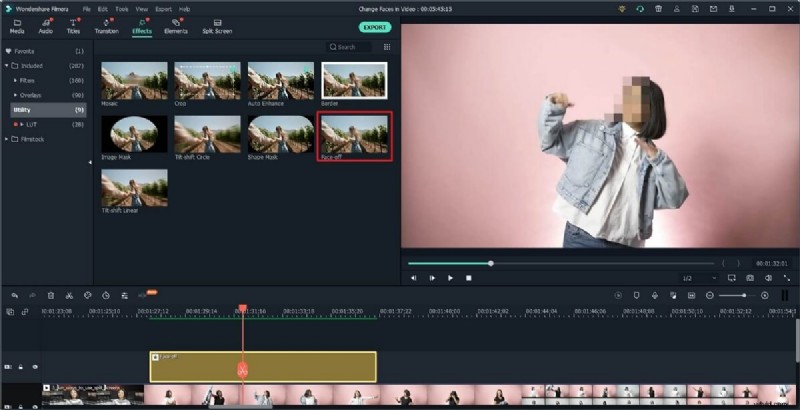
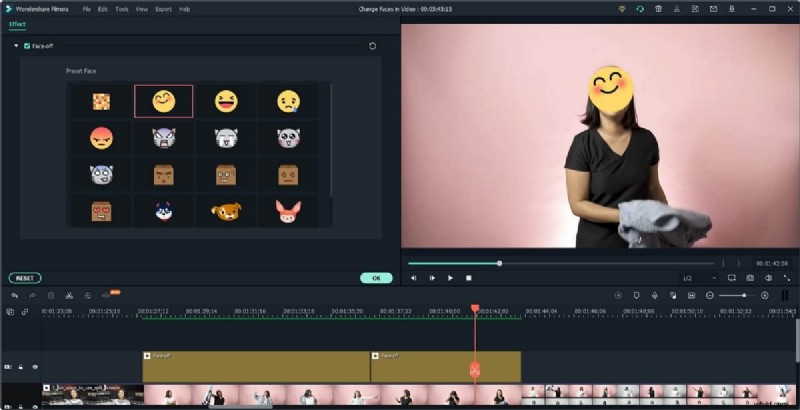
Seleziona la clip sulla timeline, vai su Effetti scheda, scegli Utilità e trascina Face‑Off effetto sulla traccia sopra il video. Regola la durata tagliando la clip dell'effetto.
Fai doppio clic sull'effetto per aprire il pannello delle impostazioni, dove vedrai una serie di preimpostazioni per il viso. Scegline uno che corrisponda al contesto e Filmora lo sovrapporrà automaticamente alle teste rilevate.
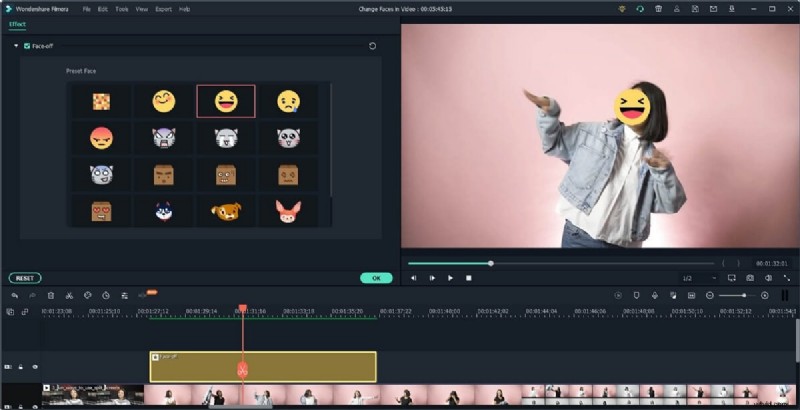
Suggerimento: Per un controllo preciso, dividi il video in segmenti più piccoli e applica più livelli Face-Off se hai bisogno di volti diversi.
Passaggio 3:esporta il tuo video
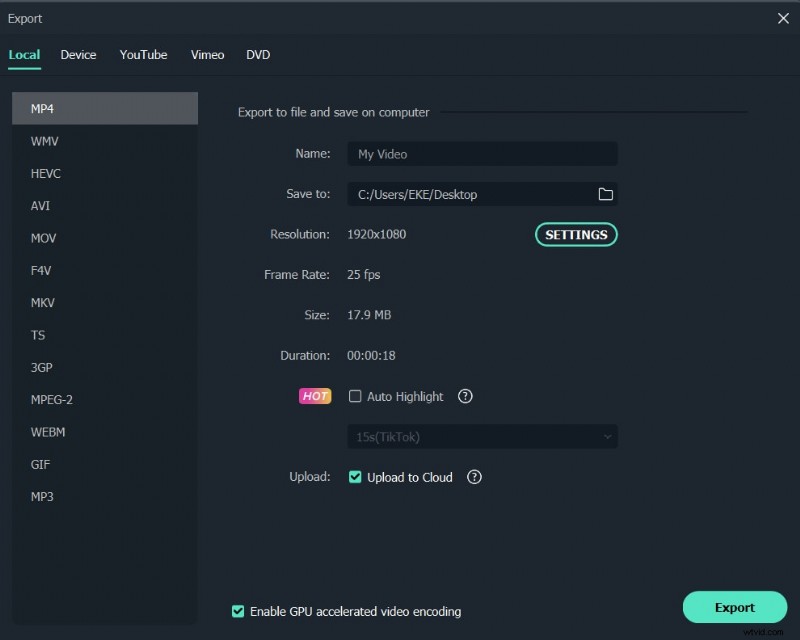
Fai clic su Esporta e scegli il formato desiderato (MP4, AVI, MOV, ecc.). Filmora offre anche caricamenti diretti su YouTube o masterizzazione su DVD. Per la riproduzione su dispositivi mobili o console di gioco, utilizza il Dispositivo preimpostazioni.
Metodo 2:sostituzione dinamica con rilevamento del movimento
Dalla versione 10 in poi, lo strumento di tracciamento del movimento di Filmora ti consente di sovrapporre qualsiasi immagine o video su un volto in movimento, creando uno scambio fluido e realistico.
- Traccia il movimento del viso.
- Allega l'immagine scelta per seguire il movimento.
Traccia movimento
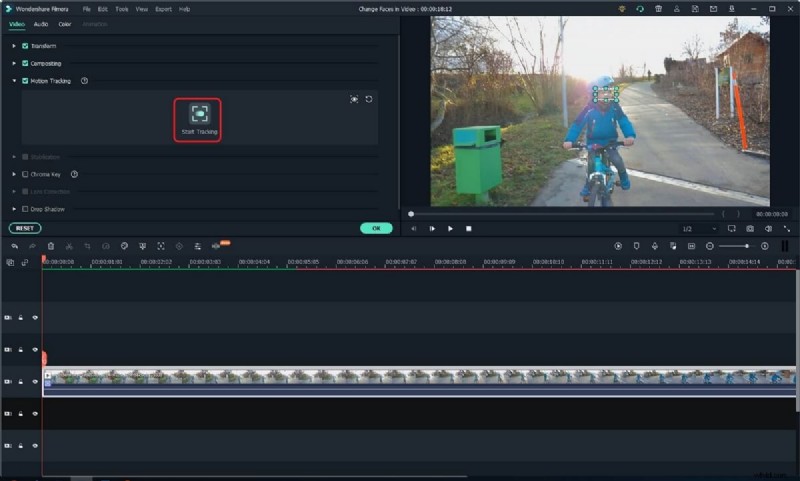
Fai doppio clic sulla clip e attiva il Tracciamento del movimento e trascina una casella attorno al viso. Premi Inizia monitoraggio per catturare il percorso del movimento.
Allega la tua immagine
Posiziona l'immagine sostitutiva sulla traccia sopra il video, regola le dimensioni e la posizione, quindi seleziona l'immagine dal menu a discesa del rilevamento del movimento e conferma.
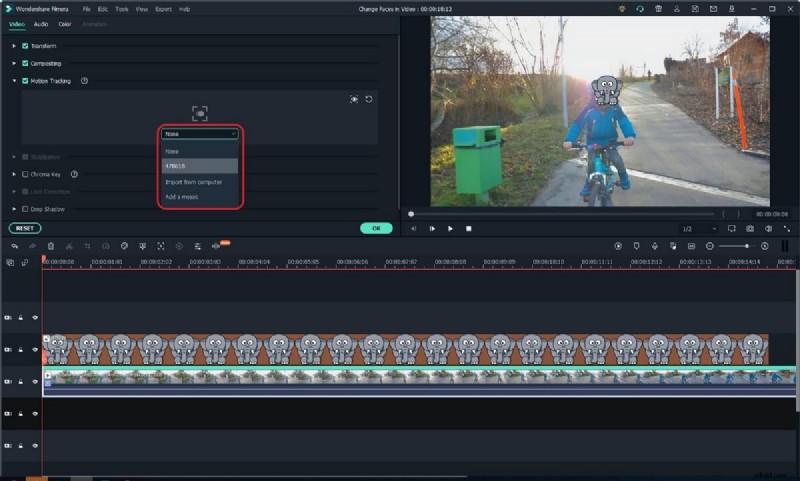
Riproduci la timeline per verificare lo scambio, quindi esporta come al solito.
Per tecniche di tracciamento del movimento più avanzate, vedi Come eseguire il tracciamento del movimento in Filmora .

Bonus: Il rilevamento automatico delle scene di Filmora può dividere automaticamente una clip ogni volta che si verifica un cambio di scena, rendendo più semplice il targeting di segmenti specifici. Fai clic con il pulsante destro del mouse su una clip, scegli Rilevamento scene e fai clic su Rileva .
Parte 2:Sostituzione del volto su dispositivi mobili con Wondershare Filmora
Metodo 1:Green‑Screen e Chroma Key (Android e iOS)
Usare uno sfondo con schermo verde o la tecnica chroma key è un modo efficace per scambiare i volti mentre sei in movimento. L'app mobile di Filmora ti consente di sovrapporre un nuovo volto a una clip registrata in tempo reale, ideale per contenuti in formato breve su TikTok o Instagram.
Segui il tutorial passo dopo passo qui sotto e condividi immediatamente la tua creazione.
Metodo 2:scambio di volti con adesivi (Android e iOS)
Gli adesivi forniscono un'alternativa giocosa alla sostituzione del viso. La funzione di tracciamento dell'app mobile garantisce che l'adesivo segua il volto del soggetto per tutta la clip.
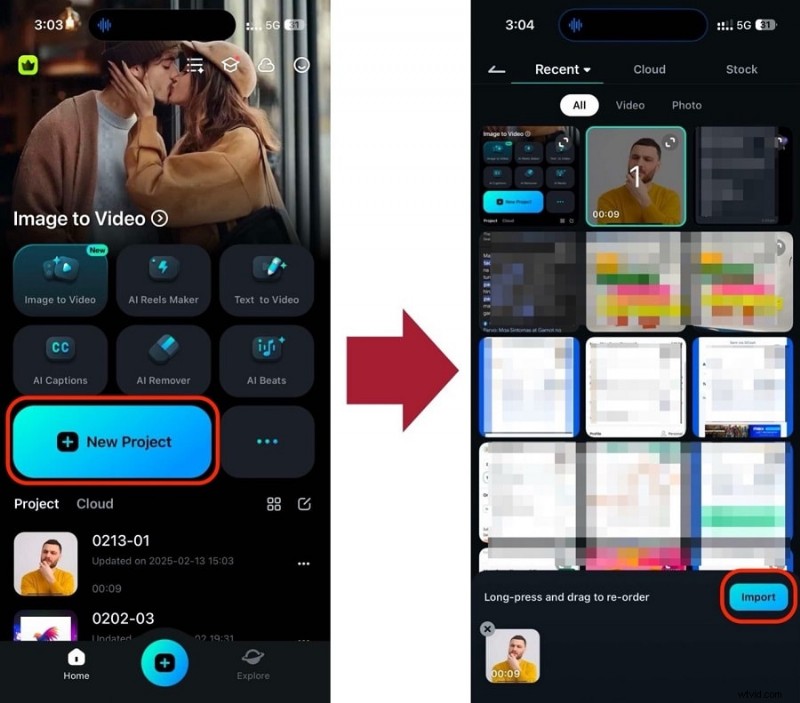
- Crea un nuovo progetto e importa il tuo video.
- Seleziona un adesivo dalla libreria.
- Abilita il tracciamento per bloccare l'adesivo sul viso.
Passaggio 1:crea un nuovo progetto e importa il filmato.
Passaggio 2:scegli un adesivo —cerca nella libreria una maschera divertente o un altro effetto.

Passaggio 3:Attiva il monitoraggio quindi l'adesivo segue il movimento del viso.
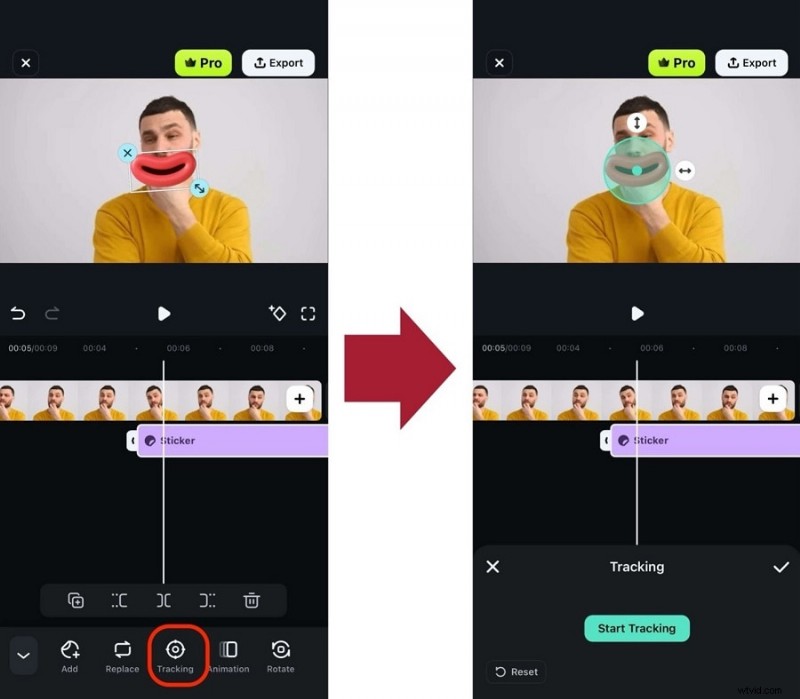
Con soli tre clic, puoi trasformare un video con adesivi e goderti la comodità dell'editing mobile.
Parte 3:Face‑Swap online gratuito – FaceHub
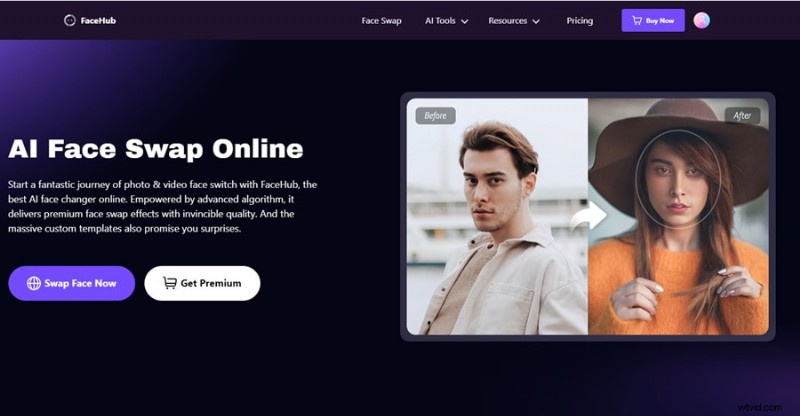
Per coloro che preferiscono una soluzione senza installazione, FaceHub offre uno strumento basato sul Web che utilizza l'intelligenza artificiale per scambiare i volti nei video clip. È semplice e ideale per modifiche rapide.
- Carica il tuo video.
- Avvia lo scambio di volti.
- Scarica la clip finita.
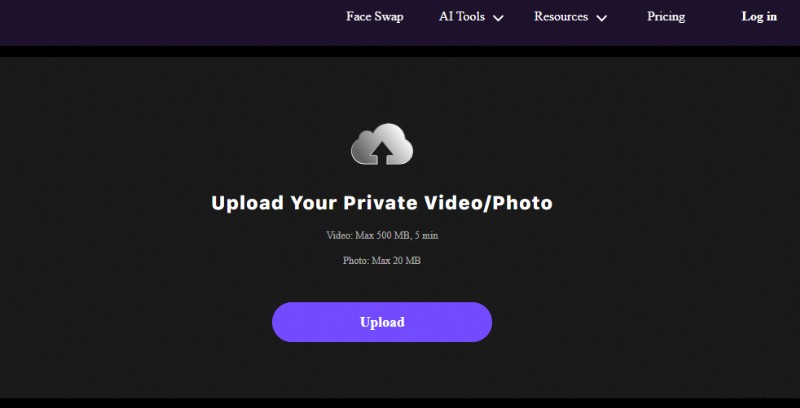
Passaggio 1:apri FaceHub nel browser, fai clic su Scambia volto adesso e carica il tuo file.
Passaggio 2:dopo il caricamento, seleziona un modello o scegli manualmente i volti da scambiare, quindi premi Scambia .
Passaggio 3:al termine dell'elaborazione, fai clic su Scarica per salvare il tuo video per condividerlo sui social media.
L'intelligenza artificiale di FaceHub garantisce uno scambio realistico con il minimo sforzo, rendendolo una scelta eccellente per gli utenti occasionali.
Domande frequenti sullo scambio di volti nei video
- È sicuro utilizzare gli strumenti online per lo scambio di volti?
- Posso esportare il mio video con scambio di volti in più formati?
- Quanto tempo occorre per scambiare i volti in un video?
- È legale cambiare volto nei video?
Risposte:
- Scegli siti affidabili con HTTPS e recensioni positive per evitare malware.
- Sì:la maggior parte degli editor supporta MP4, AVI, GIF e altro.
- Gli scambi semplici potrebbero richiedere alcuni minuti; le modifiche complesse possono richiedere più tempo.
- Ottieni sempre il permesso delle persone di cui utilizzi i volti per rispettare la privacy e il copyright.
Conclusione
Mentre programmi avanzati come After Effects o Sony Vegas Pro possono offrire scambi estremamente raffinati, Filmora offre un mix equilibrato di potenza e semplicità. È perfetto sia per gli hobbisti che per i professionisti. Scarica la prova gratuita, esplora il set completo di funzionalità e inizia a scambiare i volti in tutta sicurezza.
Lisa Brown
Liza Brown è una scrittrice e un'amante di tutto ciò che riguarda i video.
Segui @Liza Brown