
Sai cosa serve per creare video che mantengano incollati gli spettatori? La risposta sta in un editing meticoloso. Un video raffinato può trasformare un semplice momento in un'esperienza indimenticabile, lasciando un ricordo indelebile. Una delle tecniche più accattivanti tra gli strumenti dell'editor è l'effetto tilt-shift .
Combinando tagli precisi, transizioni dinamiche ed effetti ponderati, puoi comunicare idee complesse con chiarezza. L'inclinazione aggiunge una nuova prospettiva, rendendo più nitida un'area specifica e sfocando delicatamente il resto, creando un'illusione in miniatura simile a un giocattolo che può intrattenere e ispirare.
In questo articolo
- Parte 1:come gli editor video si sono evoluti nel tempo
- Parte 2:Cos'è realmente l'effetto Tilt‑Shift
- Parte 3:Wondershare Filmora:l'editor adatto ai principianti
- Parte 4:creazione di Tilt‑Shift in Adobe After Effects (avanzato)
- Conclusione
Wondershare Filmora
Parte 1:Come gli editor video si sono evoluti nel tempo
Gli editor moderni sono molto più che semplici strumenti di taglio; sono potenti suite creative che semplificano ogni fase della produzione. I miglioramenti chiave includono:
1. Interfaccia utente intuitiva
Sequenze temporali con trascinamento della selezione, menu contestuali e feedback visivo rendono l'editing accessibile ai principianti pur offrendo profondità per i professionisti.
2. Modifica e anteprima in tempo reale
La riproduzione istantanea delle modifiche elimina il rendering dispendioso in termini di tempo, accelerando il flusso di lavoro e consentendo regolazioni al volo.
3. Strumenti ed effetti avanzati
La gradazione del colore di alta qualità, il tracciamento del movimento, la stratificazione 3D e il missaggio audio sofisticato consentono ai creatori di produrre risultati di qualità professionale.
4. Supporto ad alta risoluzione e multiformato
La compatibilità nativa con codec 4K, 8K e ad ampio raggio ti garantisce di poter modificare i filmati più recenti senza compromessi.
5. Collaborazione e integrazione cloud
I progetti condivisi, il controllo della versione e l'archiviazione sul cloud rendono i flussi di lavoro del team fluidi, indipendentemente dalla posizione.
Parte 2:Cos'è realmente l'effetto Tilt‑Shift
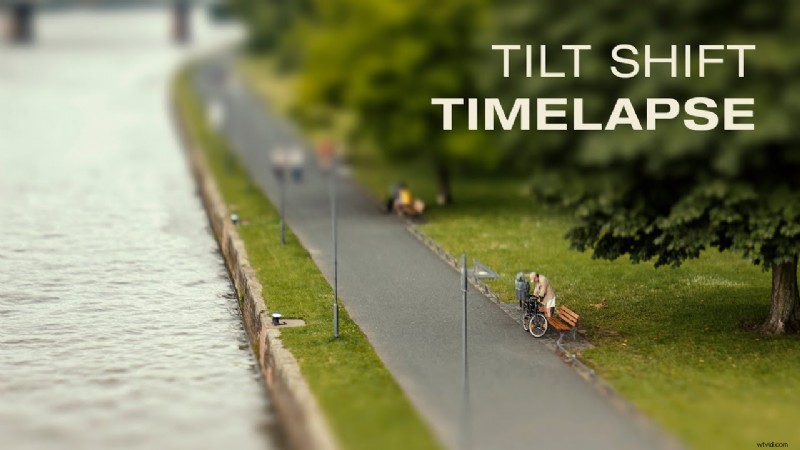
L'effetto tilt-shift simula una profondità di campo ridotta, producendo un'estetica in miniatura sfocando selettivamente porzioni di un'inquadratura mantenendo l'area di messa a fuoco nitida. Originariamente ottenuto con un obiettivo specializzato in fotografia, ora è un punto fermo nell'editing video per la sua qualità giocosa e onirica.
I casi d'uso tipici includono riprese architettoniche, vivaci paesaggi urbani, video musicali e scene narrative che beneficiano di un tocco stravagante.
Parte 3:Wondershare Filmora:l'editor adatto ai principianti
Filmora offre un percorso semplice per aggiungere il tilt-shift. Segui questi passaggi concisi:
Passaggio 1:inizia un nuovo progetto
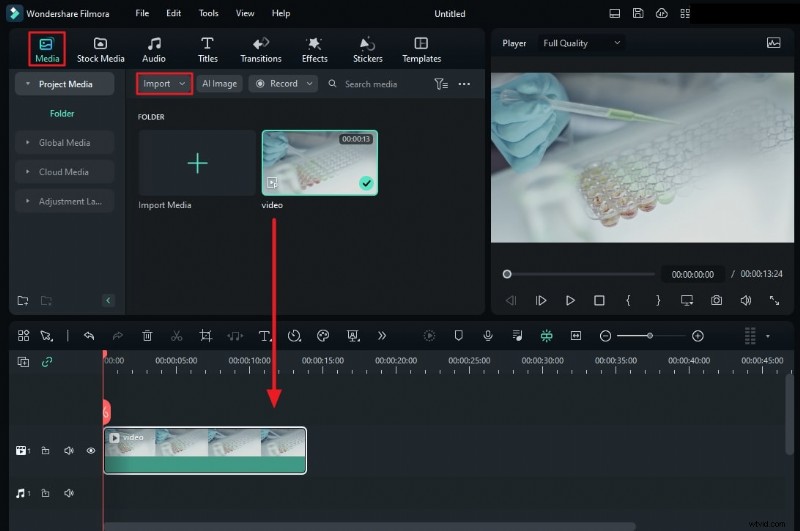
Apri Filmora, crea un nuovo progetto e importa la tua clip. Trascina il file sulla timeline.
Passaggio 2:individua l'effetto
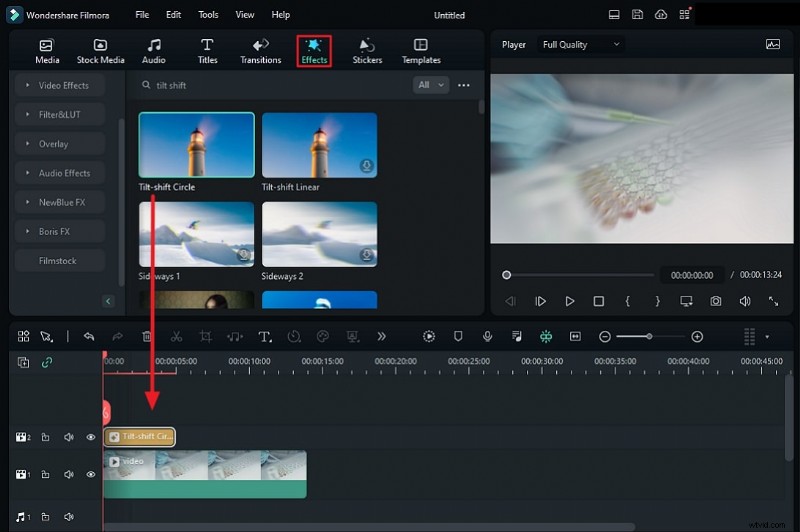
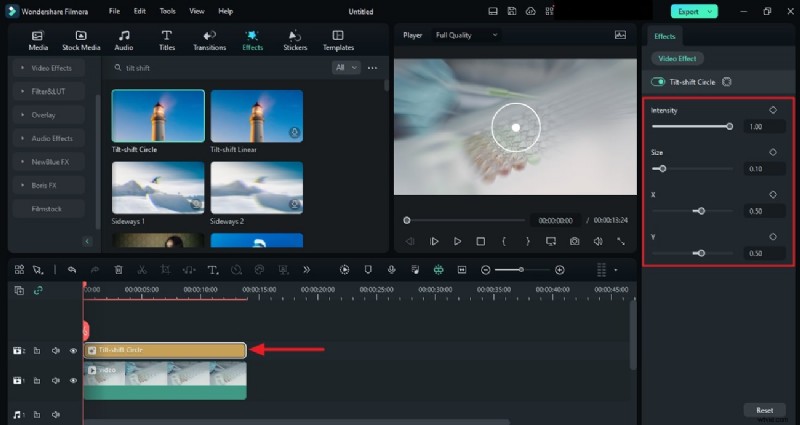
Cerca "Tilt‑Shift" nel pannello Effetti. Fai doppio clic per visualizzare l'anteprima e scegliere lo stile più adatto alla tua visione.
Passaggio 3:applica e perfeziona
Trascina l'effetto sulla clip, abbina la durata e fai doppio clic sul livello dell'effetto per aprire la finestra di regolazione. Modificare le scale di intensità, dimensione e X/Y per posizionare la zona focale. Salva quando sei soddisfatto.
Parte 4:creazione di Tilt‑Shift in Adobe After Effects (avanzato)
Per coloro che cercano un controllo granulare, After Effects offre un flusso di lavoro affidabile. Di seguito è riportata una guida passo passo:tieni presente che richiede familiarità con livelli e fotogrammi chiave.
Passaggio 1:importa e applica la sfocatura dell'obiettivo della fotocamera
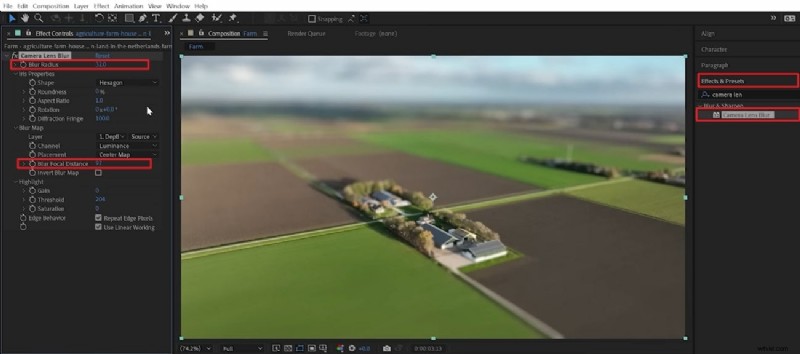
Carica il tuo filmato, quindi aggiungi l'effetto "Sfocatura obiettivo fotocamera". Aumenta il raggio di sfocatura e imposta la distanza focale di sfocatura per indirizzare il piano di messa a fuoco desiderato.
Passaggio 2:crea una mappa di profondità
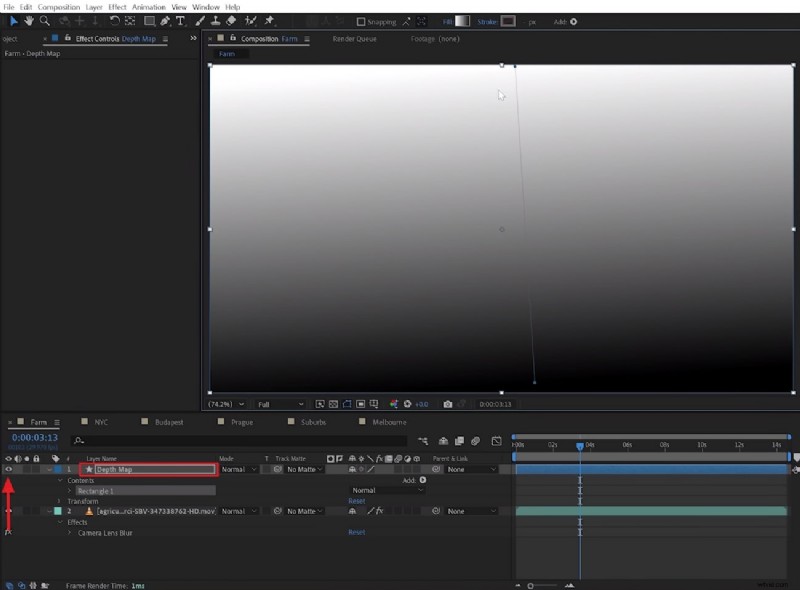
Scopri la mappa di profondità, utilizza i controlli sfumatura per allineare un gradiente lineare con l'orizzonte e modella la maschera con lo strumento Penna.
Passaggio 3:duplica e perfeziona la maschera
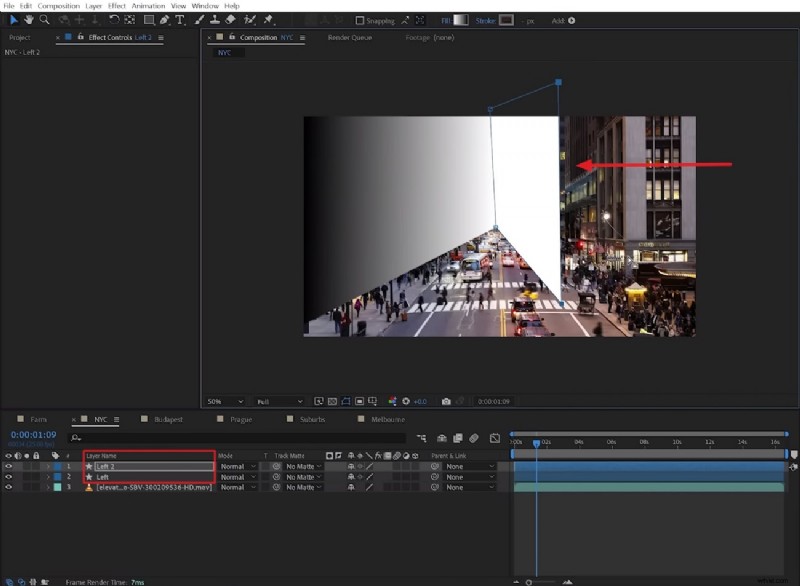
Duplica la forma sulla cornice, regola i punti di ancoraggio e rinomina i livelli per maggiore chiarezza. Posiziona la preimpostazione sotto il filmato e nascondi il livello per mantenere pulita la timeline.
Passaggio 4:finalizza la mappa di sfocatura
Assegna la mappa di profondità personalizzata all'origine Mappa sfocatura in Sfocatura obiettivo fotocamera. Modifica parametri aggiuntivi per la profondità di campo desiderata.
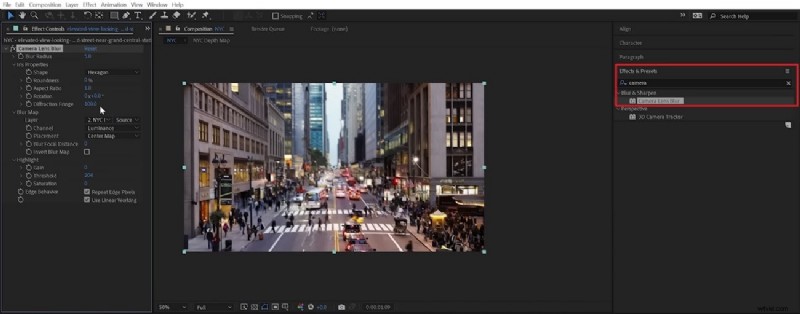
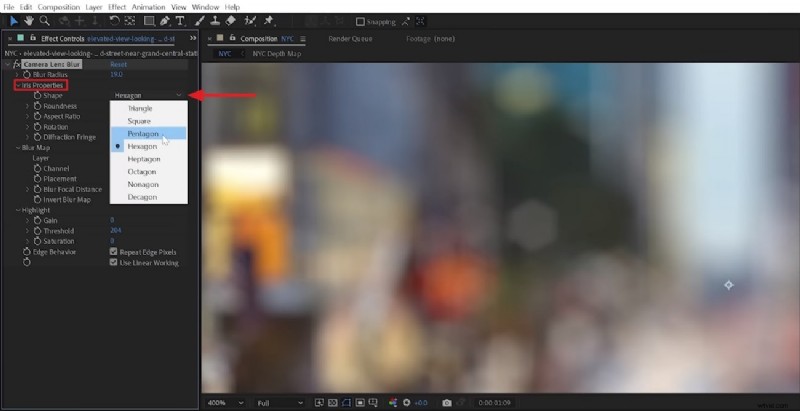
Passaggio 5:regola la forma del bokeh (facoltativo)
All'interno dell'effetto, modifica la "Forma" delle proprietà dell'iride per adattarla alla tua visione creativa.
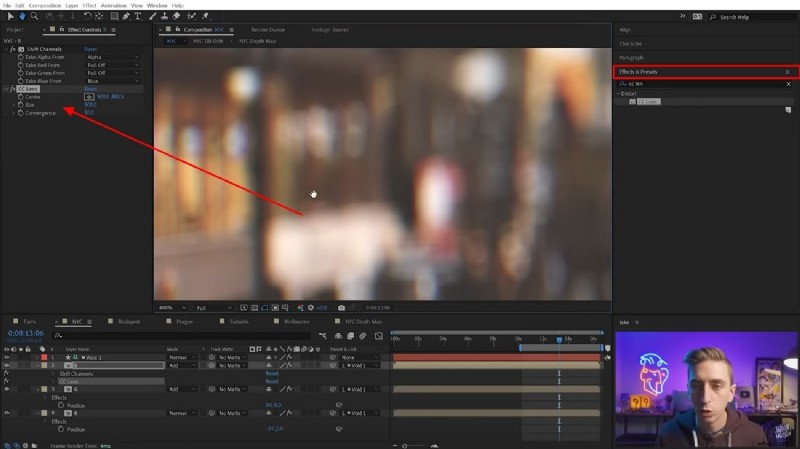
Passaggio 6:classificazione del colore ed esportazione
Aggiungi un effetto di gradazione del colore, scegli un preset o crea il tuo look, quindi esegui il rendering della composizione finale.
Conclusione
Aumentare l’impatto visivo di un video è tanto un’arte quanto un’abilità tecnica. Tilt‑shift offre un aspetto distintivo e accattivante in grado di trasformare le normali riprese in qualcosa di memorabile. Che tu sia un principiante nell'utilizzo di Filmora o un editor avanzato in After Effects, padroneggiare questo effetto può rendere unico il tuo lavoro. Inizia a sperimentare oggi stesso e guarda le tue storie acquisire un tocco fresco e in miniatura.