
Gli effetti video danno vita alle riprese, aggiungendo creatività e coinvolgimento che elevano una produzione da ordinaria a memorabile. Tra questi, gli effetti di zoom si distinguono come potenti strumenti per dirigere l'attenzione, enfatizzare i dettagli e creare profondità cinematografica.
Che tu stia mettendo in evidenza un prodotto, intensificando un'intervista o semplicemente aggiungendo un tocco visivo, padroneggiare gli zoom parziali può trasformare una scena. Fortunatamente, le suite di editing odierne offrono una gamma di strumenti intuitivi per ottenere questo effetto con precisione.
In questo articolo
- Perché lo zoom parziale è importante nei video
- Il miglior editor video per Zoom:Wondershare Filmora
- Passo dopo passo:creazione di zoom parziali in Filmora
- Ottenere zoom uniformi con Adobe Premiere Pro
- Conclusione
Wondershare Filmora è un editor multipiattaforma che unisce un'interfaccia accessibile con funzionalità di livello professionale, rendendolo ideale per creatori di tutti i livelli.

Perché lo zoom parziale è importante nei video
Un effetto di zoom parziale ha molteplici scopi strategici. Ecco i vantaggi principali che gli esperti vedono costantemente:
1. Evidenzia i dettagli chiave
Lo zoom aumenta la messa a fuoco su elementi specifici, che si tratti di una caratteristica del prodotto, di un'espressione emotiva o di un'informazione critica, attirando l'occhio dello spettatore esattamente dove desideri.
2. Iniettare energia visiva
Gli zoom dinamici rompono la monotonia delle riprese statiche, creando un senso di movimento e slancio che mantiene il pubblico coinvolto durante tutta la clip.
3. Trasmetti intimità ed emozione
Il lavoro con la telecamera più ravvicinata favorisce una connessione personale, migliorando l'impatto della narrazione nelle interviste, nei filmati documentari e nelle scene narrative.
4. Fornisci contesto e scala
Tirarsi indietro per rivelare l'ambiente circostante definisce l'ambientazione, mentre lo zoom offre una vista dettagliata, aiutando gli spettatori a comprendere le relazioni spaziali.
5. Scene di collegamento senza intoppi
Le transizioni dello zoom possono fungere da passaggio naturale tra luoghi o intervalli di tempo, mantenendo il flusso narrativo senza tagli stridenti.
6. Ottieni un aspetto cinematografico
Gli zoom applicati strategicamente emulano le tecniche di livello cinematografico, conferendo un'estetica raffinata e professionale che incontra il pubblico abituato a contenuti multimediali di alta qualità.
Il miglior editor video per Zoom:Wondershare Filmora
Filmora combina un flusso di lavoro intuitivo con trascinamento della selezione con potenti strumenti potenziati dall'intelligenza artificiale. La sua vasta libreria di effetti, preimpostazioni e modelli garantisce che anche i principianti possano creare zoom cinematografici raffinati.
Con Filmora, puoi creare un effetto di ingrandimento da zero, applicare panoramica e zoom alle immagini fisse e sovrapporre LUT o gradazioni di colore personalizzate, il tutto senza una ripida curva di apprendimento.
Caratteristiche principali degli effetti zoom
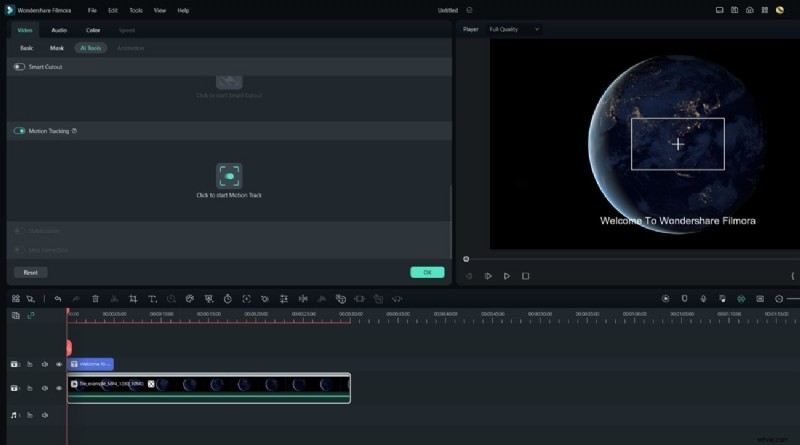
1. Monitoraggio del movimento
Tieni traccia dei soggetti in movimento e ancora gli effetti zoom in modo che seguano l'azione in modo impeccabile, aggiungendo interesse dinamico senza keyframing manuale.
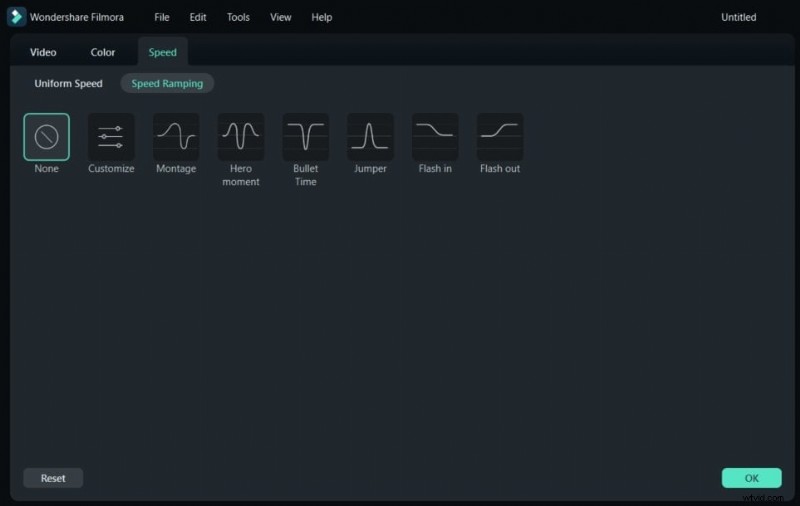
2. Rampa di velocità
Regola al volo la velocità di riproduzione:al rallentatore per enfatizzare i dettagli, al rallentatore per creare eccitazione, preservando l'integrità dello zoom.
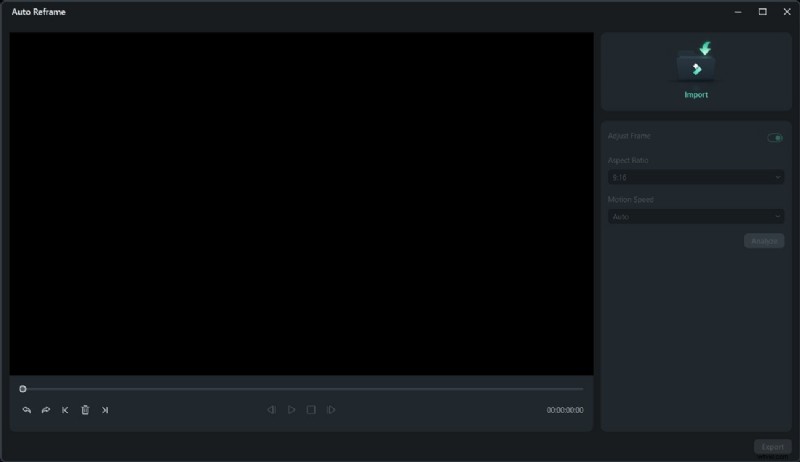
3. Riformulazione automatica
Ridimensiona automaticamente le clip per qualsiasi proporzione, assicurandoti che il soggetto ingrandito rimanga centrato su tutte le piattaforme.
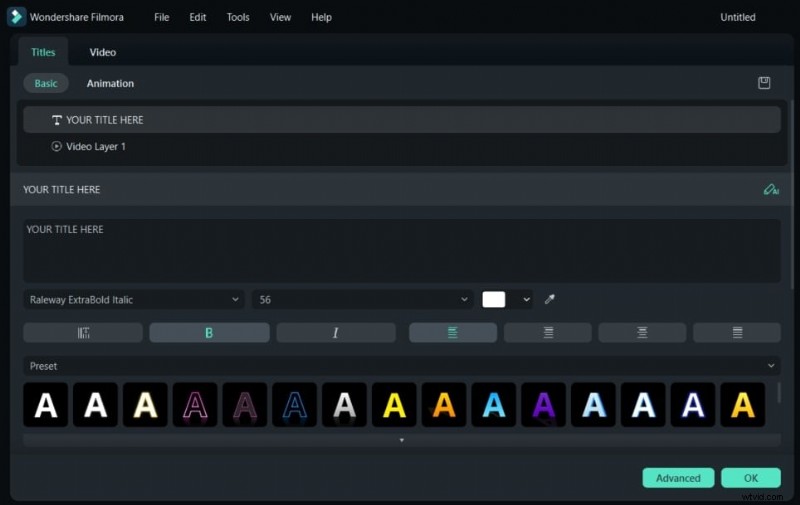
4. Modifica di testo e titoli
Crea titoli e sovrapposizioni professionali che completano il tuo zoom, utilizzando modelli animati e strumenti di posizionamento precisi.
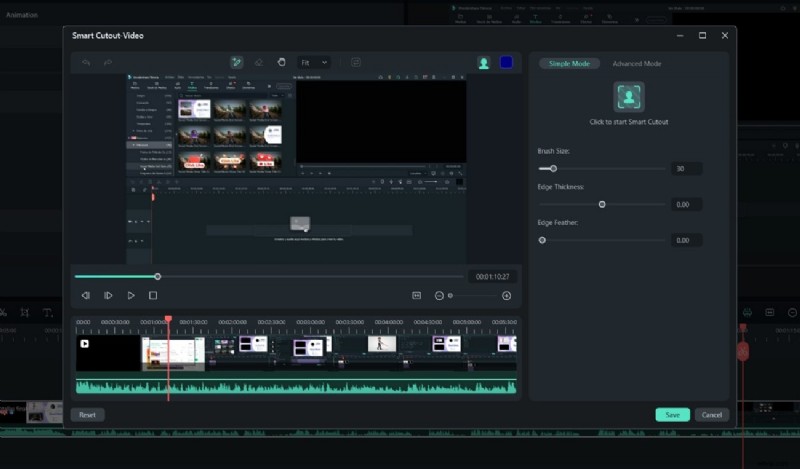
5. Ritaglio intelligente AI
Isola i soggetti in primo piano con l'intelligenza artificiale, semplificando la sostituzione degli sfondi o l'applicazione di effetti creativi mentre lo zoom rimane nitido.
Passo dopo passo:creazione di zoom parziali in Filmora
Di seguito sono riportati due metodi collaudati per aggiungere un effetto zoom in Filmora:uno utilizzando l'effetto Ingrandimento e l'altro sfruttando lo strumento Ritaglia.
Metodo 1:Ingrandisci effetto
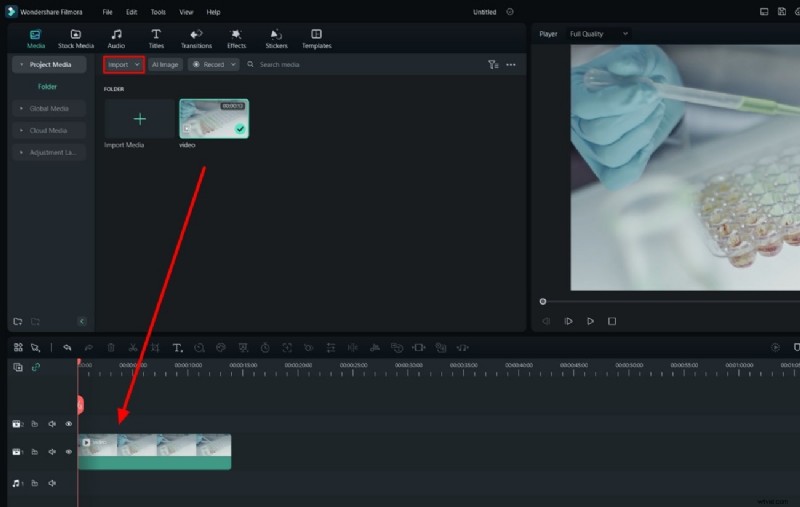
Passaggio 1:importa i tuoi contenuti multimediali
Trascina il tuo video nel pannello Project Media, quindi posizionalo sulla timeline.
Passaggio 2:applica l'ingrandimento
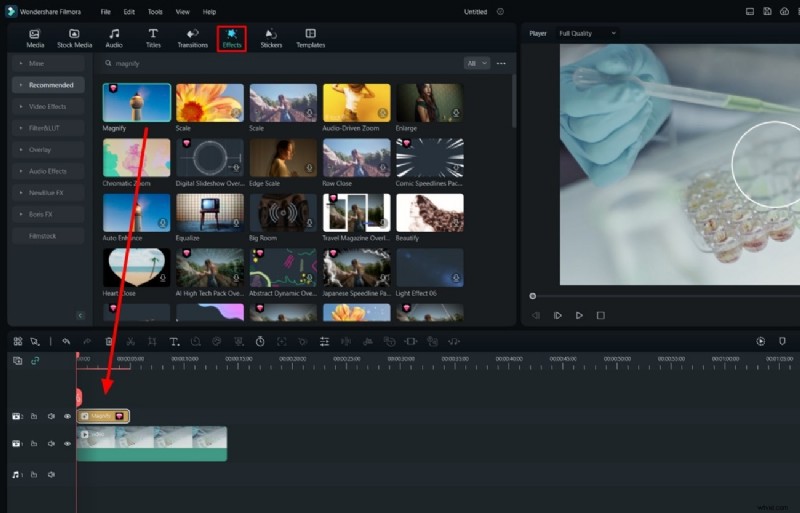
Passa al pannello Effetti, cerca "Ingrandisci" e rilascialo sulla clip. Apparirà una finestra delle impostazioni.
Passaggio 3:modifica le impostazioni
Ottimizza i cursori Raggio, Centro X/Y e Frequenza zoom. Facoltativamente aggiungi un colore bordo per un effetto riflettore.

Metodo 2:ritaglia e ingrandisci
Passaggio 1:apri lo strumento Ritaglia
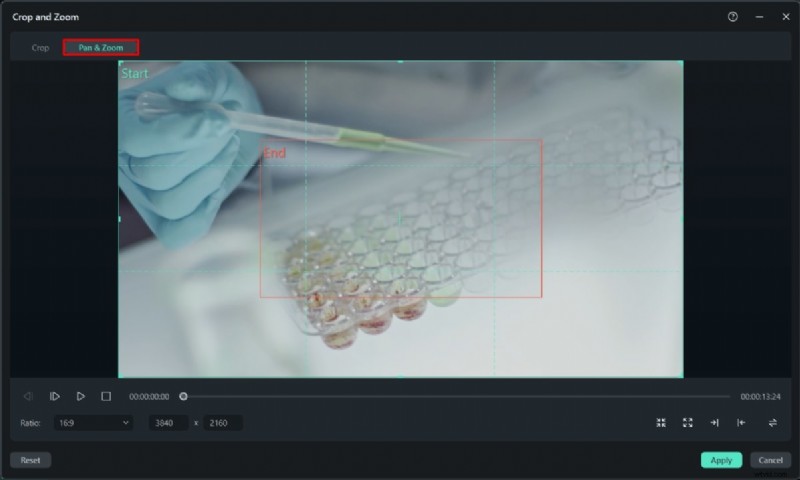
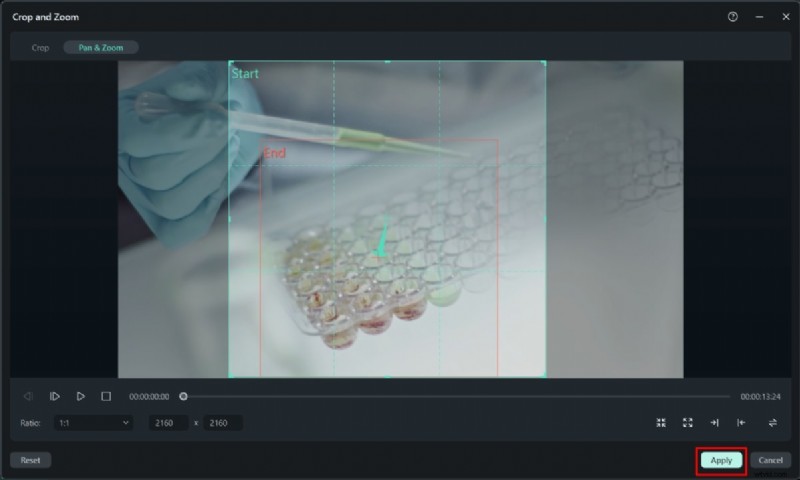
Seleziona la clip e premi Alt + C per avviare Ritaglia e zoom. Scegli la scheda Panoramica e Zoom.
Passaggio 2:Definisci i punti di inizio e fine
Regola i fotogrammi Inizio e Fine per impostare la sequenza temporale dello zoom. Utilizza il cursore Rapporto o l'input manuale per modellare il ritaglio. Fai clic su Applica quando sei soddisfatto.
Ottenere zoom uniformi con Adobe Premiere Pro
Premiere Pro offre un controllo affidabile sugli effetti di zoom tramite l'effetto Ingrandimento. Segui questi passaggi concisi:
Passaggio 1: Importa la tua clip e posizionala sulla timeline.
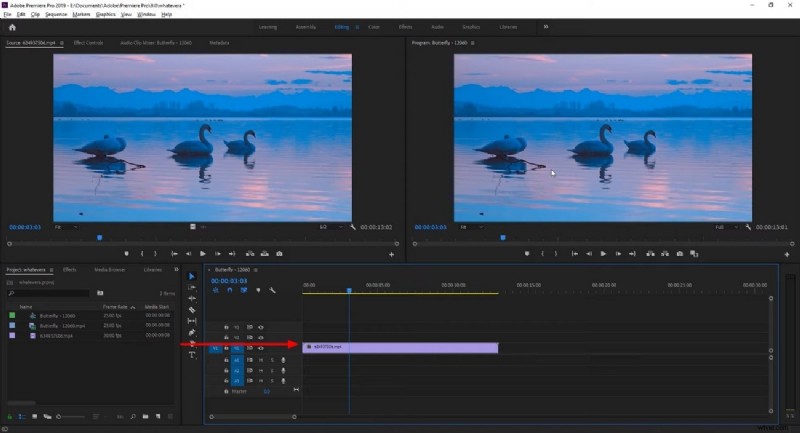
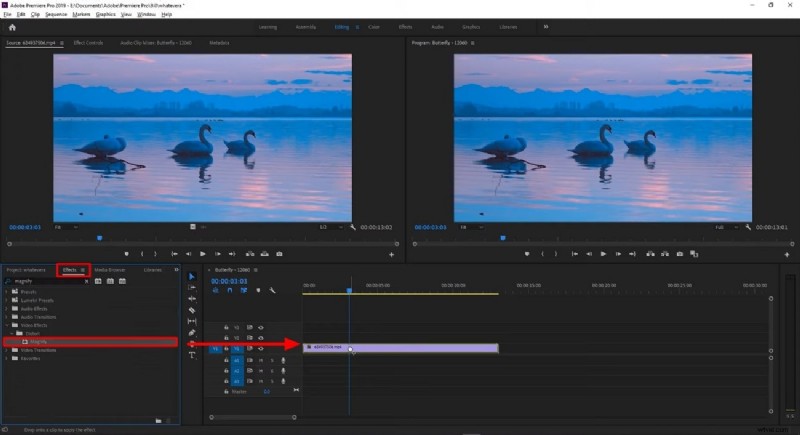
Passaggio 2: Cerca "Ingrandisci" nel pannello Effetti e trascinalo sulla clip.
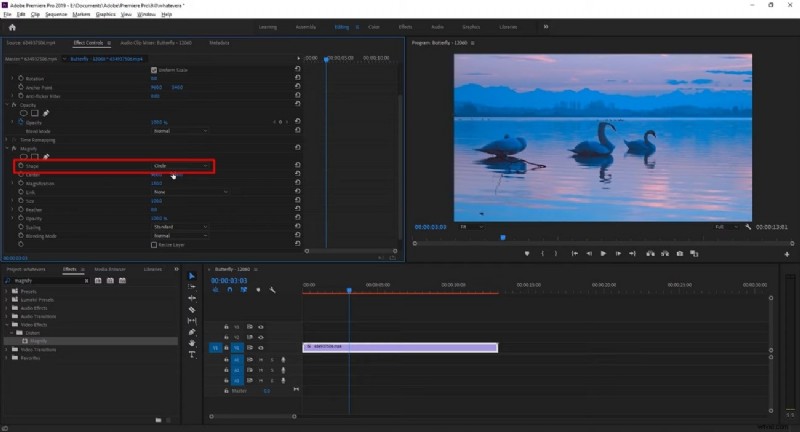
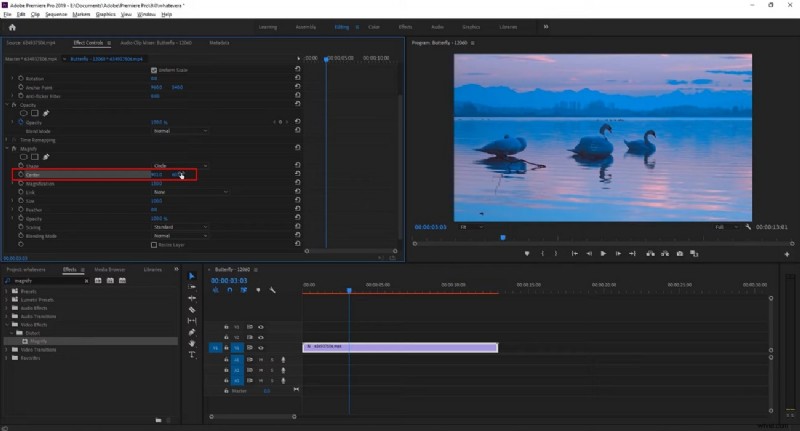
Passaggio 3: In Controlli effetti, imposta Forma su Cerchio per definire l'area di zoom.
Passaggio 4: Regola i valori Centro per posizionare il punto focale.
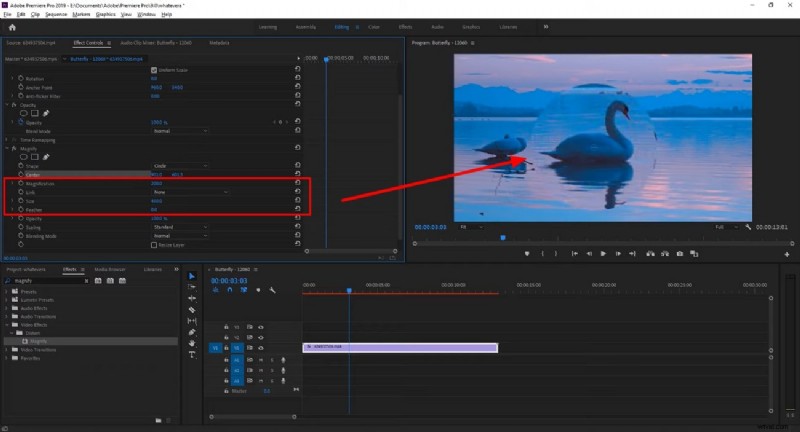
Passaggio 5: Controlla l'ingrandimento per la profondità dello zoom e le dimensioni per l'area di messa a fuoco. La sfumatura smussa i bordi per una transizione naturale.
Conclusione
Gli effetti zoom sono strumenti indispensabili che possono aumentare il potere narrativo di qualsiasi video. Padroneggiando gli zoom parziali, tramite l'interfaccia intuitiva di Filmora o i controlli precisi di Premiere Pro, puoi guidare l'attenzione dello spettatore, migliorare la risonanza emotiva e ottenere un aspetto cinematografico professionale. Abbraccia queste tecniche per sbloccare il tuo potenziale creativo e offrire contenuti accattivanti e raffinati.