
Se hai mai provato a imparare qualcosa relativo alla matematica o alla fisica su Internet, ti sei senza dubbio imbattuto nella Khan Academy.
Ciò che era iniziato come un uomo che realizzava video per fare da tutor ai suoi cugini più giovani e alla sua famiglia allargata su Internet è diventato rapidamente una delle risorse educative online più grandi e complete, con corsi su argomenti che spaziano dalla matematica alla programmazione, alla finanza e alla storia.
Ciò che rende i video di Sal Khan così speciali, però (oltre alla sua vasta conoscenza e alla sua abilità nel scomporre argomenti complicati in parti facilmente comprensibili) è il modo in cui utilizza il mezzo per fornire informazioni.
Invece di mostrarci semplici “teste parlanti”, i video della Khan Academy trasformano lo schermo del computer in una lavagna virtuale e imitano il modo in cui siamo abituati ad apprendere a scuola. Essere in grado di vedere effettivamente i calcoli eseguiti in tempo reale insieme alle spiegazioni ovviamente rende molto più facile la comprensione.
Con la recente pandemia che ha trasformato l'insegnamento online e l'apprendimento a distanza in una nuova normalità, ti starai chiedendo come realizzare video in stile Khan Academy per i tuoi studenti.
Siamo qui per insegnarti proprio questo!
Cosa ti serve per realizzare video in stile Khan Academy
Per realizzare i tuoi video in stile Khan Academy, devi avere quattro cose:
- Un microfono per registrare la tua voce (quello integrato nel tuo laptop potrebbe essere in grado di svolgere il lavoro ma probabilmente sarà troppo silenzioso e confuso per fare un buon lavoro).
- Alcuni software di disegno gratuiti che fungano da lavagna (preferibilmente uno che supporti i "livelli". Ti forniremo alcuni suggerimenti nell'articolo seguente)
- Qualcosa che ti permetta di "disegnare" sullo schermo. Se non possiedi un laptop due in uno con touchscreen, una tavoletta grafica economica (come quelle realizzate da Wacom o Monoprice) dovrebbe fare al caso tuo.
- Software di registrazione dello schermo. Ciò ti consentirà di registrare il tuo schermo e la tua voce in modo da poter condividere il tuo video. Se desideri solo seguire lezioni dal vivo, puoi dimenticartene poiché condividerai invece il tuo schermo su Zoom o Google Classroom.
Quale microfono è il migliore per l'insegnamento online?
Abbiamo già trattato più volte l'argomento della scelta dei microfoni per i video didattici o l'insegnamento online sul nostro blog, quindi se stai cercando spiegazioni più dettagliate e una guida all'acquisto, dovresti invece fare riferimento alla sezione del microfono di questo articolo.
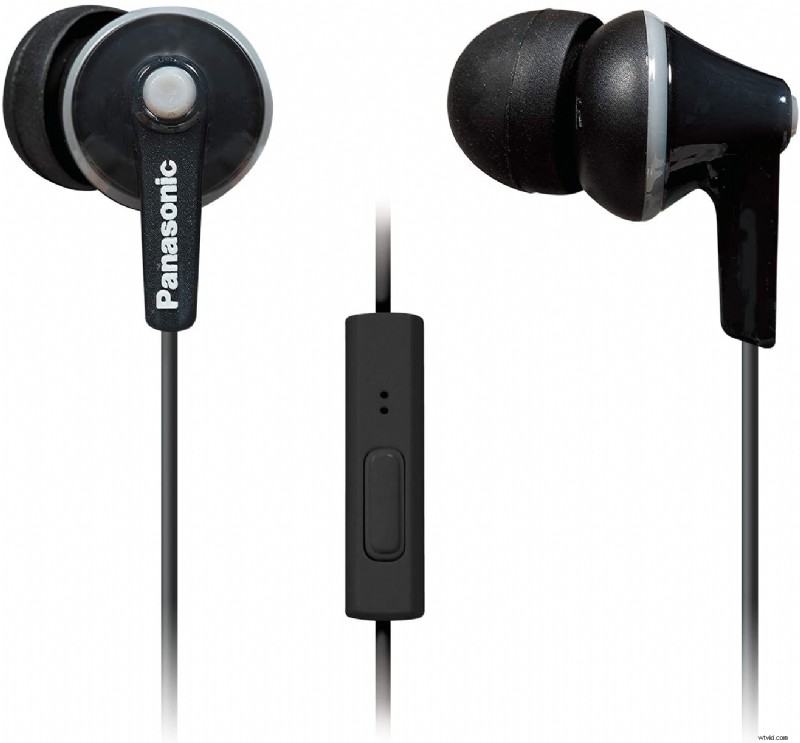
Se sei di fretta e vuoi solo imparare le nozioni di base, ecco cosa devi sapere:qualsiasi cosa sarà migliore del microfono integrato del tuo laptop. Se hai un budget molto limitato, scegli un auricolare per cellulare economico da $ 10. Il Panasonic ErgoFit è una solida scelta economica.
Se hai fino a $ 50- $ 100 da spendere e desideri acquistare un microfono dedicato (che sarebbe il modo consigliato per fare le cose con la migliore qualità), inizia a cercare un "microfono dinamico cardioide USB ”.
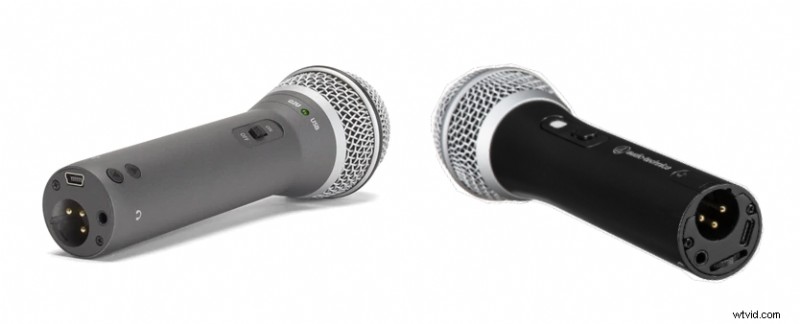
USB significa che puoi collegarlo direttamente al tuo computer. "Cardioide" e "Dinamico" sono caratteristiche che garantiscono che il microfono rilevi il minor rumore di fondo e i rumori di clic della tastiera/mouse possibili.
Dopo aver ricevuto il microfono, ti invitiamo vivamente a consultare il nostro elenco di 7 suggerimenti che aiuteranno il tuo microfono a suonare meglio durante la registrazione. Seguire i consigli contenuti in quell'articolo dovrebbe aiutarti a suonare un po' meglio e ad acquisire autorità con i tuoi studenti suonando come un professionista del broadcast.
Che software di disegno utilizzo?
Con l'abbondanza di software di disegno gratuiti disponibili in questo momento, quale programma decidi di utilizzare dipende interamente da te.
Il software "ufficiale" utilizzato da Sal Khan per i suoi video è SmoothDraw3. L'app è gratuita, facile da usare ed è progettata per funzionare bene con le tavolette grafiche, ma sembra funzionare solo su computer Windows.
Se stai cercando un'app di disegno multipiattaforma gratuita, puoi utilizzare una delle tante app di disegno basate su browser disponibili, come Pixlr, Sketchpad.io o PaintZ.
Quale tavoletta grafica dovrei acquistare?
Se non disponi di un laptop 2 in 1, dovrai acquistare una tavoletta grafica se desideri realizzare video didattici in stile Khan Academy.
NOTA: Questi non sono come tablet Android o iPad. Una tavoletta grafica come quelle di cui parliamo qui non ha schermi, è proprio come un touchpad per laptop più grande e sensibile alla pressione che si collega al computer tramite un cavo USB. Puoi quindi utilizzare lo stilo speciale in dotazione per disegnare/scrivere sul tuo computer.
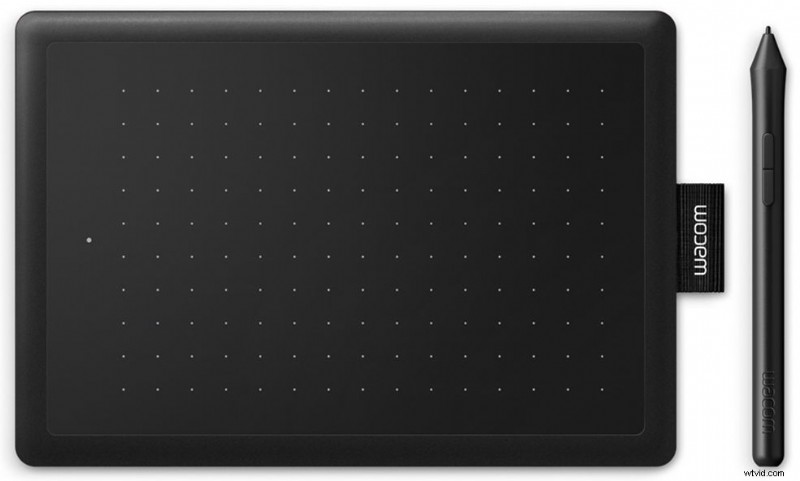
Esistono molti tipi di tavolette grafiche disponibili sul mercato, ma non lasciarti intimidire. Per i nostri scopi (e anche per la maggior parte delle persone che desiderano dedicarsi alla creazione di arte digitale), i tablet più economici disponibili sono più che sufficienti per portare a termine il lavoro.
I tablet Wacom, XP-Pen, Huion e Monoprice sono i marchi più rinomati in circolazione, con Wacom che è il nome più importante in questo gioco. Dovresti essere in grado di trovare una tavoletta grafica di livello principiante di uno di questi produttori per circa $ 50 in qualsiasi negozio online.
Come collego la tavoletta grafica al mio computer?
Con la maggior parte dei tablet, tutto ciò che devi fare è collegarlo al computer tramite il cavo USB in dotazione (anche se in realtà qualsiasi cavo USB dovrebbe funzionare). Il tuo sistema operativo di solito scarica automaticamente i driver e si occupa del resto.
Nella remota possibilità che questa soluzione non funzioni, consulta il manuale dell'utente per vedere se ci sono istruzioni di configurazione speciali per la tua tavoletta grafica.
Come posso creare la mia lavagna virtuale e iniziare a disegnare?
Indipendentemente dal programma di disegno che hai scelto, i passaggi successivi dovrebbero essere più o meno gli stessi:
- Crea un nuovo file/progetto. Imposta la dimensione dell'immagine (dimensione della tela) su qualcosa di grande, come 4000 x 2000 (anche 1920 x 1080 va bene se il tuo computer non è in grado di gestire dimensioni più grandi). Ciò ti garantirà di avere abbastanza spazio sulla tua "lavagna" per tutti gli appunti che prenderai.
- Utilizza lo strumento Secchiello per riempire l'intera tela con il nero o qualsiasi altro colore che desideri utilizzare come sfondo per le tue note. Ti consigliamo di non esagerare con il colore, vuoi che sia piacevole alla vista poiché sia tu che i tuoi studenti lo guarderete molto.
- Vai alla sezione dei livelli e fai clic sul pulsante Crea nuovo livello. A meno che tu non utilizzi il software di disegno di base fornito con Windows, il tuo editor probabilmente ha un menu per i livelli e assomiglia a questo.
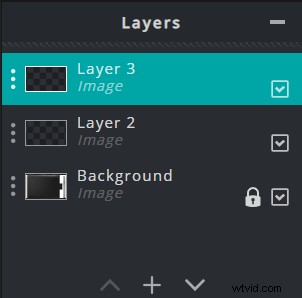
Questo sarà il livello in cui scriverai tutta la tua scrittura. Avere la scritta e lo sfondo su livelli diversi è utile perché ti consentirà di cancellare eventuali errori senza cancellare insieme ad essi il colore dello sfondo.
Assicurati di aver selezionato il livello di scrittura e inizia a disegnare/scrivere. All'inizio i tuoi appunti potrebbero non avere un bell'aspetto, quindi prenditi il tuo tempo per esercitarti e abituarti alla tua nuova tavoletta grafica!
Come registro il video vero e proprio?
Per registrare il tuo video, tutto ciò che devi fare ora è avviare il software di registrazione dello schermo e metterti al lavoro.
L'opzione gratuita più comune per la registrazione dello schermo è OBS. È scaricabile gratuitamente dal software ufficiale e consente numerose regolazioni per ottenere le migliori opzioni di qualità video (e audio).
Lo svantaggio, tuttavia, è che la ricchezza di opzioni disponibili può facilmente sopraffare la maggior parte dei principianti e cercare di impararlo potrebbe essere un po’ eccessivo se tutto ciò che stai cercando di fare è creare video educativi in stile Khan Academy per i tuoi studenti.
Se stai cercando qualcosa di molto più semplice e che funzioni su tutte le piattaforme, perché non provare Flixier?
Funziona nel tuo browser web, ti consente di registrare lo schermo, il microfono e la webcam contemporaneamente se lo desideri e puoi anche usarlo per generare automaticamente sottotitoli dal suono naturale basati su uno script nel caso in cui sei un po' timido con il microfono e non hai voglia di usare la tua voce nel video!
La parte migliore, tuttavia, è che Flixier non è solo un registratore di schermo e fotocamera, ma anche un editor video online, il che significa che puoi usarlo facilmente per tagliare, ritagliare e modificare i tuoi tutorial video in stile Khan Academy.
L'interfaccia semplice e intuitiva significa che non dovrai passare ore online a guardare tutorial per usarlo e il fatto che l'intero programma funzioni interamente nel tuo browser web ti assicura che sarai in grado di modificare video senza problemi anche se il tuo computer è un po' vecchio.
Inoltre, la nostra tecnologia di rendering cloud fa sì che i tuoi video siano sempre pronti in 3 minuti o meno e il nostro editor video online funziona su qualsiasi sistema operativo, da Windows a Mac o persino sui Chromebook!
Parole di chiusura
Ci auguriamo che il nostro articolo abbia contribuito a far luce su come realizzare video didattici in stile Khan Academy. Se vuoi saperne di più sulla creazione di contenuti video educativi e didattici, non esitare a dare un'occhiata al resto del nostro blog! Oppure, se sei pronto per realizzare i tuoi video educativi, sentiti libero di iniziare subito a creare con Flixier!