
Negli ultimi dieci anni circa, la maggior parte dei laptop era dotata di webcam integrate pubblicizzate come "Alta definizione". Sembra buono sulla carta, ma se le metti davvero alla prova durante una lezione online ti renderai presto conto che quelle fotocamere stenopeiche appaiono sgranate, pixelate e lente durante le chiamate.
La soluzione più semplice per la maggior parte delle persone che desiderano insegnare lezioni online è una webcam esterna. Sono plug and play, offrono una qualità video migliore rispetto alle loro controparti integrate e alcuni hanno anche microfoni decenti. Scegliere uno tra i tanti modelli disponibili, però, può essere un po’ complicato.
Ecco perché, in questo articolo, ti diremo quali webcam esterne sono le migliori in base alle tue esigenze e al tuo budget e ti offriremo alcuni suggerimenti su come ottenerne il massimo.
Oh, e offriremo anche una soluzione alternativa per chi è attento al budget e preferisce non acquistare una nuova webcam se non è costretto.
La migliore webcam esterna economica per l'insegnamento online
Logitech C922 / Logitech C920
Quando si tratta di webcam esterne economiche, non c'è nulla sul mercato che possa battere i modelli C920/C922 di Logitech.
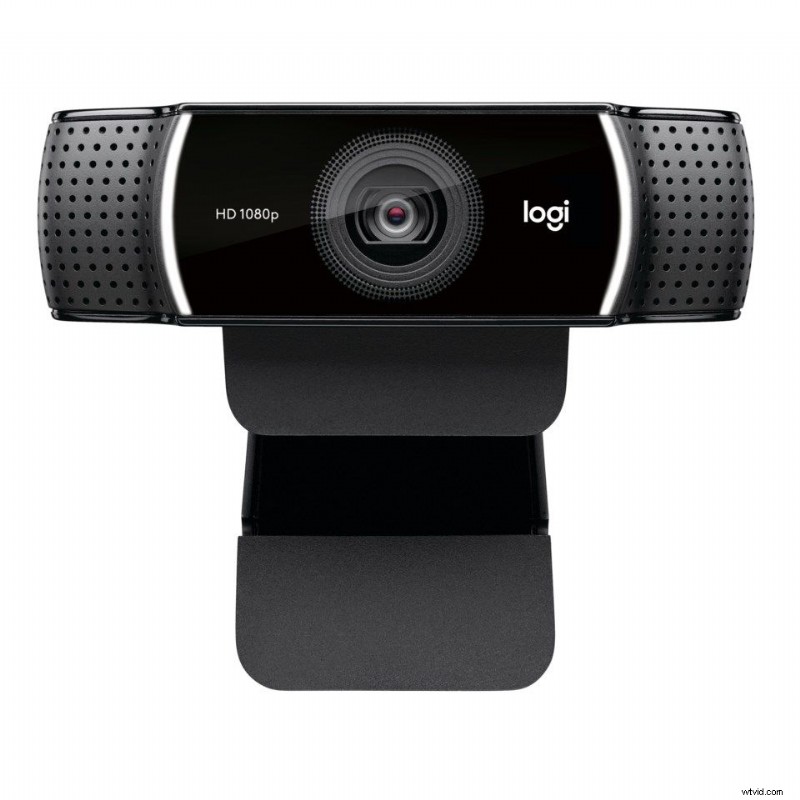
Entrambi possono essere trovati ovunque tra $ 70 e $ 100 a seconda di dove vivi. L'unica differenza tra i due modelli è che il C922 ha un campo visivo leggermente più ampio (il che significa che può catturare un'area più ampia) e viene fornito con un treppiede piccolo ma molto comodo che ti consente di posizionarlo più vicino al tuo viso (cosa consigliata, soprattutto se insegni su un computer desktop).
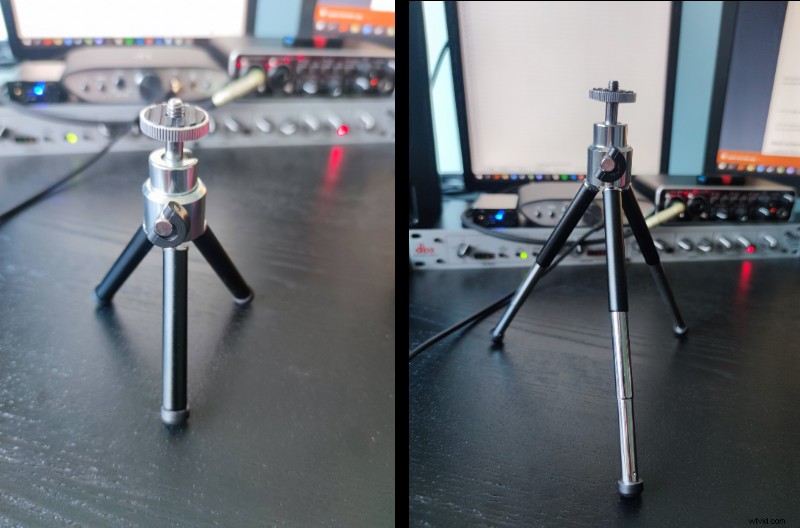 Tieni presente che il treppiede incluso con il C922 può estendersi notevolmente, consentendoti di ottenere un'angolazione migliore. Ha anche una testa a sfera e una filettatura standard da ¼ di pollice.
Per quanto riguarda la qualità dell'immagine, entrambe le fotocamere possono raggiungere 1080p (full HD) a 30 fotogrammi al secondo immediatamente, il che è più che sufficiente per tenere lezioni su Zoom o Google Classroom.
I colori sono naturali e anche le prestazioni in condizioni di scarsa illuminazione sono le migliori che puoi ottenere per una webcam esterna, anche se consigliamo di guardare verso una finestra per ottenere più luce naturale e ottenere la migliore immagine possibile. Se non hai a disposizione alcuna fonte di luce naturale, continua a leggere, poiché più avanti in questo articolo forniremo alcuni suggerimenti molto utili sull'illuminazione.
La migliore fotocamera esterna per la qualità dell'immagine
Logitech Brio 4K
Con un prezzo di circa $ 200, Logitech Brio è significativamente più costoso del C920, ma offre un grande miglioramento:può catturare 4K.
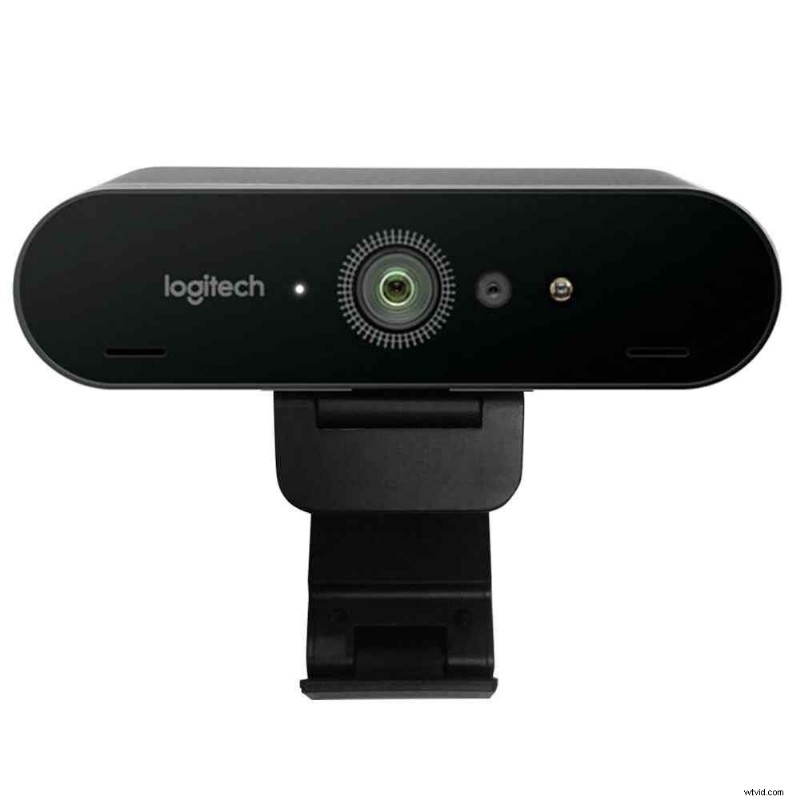
Ora, ovviamente non c'è molto bisogno di tenere lezioni online in 4K, ma il vantaggio qui è che puoi utilizzare il software della fotocamera (disponibile su Windows e Mac) per ingrandire il tuo viso e inquadrare meglio l'immagine senza perdere la qualità dell'immagine.
Poiché la risoluzione complessiva è 4K, ciò significa che anche uno zoom digitale 4x risulterà comunque nella trasmissione di un'immagine Full HD ai tuoi studenti.
Anche la precisione del colore e le prestazioni in condizioni di scarsa illuminazione sono leggermente migliori rispetto al C920, ma non aspettarti che faccia miracoli e ti consenta di tenere lezioni utilizzando il monitor del computer come unica fonte di luce.
Opzione più economica
Utilizzo del telefono come webcam
Se il tuo budget è davvero limitato e non vuoi davvero spendere soldi per una fotocamera esterna, puoi comunque ottenere un'ottima qualità delle immagini gratuitamente, supponendo che tu possieda uno smartphone. Esistono diverse app gratuite che ti consentono di utilizzare il telefono come webcam del computer. Tutto ciò di cui hai bisogno è un treppiede/supporto per telefono economico per mantenere il telefono stabile.
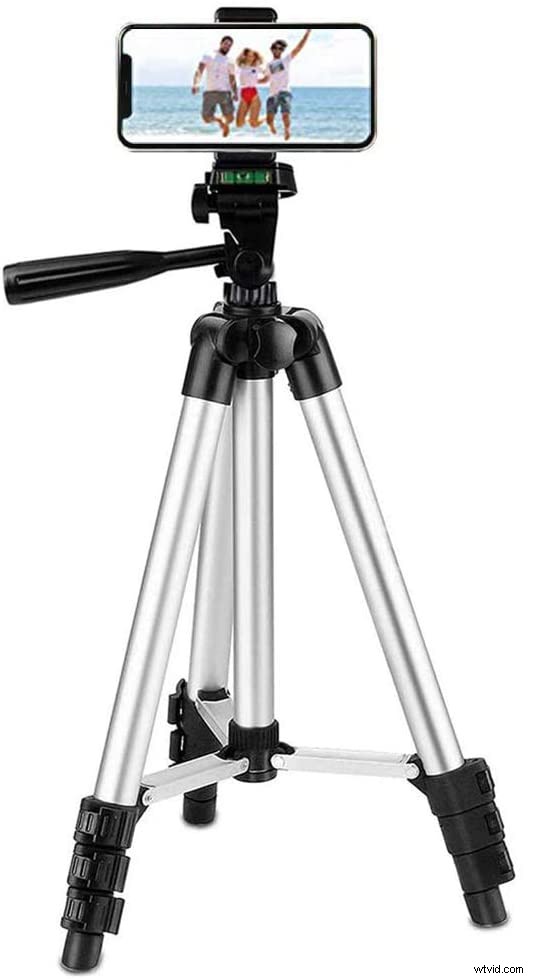 Quando scegli un treppiede per il tuo telefono, scegline uno che utilizzi viti per fissarlo anziché molle. I supporti a molla tendono a spezzarsi dopo averli utilizzati per un po', soprattutto con i telefoni più larghi.
 Queste app funzionano perfettamente con la maggior parte delle applicazioni di videoconferenza. Oltre a ciò, generalmente offrono anche una migliore qualità dell'immagine *e* prestazioni in condizioni di scarsa illuminazione rispetto a una webcam, poiché le fotocamere presenti nei telefoni moderni tendono ad avere sensori molto migliori rispetto alle webcam esterne.
Ci sono, tuttavia, anche alcuni svantaggi nell'utilizzare questo metodo:
- Affinché funzioni, il telefono e il computer devono trovarsi sulla stessa rete Wi-Fi. Se il segnale è cattivo, la fotocamera potrebbe balbettare o rallentare. Puoi aggirare questo problema in alcune app collegando il telefono tramite USB, ma a seconda del telefono, questo metodo può richiedere un po' di modifiche alle impostazioni di Windows/Android.
- Non potrai utilizzare il telefono durante le lezioni online. Come insegnante, non essere in grado di controllare le notifiche o le chiamate durante la lezione può essere incredibilmente frustrante, soprattutto se lo usi per comunicare informazioni relative al lavoro con i tuoi colleghi.
- La configurazione richiede un po' di tempo. Mettere il telefono su un treppiede e avviare le app non è un grosso lavoro, ma farlo ogni giorno può diventare presto noioso. Una webcam esterna USB è molto più semplice da usare, poiché tutto ciò di cui hai bisogno è collegarla ogni volta che ne hai bisogno.
Quali app posso utilizzare per trasformare il mio telefono in una webcam esterna?
Iriun e DroidCam sono due delle app più popolari che ti consentono di farlo. Sono entrambi gratuiti e disponibili su Android, iOS, Windows e Mac.
Come migliorare la qualità della webcam durante le lezioni online
Poiché le webcam (e, in una certa misura, le fotocamere dei telefoni) hanno sensori molto piccoli, non sono molto efficienti nel far entrare la luce. Ciò significa che ne avrai bisogno in abbondanza per ottenere un'immagine decente dalla tua webcam esterna.
Ecco perché ti consigliamo di provare a sfruttare il più possibile il sole durante le tue lezioni online. Se possibile, dovresti trovarti di fronte a una finestra. Se la luce è troppo forte, coprila con una tenda semitrasparente (o usa semplicemente un lenzuolo bianco) per diffonderla.
Come illuminare la stanza per le lezioni online
Dato che le lezioni online possono durare a lungo, potresti non riuscire a ricevere una buona luce solare per l'intera durata. È allora che entra in gioco l'illuminazione artificiale. Ma non preoccuparti, non dovrai trasformare l'intera stanza in uno studio di registrazione.
Puoi ottenere ottimi risultati semplicemente utilizzando una o due lampade da scrivania di base. Per ottenere i migliori risultati, installa una lampadina intelligente economica per le lampade. Li puoi trovare per circa $ 10 e ti permettono di regolare il livello di luminosità mentre sei in movimento, il che ti tornerà molto utile.
Quindi, sposta la scrivania contro un muro. Metti le lampade sulla scrivania, puntale verso il muro e accendile. La luce dovrebbe rimbalzare sul muro e riflettersi sul tuo viso, illuminandoti abbastanza da farti apparire bene davanti alla telecamera, ma senza accecarti.
Se ritieni che le luci siano troppo luminose, sentiti libero di regolarne l'intensità utilizzando l'app della lampadina intelligente.
Le migliori impostazioni per la tua webcam esterna Logitech
Un'altra caratteristica utile delle webcam esterne che abbiamo consigliato sopra è che puoi usarle con un software gratuito chiamato Logitech Capture. L'app è disponibile sia su Windows che su Mac e offre alcune opzioni extra che le app di videoconferenza non offrono.
NOTA: Logitech Capture non è necessario per il funzionamento delle webcam. Non devi preoccupartene se non vuoi, ma può aiutarti a ottenere un po’ più di qualità dalla tua fotocamera.
Priorità
Se non disponi di un'illuminazione adeguata nella tua stanza, imposta questa opzione su Esposizione. L'immagine potrebbe essere un po' instabile, ma dare priorità all'esposizione renderà più facile per i tuoi studenti capire cosa sta succedendo.
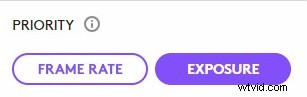
Se hai abbastanza luce, sentiti libero di impostarlo su Framerate in modo da non sembrare lucido e sovraesposto.
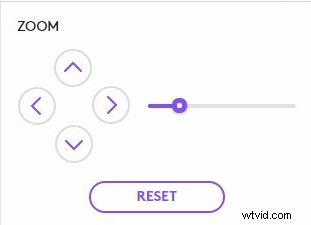
Zoom
Questa opzione ti consente di eseguire lo zoom avanti e la panoramica con la fotocamera per ottenere un'inquadratura migliore. Se utilizzi C920/C922, prova a non ingrandire più del 25-75%, altrimenti l'immagine risulterà sgranata. Se possibile, avvicina invece la fotocamera a te.
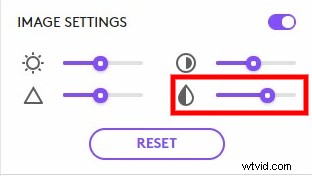
Impostazioni immagine
In genere non vale la pena scherzare con questi, poiché spostare i cursori leggermente a sinistra o a destra di solito tende a rovinare l'immagine. Tuttavia, se vuoi sembrare un po' più vivace, puoi considerare di aumentare leggermente la saturazione utilizzando l'ultimo cursore a destra.
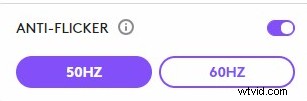
Anti-sfarfallio
Se noti uno sfarfallio della webcam, passa da 60 Hz a 50 Hz o viceversa. Ciò è solitamente causato dalle luci che funzionano a una frequenza diversa rispetto alla velocità dell'otturatore della fotocamera. Non è davvero qualcosa che puoi controllare, né è qualcosa di cui dovresti preoccuparti.
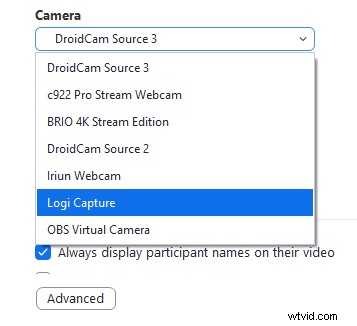
NOTA: Quando utilizzi Zoom o altre app per l'insegnamento online, devi selezionare Logi Capture come ingresso video se desideri che le modifiche abbiano effetto.
Posso utilizzare una fotocamera esterna per registrare video didattici?
Una fantastica webcam può essere utilizzata non solo per le lezioni online. Puoi utilizzare un'app per la creazione di video didattici per registrare video utilizzando la tua webcam, come parte di un corso online o semplicemente per condividere conoscenze con il mondo.
Le app di editor video online come Flixier rappresentano un modo semplice per mettere insieme questi video educativi utilizzando solo l'attrezzatura che già possiedi (come una webcam e un microfono) e quindi aggiungere immagini, testo o anche unire altri video, il tutto in pochi minuti.
Speriamo che questo articolo ti abbia aiutato a scegliere la migliore webcam esterna per le tue esigenze. Siamo sicuri che i tuoi studenti apprezzeranno la migliore qualità video. Buona fortuna con le tue lezioni online e se stai cercando di iniziare anche a realizzare video, consulta la nostra guida su come realizzare video didattici migliori!