
I file WAV, o Waveform Audio File Format, sono stati sviluppati da IBM e Microsoft come mezzo per archiviare file audio di alta qualità sui computer. A differenza del buon vecchio MP3, i file WAV possono memorizzare dati audio senza alcuna perdita di qualità. Per meglio dire, i file WAV offrono una qualità migliore, a meno che non li comprimi. Questo tipo di file senza perdita di dati è ideale quando si registra o è necessario inviare o condividere file audio di alta qualità.
Questo tipo di file è lo standard di riferimento per professionisti, musicisti, ingegneri del suono o praticamente per chiunque si rifiuti di scendere a compromessi sul suono, che si tratti di podcaster, YouTuber o esperti di marketing.
Naturalmente, i file WAV sono naturalmente la scelta preferita per l'editing, grazie alla loro qualità audio superiore. Ma in genere, una migliore qualità significa file di dimensioni maggiori, che possono rendere difficile lo streaming, il caricamento o il download. Per fortuna, strumenti come Flixier ti consentono di modificare file WAV da qualsiasi dispositivo dotato di un browser moderno senza doverti preoccupare di dimensioni, compatibilità del dispositivo o spazio di archiviazione. Tutte le modifiche avvengono nel cloud, senza vincoli sul tuo computer.
Modificare su un MAC? Magari su Windows 7? Nessun problema. Flixier rende l'editing audio adatto a qualsiasi sistema operativo.
Come rimuovere una sezione del file WAV
Hai bisogno di eliminare un errore, tagliare l'inizio o la fine, magari rimuovere una pausa imbarazzante? Queste sono le modifiche più comuni. Per fortuna, la tecnologia si è evoluta e se cinque anni fa avevi bisogno di software o programmi complicati e di un dispositivo potente con determinate specifiche, ora puoi rimuovere una sezione del file WAV online da qualsiasi dispositivo tu possa avere.
Quindi, ecco come puoi farlo, in modo semplice e veloce:
Passaggio 1:apri l'editor audio di Flixier nel tuo browser
Fortunatamente, Flixier è un editor basato sul Web che ti consente di modificare WAV o qualsiasi altro formato di file da qualsiasi dispositivo dotato di un browser moderno. Non è necessario scaricare o installare software. Basta andare su flixier.com e toccare il pulsante Inizia a modificare e il gioco è fatto. Il suo accesso gratuito e l'interfaccia intuitiva lo rendono un punto di riferimento per i creatori di tutto il mondo.
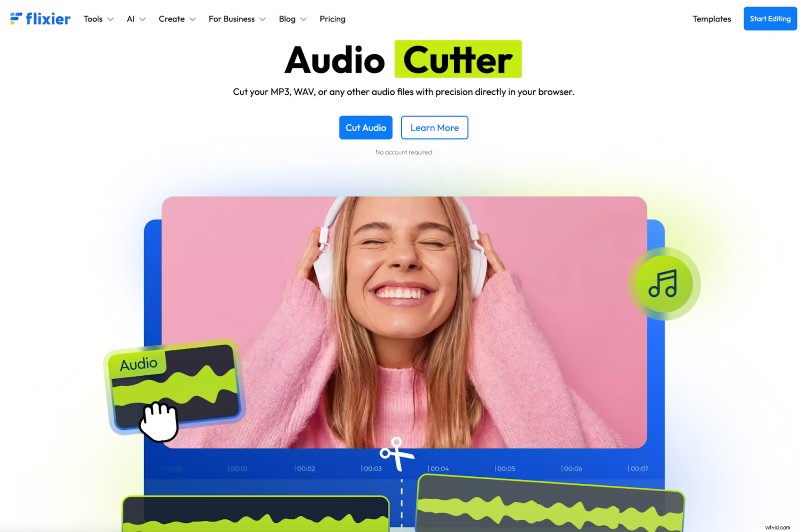
Fonte immagine:screenshot catturato da Flixier
Passaggio 2:carica il tuo file WAV su Flixier
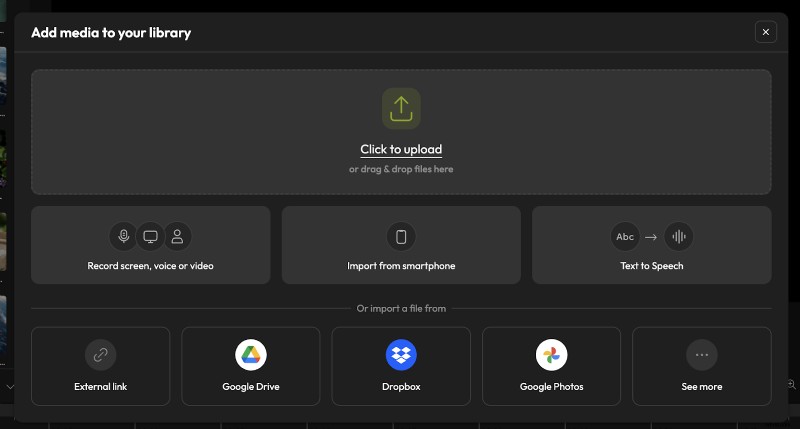
Fonte immagine:screenshot catturati da Flixier
Ora, dopo aver avviato Flixier, è il momento di portare il tuo file audio sulla timeline modificabile. Non importa dove è archiviato, Flixier può importarlo. Dal menu Importa o Registra, puoi scegliere di caricarlo:
- Dal tuo dispositivo, trascinalo semplicemente nella dashboard di Flixier.
- Da servizi di archiviazione cloud come Google Drive, Sound Cloud, One Drive o DropBox.
- Utilizzando un collegamento. Basta incollare l'URL nell'opzione Collegamento esterno e lo avrai nella tua Libreria, pronto per la modifica.
- Dal tuo smartphone tramite un codice QR. Scansiona il codice QR e carica immediatamente i file audio.
Passaggio 3:rimuovi le sezioni del tuo file WAV
Basta trascinare e rilasciare il file WAV sulla timeline. Ora utilizza il dispositivo di scorrimento intuitivo, seleziona la parte esatta che desideri rimuovere e fai clic sul pulsante Taglia.
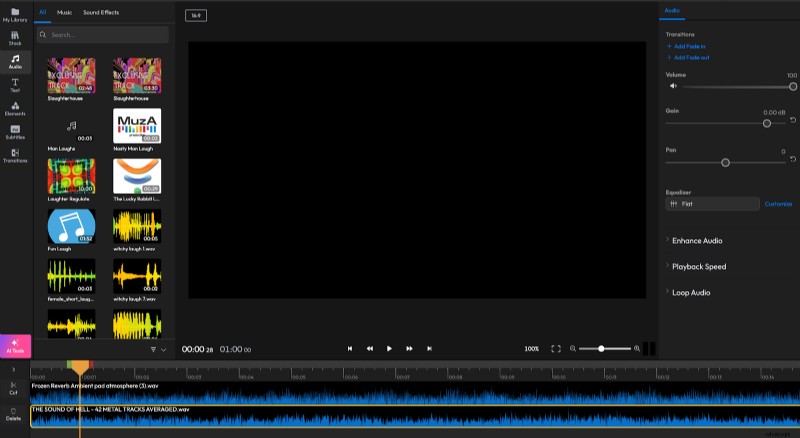
Fonte immagine:screenshot catturati da Flixier
Ecco dove diventa ancora più creativo. Puoi fondere la parte rimanente utilizzando le transizioni audio. Se devi tagliare una determinata sezione, puoi farlo e anche riorganizzare le sezioni rimanenti. E se fai sul serio, perché non modificare l'audio a livello di studio con l'editor audio integrato? Stiamo parlando di regolare i valori Gamma, utilizzare l'equalizzatore integrato, correggere i livelli di volume, rimuovere il rumore di fondo e migliorare la chiarezza del parlato.
Ti senti creativo? Prova le opzioni Pan, Gain, Loop Audio o Velocità di riproduzione per impostare il ritmo giusto.
E se ti stai chiedendo, posso aggiungere un altro formato audio ai miei file WAV? Certo che puoi. Flixier ti consente di mixare MP3 con WAV, OGG con FLAC o persino accoppiare l'audio con qualsiasi video.
Non ci sono limiti, solo pura libertà creativa nel tuo browser e ti mostreremo come puoi farlo ulteriormente.
Passaggio 4:esporta il file WAV modificato
Basta andare su Esporta, scegliere il formato audio e toccare il pulsante Esporta audio per salvarlo come MP3 di alta qualità sul tuo dispositivo o direttamente su Google Drive, One Drive o qualsiasi altra destinazione online.
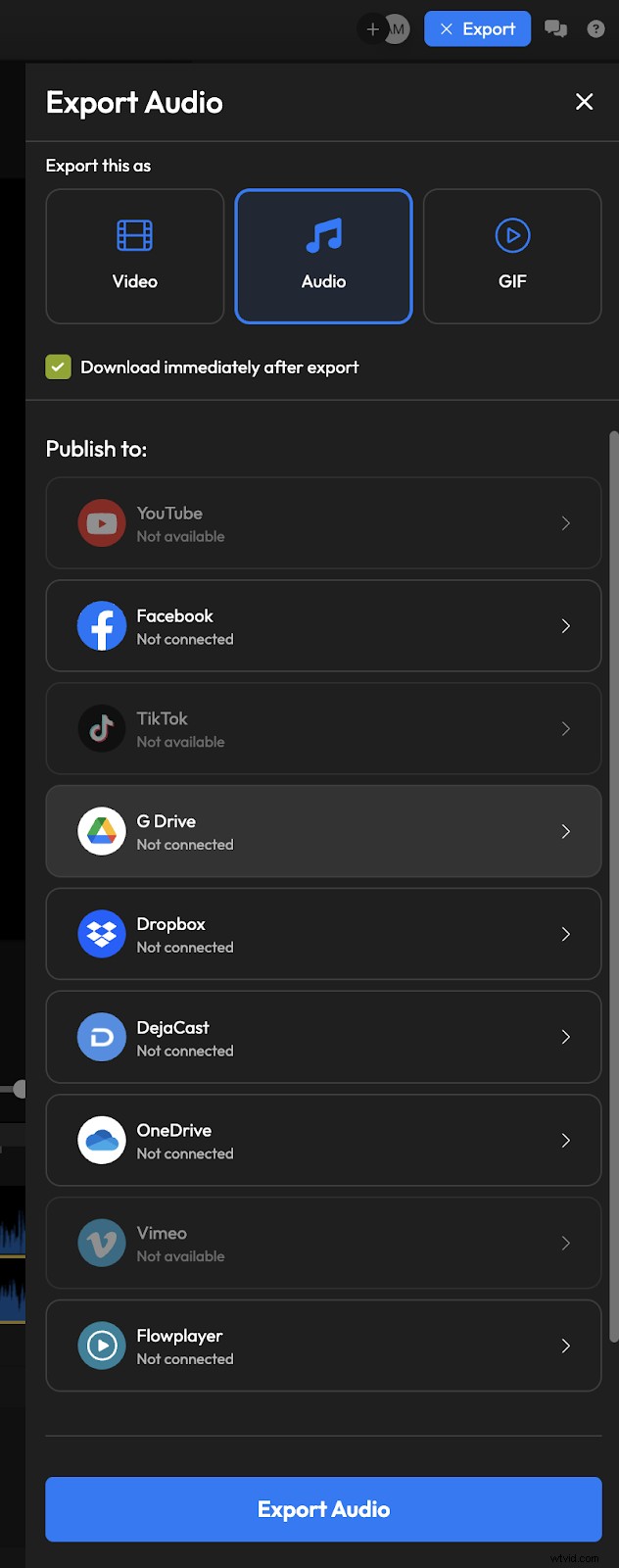
Fonte immagine:screenshot catturati da Flixier
Come modificare l'audio su un file WAV
A volte, modificare i file WAV non significa semplicemente tagliarli. Se il suono non è abbastanza decente, devi modificarlo a meno che tu non preferisca registrarlo nuovamente. Un corretto editing del suono potrebbe portare il tuo audio al livello di qualità dello studio. E questo è possibile grazie a Flixier. Ecco come puoi farlo:
Passaggio 1:unisci, taglia o riorganizza i file WAV
Dopo aver rimosso le parti non necessarie del file audio, puoi tagliare i bordi per rimuovere il silenzio o le parti scomode indesiderate.
Per fondere uniformemente le sezioni rimanenti, utilizza la dissolvenza incrociata o le transizioni audio.
La timeline modificabile di Flixier ti consente di mescolare e abbinare diverse parti audio come ritieni opportuno per un flusso naturale e trasformarlo in qualcosa di speciale.
Ti ritroverai con un file audio pulito, ben strutturato e con un buon ritmo.
Passaggio 2:regola volume e guadagno per il bilanciamento
Troppo rumoroso in alcune parti, troppo in altre? Risolvilo qui. Utilizza l'opzione Guadagno per aumentare o ridurre il volume o sfruttare l'intelligenza artificiale per correggere automaticamente livelli di volume incoerenti. Con un solo clic, puoi ottenere un volume costante durante l'intera registrazione, come se fosse stata registrata in uno studio professionale.
Ti ritroverai con un suono bilanciato senza picchi improvvisi o cali fastidiosi.
Passaggio 3:rimuovi il rumore di fondo e migliora la chiarezza
Canticchiando? Chiacchiere lontane? Sibilo o fastidioso suono AC? Il rumore di fondo può rovinare una registrazione altrimenti perfetta. Ed ecco come puoi salvarlo:
Seleziona il file audio dalla timeline, quindi vai a Migliora audio nel menu a destra. Dall'elenco a discesa puoi scegliere l'opzione Rimuovi rumore di fondo, Pulisci il parlato o altri miglioramenti audio AI. Puoi anche regolare i valori Gamma per migliorare la profondità tonale.
Con pochi clic otterrai un suono nitido e raffinato.
Passaggio 4:modifica equalizzatore, panoramica e velocità di riproduzione
Sono i tocchi finali (audio) che migliorano notevolmente la tua registrazione. Quindi potresti essere tentato di giocare con queste impostazioni:
- Utilizza l'equalizzatore per ottimizzare le frequenze dei bassi, degli alti e dei medi.
- Esegui la panoramica dell'audio a sinistra o a destra per creare un effetto stereo dinamico.
- Regola la velocità di riproduzione rallentandola per enfatizzare o drammatizzare. Acceleralo per l'efficienza.
Come aggiungere effetti al tuo file WAV
Ora è il momento di trasformare il tuo file WAV nel massimo livello di esperienza audio possibile. Anche se molti non pensano che questo sia fondamentale, abbinare l'audio agli effetti sonori aggiunge profondità, crea l'atmosfera o semplicemente porta quel tocco di miglioramento. Ecco come puoi farlo dopo aver tagliato e modificato i file WAV:
Passaggio 1:esplora e applica effetti audio
Con l'audio sulla timeline, è il momento di migliorarlo con effetti sonori. E Flixier ne ha un'ampia gamma per adattarsi alla tua atmosfera.
Dalla libreria degli effetti, vai alla scheda Audio ed esplora i suoni unici disponibili. Per visualizzarne l'anteprima, passa semplicemente il mouse su ciascun effetto audio per ascoltarlo e decidere se è adatto al tuo progetto creativo.
Una volta che hai deciso sul suono, trascinalo sul file WAV nella timeline.
Flixier ha molteplici effetti sonori e i più comuni includono quanto segue:
- Riverbero che aggiunge profondità, simulando ambienti diversi.
- Eco che crea un effetto ripetuto e sbiadito che aggiunge un senso di spazio.
- Distorsione che altera il suono per un tono più grintoso e tagliente.
Passaggio 2:personalizza le impostazioni degli effetti
Ok, quindi hai aggiunto l'effetto al tuo file WAV. Perfezioniamolo per ottenere il ritmo unico immaginato:
- Regola il guadagno per controllare l'intensità.
- Applica gli effetti di dissolvenza in apertura e di dissolvenza in chiusura per fondere uniformemente i suoni all'inizio e alla fine della registrazione.
Passaggio 3:sovrapponi più effetti (facoltativo)
Pronti ad andare oltre le basi? Che ne dici di sovrapporre diversi effetti per creare il tuo ritmo personalizzato? Se vuoi l'atmosfera di un concerto, mescola semplicemente il riverbero con l'equalizzazione. Hai bisogno di un effetto rock stereo? La combinazione di effetti stereo e di distorsione ti dà proprio questo. E per gli effetti al rallentatore, modifica la velocità di riproduzione e l'eco.
La modifica dei file WAV non deve essere complicata, ovviamente se scegli lo strumento giusto. Dai tagli di base al miglioramento della qualità audio per un maggiore impatto, la modifica dei file WAV con Flixier è accessibile sia ai principianti che agli editor audio professionisti. Che tu abbia bisogno di correggere, migliorare o elevare l'unicità del tuo progetto audio, Flixier ha tutti gli strumenti di cui hai bisogno. È come il tuo motore creativo per il suono.
Domande frequenti
1. Qual è il miglior software per modificare file WAV?
Se vuoi modificare file WAV, ci sono molte opzioni disponibili che si adattano a qualsiasi esigenza e budget! Ma per la maggior parte, le limitazioni di modifica sono un problema. Se vuoi qualcosa di semplice ma potente, Flixier è un'ottima scelta.
Ti consente di tagliare, ritagliare e comprimere facilmente il tuo audio. Inoltre, puoi regolare con precisione il volume, eliminare il rumore di fondo e persino aggiungere effetti sonori divertenti per migliorare la tua esperienza di ascolto. La parte migliore? Puoi fare tutto questo direttamente nel tuo browser. Non devi preoccuparti di scaricare software o installazioni complicate!
Sì! Puoi apportare semplici modifiche con l'app Registratore vocale, ma se stai cercando di portare i tuoi progetti al livello audio successivo, hai bisogno di un software online come Flixier. Funziona direttamente nel tuo browser, quindi non è necessario scaricare nulla. Con Flixier puoi tagliare, ritagliare o unire facilmente file WAV e dispone anche di utili funzionalità che ti aiutano a rimuovere il rumore di fondo, bilanciare i livelli di volume e migliorare la chiarezza del parlato.
3. Come posso tagliare un file WAV senza perdere la qualità?
Se stai cercando un modo intuitivo per modificare i file WAV, puoi provare Flixier. Il nostro editor audio online ti aiuta ad apportare modifiche all'audio preservando la qualità originale senza compressione. Inoltre, ha alcune funzioni interessanti che lo distinguono dagli altri editor, come miglioramenti dell'intelligenza artificiale, trascrizione audio o vari effetti sonori.
4. Posso modificare file WAV su Mac senza scaricare nulla?
Come utente Mac puoi iniziare con GarageBand per modifiche di base, che è comodamente preinstallato. Tuttavia, per modifiche audio più complesse, è necessario un editor audio più completo, come Flixier. Funziona direttamente nel tuo browser, quindi non sono necessarie installazioni aggiuntive, basta portare il tuo file WAV e iniziare a modificarlo!
5. Come posso ridurre il rumore di fondo in un file WAV?
Con l'ottimizzatore audio AI di Flixier, puoi eliminare qualsiasi rumore di fondo dai tuoi file WAV in un solo clic grazie al nostro strumento di ottimizzazione audio AI.