
Oggi confronteremo i due grandi nomi dei software di scansione fotografica:VueScan vs SilverFast. Forse sei un fotografo che scatta su pellicola. O forse sei un principiante che ha ritrovato il vecchio archivio di negativi della propria famiglia. In ogni caso, il software di scansione è il fattore più importante quando si scansionano le foto.
Entrambi i software di scansione, VueScan e SilverFast, si avvicinano al processo di scansione con le proprie caratteristiche e caratteristiche. Utilizzerò entrambi i software sulla stessa immagine in modo da poter avere un confronto diretto tra le due immagini e i processi. Scansionerò le foto su pellicola con uno scanner per pellicole dedicato, Epson Perfection V850 Pro.

© Matt Moloney (Unsplash.com)
Funzionalità da cercare nel software di scansione
Ora diamo un'occhiata ad alcune delle funzionalità più importanti nel confronto tra VueScan e SilverFast. O qualsiasi altro software di scansione, del resto!
Un'interfaccia utente intuitiva
Questa potrebbe essere la caratteristica più importante per far sì che gli utenti ritornino al loro servizio. Una semplice interfaccia semplificherà la tua scansione e la renderà semplice.
Penso sempre che un buon software di scansione funzionerà come una lista di controllo. Quasi esponendo gli aspetti importanti in modo così chiaro che basta semplicemente scorrere un elenco. Il software tende a creare confusione quando non vengono definite determinate azioni importanti. Ciò può portare a ricerche infinite o a cercare su Google finché non si trova l'azione giusta.
Gestione del colore
Ciascun software di scansione gestirà i colori in modi diversi. Ciò è dovuto a molti fattori. È principalmente perché lo scanner funge da fotocamera. Come sappiamo, ogni fotocamera gestisce il colore in modo diverso attraverso il sensore e le capacità di elaborazione. Uno scanner crea una scansione RAW della tua foto. Pertanto, otterrai risultati diversi da diversi programmi che elaborano queste scansioni RAW.
Entrambi i programmi, VueScan vs SilverFast, hanno funzioni di simulazione cinematografica. Queste caratteristiche rappresentano il profilo colore di diversi tipi di pellicola. Poiché gli scanner producono file RAW, i colori saranno sicuramente spenti. Dovrai apportare alcune modifiche in Adobe Photoshop. Tuttavia, la funzione di simulazione del film può aiutarti a ridurre la quantità di tempo impiegato.
Qualità dell'immagine
Anche la qualità dell’immagine è un fattore importante. Naturalmente, è più probabile che ciò dipenda dal tipo di scanner che possiedi. Ma il software di scansione elabora comunque i dati RAW in modo diverso. Quindi otterrai una leggera differenza quando utilizzi software diversi.
Di solito la qualità dell'immagine per un software di scansione viene misurata in termini di nitidezza e riduzione della grana. Questo può differire a seconda del software di scansione. Ma è visibile solo in dettagli molto fini che richiedono un po’ di zoom per essere visti.
© Markus Spiske (Pexels.com)
VueScan contro SilverFast
SilverFast è prodotto dal software LaserSoft Imaging proveniente dalla Germania. Mentre VueScan è un software Hamrick, un'azienda con sede negli Stati Uniti. Abbiamo subito un confronto tra Europa e Stati Uniti.
Immergiamoci in una serie di aspetti diversi. Quindi vedremo come si confronta ciascun programma guardando VueScan vs SilverFast.
Quanto costano?
Ogni software si avvicina ai suoi prezzi in due modi diversi. VueScan ha il prodotto in vendita a una tariffa forfettaria. Con questo acquisto potrai utilizzare il software su un massimo di 4 computer diversi. Questo è utile se hai molti spazi da cui eseguire la scansione o più scanner.
SilverFast è diverso. Puoi acquistare il software solo per il modello di scanner in tuo possesso. Ciò limita anche il software a un computer. Questo potrebbe essere un grosso problema se disponi di più dispositivi e scanner. È anche leggermente più costoso di VueScan.
Questo punto da solo può essere un fattore decisivo perché SilverFast ti limita. Ma non è un problema se hai un solo scanner.

Quanto è facile usare l'interfaccia?
VueScan
Iniziamo questa sezione esaminando l'interfaccia utente di VueScan. Quando apri il programma per la prima volta, vedi una schermata semplice in cui è facile trovare il tuo posto. Puoi iniziare a inserire le impostazioni dall'alto verso il basso. Man mano che procedi lungo l'elenco, l'elenco cambierà per introdurre le opzioni valide per te.
Con VueScan è sufficiente selezionare le opzioni dai menu. Questo è semplice, ma richiede meno regolazioni per quanto riguarda il colore e altre funzionalità di modifica. Questo viene fatto con cursori brevi. Ma puoi anche inserire valori se necessario.
La sezione di simulazione del film non ha tante opzioni quanto SilverFast. Ma è facile modificare lo spazio colore e il profilo colore dello scanner.
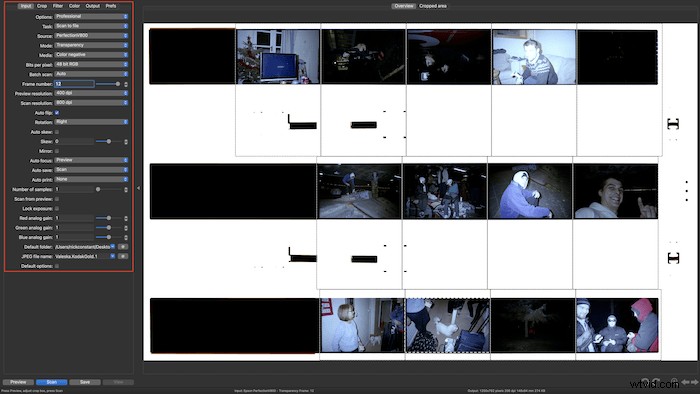
La casella rossa evidenzia l'elenco su cui lavorerai
SilverFast
SilverFast è completamente diverso. Ha una piccola selezione su cui lavorare in alto a sinistra. Questa sezione è facile da navigare. Ma l'interfaccia inizia a diventare un po' confusa quando si tratta delle funzionalità extra.
Le funzionalità extra si trovano all'interno dello schermo. Facendo clic su una di queste funzionalità verrà visualizzata la casella di controllo nell'area di lavoro a sinistra. Ciò può creare confusione poiché un punto rosso indica le funzionalità attive. Questi possono essere persi facilmente. E spesso ti porta ad avviare scansioni con funzionalità extra che non desideri. Ciò può aggiungere tempo extra alle tue scansioni e persino potenzialmente modificare la qualità dell'immagine.
Sono un fan del materiale visivo che introducono in questa interfaccia utente. L'istogramma è molto utile. Essere in grado di vedere e regolare questo ti dà un'idea delle luci e delle ombre nell'immagine. Ti consente anche di apportare modifiche che ti faranno risparmiare tempo in seguito. Non utilizzo spesso le funzionalità di modifica nel software di scansione. Ma piccole modifiche a SilverFast mi fanno risparmiare tempo.
Quanto bene ciascun programma gestisce il colore?
Quando lavori con il software dello scanner, non vuoi regolare troppo i colori all'interno del programma. Questo perché la gestione del colore non è accurata come altri programmi dedicati come Adobe Photoshop.
Ciascun software, VueScan vs SilverFast, ha metodi diversi di elaborazione delle informazioni raccolte. Ciò si traduce in colori diversi.
Diamo un'occhiata a come ciascun programma gestisce i colori. Ho scansionato entrambi i risultati senza alcuna compensazione del colore della pellicola.
VueScan
VueScan fornisce immagini che sembrano avere un tono più freddo. Appaiono anche meno saturi e piatti. La scansione in piano è sempre una buona idea poiché generalmente consente di risparmiare più informazioni dal negativo. Ciò ti consente di avere maggiore controllo quando modifichi ulteriormente le tue immagini.
Trovo molto più difficile mettere a punto il colore utilizzando gli strumenti disponibili su VueScan. Questo non è un grosso problema. Probabilmente è positivo perché mi costringe a trasferire l'immagine nel software di editing per modifiche più nitide. Ma quando voglio apportare piccole modifiche, non mi sembra così preciso.
SilverFast
Una scansione SilverFast tende a risultare sul lato magenta. Ciò rende i colori più vibranti e saturi. Questo è un po' fastidioso perché queste sfumature rendono la correzione del colore più complicata.
SilverFast dispone di modi molto più semplici per regolare i colori nel programma. Questo viene fatto utilizzando Global CC o Selective CC. Le funzionalità ti consentono di modificare tonalità di colore e dominanti in piccoli passaggi.
Guardando VueScan vs SilverFast, preferisco i risultati di SilverFast. Questo perché VueScan fornisce risultati più freddi. Se stai scansionando immagini di famiglia, non vuoi che sembrino documenti freddi. Ma poiché esegui la scansione dei negativi solo una volta, puoi anche dedicare del tempo a correggere ciascuna immagine. Questo potrebbe essere più semplice con l'immagine scansionata a freddo ottenuta da VueScan.
Quanto è buona la tecnologia di rimozione della polvere?
Entrambi i software di scansione, VueScan e SilverFast, dispongono della tecnologia per ridurre la polvere. Come tutti sappiamo, o scoprirete presto, gli scanner piani sono una calamita per la polvere. Il mio scanner Epson necessita di una buona pulizia ogni volta prima dell'uso. Anche dopo una pulizia, trovo ancora macchie di polvere sullo schermo. Questa polvere è ancora più fastidiosa da rimuovere manualmente quando si lavora con formati più grandi come le pellicole di medio formato.
Entrambi i software consentono una rimozione della polvere più accurata se lo scanner è dotato di funzionalità a infrarossi. Per VueScan, sotto le impostazioni di scansione del filtro, troverai il primo menu a discesa intitolato Infrared Clean. Ti dà la possibilità di scegliere tra tre intensità. Per questo test utilizzerò un'intensità media.
VueScan
Se ingrandisci i risultati della riduzione della polvere VueScan, puoi vedere la prova del filo di polvere più grande che si fonde con lo sfondo. Questo è difficile da notare ed è praticamente invisibile quando si visualizza l'immagine al 100%.
Con la scansione a infrarossi VueScan, è difficile trovare la polvere che è riuscita a superare il processo di rimozione. Si tratta di un lavoro ben eseguito e sufficientemente accurato per la scansione in batch di molti negativi. Puoi eseguire queste scansioni e ritoccare le parti rilevanti in Photoshop se desideri una modifica più accurata.
SilverFast
Quando si ingrandisce la riduzione della polvere SilverFast, è piuttosto difficile notarlo. Al 600%, puoi notare che il livellamento non è completamente liquido. Puoi notare un po' più di pixelizzazione rispetto alla riduzione della polvere VueScan. Inoltre, la sezione levigata non è pixelata come il resto dell'immagine scansionata. Questo lo fa risaltare di più.
Ancora una volta, il risultato è impossibile da vedere al 100%. Ciò piacerà a coloro che desiderano che la riduzione della polvere riduca la quantità di tempo impiegato nella modifica.
A mio avviso, questa tecnologia funziona bene confrontando Vuescan con SilverFast. Svolgono il lavoro in modo accurato e non necessitano di alcun intervento. Andrebbero bene da usare per l'uso su Internet. Ma potresti voler riconsiderare l'utilizzo di questo se stai scansionando foto per la stampa. Se realizzi stampe di grandi dimensioni, potrebbe essere evidente. E questo potrebbe avere un enorme impatto sul modo in cui le persone vedono la tua immagine.
La scansione multipla fa la differenza?
VueScan e SilverFast forniscono entrambi una funzionalità che scansiona l'immagine più di una volta. Questo di solito viene fatto con diverse impostazioni di esposizione per far risaltare più dettagli nelle luci e nelle ombre. Questa funzione raddoppierà quasi il tempo di scansione, ma potrebbe essere meglio se desideri quante più informazioni possibili.
VueScan
VueScan chiama questa funzione "campioni" e puoi modificare il numero di campioni nella sezione Ingresso. Qui puoi scegliere tra 1 e 16 diverse intensità di campionamento.
Per questo test selezionerò un'intensità di campionamento pari a 10. Quando guardiamo i risultati, non c'è quasi nessuna differenza tra le due immagini. Potrebbe esserci una piccola differenza nelle ombre, ma è molto leggera e difficile da notare.
SilverFast
Questo è lo stesso per SilverFast. In questo programma, la funzione si chiama "esposizione multipla" e puoi trovarla nell'elenco interno delle funzioni. Ancora una volta, la differenza è così lieve che è quasi invisibile agli occhi.
Puoi tralasciare queste funzionalità se cerchi velocità durante una scansione batch. Ma potresti volerli usare se vuoi ottenere quante più informazioni possibili dall'immagine. Ciò sarà utile per le immagini con contrasto elevato.
Alternative al software di scansione
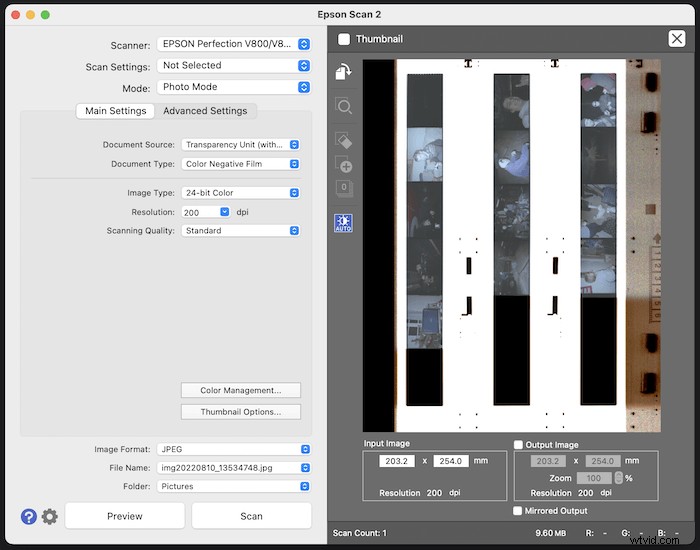
Epson Scan è il software di scansione gratuito fornito con gli scanner Epson. Questo software Epson produce risultati piuttosto buoni rispetto a VueScan e SilverFast. Il problema con Epson Scan è che non ti dà lo stesso controllo degli altri due programmi. L'interfaccia utente sembra datata e il software per la riduzione della polvere non è eccezionale.
Una nota positiva è che Epson Scan produce i tempi di scansione più rapidi tra i tre. La qualità della scansione è ancora al passo con le altre. E soprattutto, è gratis!
Conclusione
Nella battaglia tra VueScan e SilverFast, direi che entrambi i programmi sono di altissima qualità. Ma ognuno si adatta ad uno stile particolare. VueScan è all'avanguardia per le tue esigenze di scansione quotidiane. È il modo più semplice a cui abituarsi e rende il processo di scansione il più semplice possibile. Questo programma consente anche un ulteriore controllo. Quindi è un programma che possono utilizzare sia i dilettanti che i professionisti.
SilverFast potrebbe essere più confuso e lento in confronto. Ma mi piace il controllo che questo software ti offre. Questo software sarebbe più adatto ai professionisti grazie al modo in cui è possibile regolare facilmente la temperatura del colore e altri elementi. Sono costantemente soddisfatto dei risultati e non mi importa il tempo extra necessario.
Quindi, dopo questo articolo, possiamo vedere un confronto diretto tra questi due programmi. Trova le funzionalità che sono più importanti per te e inizia a scansionare il tuo archivio!