

A differenza dei video, le GIF sono meno ingombranti e altrettanto divertenti. I social media, in particolare Twitter, sono pieni di GIF uniche e interessanti, tanto che probabilmente hai provato o volevi salvare una GIF da Twitter per utilizzarla in seguito.
Sfortunatamente, Twitter non supporta il download di GIF e video in modo nativo. Per questo motivo può essere complicato capire come farlo, ma è piuttosto semplice con gli strumenti e le competenze giuste.
Scopri come salvare una GIF da Twitter in pochi semplici passaggi, indipendentemente dal tuo dispositivo.
Come salvare una GIF da Twitter su iPhone e iPad?
Ecco come procedere:
- Scarica e installa un downloader GIF di Twitter dall'App Store sul tuo dispositivo.
- Apri Twitter e vai al Tweet con la GIF che desideri scaricare. Toccalo una volta per aprirlo, quindi tocca Condividi icona.
- Tocca Copia link per twittare , quindi passa o apri l'app per scaricare GIF di Twitter.
- Incolla il link sulla barra di ricerca vuota, scegli il formato video e la risoluzione preferiti, quindi premi Scarica .
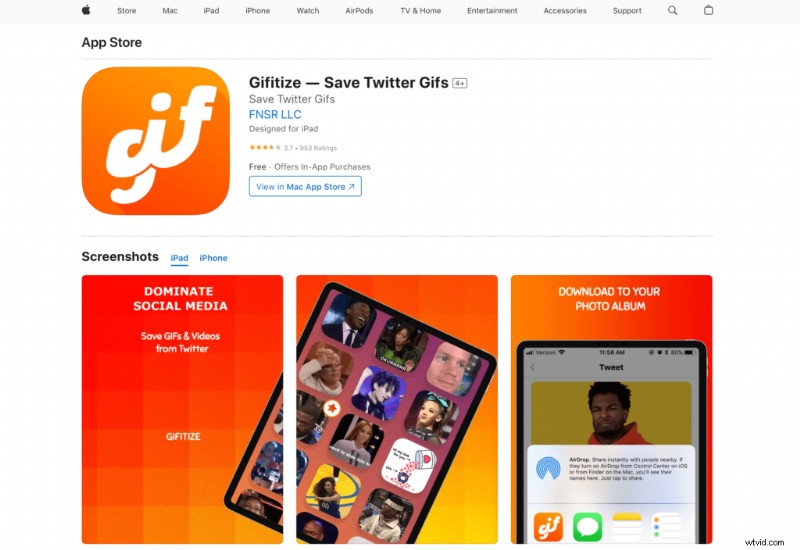
Come salvare una GIF da Twitter su un telefono Android
Ecco come procedere:
- Scarica e installa un'app per scaricare GIF di Twitter dal Play Store di Android, quindi apri l'app.
- Apri Twitter e vai al Tweet con la GIF che desideri scaricare. Toccalo una volta per aprirlo, quindi tocca Condividi icona.
- Tocca Copia link per twittare , quindi passa all'app per scaricare GIF di Twitter.
- Incolla il link sulla barra di ricerca vuota, scegli il formato video e la risoluzione preferiti, quindi premi Scarica .

Troverai la GIF nella tua galleria o nella sezione di download del dispositivo.
Come salvare una GIF da Twitter sul computer (Mac, Windows o Linux)
È relativamente più semplice salvare una GIF da Twitter o creare una GIF da un video su un computer che su uno smartphone. Ecco come procedere:
1. Innanzitutto, scegli lo strumento di download di Twitter che desideri utilizzare.
2. Apri Twitter sul tuo browser e vai alla GIF che desideri salvare.
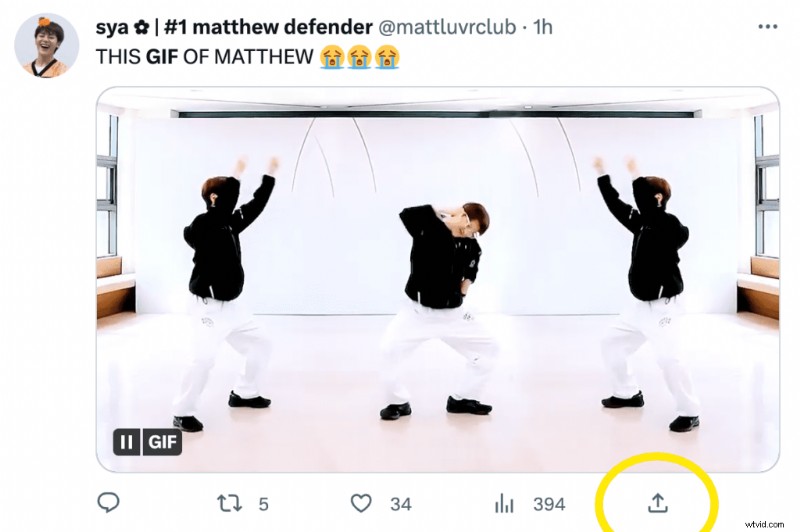
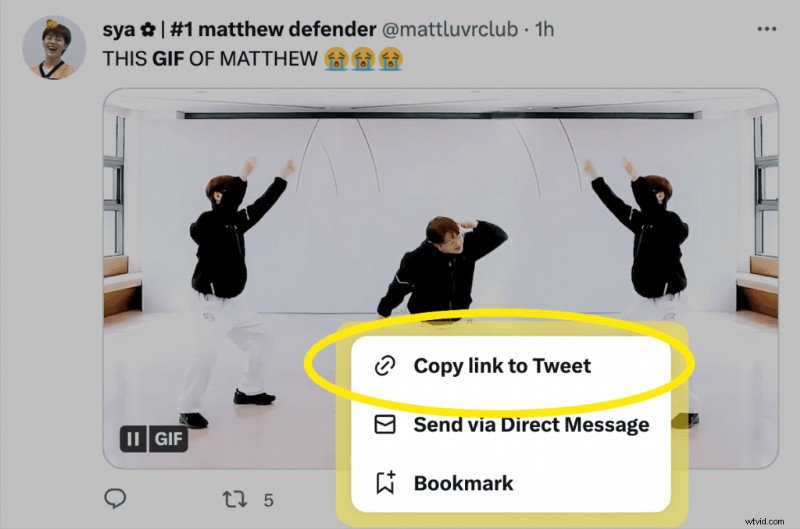
3. Fai clic su Condividi sotto il Tweet e seleziona Copia link nel Tweet .
4. Apri lo strumento di download di Twitter. Per questa guida utilizzeremo GetMyTweet.
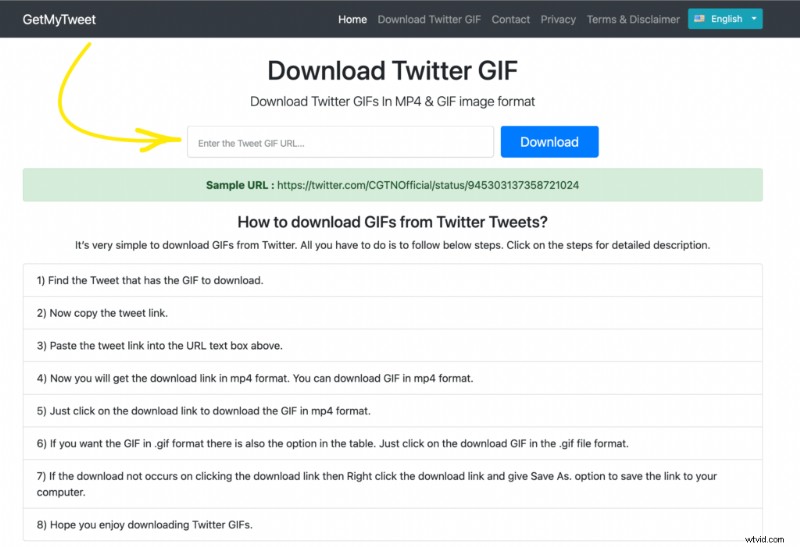
5. Incolla il link nel punto in cui è indicato "Inserisci l'URL GIF del tweet...", quindi fai clic su Scarica .
6. Quindi segui le istruzioni dello strumento scelto per salvare la GIF sul tuo computer.
Crea GIF uniche con Wave.video
- Accedi al tuo account Wave.video e fai clic su Crea video pulsante.
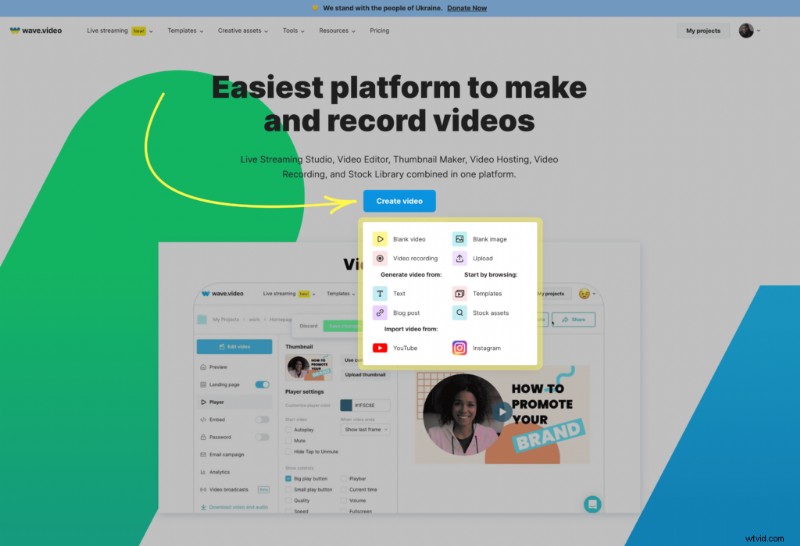
- Scegli il formato video con cui vuoi lavorare, come orizzontale o quadrato.
- Importa i tuoi contenuti video nell'editor facendo clic su Carica o selezionando un file daRisorse azionarie .
- Modifica il tuo video come desideri, tagliandolo o ritagliandolo per adattarlo alla lunghezza o dimensione desiderata.
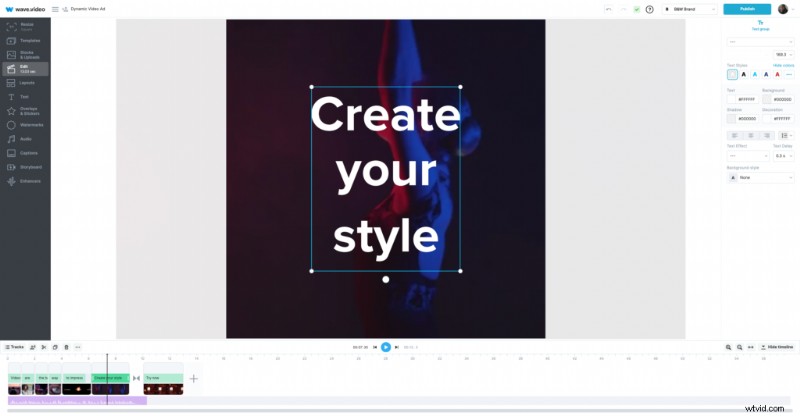
- Aggiungi testo, grafica o effetti speciali per migliorare il tuo video e renderlo più coinvolgente.
- Una volta che sei soddisfatto del tuo video, fai clic su Pubblica pulsante.
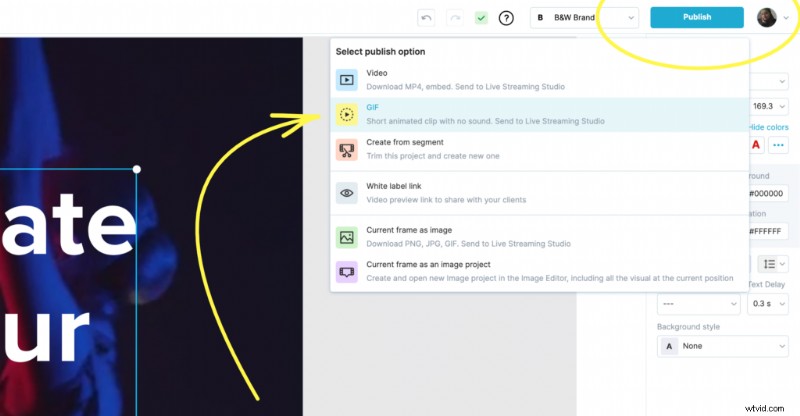
- Nel menu a discesa, scegli la GIF opzione dall'elenco.
- Regola le impostazioni secondo necessità, come l'ora di inizio, l'ora di fine della GIF, la larghezza, l'altezza, gli FPS, ecc.
- Quindi premi Genera . Nella sezione di anteprima GIF controlla la versione finale. Se non sei soddisfatto del risultato, modifica le impostazioni e genera una nuova versione.
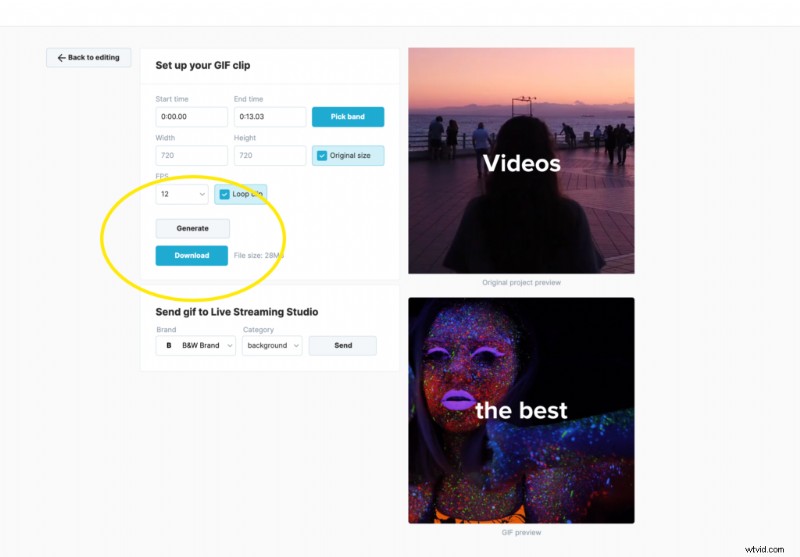
- Una volta che la GIF è perfetta, scaricala sul tuo computer (fai clic sul pulsante Scarica pulsante).
E questo è tutto! Ora dovresti avere una GIF creata in Wave.video che puoi utilizzare per il tuo sito web, i social media o altri progetti.
Domande frequenti
Quali strumenti online esistono per scaricare una GIF da Twitter?
Se stai cercando un modo semplice per scaricare una GIF da Twitter, sono disponibili diversi strumenti online. Gli strumenti migliori variano a seconda del dispositivo che stai utilizzando e del tipo di GIF che stai tentando di scaricare.
Diverse app di terze parti sull'App Store ti consentono di salvare rapidamente GIF da Twitter per iPhone. La maggior parte di queste app ti consentirà di cercare tra tutte le GIF pubblicate dagli utenti e di salvarle sul tuo dispositivo con pochi tocchi. Esempi di alcune delle app più popolari includono GIFwrapped e Gifitize.
Sui telefoni Android, Tweet2gif è la migliore app per scaricare GIF da Twitter. Al secondo posto c'è Vidmate.
Se utilizzi un computer, il modo più semplice per salvare una GIF da Twitter è fare clic con il pulsante destro del mouse sull'immagine e selezionare "Salva immagine con nome..." nella finestra del browser. Alcuni browser web come Chrome e Firefox potrebbero anche consentirti di trascinare e rilasciare una GIF sul desktop o su una cartella per salvarla.
Inoltre, se preferisci utilizzare uno strumento online per scaricare una GIF da Twitter, siti come SaveTweetVid ti consentono di cercare GIF da Twitter e salvarle rapidamente senza scaricare alcun software.
Incolla l'URL del tweet contenente la GIF e lo strumento online gestirà il resto. Per copiare il collegamento, apri il Tweet con la GIF e fai clic sull'icona di condivisione. Seleziona "Copia link nel Tweet".
Perché non posso scaricare una GIF direttamente da Twitter?
Il motivo principale è che Twitter non supporta il download di GIF e video in modo nativo sulla piattaforma. Il modello di business di Twitter è basato sull’avere più utenti sulla piattaforma in un determinato momento; pertanto, consentire agli utenti di scaricare contenuti multimediali che possono trovare solo su Twitter contrasterà gli obiettivi della piattaforma.
In secondo luogo, c’è la questione dei diritti di proprietà intellettuale che variano a seconda delle regioni e delle giurisdizioni. È possibile che Twitter non consenta agli utenti di scaricare GIF o altri contenuti multimediali dalla piattaforma per evitare di essere coinvolti in eventuali azioni legali relative alla violazione del copyright.
Tuttavia, esistono applicazioni e siti Web di terze parti che puoi utilizzare per scaricare GIF da Twitter.
Considerazioni finali
Salvare GIF da Twitter è un ottimo modo per raccogliere i tuoi momenti, immagini e video preferiti per dopo. Puoi farlo facilmente su telefoni cellulari e computer e avrai sempre le tue GIF preferite pronte sul tuo dispositivo. Come mostrato in questa guida, puoi anche aggiungere GIF ai video per quel tocco in più.
In alternativa, puoi scaricare un video da Twitter e trasformarlo in una GIF. Questa guida su come convertire video in GIF dovrebbe aiutarti a iniziare a lavorare rapidamente.
Indipendentemente dal tuo metodo, devi trovare un'app o un sito Web di terze parti per salvare una GIF da Twitter. Inoltre, ricorda di verificare le leggi sul copyright in vigore nel luogo in cui vivi per evitare di finire nei guai con le autorità.
Iscriviti alla nostra newsletter:è gratis!
Pubblichiamo solo le cose buone