
Hai catturato una fantastica clip orizzontale ma la vuoi in formato verticale per TikTok o Instagram Reels? Converti il tuo filmato in formato 9:16 con pochi clic, senza app e senza problemi.
9:16 è l'orientamento verticale che domina le piattaforme incentrate sui dispositivi mobili come TikTok, Instagram Reels, YouTube Shorts, Snapchat e altre. È l'esatto opposto del tradizionale formato orizzontale 16:9.
Gli odierni editor basati sul Web rendono il ritaglio video leggero e istantaneo. Puoi ritagliare le tue clip in una cornice verticale in pochi secondi, tutto all'interno del tuo browser, senza bisogno di download.
Questa guida ti guida attraverso l'intero processo su qualsiasi dispositivo (PC, Mac, Android, iPhone o tablet) utilizzando l'editor online gratuito di Clideo.
Sommario
- Quali sono le proporzioni 9:16?
- Come ritagliare il tuo video a 9:16 usando Clideo
- Suggerimenti per ritagliare video come un professionista
- Domande frequenti
- Conclusione
Quali sono le proporzioni 9:16?
Le proporzioni sono la relazione proporzionale tra la larghezza e l'altezza di una cornice. I tre rapporti più comuni sono:
- Paesaggio (16:9)
- Ritratto (9:16)
- Quadrato (1:1)
Con l’aumento dell’utilizzo dei dispositivi mobili, i video verticali sono diventati la norma per i feed a scorrimento. Oggi, le piattaforme si aspettano che i contenuti 9:16 offrano un'esperienza visiva naturale sui dispositivi portatili.
È importante distinguere il ritaglio dal taglio. Il ritaglio rimuove porzioni di un fotogramma per alterare le proporzioni, mentre il taglio accorcia la timeline. L'editor video di Clideo gestisce entrambe le funzioni.
Che tu debba soddisfare i requisiti di formato di YouTube Shorts, Instagram Stories o TikTok o semplicemente correggere una fotocamera che ha registrato con l'orientamento sbagliato, il ritaglio 9:16 garantisce che il tuo filmato venga visualizzato correttamente sugli schermi dei dispositivi mobili.
Come ritagliare il tuo video a 9:16 usando Clideo
Clideo offre due strumenti basati sul Web, Video Editor e Video Cropper, che ti consentono di ridimensionare le riprese senza installare software.
Di seguito è riportata una procedura dettagliata sull'utilizzo dell'editor video, che supporta anche il taglio e altre modifiche.
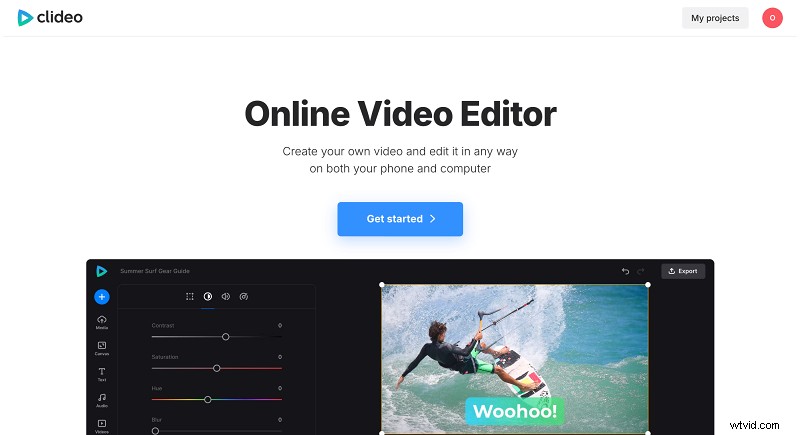
Segui questi tre semplici passaggi:
-
Carica il tuo video
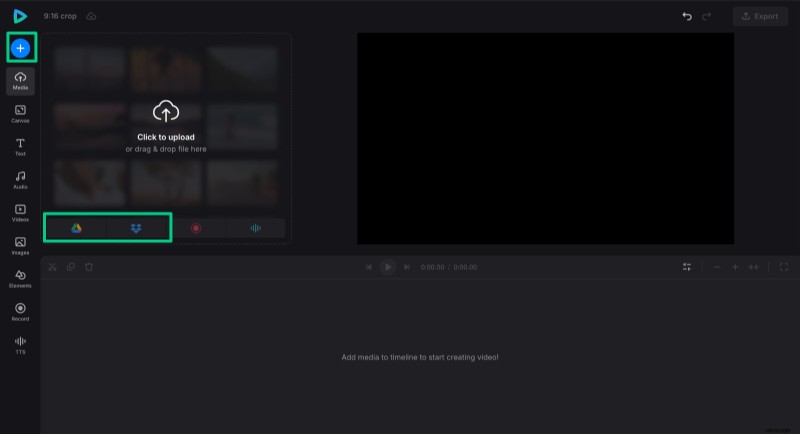
Avvia l'editor video di Clideo in qualsiasi browser moderno e fai clic su "Inizia". Trascina il tuo file dal rullino fotografico, dal computer o dall'archivio cloud sulla tela. I formati supportati includono MP4, AVI, MOV e WMV.
-
Ritaglia a 9:16
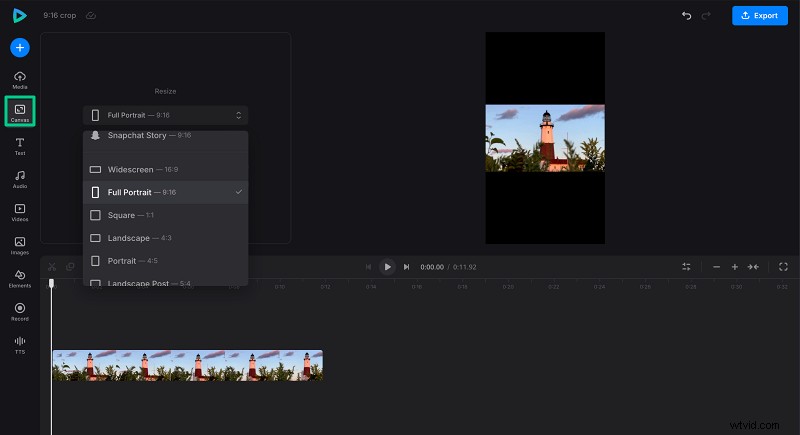
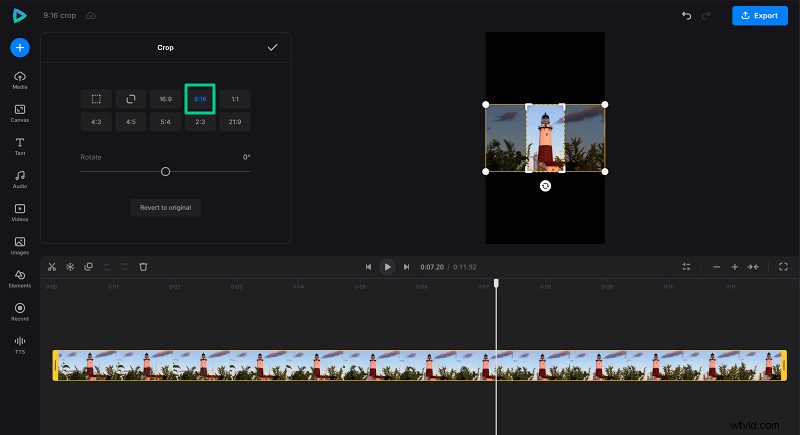
Nella scheda "Tela", imposta la dimensione della tela su 9:16. Quindi, apri le impostazioni della clip facendo clic sulla timeline, vai alla scheda "Trasforma" e seleziona l'icona di ritaglio.
Scegli il rapporto preimpostato 9:16 o passa a "forma libera" per trascinare manualmente le maniglie di ritaglio. Conferma la selezione con il segno di spunta.
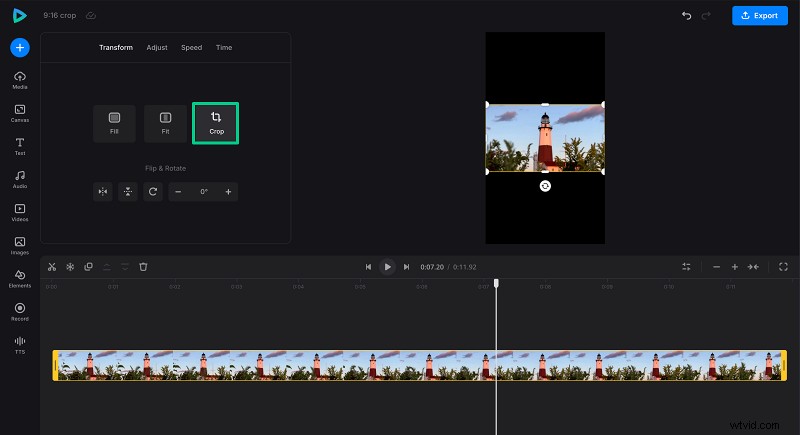
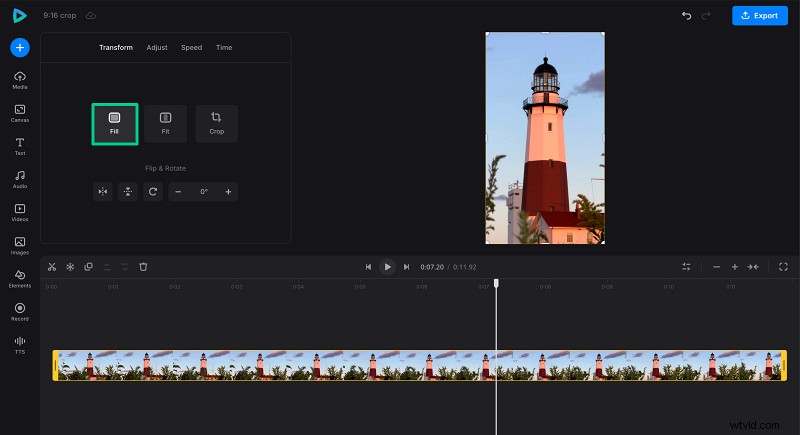
Infine, fai clic su "Riempi" in modo che l'area ritagliata corrisponda perfettamente alla tela.
-
Esporta il video modificato
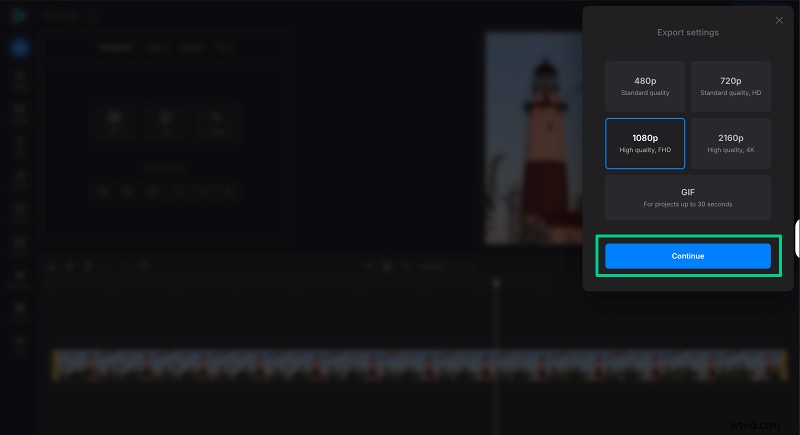
Fai clic su "Esporta" e scegli la qualità di output desiderata. Per impostazione predefinita lo strumento è MP4 e per clip inferiori a 30 secondi puoi anche creare una GIF infinita.
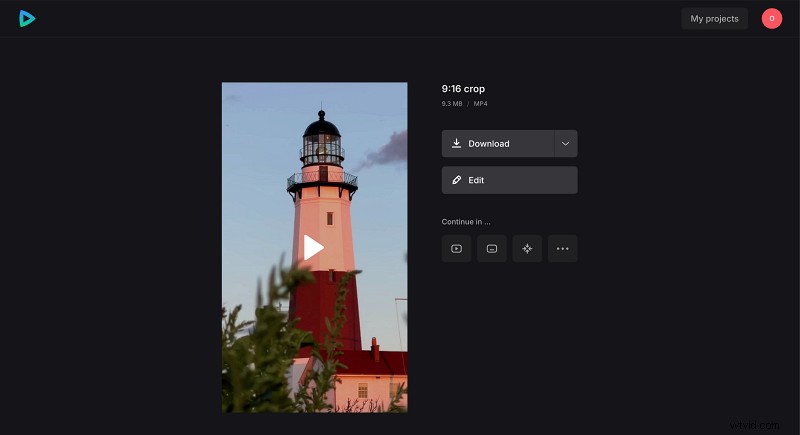
Dopo l'elaborazione, scarica il file o salvalo nella posizione cloud preferita. La schermata di esportazione mostra anche la dimensione finale del file.
Per ulteriori dettagli sulle funzionalità di Clideo, consulta il Centro assistenza.
Suggerimenti per ritagliare video come un professionista
Sebbene "ritaglio video" non sia un titolo ufficiale, queste best practice possono aiutarti a ottenere risultati puliti e coinvolgenti.
- Rispetta le specifiche della piattaforma —YouTube utilizza 16:9, mentre il feed di Facebook preferisce 1:1.
- Evita barre nere o soggetti ritagliati —assicurati che gli elementi visivi principali rimangano all'interno dell'inquadratura.
- Utilizza rapporti preimpostati quando disponibili —le piattaforme spesso forniscono il modello corretto.
- Ritaglia nelle prime fasi del flusso di lavoro —inizia con il giusto orientamento fin dall'inizio.
Ricorda che il ritaglio differisce dal taglio (riduzione della sequenza temporale) e dal ridimensionamento (alterazione delle dimensioni senza rimuovere il contenuto). Scegli lo strumento appropriato per il tuo obiettivo.
Domande frequenti
Posso ritagliare un video a 9:16 senza installare nulla?
Sì:il ritaglio online di Clideo viene eseguito interamente nel browser.
Quali formati video supporta Clideo?
Clideo accetta MP4, MOV, AVI, MKV e molti altri formati comuni.
Posso ritagliare i video direttamente dal mio telefono?
Assolutamente:Clideo funziona su qualsiasi dispositivo dotato di un browser moderno, inclusi Android e iOS.
Come faccio a selezionare l'area desiderata durante il ritaglio?
Scegli un rapporto preimpostato come 9:16 per TikTok o Instagram oppure regola manualmente la casella di ritaglio per concentrarti sugli elementi chiave.
Posso ritagliare in dimensioni personalizzate?
Sì, lo strumento Ritaglia video di Clideo ti consente di impostare dimensioni esatte al pixel per qualsiasi piattaforma o esigenza personalizzata.
Conclusione
Che tu stia pubblicando su TikTok, Instagram Reels o YouTube Shorts, il ritaglio a 9:16 conferisce ai tuoi contenuti un aspetto naturale sugli schermi dei dispositivi mobili. Clideo semplifica il processo, permettendoti di ritagliare, regolare ed esportare il tuo filmato in pochi clic.