
Hai convertito un video in GIF e sembra peggio di uno screenshot del 2003:bordi sfocati, colori a strisce e un file da 40 MB per sei secondi di filmato. Cosa è andato storto?
Risposta breve:GIF è un formato vecchio di 35 anni che limita risoluzione, frequenza fotogrammi, durata e colori a sole 256 voci. Quando si ignorano questi vincoli, il risultato è spesso un file di bassa qualità e di grandi dimensioni. La buona notizia è che piccole modifiche mirate possono migliorare notevolmente sia l'aspetto che le dimensioni se si comprendono i meccanismi.
Sommario
- Cosa sono le GIF animate?
- Perché le GIF appaiono sfocate e grandi?
- Scegliere il giusto materiale sorgente
- Taglia e ritaglia prima della conversione
- Strategie di riduzione del colore
- Impostazione del frame rate corretto
- Regolazione della risoluzione per l'utilizzo del Web
- Best practice per testo e sovrapposizione
- Considera alternative alla GIF
- Elenco di controllo rapido per la compressione GIF
- Domande frequenti
- Conclusione
Cosa sono le GIF animate?
Le GIF sono un formato onnipresente per animazioni brevi e in loop, utilizzate nei social media, nelle e-mail di marketing, negli annunci e altro ancora. Ogni fotogramma è un'immagine fissa con tempi e trasparenza propri, uniti insieme dalle specifiche GIF.
Tre limitazioni fondamentali determinano i problemi di qualità comuni:
- Tavolozza di 256 colori – Le GIF sono a 8 bit, quindi ogni fotogramma può visualizzare solo 256 colori. Quando un colore non è nella tavolozza, il codificatore esegue il dithering, creando un rumore granuloso con sfumature uniformi.
- Compressione LZW senza perdite – A differenza dei codec video che memorizzano solo le differenze dei fotogrammi, GIF comprime ogni fotogramma in modo indipendente. LZW è efficiente su aree pianeggianti ma comprime scarsamente immagini dettagliate e ombreggiate, generando file di grandi dimensioni.
- Tempistica dei fotogrammi approssimativa – Il tempo è misurato in centisecondi (10ms). Sebbene in teoria sia possibile raggiungere i 100 fps, i browser raramente superano i 50 fps e una sorgente a 30 fps comporta ritardi irregolari (30 ms, 30 ms, 40 ms...).
Perché le GIF appaiono sfocate e grandi?
La sfocatura ha origine dal dithering su gradienti complessi:pensa ai cieli o ai toni della pelle. Le dimensioni del file aumentano perché ogni fotogramma viene archiviato separatamente, i fotogrammi duplicati persistono e l'alta risoluzione aumenta il volume dei dati.
Scegliere il giusto materiale sorgente
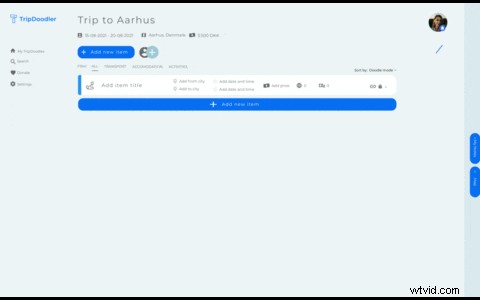
GIF eccelle con una grafica semplice:flussi di interfaccia utente, cartoni animati, grafici o filmati di sfondo statici. Evita filmati con sfumature, motion blur, illuminazione variabile o tonalità naturali della pelle.
Buoni candidati
- Registrazioni dello schermo (interfaccia utente, movimenti del cursore)
- Animazioni e illustrazioni a colori uniformi
- Grafici e diagrammi
- Clip con movimento dello sfondo minimo
Non ideale
- Gradienti, cieli, pelle, capelli
- Sfocatura da movimento o modifiche in condizioni di scarsa illuminazione
Taglia e ritaglia prima della conversione
Mantieni le GIF concise:punta a 2-6 secondi. Taglia spietatamente; ogni fotogramma costa spazio. Rimuovi i fotogrammi duplicati per ridurre le dimensioni senza perdita visiva. Per l'email marketing, target <200KB; per il Web, <1 MB è ottimale.

Come tagliare e ritagliare
- Mac: QuickTime Player → Modifica → Taglia; iMovie per ritagliare.
- Finestre: App Foto → Modifica e crea → Taglia o ritaglia.
- Cellulare: L'app Foto integrata gestisce entrambi.
- Online: GIF Maker di Clideo taglia, ritaglia ed esporta in un solo passaggio.
Strategie di riduzione del colore
La maggior parte dei convertitori seleziona automaticamente una tavolozza da 256 colori. La riduzione manuale dei colori o la desaturazione della sorgente costringe il codificatore a utilizzare una tavolozza più ristretta, spesso riducendo le dimensioni del file del 30-50%.

Suggerimenti pratici
- Desaturare leggermente prima della conversione.
- Applica un filtro posterizzazione per ridurre il conteggio dei colori.
- Evita tavolozze contenenti colori fluo; superano il limite di 256 colori.
- Utilizza i colori del testo presenti nella tavolozza del video.
Impostazione del frame rate corretto
Scegli una frequenza fotogrammi divisa equamente in 100 ms:50, 25, 20, 10, 5, 4, 2 o 1 fps. Per l'interfaccia utente o le animazioni di testo, 10–12 fps sono adeguati; per un movimento fluido, 20–25 fps bilancia qualità e dimensioni. Riesporta video a 30 fps a 20 fps prima della conversione GIF.
Come cambiare FPS
- Mac/Windows: Freno a mano → scheda Video → Framerate 20/25 → Codifica.
- iPhone/Android: CapCut → Impostazioni di esportazione → Frequenza fotogrammi.
- Online: Il convertitore video di Clideo regola la frequenza dei fotogrammi durante l'esportazione.
Regolazione della risoluzione per l'utilizzo del Web
Una risoluzione più elevata aumenta le dimensioni del file con vantaggi poco percettibili. Punta a 320–640 px sul lato lungo (GIF web media ≈480p). Anche le GIF piccole nascondono meglio il dithering.
Ridimensiona prima dell'esportazione
- Mac: QuickTime → File → Esporta come → 480p.
- Finestre: Freno a mano → Scheda Immagine → larghezza 640px → Codifica.
- Online: Strumento di ridimensionamento video di Clideo.
Best practice per testo e sovrapposizione
Il testo in tinta unita si comprime bene, ma i bordi taglienti possono causare frastagliature se il colore del testo non è presente nella tavolozza GIF. Utilizza i colori presenti nel video, evita i rossi brillanti nelle riprese naturali e opta per caratteri in grassetto e spessi.

Linee guida sul colore del testo
- Abbina i colori del testo alla tavolozza video.
- Evita colori eccessivamente saturi.
- Utilizza il carattere più grande e in grassetto disponibile.
Considera alternative alla GIF
Le limitazioni del GIF rendono attraenti altri formati:
- WebP animato – 50–80% più piccolo, qualità migliore, supporto a livello di browser.
- PNG animato (APNG) – dimensioni simili o più piccole, senza perdite, compatibile con browser moderni.
- AVIF animato – dimensioni più piccole, qualità massima, supporto browser limitato.
- Riproduzione in loop di MP4 – spesso>90% più piccolo di GIF, massima qualità, riproduzione quasi universale.
Creazione di WebP/APNG
- FFmpeg:
ffmpeg -i input.mp4 output.webpooutput.apng. - GIMP:File → Esporta come → seleziona WebP o PNG, seleziona "Animazione".
- Photoshop:File → Esporta → Salva per Web → scegli animazione WebP o PNG.
Riproduzione in loop di un MP4
Il looping viene gestito durante la riproduzione, quindi non è necessaria alcuna esportazione speciale. Per le pagine HTML, aggiungi autoplay muted loop playsinline al <video> etichetta. La maggior parte dei lettori multimediali e delle piattaforme social riproducono automaticamente brevi video.
Elenco di controllo rapido per la compressione GIF
- Clip di 2-6 secondi incentrata su una singola azione.
- Origine:registrazione dello schermo, cartone animato o animazione a colori piatti.
- Ritagliato e ritagliato.
- Tavolozza di colori desaturati o semplificata.
- Frame rate:25, 20 o 10 fps (evitare 30 fps).
- Risoluzione:320–640 px lato lungo.
- Le sovrapposizioni di testo utilizzano colori corrispondenti alla tavolozza.
Seguendo questi passaggi si ottiene una GIF pulita e leggera che funziona bene su tutte le piattaforme.
Domande frequenti
Perché le GIF appaiono sgranate? Il limite di 256 colori impone il dithering quando un colore non è rappresentato nella tavolozza.
Come posso ridurre le dimensioni del file GIF? Taglia la lunghezza, abbassa la frequenza dei fotogrammi, riduci la risoluzione e diminuisci il conteggio dei colori in quest'ordine di impatto.
Qual è il frame rate migliore? 10–25 fps:25 fps per movimenti fluidi, 10–12 fps per contenuti prevalentemente statici.
Le GIF possono avere sfondi trasparenti? Sì, ma la trasparenza è binaria:i pixel sono completamente trasparenti o completamente opachi, il che può causare bordi frastagliati.
Devo usare qualcosa di diverso da GIF? Spesso. Se controlli l'host, WebP animato o MP4 in loop verranno caricati più velocemente e appariranno più chiari.
Conclusione
Sebbene l’eredità del GIF persista, i suoi vincoli intrinseci lo rendono non ottimale per contenuti video di alta qualità. Selezionando il materiale sorgente adatto, ritagliando in modo aggressivo, semplificando i colori e impostando frame rate e risoluzioni appropriati, puoi comunque produrre GIF efficaci. Per la maggior parte dei casi d'uso moderni, tuttavia, WebP animato o MP4 in loop offrono qualità ed efficienza superiori.