
In questo post daremo un'occhiata ai due modi più semplici per aggiungere una filigrana a una GIF. Uno è un editor GIF online, mentre l'altro è uno strumento GIF offline. Continua a leggere e scegli quello che ti piace.
Inizialmente, le filigrane vengono utilizzate principalmente per prevenire la contraffazione di valuta, francobolli e altri documenti critici. Al giorno d'oggi, potresti notare che le filigrane possono essere viste ovunque, come immagini, video e documenti condivisi sui social media. Perché le persone sono interessate a filigranare i propri file? Il motivo principale è che le filigrane possono proteggere il copyright dalla violazione. Oltre a questo, è anche favorevole all'attività pubblicitaria e all'aumento dell'influenza.
Quindi, se sei un designer GIF, è necessario aggiungere una filigrana alla tua GIF. Le filigrane variano notevolmente nelle forme, a seconda degli scopi degli autori. Può essere un'immagine o qualsiasi informazione testuale, come il logo dell'azienda, il nome dell'azienda, il sito web, il nome del marchio, ecc. Se desideri aggiungere un testo o un'immagine come filigrana a una GIF, puoi facilmente portare a termine il tuo progetto con i seguenti strumenti GIF facili da usare. Seguici e scegli il tuo preferito.
Articolo correlato :Come aggiungere una cornice a una GIF>
2. Come aggiungere una filigrana a una GIF offline:Photoshop
In quanto potente editor GIF, FlexClip ti consente di aggiungere una filigrana alla GIF in pochi clic con un'interfaccia intuitiva. Carica la tua filigrana e potrai posizionarla dove preferisci. Nessuna filigrana a portata di mano? FlexClip ti aiuta a inserire qualsiasi testo come filigrana in GIF. Oppure puoi creare una nuova filigrana con DesignEvo gratuitamente.
Che ne dici di una maggiore personalizzazione? Puoi modificare la filigrana modificando il carattere, la dimensione, il colore, l'opacità, la posizione, ecc. Inoltre, sono disponibili anche funzionalità aggiuntive, tra cui tagliare, capovolgere, ruotare e ritagliare la GIF. È gratuito e facile da usare. Non è richiesto il download di software. Ora vediamo come usarlo.
Passaggio 1
Trascina e rilascia la tua GIF nella sezione Media e applicala allo storyboard.
Passaggio 2
Scegli il rapporto di output.
Vai su "Altro" e seleziona le proporzioni che ti servono. Quindi, modifica l'immagine fino alle dimensioni perfette ingrandendo e rimpicciolendo.
Come aggiungere una filigrana a una GIF online - Passaggio 2
Passaggio 3
Aggiungi una filigrana alla GIF.
Vai su "Filigrana" e aggiungi un testo o un'immagine come filigrana. Puoi personalizzare il carattere, la dimensione, l'opacità secondo le tue esigenze.
Come aggiungere una filigrana a una GIF online - Passaggio 3
Passaggio 4
Visualizza in anteprima ed esporta la GIF.
Prima di esportare la tua GIF, puoi anche aggiungere filtri, animazioni di testo e adesivi alla GIF per renderla più divertente.
Come aggiungere una filigrana a una GIF online - Passaggio 4
2. Come aggiungere una filigrana a una GIF offline:Photoshop
Photoshop, noto come editor grafico standard del settore, è anche un potente strumento per aggiungere filigrane alle GIF. Tuttavia, rispetto a FlexClip, sembra un po’ complicato. In altre parole, Photoshop sarebbe perfetto per gli esperti piuttosto che per i principianti. Seguici e scopri come realizzarlo.
Metodo 1:Aggiungi una filigrana di testo a una GIF:Photoshop
Aggiungi una filigrana di testo a una GIF:Photoshop
Passaggio 2
Apri la "finestra Timeline."
Passare a "Finestra" e selezionare "Timeline". Quindi, puoi vedere tutti i fotogrammi GIF in basso. In questo modo, puoi visualizzare l'anteprima dell'animazione e controllare facilmente tutti i fotogrammi GIF.
Aggiungi una filigrana di testo a una GIF:Photoshop
Nota: Per quanto riguarda la finestra dei livelli , su tutti i fotogrammi verrà visualizzato un livello in cima all'elenco dei livelli. Pertanto, se desideri aggiungere una filigrana di testo che appare al centro dei fotogrammi GIF, puoi riorganizzare l'ordine del livello.
Passaggio 3
Aggiungi un testo come filigrana alla GIF.
Innanzitutto, seleziona l'ultimo livello del fotogramma (Livello 20) in modo da poter creare direttamente un livello di testo in cima all'elenco dei livelli.
In secondo luogo, fai clic sul pulsante "Strumento testo" e aggiungi il tuo testo alla GIF. Ora puoi modificare il carattere, la dimensione, il colore, l'opacità, ecc.
Aggiungi una filigrana di testo a una GIF:Photoshop
Passaggio 4
Premi il pulsante "Sposta strumento" e modifica la posizione della filigrana.
Aggiungi una filigrana di testo a una GIF:Photoshop
Passaggio 5
Visualizza l'anteprima e salvala come GIF.
Metodo 2:aggiungi un'immagine come filigrana a una GIF:Photoshop
Similmente al "Metodo 1", se vuoi aggiungere un'immagine come filigrana, dovresti mettere il livello dell'immagine in cima all'elenco dei livelli. Le differenze principali appaiono nel "Passaggio 3". Supponiamo che tu abbia aperto la finestra della sequenza temporale, quindi i passaggi seguenti non dimostreranno come aprirla. Vediamo come aggiungere un'immagine come filigrana.
Passaggio 1
Apri il tuo logo e i file GIF. Quindi, seleziona l'ultimo livello del fotogramma (Livello 20).
Passaggio 2
Trasforma il logo in un nuovo livello. Passa al file del logo e trascina e rilascia il logo nella GIF.
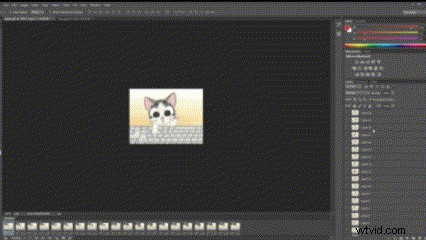
Aggiungi un'immagine come filigrana a una GIF:Photoshop
Passaggio 3
Ridimensiona il logo. Sulla tastiera, premi contemporaneamente il pulsante Ctrl + T per ridimensionare il logo. Quindi, personalizza il logo modificandone l'opacità.
Aggiungi un'immagine come filigrana a una GIF:Photoshop
Passaggio 4
Anteprima ed esportazione.
Conclusione
Questo è tutto su come aggiungere una filigrana a una GIF. Come possiamo vedere, FlexClip è uno strumento GIF facile da usare che ti consente di aggiungere una filigrana in pochi minuti. Al contrario, Photoshop sembra un po’ complicato per i principianti, ma permette di modificare la GIF fotogramma per fotogramma. Puoi scegliere quello in base alle tue esigenze. Se sei interessato anche ad aggiungere filtri, testi, adesivi alle GIF, FlexClip sarebbe una buona scelta. Provalo gratuitamente!

Editor FlexClip / 
Professionisti nell'editing video e nel marketing video, ci piacerebbe fornire alcuni suggerimenti e trucchi costruttivi per aiutare i nostri utenti a realizzare video fantastici.