
iMovie, con molte funzionalità di editing, come ritagliare, dividere, aggiungere musica, sovrapporre audio, applicare effetti, ecc., è un'ottima app di editing video per gli utenti Apple. Può anche essere utilizzato come controller di velocità video per rallentare o accelerare un video su iPhone. Ma iMovie per iOS offre solo la regolazione della velocità che va da 1/8 a 2x. Quindi, cosa succede se desideri applicare un effetto di avanzamento rapido di oltre 2 volte su un video iPhone?
Se vuoi sapere come aumentare la velocità del video più di 2 volte in iMovie su iPhone, sei nel posto giusto! Questo post condivide 3 metodi pratici per rendere il tuo progetto iMovie più veloce di 2 volte.
3 metodi per rendere iMovie più veloce di 2X per iPhone:
Modelli gratuiti per le tue ispirazioni video
Presentazione messaggio di buon compleanno amico cuore rosa carino
Diapositiva del diario di viaggio
Da non perdere:i 5 migliori cambia voce da uomo a donna>
Metodo 1 Velocizza più di 2 volte iMovie salvandolo e modificandolo di nuovo
Uno dei modi diretti per rendere il tuo progetto iMovie più veloce di 2 volte è semplicemente accelerarlo fino a 2 volte e salvare il video, quindi modificarlo ancora e ancora finché non raggiungi la velocità desiderata.
Passaggio 1
Avvia l'app iMovie sul tuo iPhone e apri un progetto cinematografico che desideri velocizzare più di 2 volte.
Passaggio 2
Fai clic sul video nella timeline e tocca il pulsante Velocità, che assomiglia al simbolo di un mezzo orologio, per rivelare il cursore giallo della Velocità.
Rendi iMovie più veloce di 2 volte salvandolo e modificandolo di nuovo
Passaggio 3
Sposta il cursore verso destra per aumentare la velocità del video a 2x e tocca "Fine" nell'angolo in alto a sinistra. Vuoi velocizzare diverse parti del tuo video clip? Tocca semplicemente fuori dall'intervallo corrente o tocca Aggiungi nell'inspector, quindi trascina il cursore per il nuovo intervallo verso destra per accelerare quella parte del video.
Rendi iMovie più veloce di 2 volte salvandolo e modificandolo di nuovo
Passaggio 4
Ora puoi salvare il video e iniziare a modificarlo ancora e ancora in iMovie finché non ottieni la velocità che desideri.
Bene, dovresti scoprire che fare in questo modo potrebbe richiedere molto lavoro e tempo per l'esportazione, soprattutto se stai lavorando su un progetto di grandi dimensioni. Quindi controlla un altro modo qui sotto per rendere iMovie più veloce di 2X senza esportare ripetutamente.
Metodo 2 Accelera più di 2 volte in iMovie senza esportare ripetutamente
Quando intendi accelerare una piccola sezione di un lungo video in iMovie su iPhone, devi continuare a salvare nuovamente la sezione desiderata che desideri accelerare ancora e ancora e quindi reimportare la nuova versione ancora e ancora finché non raggiungi la velocità desiderata, il che potrebbe farti passare molto tempo in attesa di riprodurre questo lungo video ancora e ancora. Quindi, ecco una soluzione molto più rapida per velocizzare più di 2 volte in iMovie senza esportare ripetutamente.
Puoi semplicemente fare riferimento al video tutorial o controllare i semplici passaggi seguenti:
Accelera più di 2 volte in iMovie
Passaggio 1
Dopo aver importato il video su iMovie, utilizza prima la funzione di divisione per scegliere la sezione che desideri velocizzare.
Passaggio 2
Trova il pulsante della velocità e trascina il cursore per rendere la sezione selezionata del video a velocità 2X.
Passaggio 3
Scorri verso l'alto il telefono per visualizzare l'opzione di impostazione e utilizza la funzione di registrazione per registrare la sezione video che hai accelerato.
Passaggio 4
Una volta registrato, aggiungilo alla timeline dal rullino fotografico per sostituire la sezione originale, che dovrebbe essere eliminata.
Passaggio 5
Ora, devi toccare il pulsante più sullo schermo per ingrandire la sezione di registrazione ed eliminare le parti di modifica, quindi puoi velocizzare nuovamente questa sezione. Per qualsiasi velocità maggiore, ripeti semplicemente il passaggio di registrazione fino a ottenere la velocità desiderata.
Questa è una soluzione ingegnosa per rendere iMovie più veloce di 2X ma in realtà non è l'ideale, perché la qualità di quella parte del video sarà di qualità inferiore rispetto ad altre. Cerchi un altro modo? Continua a leggere.
Metodo 3 Rendi iMovie più veloce di 2 volte con un'alternativa a iMovie online
Oltre a utilizzare i due modi sopra indicati per aumentare la velocità del video e ripetere fino a ottenere la velocità desiderata, introdurremo un altro modo semplice ed efficace per rendere iMovie più veloce di 2X:utilizzando un editor di velocità video di terze parti, come FlexClip.
FlexClip offre un editor di velocità video flessibile che supporta la regolazione del video in un'ampia gamma:velocità fino a 8x o rallentamento fino a 0,5x o addirittura 0,2x. Inoltre, strumenti di editing aggiuntivi e varie risorse ed effetti integrati per aiutarti a perfezionare il video liberamente. Controlla semplicemente i passaggi seguenti e scopri come rendere iMovie più veloce di 2X in FlexClip.
Passaggio 1
Carica il video che desideri velocizzare dal tuo iPhone, quindi trascinalo sulla timeline.
Rendi iMovie più veloce di 2 volte con FlexClip - Carica
Passaggio 2
Vai al pannello Velocità nel menu in alto e trascina la barra laterale per velocizzare l'intero video più di 2 volte. Se desideri cambiare la velocità della tua porzione di video per apportare modifiche alla velocità, puoi utilizzare la sua funzione Velocità curva per accelerare o rallentare il video liberamente.
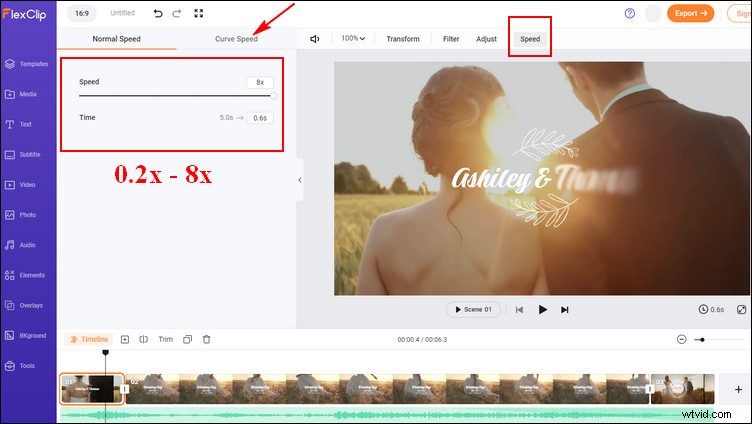
Rendi iMovie più veloce di 2X con FlexClip:regola la velocità
Passaggio 3
Una volta terminato, puoi apportare ulteriori modifiche per far salire di livello il tuo video, quindi esportare il video più velocemente sul tuo computer o pubblicarlo sui tuoi social media o condividerlo con altri con un clic sul collegamento.
Rendi iMovie più veloce di 2X con FlexClip - Modifica di più
A proposito, FlexClip ti aiuta a fare molto di più che velocizzare un video con i suoi potenti strumenti di editing aggiuntivi, come estrarre l'audio da qualsiasi video, combinare le registrazioni Zoom, aggiungere automaticamente i sottotitoli e apportare modifiche più interessanti per realizzare video dall'aspetto professionale per YouTube, storie di Instagram o qualsiasi piattaforma di social media. Fai una prova gratuita adesso!
Non hai idee per modificare un video? Oppure sei un principiante del video editing? Nessun problema! FlexClip include una vasta libreria di modelli facili da modificare per aiutarti a creare video professionali, sociali o aziendali con grande facilità.
Storia di viaggio cinematografica
Buon collage del decimo anniversario
Presentazione estiva della laurea
Presentazione di storie d'amore familiari
Parole finali
Sopra sono riportati i 3 metodi per rendere iMovie più veloce di 2 volte che vorremmo condividere con te. Hai trovato quello che ti piace? Provalo subito.

Sabbia / 
Ha anni di esperienza fotografica professionale. Molto interessato a registrare ogni dettaglio della vita. È appassionata di tutto ciò che riguarda la produzione video e adora esplorare suggerimenti e trucchi al riguardo.