
In questa pagina
- Elementi di un fantastico collage video
- Come realizzare un collage video
- 3 popolari idee per collage video
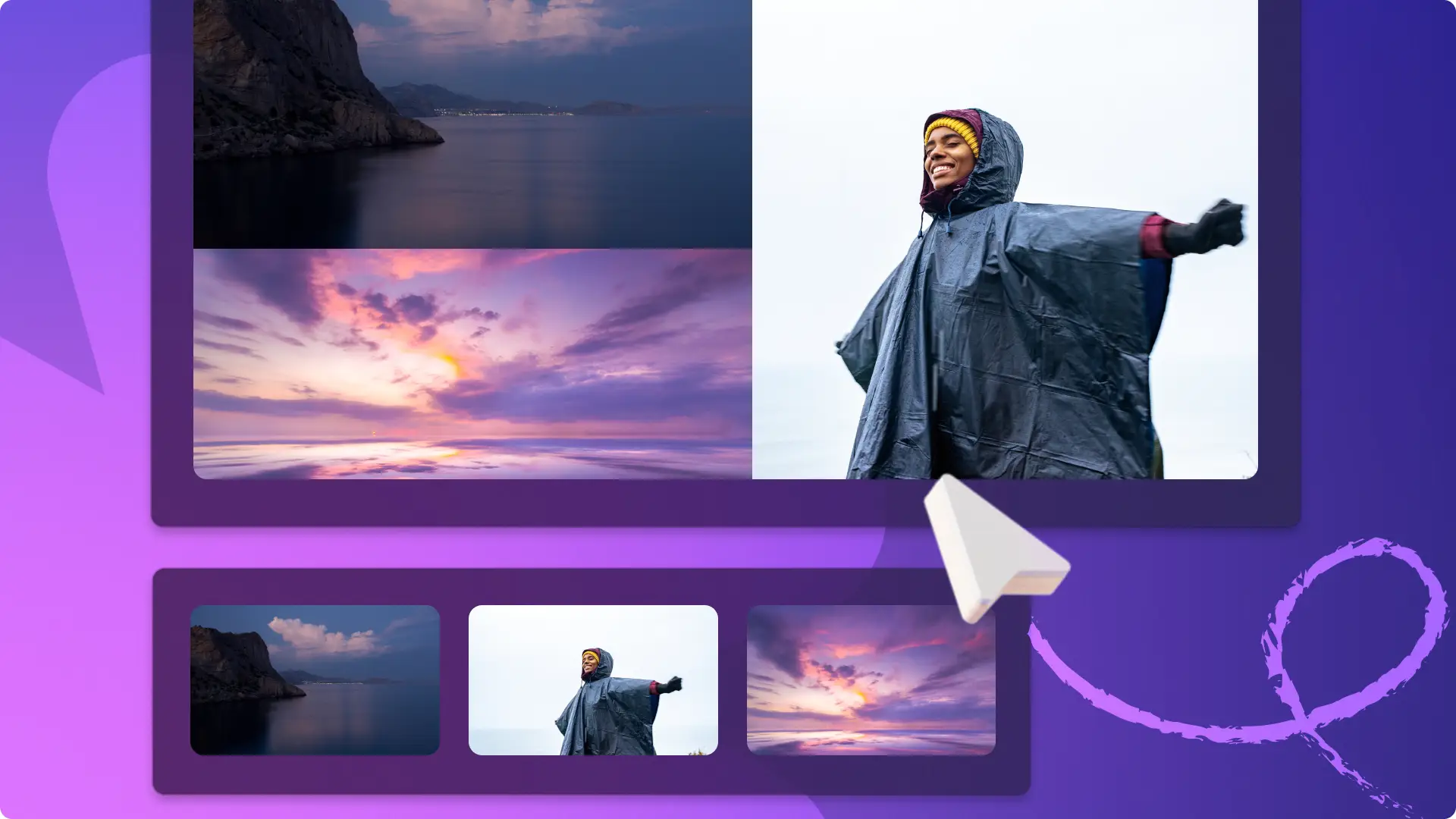
Dai momenti salienti del viaggio ai riepiloghi annuali, unisci video, foto e sovrapposizioni per raccontare la tua storia in un coinvolgente collage video. Abbina i tuoi contenuti multimediali a musica di sottofondo ambientale, personalizza il tuo background con video stock a tema e, se il tempo stringe, inizia con un modello professionale. Aggiungi i tuoi contenuti multimediali, personalizza testo, colori e branding, quindi condividi direttamente sui social media dalla pagina di esportazione.
Scopri come creare un collage video pronto per Instagram Reels utilizzando il creatore di montaggi gratuito di Clipchamp.
Elementi di un fantastico collage video
Combina immagini e video
I collage più avvincenti mescolano foto e clip. Posiziona i tuoi contenuti multimediali in livelli sulla timeline, utilizzando effetti di sovrapposizione con sfondi. Regola le dimensioni di ogni livello in modo che più risorse si adattino a una singola scena, quindi esporta in proporzioni 9:16 per Instagram Reels.
Crea layout video unici
Sperimenta griglie quadrate, layout a schermo diviso e altre formazioni. Utilizza lo strumento di ritaglio per garantire che ogni risorsa video si integri perfettamente nel design generale.
Aumenta le emozioni con la musica di sottofondo
Migliora la tua narrativa con brani royalty-free che si adattano allo stato d'animo, da jingle allegri a melodie lente e rilassanti, così puoi evitare avvertimenti sul copyright sui social media.
Adegua il ritmo con le transizioni video
Aggiungi personalità inserendo transizioni di scena tra le clip. Trascina una transizione, ad esempio gocce liquide, dissolvenze, fuoco, glitch o forme di cuore, direttamente sulla timeline per creare un flusso fluido.
Aggiungi enfasi o spiegazioni con i titoli
Includi didascalie per chiarire i punti di discussione e fornire contesto. Gli strumenti di testo e adesivi di Clipchamp ti consentono di definire lo stile dei titoli con caratteri, colori, dimensioni e posizioni nel pannello delle proprietà.
Passaggio 1. Importa video o seleziona filmati stock
Per portare i tuoi video, foto e audio, fai clic sul pulsante Importa file multimediali nella scheda multimediale o connetti OneDrive. 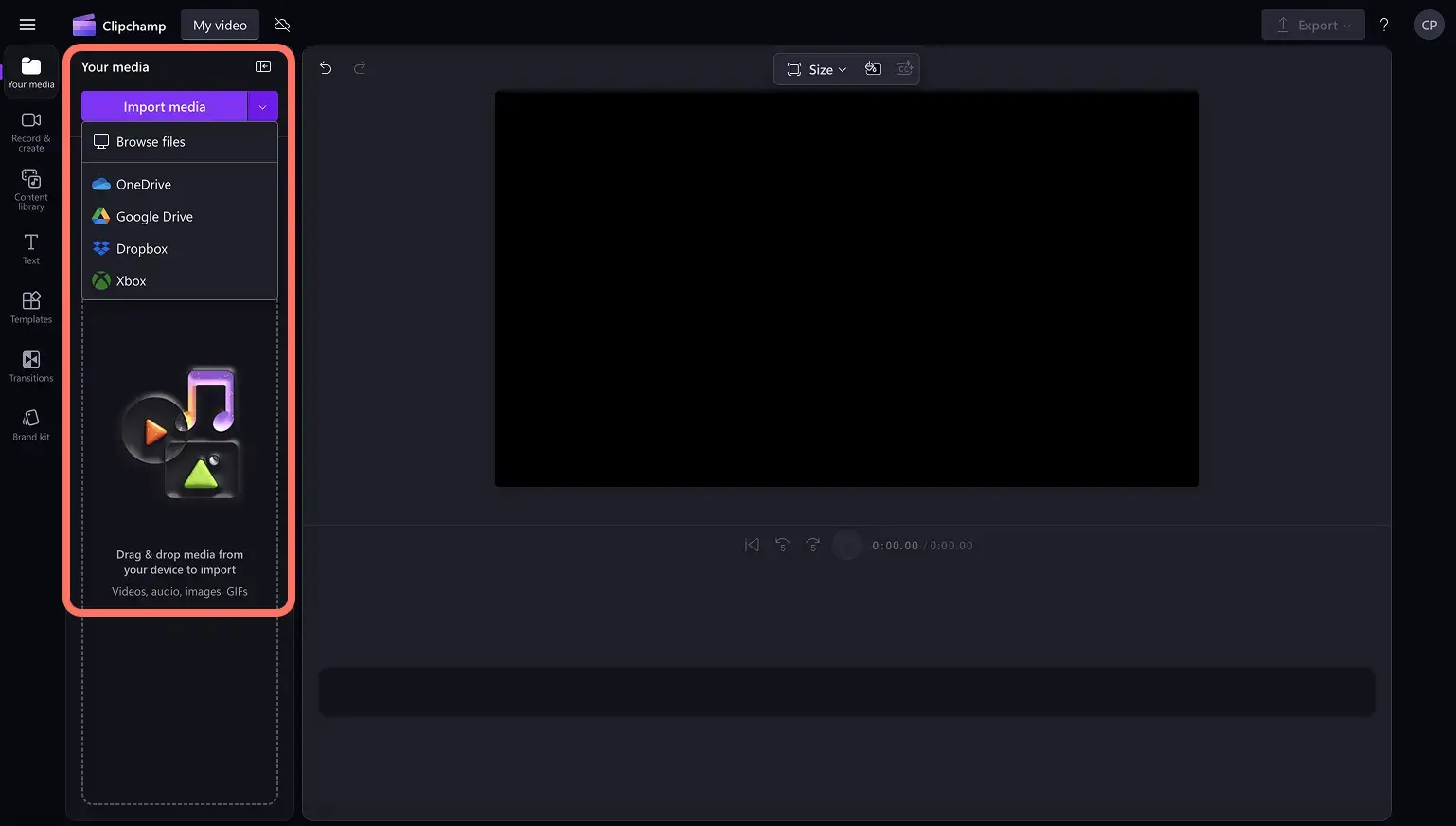
In alternativa, sfoglia la libreria stock gratuita di Clipchamp per video, sfondi e musica. Accedi alla libreria dei contenuti, seleziona il menu a discesa delle immagini, quindi scegli i video o cerca per categoria. 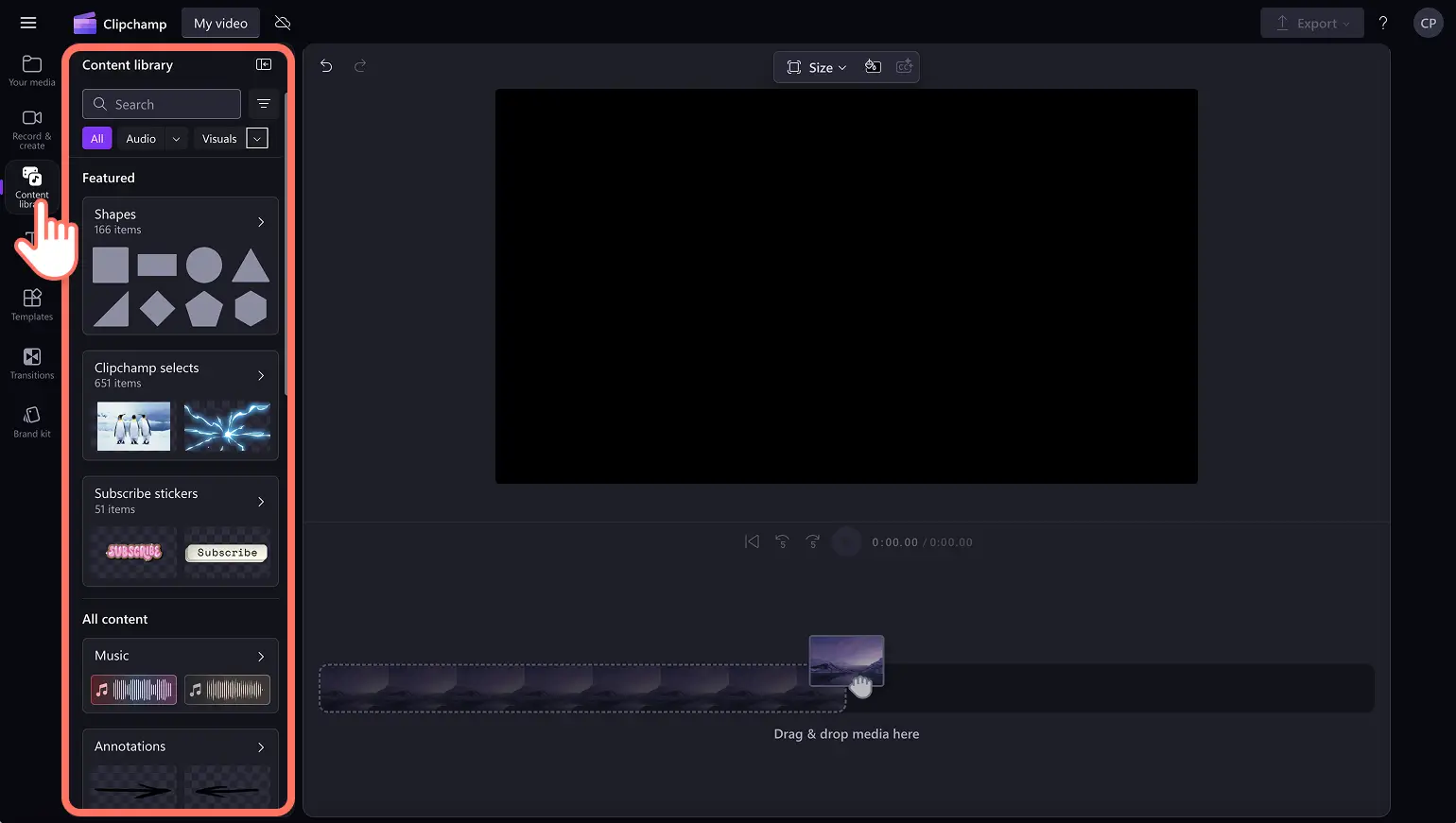
Passaggio 2. Posiziona un video o uno sfondo colorato sulla timeline
Seleziona un video di sfondo dalla libreria:libreria contenuti ➜ immagini ➜ sfondi. Trascina lo sfondo scelto sulla timeline. 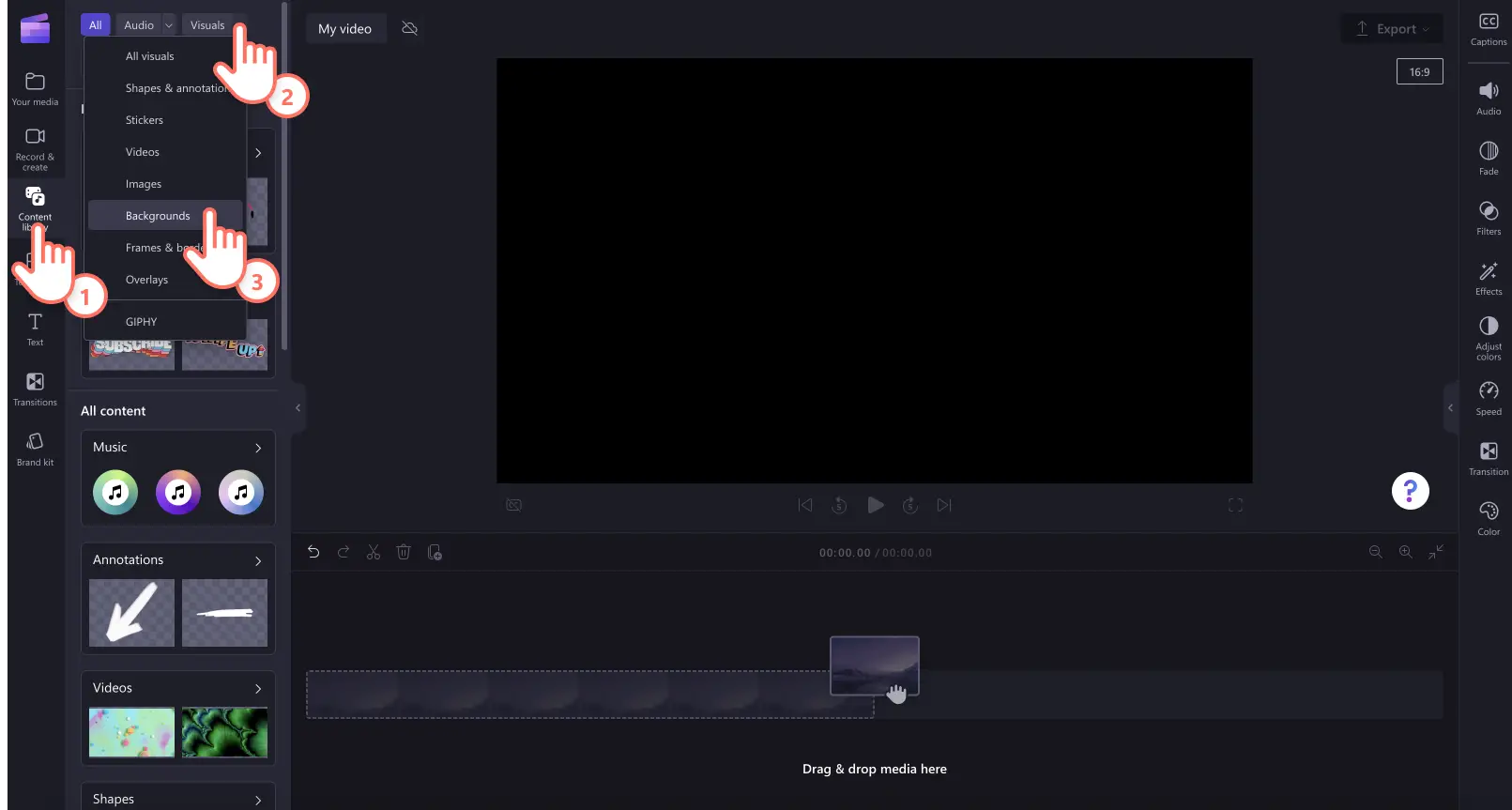
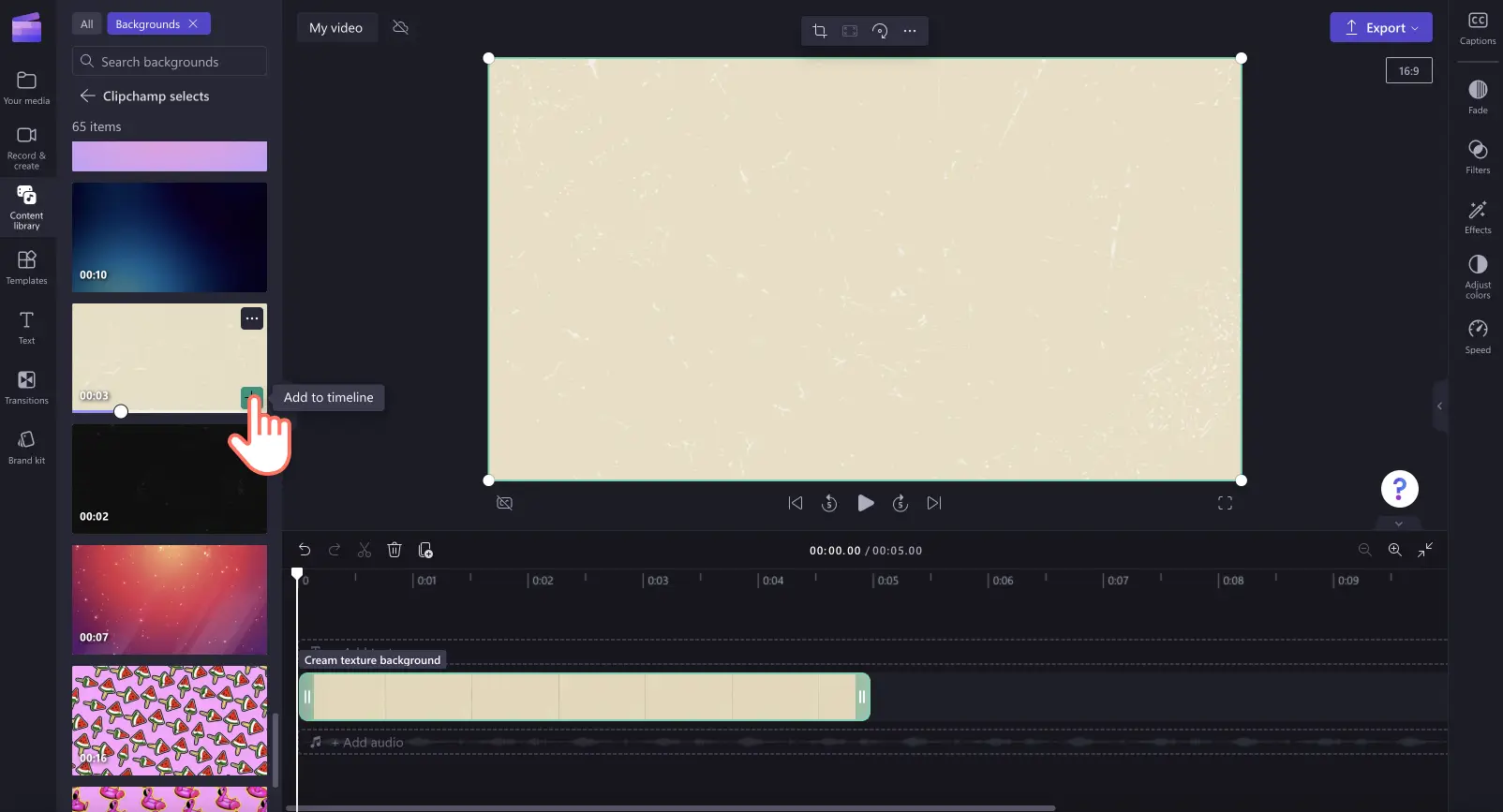
Passaggio 3. Aggiungi i tuoi contenuti multimediali alla timeline
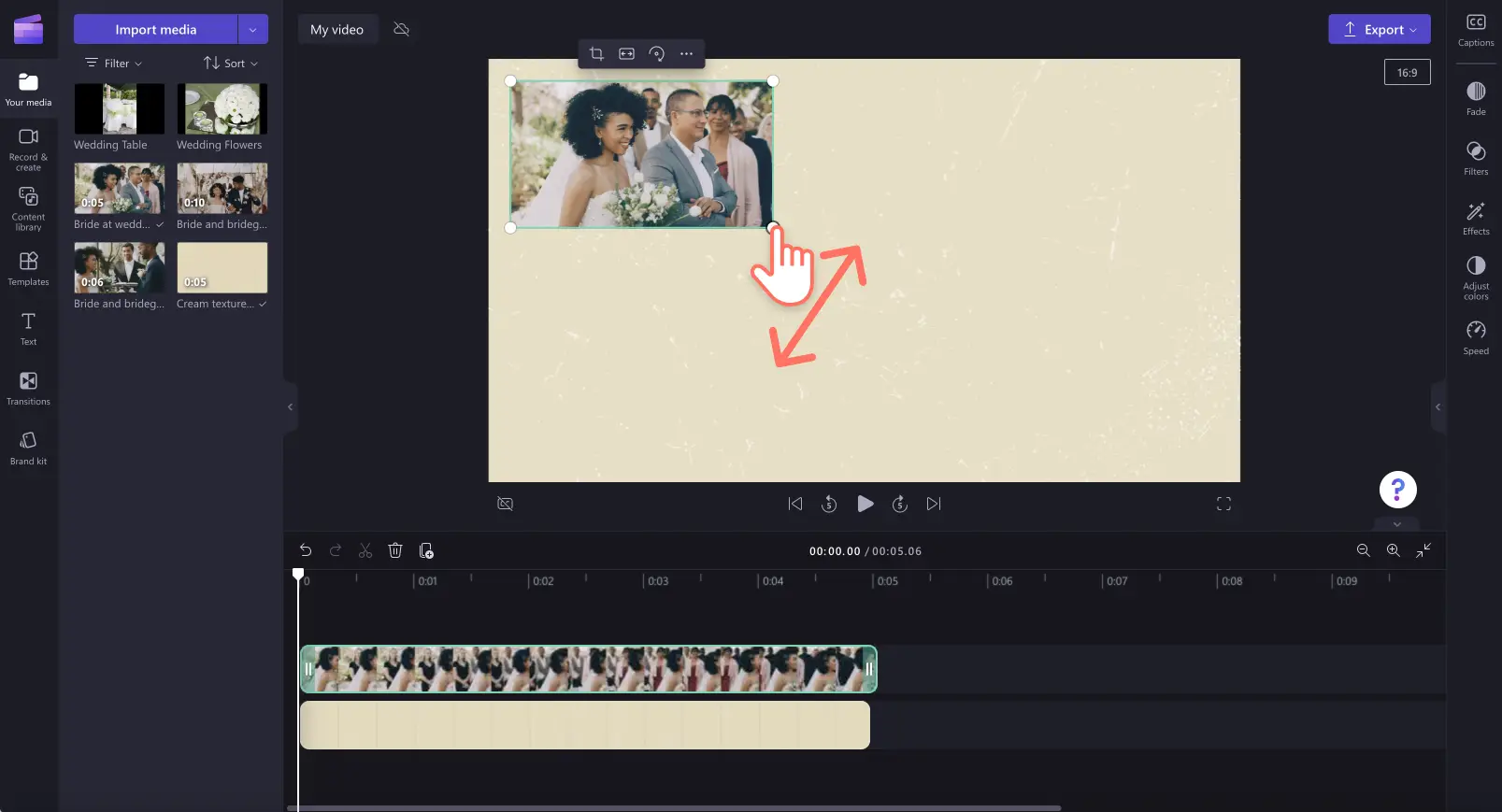
Trascina la tua prima risorsa multimediale sulla timeline. Ridimensionalo utilizzando le maniglie d'angolo. 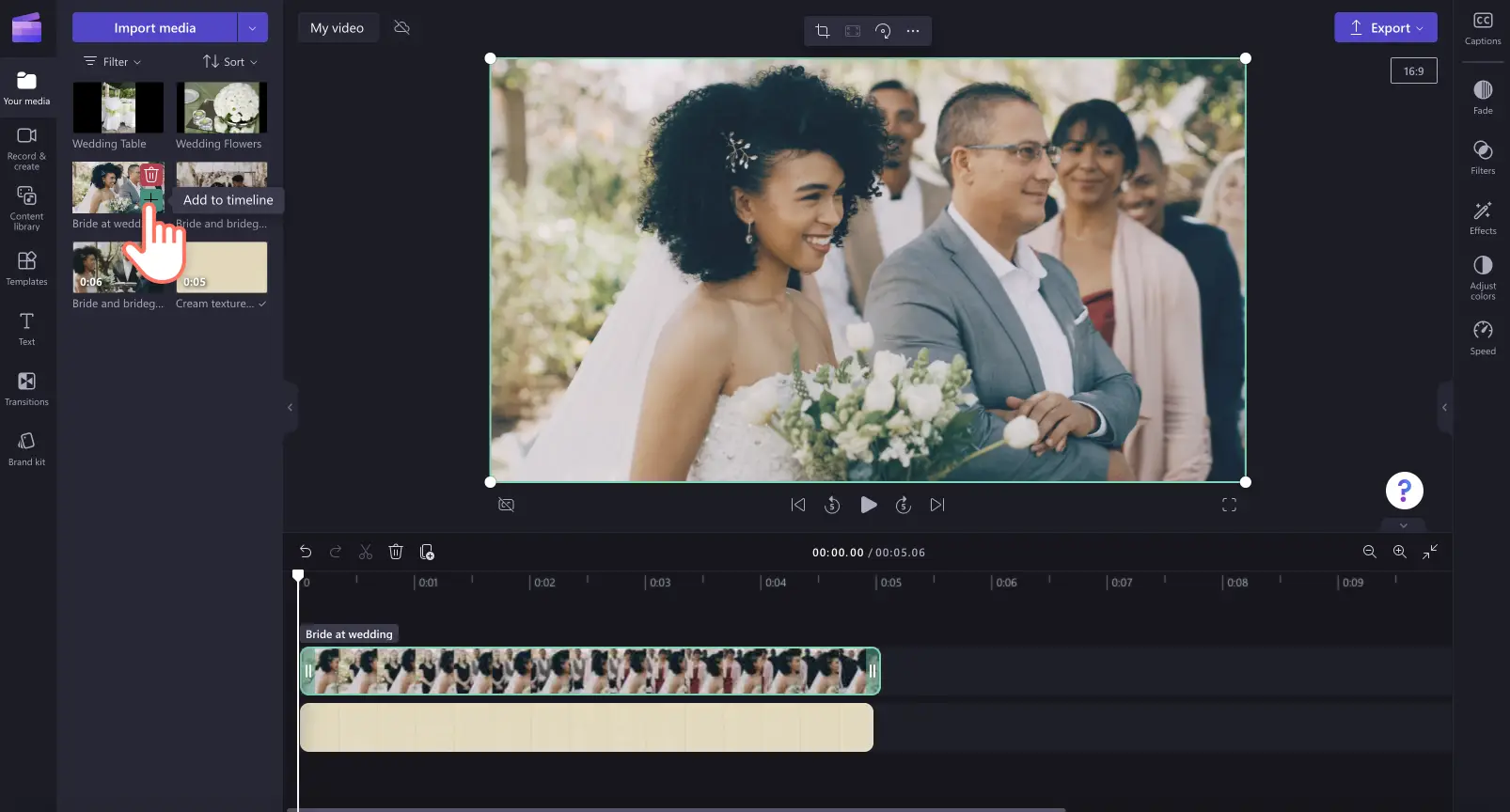
Per visualizzare più risorse contemporaneamente, posiziona clip aggiuntive sopra quella esistente; giocheranno in sincronia. Ripetere secondo necessità. 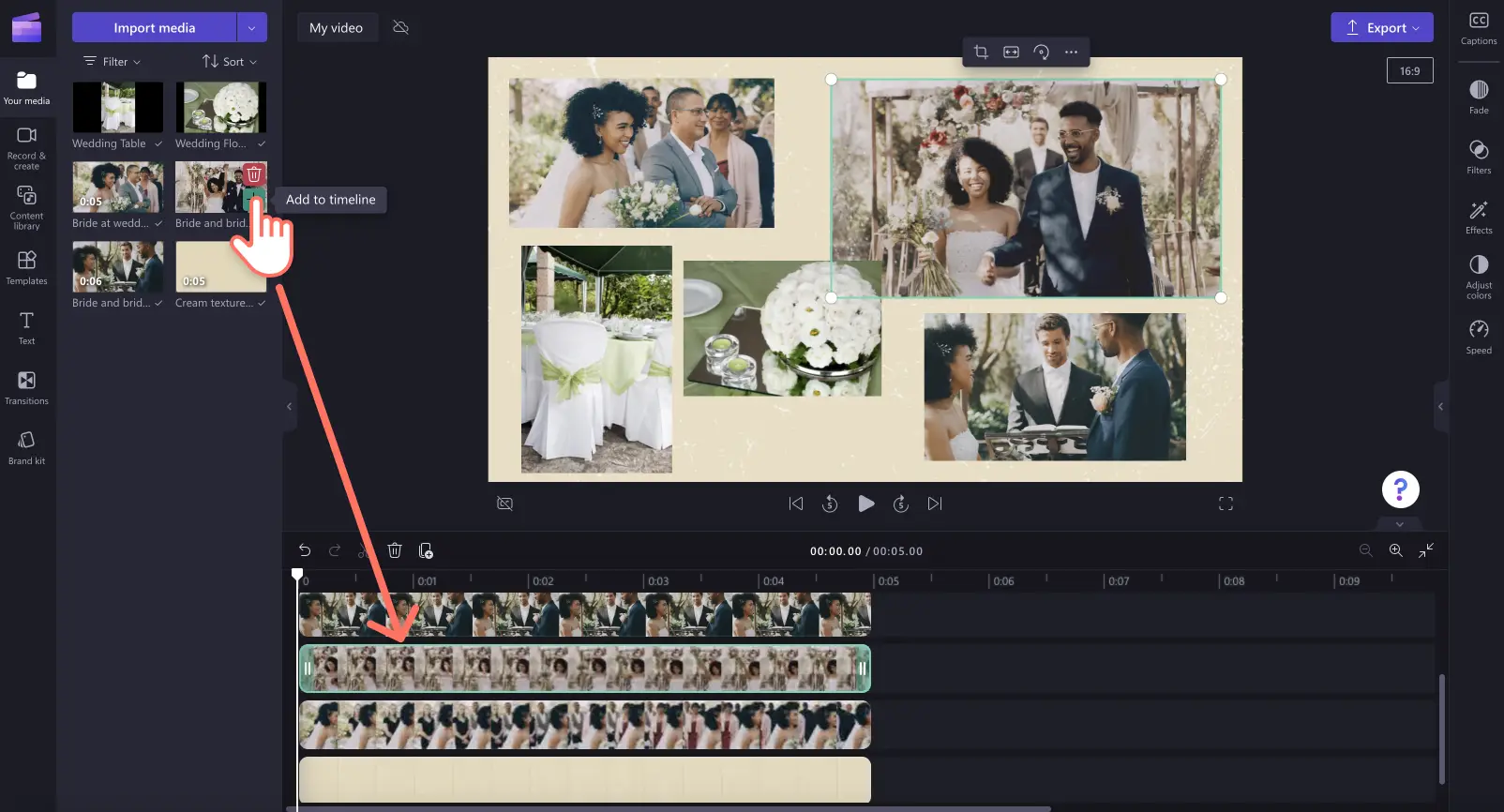
Passaggio 4. Personalizza il tuo collage video con musica, sovrapposizioni e testo
Trascina un file audio dalla categoria audio della libreria dei contenuti sulla timeline sotto il tuo video. 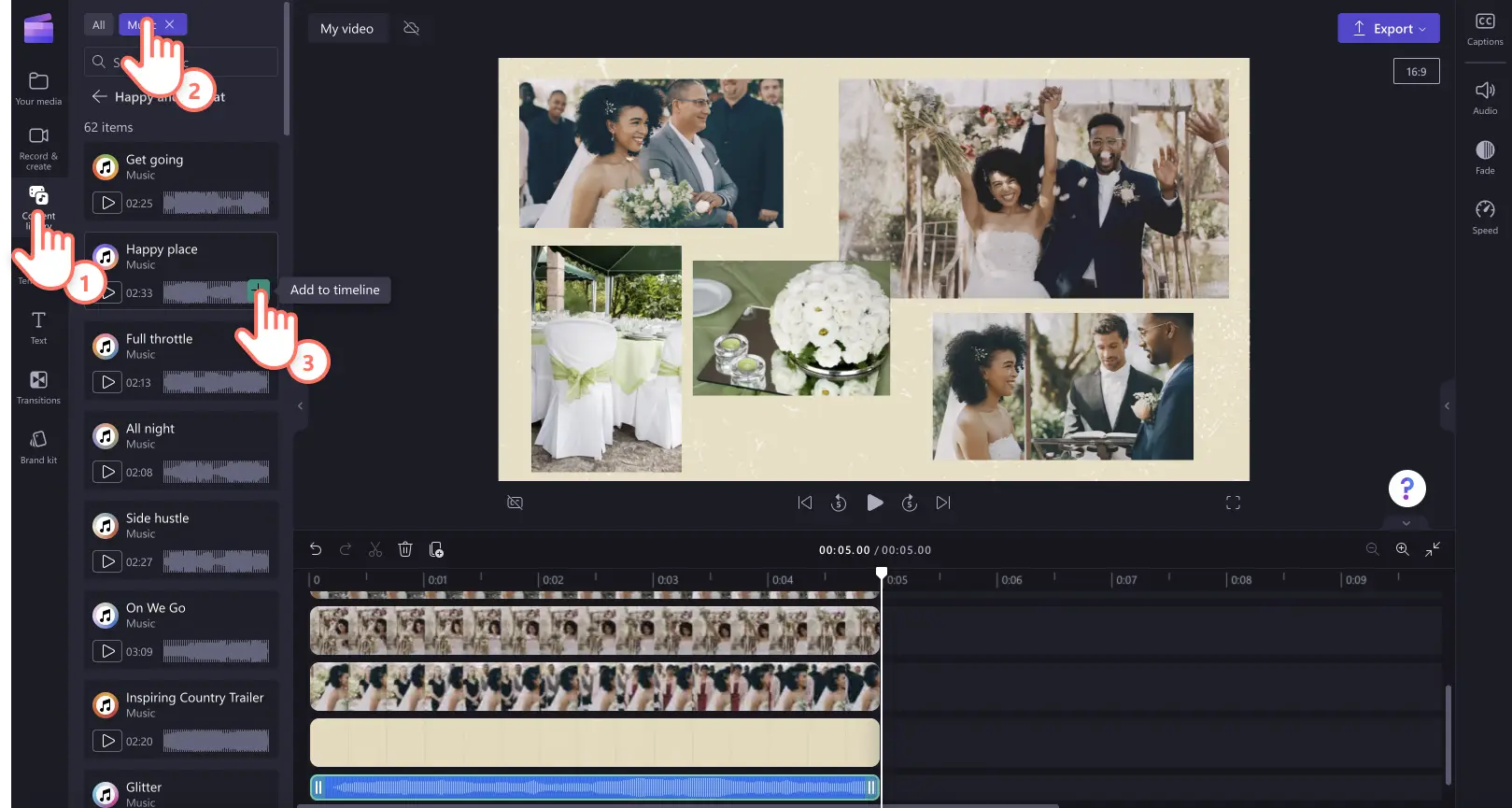
Aggiungi cornici e bordi:libreria contenuti ➜ cornici e bordi ➜ scegli una cornice, quindi trascinala sopra la clip. Ridimensiona e riposiziona liberamente. 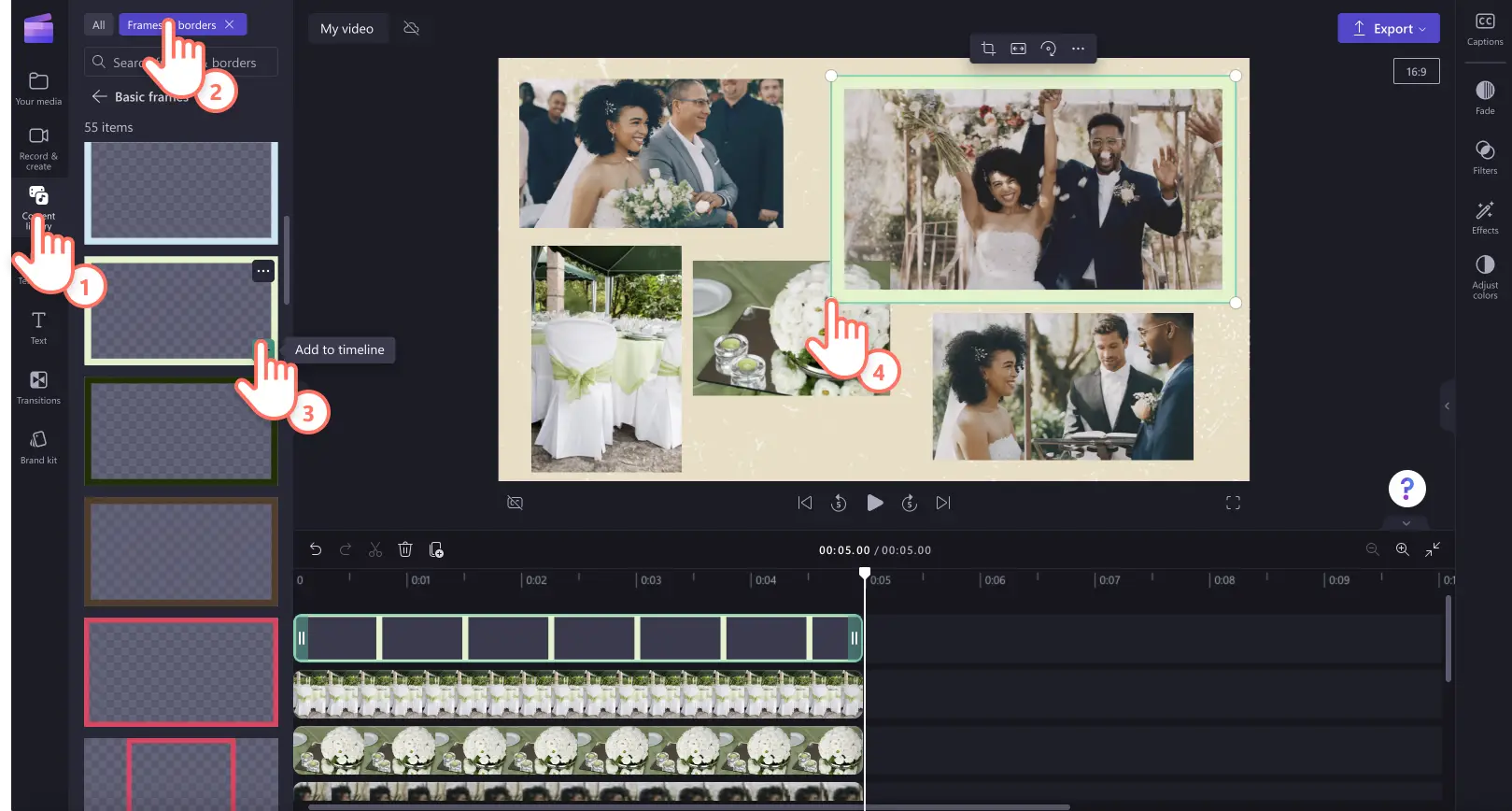
Inserisci adesivi e grafica:libreria contenuti ➜ adesivi ➜ trascina un adesivo sulla timeline. Regola le dimensioni e il posizionamento nella finestra di anteprima. 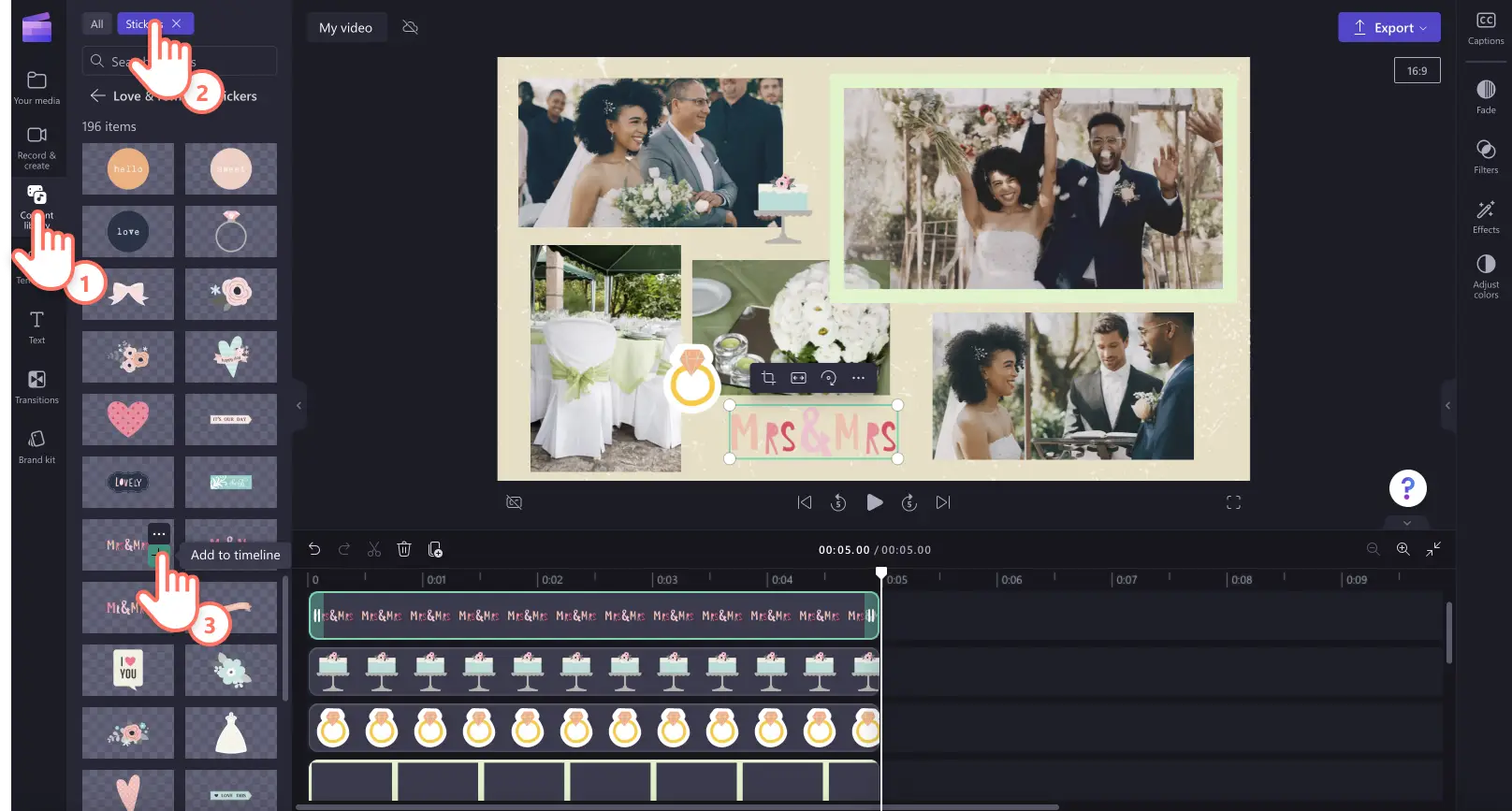
Inserisci testo animato:pannello delle proprietà ➜ testo ➜ seleziona un titolo, trascinalo sulla timeline, quindi personalizza tramite la scheda testo. 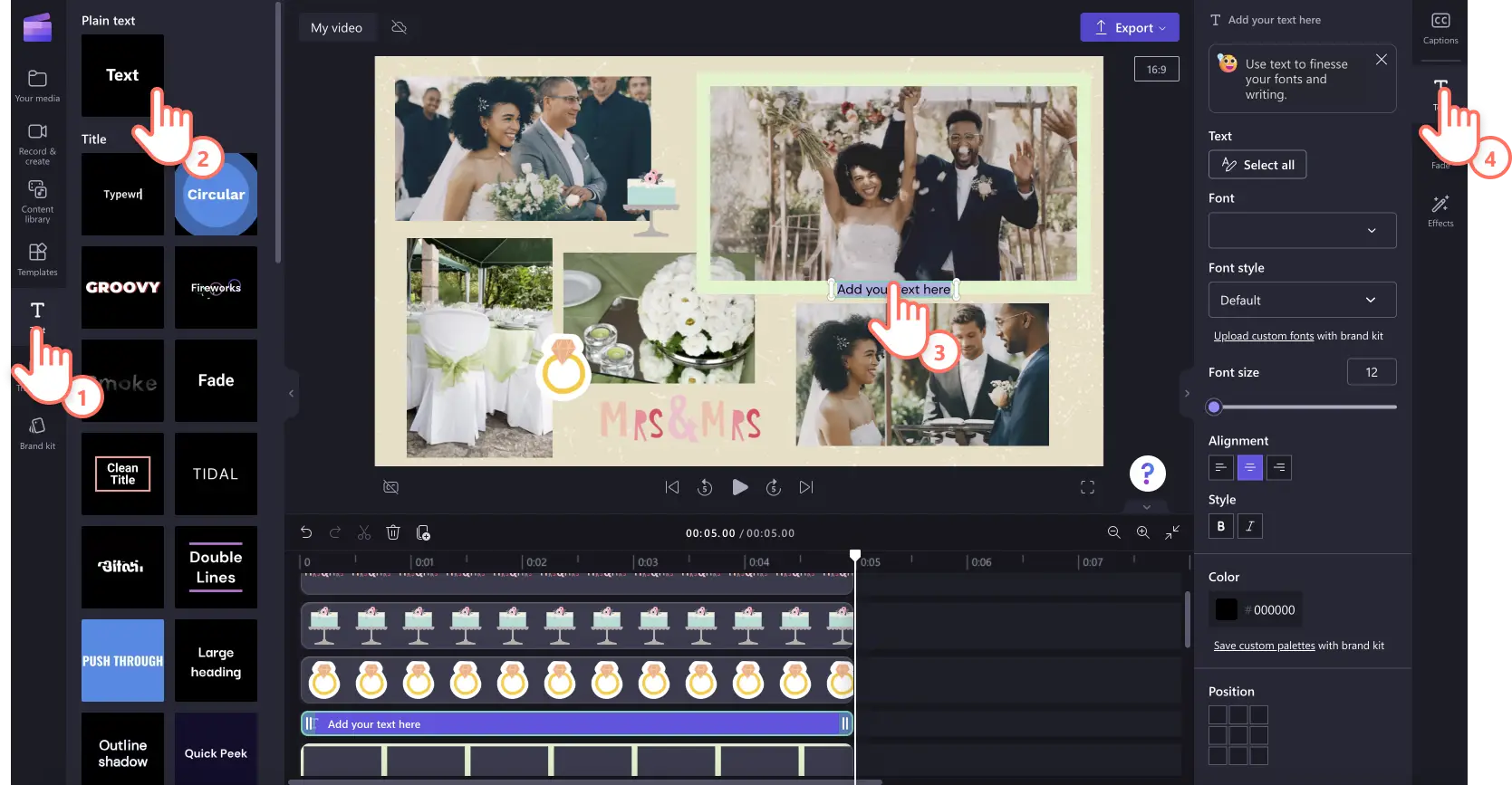
Passaggio 5. Visualizza l'anteprima e salva il tuo collage video in HD
Anteprima facendo clic sul pulsante di riproduzione. Quando sei pronto, esporta e scegli una risoluzione:1080p per video standard di alta qualità o 4K se sei un abbonato a pagamento. L'esportazione GIF è disponibile anche per una rapida condivisione sui social media. 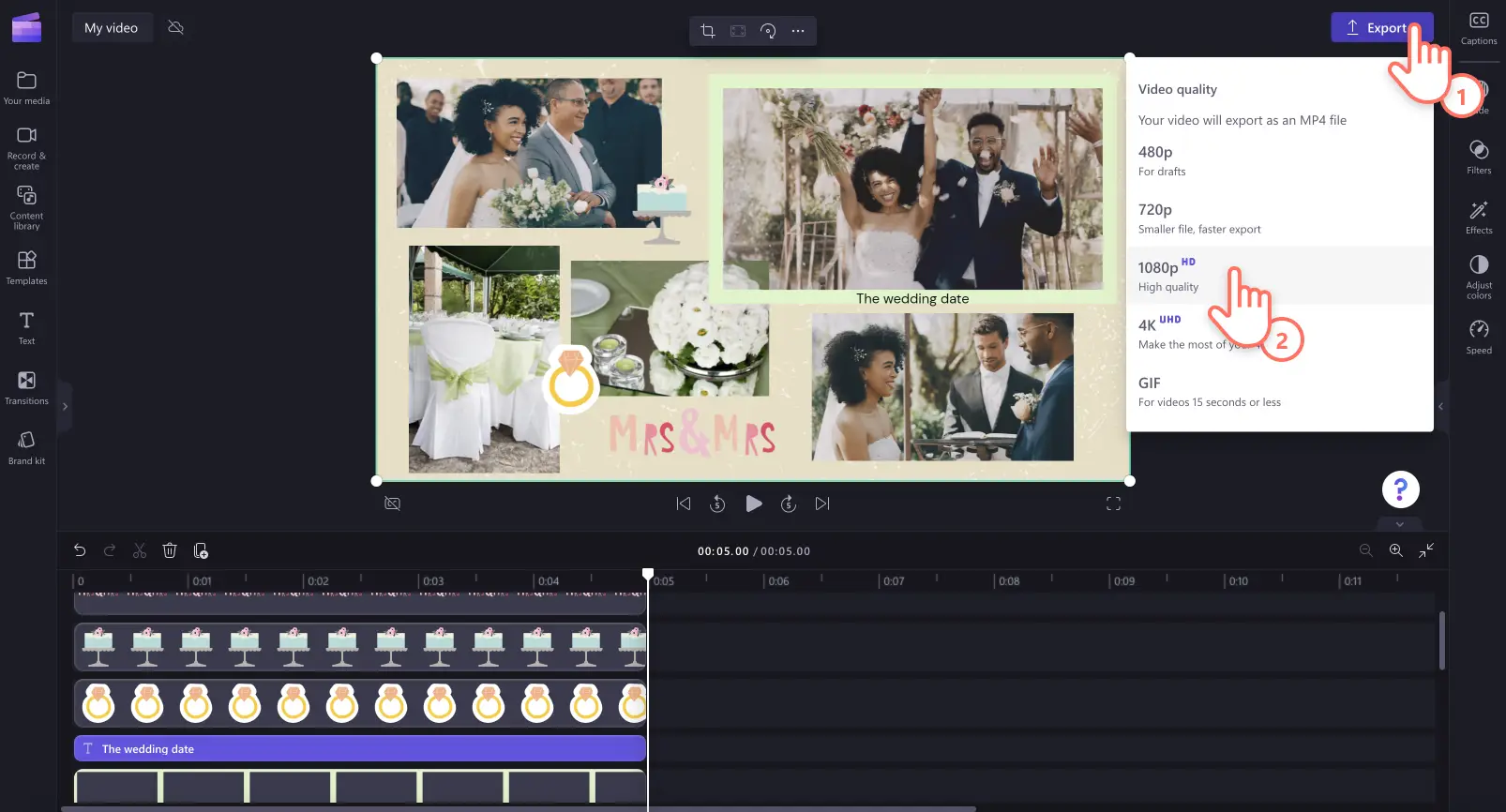
3 popolari idee per collage video
1. Collage video di compleanni
Festeggia una persona cara mescolando foto e video dei compleanni passati con quello attuale. Aggiungi adesivi a tema, musica allegra, transizioni fluide e didascalie per evidenziare traguardi importanti o condividere messaggi sentiti.
2. Collage di momenti salienti di viaggi e vacanze
Trasforma le riprese e le foto di viaggio in un montaggio dall'aspetto professionale. Guida gli spettatori attraverso le avventure, mostra i siti preferiti e presenta la cucina locale. Utilizza i titoli per etichettare i luoghi, esalta le emozioni con effetti sonori e considera le voci fuori campo dell'intelligenza artificiale per la narrazione.
3. Collage video per occasioni speciali
Segna traguardi importanti come matrimoni, lauree o anniversari con un collage memorabile. Sovrapponi adesivi specifici dell'evento, anima il testo per condividere i dettagli e applica filtri o effetti per migliorare l'atmosfera.
Per ulteriori indicazioni sulla creazione di video con arresto dello scorrimento, leggi la guida definitiva ai video di Instagram
oppure guarda il video tutorial della presentazione.
Inizia a modificare oggi con Clipchamp o scarica l'app Clipchamp per Windows.