
La Cut Page di DaVinci Resolve è il modo più veloce per assemblare videoclip, soprattutto quando si tratta di B_Roll. Scorri istantaneamente intere librerie con la pagina Taglia e alcuni strumenti nascosti all'interno del visualizzatore. A proposito, la versione gratuita di DaVinci Resolve è tutto ciò di cui hai bisogno. Resta sintonizzato dopo la sezione B-Roll perché alla fine di questo blog esaminerò alcuni altri suggerimenti.
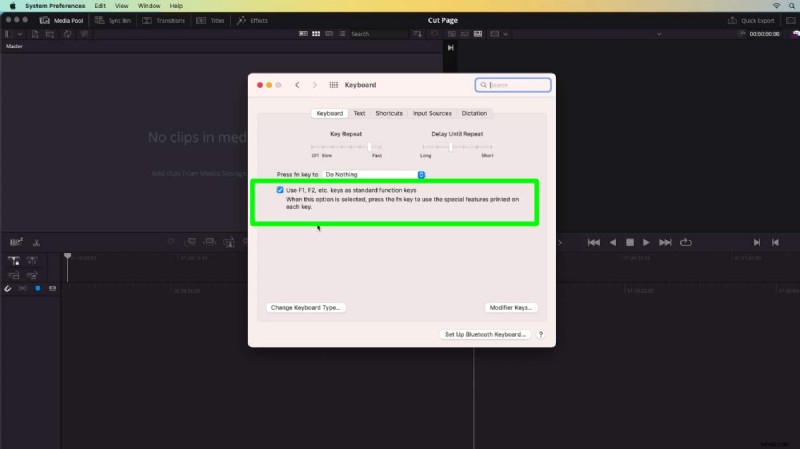
Per questa demo, dovremo utilizzare i tasti F sulla tastiera del Mac. Verifica che le funzioni siano disabilitate andando su Preferenze di Sistema> Tastiera> Utilizza i tasti F1, F2 ecc. come tasti funzione standard.
Una volta avviato un nuovo progetto, fai clic sulla parola Taglia lungo il nastro di navigazione qui e questa sarà la pagina Taglia in DaVinci Resolve. La pagina Taglia è progettata pensando alla velocità e all'efficienza. Per iniziare, importerò una cartella di video clip.
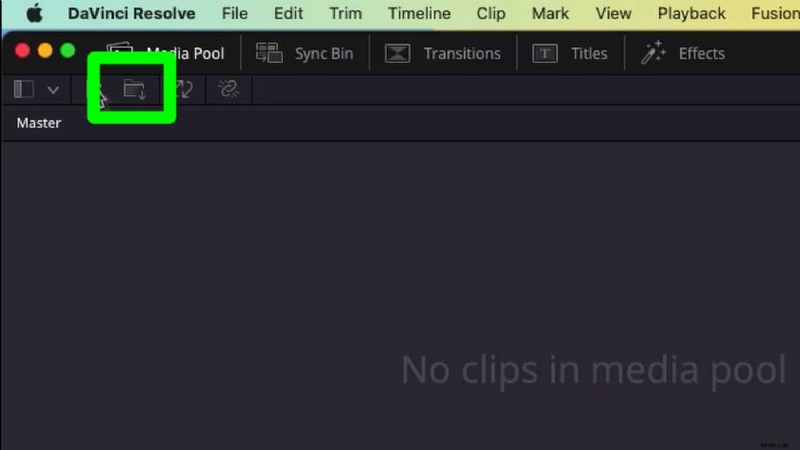
Fare clic sull'icona Importa cartella all'interno del pool multimediale. Si tratta di clip di filmati d'archivio generici che utilizzerò per un video infografico, il tipo di cose che vedresti in un feed di notizie sui social media. E le clip vengono gettate nel cestino.
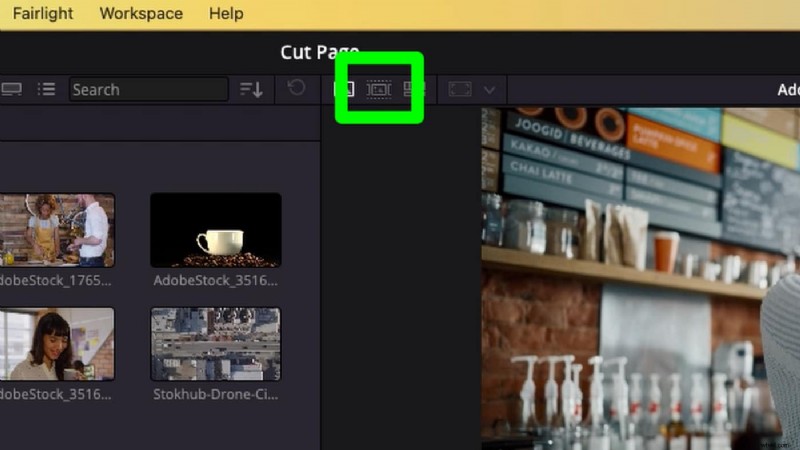
Normalmente, caricheresti queste clip nella timeline, scruteresti e taglieresti una clip, magari premendo Elimina. Oppure carica una clip nel visualizzatore sorgente per esaminarla prima. In entrambi i casi possono essere necessari troppi clic del mouse e richiedere molto tempo. Guarda qui, nella parte superiore del visualizzatore, il pulsante centrale si chiama Source Tape e fai clic su di esso.
Quello che vedi sono tutti i clip dal mio cestino, assemblati all'interno del visore. Mentre faccio clic e trascino il mouse lungo la testina di riproduzione, posso visualizzare in anteprima ogni clip all'interno del contenitore e sopra nel contenitore un'evidenziazione arancione circonda la clip attiva all'interno del visualizzatore. A volte questa viene chiamata una stringa di clip o una modifica di assembly.
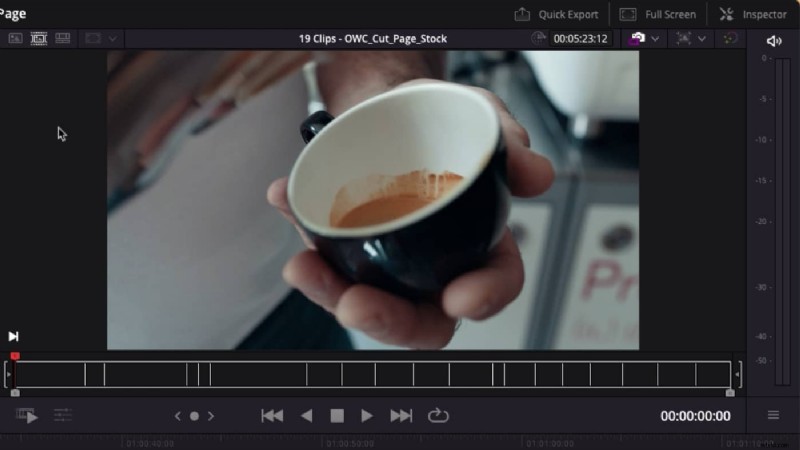
Scegli qualsiasi clip in modalità Nastro sorgente da modificare nella timeline. Il modo più veloce per farlo è Mark la clip. Per contrassegnare la clip, premi X sulla tastiera.
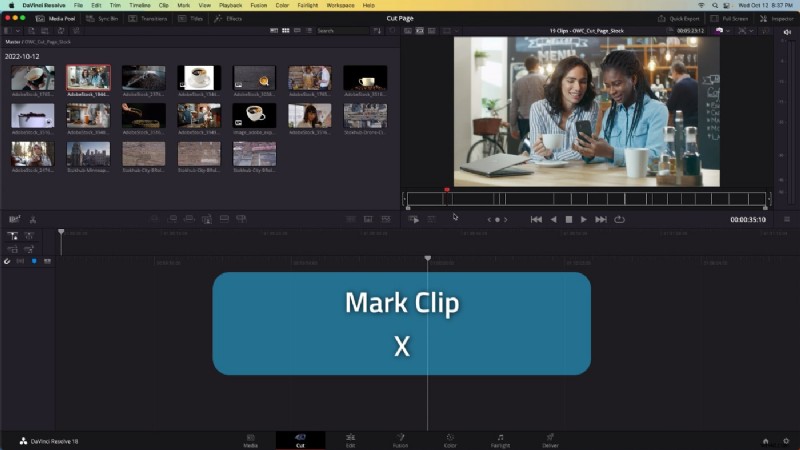
Questo crea punti di entrata e di uscita attorno allo scatto. E per eseguire una modifica con inserimento nella timeline premi F9 .
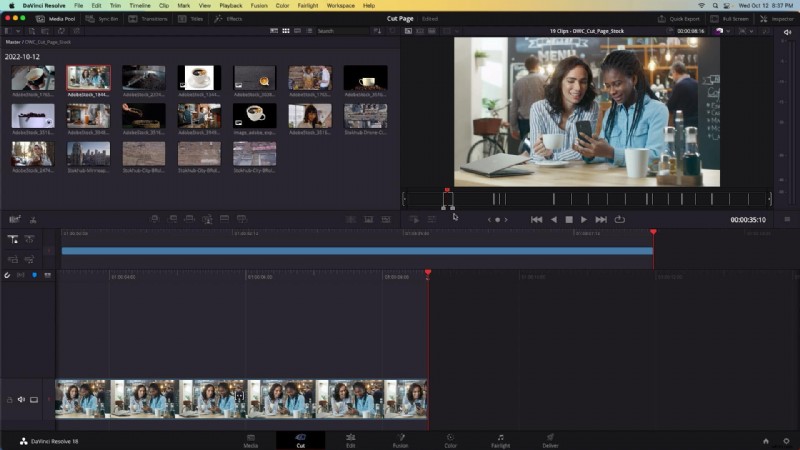
Notate come il mio visualizzatore non è cambiato? Quando ho effettuato la modifica per inserimento, il visualizzatore è rimasto bloccato sulla modalità nastro sorgente. Sto ancora visualizzando il contenuto di questo cestino. Posso trascinare il mouse per continuare a visualizzare i clip oppure premere la barra spaziatrice per riprodurli. Farò altri due scatti, una clip fotografica aerea e un primo piano di un caffè espresso.
Mi piace questa clip del barista e questa volta fisserò i miei voti. Ho trovato il punto in cui vorrei che iniziasse il clip, premi i sulla tastiera per contrassegnare un punto di inizio . Ed è qui che vorrei che finisse la clip:premi o sulla tastiera per contrassegnare un punto . F9 per inserire la clip. Sempre in modalità nastro sorgente, lo spettatore non è cambiato. Mi piace questa clip aerea, che costituirà un'ottima ripresa d'ambientazione. Segna e inserisci modifica.
Abbiamo appena esaminato 19 clip per una durata totale di 4 minuti e li abbiamo ridotti a 4 clip e 40 secondi di durata!. Ora è il momento di perfezionare la modifica.
Le due linee temporali
Molte persone chiedono:perché ci sono due linee temporali nella pagina tagliata e come posso ingrandire e rimpicciolire queste linee temporali per rispondere ad entrambe le domande? La timeline superiore mostra ogni clip dell'intero montaggio, indipendentemente dalla durata del montaggio, mentre la timeline inferiore mostra sempre una visualizzazione dettagliata e precisa. Non puoi controllare il livello di zoom in nessuna delle due timeline.
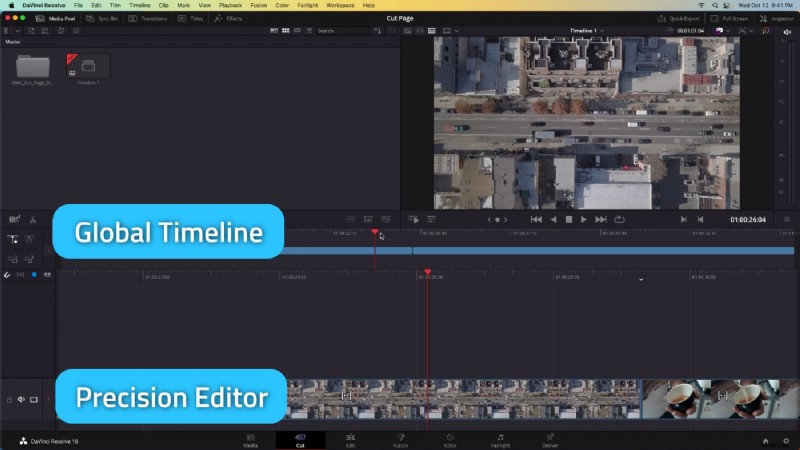
Questo formato a doppia timeline ha però i suoi vantaggi. Ad esempio, questa clip aerea del drone. Voglio riordinare la mia timeline e mettere questa clip al primo posto. Seleziona la clip nella timeline, tieni premuto il controllo e fai clic su cambia il colore della clip. Selezionerò il viola e potrai vedere nel visualizzatore della timeline superiore che il contenitore è diventato viola. Questa è la ripresa con il drone e voglio spostarla all'inizio della sequenza temporale. Per fare ciò, è sufficiente fare clic e trascinare il contenitore e spostarlo all'inizio della modifica. Ci sarà un piccolo scatto e quando si verifica lo scatto, posso rilasciare il mouse e ho cronometrato l'intera sequenza temporale spostando prima questa ripresa del drone e tutte le altre decisioni successive verranno preservate.
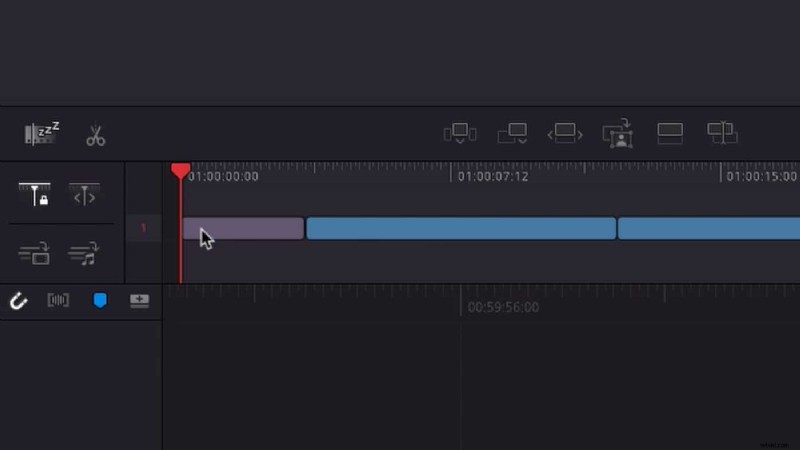
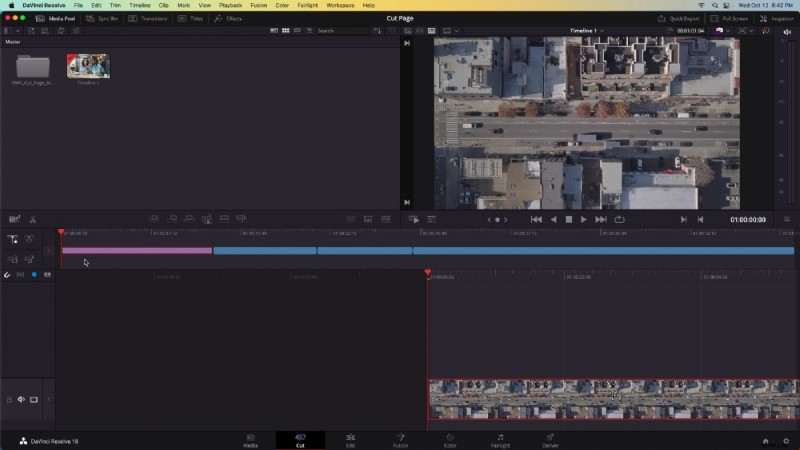 Riordinare la timeline è facile e veloce con il pannello della timeline superiore.
 Cambia durata clip
Rivedendo la mia sequenza temporale, questa inquadratura per l'espresso è troppo lunga. per modificare rapidamente la durata, fai clic su di essa e premi il comando D sulla tastiera per modificare la durata. digitiamo in 3 secondi.
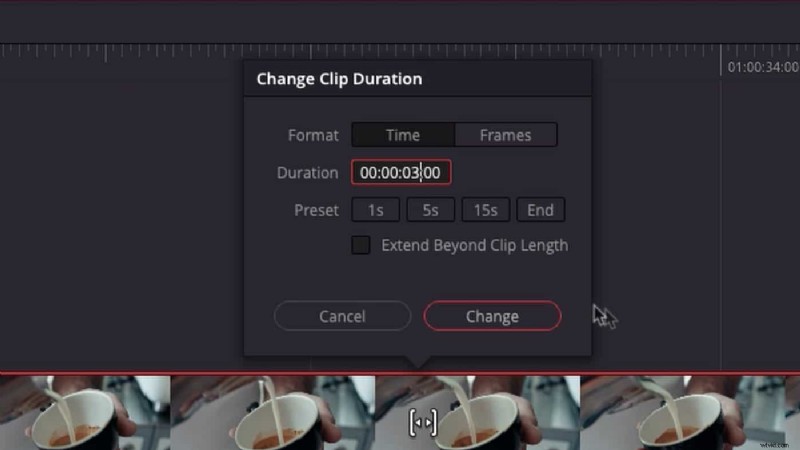
Ritaglio del mouse
Rivedendo questa clip, però, ci vuole un po' di tempo prima che il latte venga versato quando inizia questa modifica. Voglio che il latte sia già versato. Per farlo, passa il mouse all'interno del contenitore nell'editor di precisione e fai semplicemente clic e trascina il mouse. Questo apre gli strumenti di ritaglio.
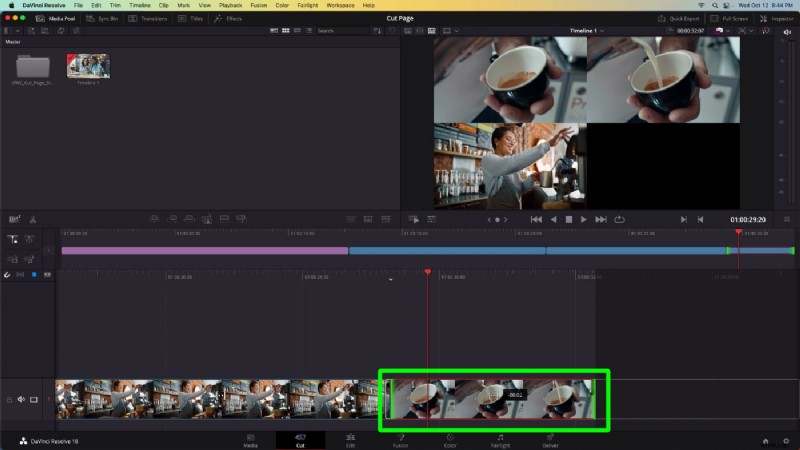
Gli strumenti di ritaglio e la finestra in alto a sinistra mi mostrano quale fotogramma sto visualizzando quando inizia questa modifica. E nella finestra in alto a destra, quale fotogramma sto visualizzando al termine della modifica. Quindi, se faccio semplicemente clic e trascino il mouse, puoi vedere che sto riprogrammando il punto in cui inizia la clip, ma è tutto esistente nello stesso contenitore.
Differenza tra la pagina tagliata e la pagina di modifica
Qual è la differenza tra la pagina tagliata e la pagina di modifica? Entrambe le pagine possono essere utilizzate per l'editing video ed entrambe le pagine funzionano nella stessa timeline contemporaneamente. Per dimostrarlo, farò clic sul pulsante Modifica pagina nella barra multifunzione di navigazione.
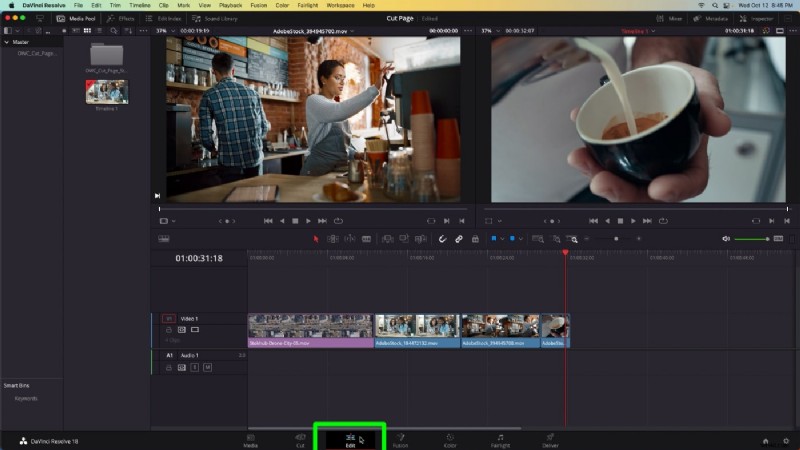
Ho la stessa timeline aperta con tutte le stesse modifiche, ma il layout e gli strumenti sono stati modificati. Questa è una visione più familiare. Assomiglia più ad Adobe Premiere Pro o Avid Media Composer. La pagina Taglia è semplicemente una visualizzazione diversa per lavorare sulla stessa timeline. Potrebbe essere lì che inizia il tuo progetto. E poi, se lo desideri, puoi spostarti nella pagina di modifica per avere un layout più tradizionale per perfezionare la tua modifica e puoi utilizzare qualsiasi combinazione di entrambi mentre procedi.
Invio a Premiere Pro
Concluderò oggi illustrando che le timeline possono essere inviate dalla pagina di taglio di DaVinci Resolve ad altri software come Adobe Premiere Pro. Vai sulla barra dei menu> File> Esporta sequenza temporale . Modificare il file di interscambio in AVID AAF. Ora, in Adobe Premiere Pro, posso importare l'AAF e la modifica arriva.
È importante notare che lo spostamento delle timeline tra i software di editing non sempre traduce cose come titoli, effetti e transizioni. Gli AAF funzionano bene per spostare una modifica di assemblaggio di base come questa.
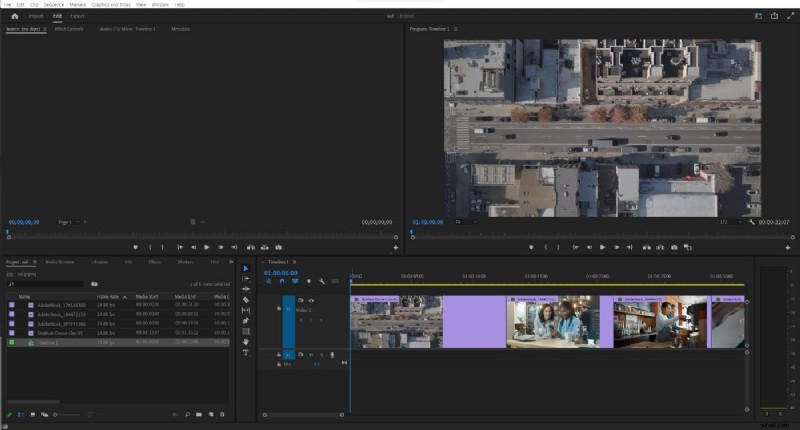
Hai qualche domanda sulla pagina tagliata? Hai trovato utile la modalità nastro sorgente? Fatemelo sapere nella sezione commenti.

Negli ultimi quindici anni, Arthur Ditner ha lavorato nella post-produzione in diversi ruoli, tra cui colorista, montatore e produttore di quotidiani. Ha avuto il piacere di lavorare con alcuni dei migliori talenti registi in Canada e ha viaggiato negli Stati Uniti costruendo laboratori remoti di quotidiani a supporto delle serie televisive di rete. Occasionalmente suona il basso e risiede vicino a Toronto.