
Che tu abbia già realizzato o meno un video tutorial, è molto probabile che ne avrai guardato uno tu stesso. In effetti, potresti aver fatto clic su dozzine di video didattici per apprendere tutti i tipi di competenze, dai miglioramenti domestici alla creazione di un CV.
L’anno scorso, il 52% delle persone ha riferito di aver guardato almeno due video didattici o informativi ogni settimana, e questa cifra continua ad aumentare ogni mese che passa. Se vuoi creare i tuoi tutorial video, non c'è momento migliore di adesso per farlo.
Allora, come si realizzano i video tutorial? Qual è il miglior software per tutorial video? E come puoi modificare i tuoi video tutorial? Segui questa guida passo passo per ottenere risposte a queste domande e altro ancora.
Cos'è un video tutorial?
Un video tutorial è un video didattico o "come fare" che spiega un processo specifico, come lavorare un cappello all'uncinetto. I buoni tutorial video sono presentati in modo chiaro e incoraggiante, con una sequenza di passaggi in modo che gli spettatori possano seguirli a casa.
Perché dovresti realizzare un video tutorial?
Se sai come realizzare qualsiasi cosa, da un sito web a un paio di orecchini, un tutorial video è un modo fantastico per condividere la tua saggezza con gli altri.
In questa era digitale è chiaro vedere una crescente preferenza per le istruzioni video rispetto a quelle scritte. Infatti, le statistiche mostrano che l'86% degli spettatori statunitensi spesso impara cose nuove da YouTube.
Un recente studio condotto da TechSmith ha dimostrato addirittura che l’83% delle persone preferisce accedere ai contenuti didattici guardando video anziché tramite testo o audio. Quindi, se il tuo obiettivo è raggiungere le persone in modo popolare e accessibile, i tutorial video sono un'ottima scelta di contenuti.
Vantaggi dei tutorial video
I tutorial video presentano 5 vantaggi chiave rispetto ad altre forme di informazione, come le istruzioni scritte. Sono i seguenti:
1. Il tocco personale
I tutorial video danno un volto alle informazioni, incoraggiando gli spettatori a partecipare al processo e a interagire con te lasciando commenti.
2. Lo spettatore ha più controllo
Possono mettere in pausa, riavvolgere, accelerare e riprodurre qualsiasi parte del video preferiscano. La possibilità per gli spettatori di apprendere al proprio ritmo è una caratteristica che rende i tutorial video così popolari e cliccabili.
3. Più facile da seguire
La combinazione di contenuti visivi e audio garantisce istruzioni più chiare e complete. Ciò aumenta la probabilità che qualcuno cerchi il tuo tutorial invece di leggere le istruzioni.
4. Maggiore accessibilità e portata
Caricando tutorial sulle principali piattaforme come YouTube, puoi rendere i tuoi contenuti disponibili praticamente a chiunque, ovunque. Ciò rende i tuoi contenuti più accessibili anche agli studenti visivi o a coloro che non parlano inglese alle prime armi.
5. Apprendimento gratuito
I video tutorial rendono l'autoapprendimento non solo più pratico ma spesso gratuito! Incoraggiano lo spirito del "provarci" guidando gli spettatori in modo accessibile. Questa tendenza all'apprendimento indipendente significa che il tuo video potrebbe ricevere maggiore attenzione e più spettatori.
Come creare un tutorial video in 10 passaggi
Passaggio 1:fai un brainstorming sul tuo video
È importante non affrettarsi a premere il pulsante di registrazione in qualsiasi processo di produzione video. I tutorial richiedono che le informazioni siano fornite in modo conciso, chiaro e completo. Assicurati quindi di prepararti al successo decidendo prima l'argomento centrale del tuo tutorial e poi identificando le domande comuni e i passaggi più importanti coinvolti. Puoi annotare queste informazioni in un diagramma di brainstorming come quello qui sotto.
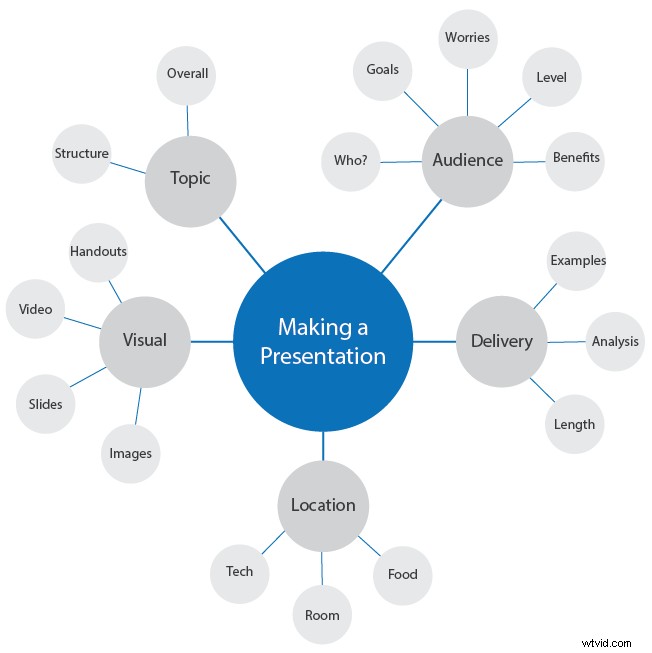
Durante il brainstorming, è importante tenere presente il tuo pubblico di destinazione . Le informazioni che scegli di includere nel tuo video dovrebbero essere adattate all'età, agli interessi e alle preoccupazioni comuni del tuo pubblico.
Passaggio 2:crea uno storyboard
Ora che conosci gli elementi principali di cui tratterà il tuo video, è il momento di organizzarli nel formato del tuo video. Dovresti creare una sequenza di passaggi coinvolti nel tuo tutorial, in modo che gli spettatori possano spostarsi logicamente da una fase a quella successiva. Puoi farlo disegnando frecce tra le idee sul tuo diagramma di brainstorming.
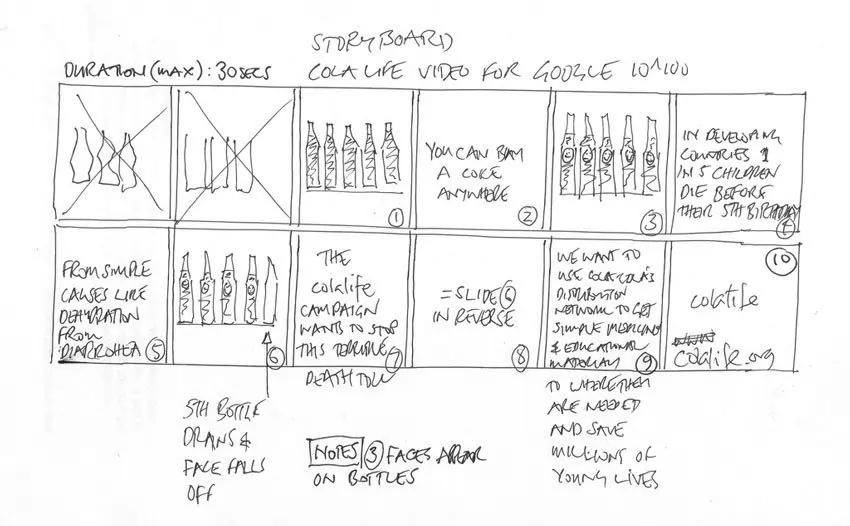
Puoi anche creare uno storyboard visivo, che mapperà la sequenza del tuo video. Le caratteristiche utili degli storyboard includono:uno schizzo di ogni scena del video, numerata per mostrare la sequenza delle inquadrature; una breve didascalia con informazioni chiave come l'oggetto del video; una nota su quanto durerà la scena. Alcuni storyboard includono anche script o dialoghi.
Includendo questi elementi, il tuo storyboard potrebbe assomigliare a questo:
Passaggio 3:scrivi uno script
Un buon script per tutorial video è costituito da un'introduzione, istruzioni e una conclusione.
La tua introduzione dovrebbe essere breve e accattivante, impostando l'argomento del video. Nella tua introduzione, è una buona idea menzionare il livello di difficoltà del tuo tutorial e quanto tempo impiegherà uno spettatore per completare i passaggi che mostri.
Le tue istruzioni dovrebbero coprire le fasi cronologiche del processo. Fai attenzione a non saltare un passaggio, ma cerca di mantenere lo script il più breve e semplice possibile. Mentre scrivi i tuoi passaggi, prendi nota di tutte le informazioni visive che desideri visualizzare contemporaneamente sullo schermo, ad esempio le riprese video di te che esegui questo passaggio.
Mantieni la conclusione pertinente, riassumendo ciò che lo spettatore ha imparato e rispondendo a eventuali domande comuni che potrebbero avere sul tuo tutorial.
Passaggio 4:esercitati con la sceneggiatura
Ora che hai pronto il copione, potresti sentire il bisogno di iniziare a girare il tuo video.
Ma mettere in pratica ciò che dirai davanti alla telecamera è una parte essenziale per realizzare il miglior tutorial video possibile.
Leggi il tuo copione ad alta voce davanti alla telecamera e abituati a stabilire un contatto visivo con l'obiettivo. Tieni le braccia lungo i fianchi e non abbassare il mento mentre parli per mantenere un linguaggio del corpo aperto e amichevole.
Più ti eserciti, migliore sarà la presenza e la sicurezza della tua fotocamera. Un tutorial dovrebbe essere logico, quindi assicurati di capire cosa stai dicendo e di parlare con voce chiara.
Passaggio 5:scegli una posizione di registrazione
Dovresti girare il video in un luogo che possa ospitare l'argomento del tuo tutorial. Ad esempio, se il tuo tutorial riguarda le automobili o il giardinaggio, alcune parti del video potrebbero dover essere ambientate all'aperto. Ricordati di riprendere queste scene durante la mattina o il pomeriggio per catturare la migliore qualità della luce.
Se registri in interni, assicurati che lo sfondo sia semplice e non distragga. Tieni presente se dovrai mostrare qualcosa di fisico alla fotocamera, come un taccuino o un dipinto. Utilizza un tavolo o un supporto per visualizzarli chiaramente alla fotocamera.
Passaggio 6:organizza l'attrezzatura di registrazione e la configurazione
Anche se puoi utilizzare uno smartphone per registrare, se hai il budget per investire in attrezzature specializzate, le tue riprese ti ringrazieranno. L'attrezzatura più importante di cui avrai bisogno per iniziare a registrare i tutorial è una fotocamera e un microfono di alta qualità.
Per scegliere l'attrezzatura giusta, poniti queste domande:registrerai all'interno o all'esterno? Quanto è rumoroso il tuo ambiente di registrazione? La tua attrezzatura deve essere leggera e facile da spostare?
Ci sono così tante opzioni tra cui scegliere che è meglio essere specifici sulle tue preferenze per l'apparecchio di registrazione e su come prevedi di utilizzarlo. Ad esempio, potresti desiderare il miglior microfono dinamico per registrare voci fuori campo o un treppiede facile da usare da poterlo configurare mentre sei in movimento.
Filma e modifica i tuoi video utilizzando un software di registrazione come Riverside, che fornisce una piattaforma semplificata per registrare, visualizzare e modificare filmati di alta qualità, tutto in un unico posto. Con l'editor video basato su testo di Riverside puoi effettuare tagli precisi con la stessa rapidità e facilità con cui modifichi un documento di testo.
Pensa all'inquadratura del tuo video. Nella maggior parte dei tutorial è necessario lasciare spazio sullo schermo per inserire informazioni scritte o immagini. Quando imposti la fotocamera, dovresti posizionarti fuori centro per lasciare spazio a queste aggiunte.
Il tipo di tutorial che stai filmando dovrebbe influenzare l'angolazione della tua telecamera. Ad esempio, se il focus del tuo video è su un'abilità come l'artigianato, potresti voler riprendere alcune scene con il telefono o la fotocamera utilizzando un treppiede in modo che sia rivolto verso un tavolo. Da qui puoi ottenere una chiara ripresa aerea di ciò su cui stai lavorando.
Passaggio 7:registra il tuo video
Se stai cercando di caricare il tuo video su una piattaforma come YouTube, dovrai registrare il tuo video in modalità orizzontale. Non preoccuparti di rendere perfetto il tuo tutorial in una sola ripresa. Puoi sempre riprendere diverse parti del video e apportare modifiche in post-produzione.
Potresti scegliere di registrare B-Roll oltre al filmato principale. Ciò significa girare contenuti video aggiuntivi da inserire tra i passaggi delle istruzioni o la narrazione principale, ad esempio una ripresa di te che allesti la scrivania con colori e una tela per iniziare a dipingere. Queste registrazioni supplementari aiutano a creare il tipo di tono e atmosfera che desideri che abbia il tuo video.
Un'altra cosa a cui pensare sono le voci fuori campo. Le voci fuori campo sono una parte comune dei video tutorial, poiché includono sia istruzioni chiare e sonore che riprese video dei passaggi eseguiti. Puoi registrare la tua voce fuori campo senza una fotocamera come file audio e filmare un video separato per accompagnarla.
Registrare i tuoi filmati in tracce audio e video separate è molto utile quando si tratta di modificare e sincronizzare le registrazioni. Ciò ti darà un maggiore controllo nel tagliare e nel mixare i tuoi contenuti audio e video. Unendo insieme tracce separate senza problemi, conferirai al tuo tutorial un tocco professionale e informativo.
Registrare tracce separate è semplice con alcuni software di registrazione video come Riverside. Tale software ti consente inoltre di accedere facilmente a tutte le tue registrazioni in un unico posto.
Passaggio 8:modifica
Lo scopo della modifica del tuo tutorial dovrebbe essere quello di rendere il tuo video chiaro e coinvolgente. Elimina eventuali colpi di tosse, starnuti o battute sbagliate e ottimizza il contenuto aggiungendo uno dei seguenti elementi:
- Testo scritto. Questa è l'aggiunta di modifica più comune che vedrai nei video tutorial, poiché includendo il testo sullo schermo puoi enfatizzare le tue istruzioni.
- Numera ogni passaggio nell'angolo dello schermo, in modo che lo spettatore sappia esattamente quanto è lontano.
- Sottotitoli non sono obbligatori, ma creano un modo efficace e accessibile per diffondere le tue informazioni. Ciò aiuterà anche gli spettatori che non hanno familiarità con l'inglese.
- Ingrandisci ad alcuni scatti in cui è necessaria una visione ravvicinata.
- Taglia eventuali pause lunghe nel tuo discorso.
- Puoi includere musica per un'atmosfera piacevole, ma assicurati che si fermi o sia molto silenzioso durante le parti in cui parli, in modo che tu possa essere ascoltato.
- Utilizza una voce fuori campo per fornire informazioni sonore mentre si mostra un passaggio visivo.
- Effetti sonori sono un ottimo modo per essere creativi con il tuo editing e mantenere l'attenzione dello spettatore. Potresti sentire il suono del tifo della folla dopo aver completato un passaggio importante o uno stridore di penna per suggerire allo spettatore di scrivere qualcosa.
- Suoni di transizione sono un modo coinvolgente per passare da una scena all'altra. Ciò fornisce all'osservatore una notifica acustica che stai passando al passaggio successivo.
Un buon modo per verificare se i tuoi contenuti necessitano di ulteriori modifiche è chiedere a un amico o collega di visualizzare il tuo video. Se hanno tempo, potresti anche chiedere loro di seguire il tutorial. Ciò renderà evidente se ci sono punti in cui le tue istruzioni sono confuse e sono necessarie modifiche aggiuntive.
Passaggio 9:carica
Dovrai scegliere un sito su cui caricare il tuo video. Naturalmente, la scelta più popolare è YouTube, il secondo motore di ricerca più grande al mondo con il più grande bacino di potenziali spettatori a cui attrarre. Ma potresti anche caricare il tuo video su siti importanti come Vimeo e Facebook Watch per raggiungere più flussi di spettatori.
Dovrai creare una miniatura per il tuo video. Se non sei sicuro su cosa dovrebbe concentrarsi la tua miniatura, torna al grafico del brainstorming e ricorda a te stesso gli elementi chiave del tuo video. Includi un'immagine sia del risultato finale del tutorial che del tuo viso, se sei visibile nel video, nella tua miniatura.
Passaggio 10:riutilizzare
Il viaggio del tuo tutorial non deve ancora finire. Condividilo sui social media creando brevi clip condivisibili del tuo video e condividendoli su siti come TikTok, Twitter e Instagram. Questo può essere un ottimo modo per indirizzare le persone al tuo video integrale. La parte migliore è che se stai registrando su Riverside, può bastare un semplice clic in più. Il nostro strumento Magic Clips utilizza l'intelligenza artificiale per trovare momenti chiave nei tuoi contenuti di lunga durata e riproporli in più brevi video condivisibili.
Come trovare il miglior software per tutorial video?
La ricerca del miglior software per tutorial video può sembrare travolgente, poiché c'è così tanta scelta là fuori. Un buon punto di partenza per la ricerca è una pagina di confronto software, ma dovresti tenere a mente le funzionalità del software che sono più importanti per te.
I software di diverse aziende avranno vantaggi e svantaggi diversi, come l'alta risoluzione e strumenti di editing integrati ma un servizio di abbonamento costoso. I fattori che dovresti cercare in un buon software di registrazione video includono:registrazione dello schermo, hosting ospite, filmati HD e registrazione multitraccia. Queste sono tutte funzionalità che potresti utilizzare per registrare un fantastico tutorial.
Riverside:il miglior software per realizzare tutorial video in remoto
Una delle migliori opzioni per il software di tutorial video è Riverside. Riverside è progettato per essere una piattaforma semplice e intuitiva che comprende tutti gli strumenti necessari per realizzare un ottimo tutorial.
Completa l'intero processo di creazione del video, dalla registrazione alla post produzione, tutto nello stesso posto. Comodamente basato su browser e disponibile tramite app mobile, Riverside è pronto e aspetta i tuoi nuovi fantastici contenuti.
Funzioni principali
Riverside ti prepara al successo con le nostre funzionalità integrate, tra cui:
- Risoluzione video di alta qualità fino a 4K.
- Editing video basato su testo così puoi creare contenuti professionali con la stessa facilità con cui modifichi un documento di testo.
- Trascrizioni Ai automatiche in oltre 100 lingue con una precisione senza pari, ideale per sottotitoli rapidi e riutilizzo dei contenuti
- Condivisione e registrazione dello schermo per includere presentazioni e demo nel tuo video.
- Tracce audio e video separate per ogni partecipante, perfette per la voce fuori campo e per un maggiore controllo di editing.
- La possibilità di ospitare e registrare con un massimo di 9 ospiti in una sessione in studio.
- Crea brevi frammenti condivisibili con le clip di Riverside strumento.
- La nostra scheda multimediale integrata ti dà la libertà di aggiungere effetti e modificare dal vivo.
Bonus:10 consigli per un video tutorial di successo
- Presenta le tue informazioni in un ordine chiaro numerando ogni passaggio del tuo tutorial sullo schermo.
- Utilizza un linguaggio del corpo aperto . Più sei rilassato e sicuro, maggiore sarà la fiducia che lo spettatore avrà nelle tue informazioni.
- Utilizza la modifica a tuo vantaggio . L'aggiunta di effetti visivi e audio mantiene l'attenzione dello spettatore.
- Rispondi alle domande più comuni che le persone potrebbero porre sul tuo tutorial nella conclusione.
- Segui la regola dei terzi per inquadrare il tuo video per un coinvolgimento ottimale.
- Registra con un microfono di alta qualità , in particolare se prevedi di fare la voce fuori campo.
- Fai attenzione al rumore di fondo e cerca di ridurre al minimo i suoni invadenti . Se devi registrare all'aperto, registra video e audio come tracce separate.
- Impara bene la tua sceneggiatura. È meglio non leggere su carta o su uno schermo, quindi prova a memorizzare le tue parole e guarda dritto verso la fotocamera.
- Mantieni i passaggi chiari e semplici . Il tuo video non deve durare più di 20 minuti, quindi assicurati di coprire tutti i punti in modo conciso.
- Monitora il coinvolgimento degli spettatori utilizzando l'analisi . Puoi farlo da un account YouTube. Monitora quali dei tuoi video hanno più successo e dove il coinvolgimento degli spettatori è diminuito.
Domande frequenti sulla realizzazione di tutorial video
Quanto dovrebbe durare un video tutorial?
Secondo la ricerca, la durata ideale del video tutorial è compresa tra 3 e 6 minuti, in modo che il tuo pubblico non perda interesse. Al massimo, il tuo video non dovrebbe durare più di 20 minuti.
Come posso realizzare un video tutorial gratuitamente?
È disponibile un software di registrazione tutorial gratuito. Puoi creare un account gratuito con Riverside per registrare facilmente video di alta qualità. Il nostro piano gratuito include registrazione e editing illimitati, oltre a tracce separate per le prime due ore di registrazione!
Per mantenere bassi i costi, utilizza l'attrezzatura di registrazione che già possiedi, come il tuo smartphone. Puoi essere creativo con il tuo background e la tua posizione riorganizzando i mobili e le luci per sfruttare al meglio il tuo spazio.
Qual è il miglior software per realizzare tutorial video?
Alcuni dei software più popolari per i video tutorial includono:
- OBS
- Apowersoft
- Inquadratura
- Lungo il fiume
- Adobe Premiere Pro e altro ancora...
Se hai particolarmente bisogno di realizzare un video da remoto o stai semplicemente cercando una piattaforma di creazione video all-in-one, allora ti suggeriamo Riverside. Con Riverside puoi sfruttare una serie di vantaggi, tra cui il software di editing integrato, la registrazione di tracce separate e la possibilità di ospitare ospiti in remoto. Puoi iniziare a utilizzare Riverside gratuitamente direttamente da un browser Chrome oppure scaricare la nostra app mobile per registrare mentre sei in movimento.
Posso realizzare video tutorial per YouTube?
Chiunque può creare contenuti didattici da caricare su YouTube. Anche senza esperienza passata nella registrazione video, puoi realizzare ottimi tutorial seguendo i nostri passaggi ed esercitando le tue capacità di registrazione lungo il percorso.
Come faccio a realizzare un buon video tutorial?
Soprattutto, sii chiaro e sicuro nel modo in cui ti presenti davanti alla telecamera. Assicurati che i passaggi non siano troppo complicati ed esercitati a fornire lo script. Cerca di ottenere registrazioni video e audio della migliore qualità possibile riducendo il rumore di fondo e investendo in una fotocamera o un microfono di buona qualità se hai il budget.
Come faccio a realizzare un tutorial video sul mio laptop?
Dopo aver trasformato l'idea del tutorial in uno script, utilizza il software di registrazione video sia per registrare che per modificare il tuo video. Puoi aprire Riverside sul tuo laptop tramite un browser Chrome.
Come faccio a registrare il mio schermo per un video tutorial?
Alcuni software di registrazione video, come OBS e Riverside, offrono la possibilità di attivare la registrazione dello schermo. Seleziona l'icona di condivisione dello schermo su Riverside e puoi scegliere di condividere l'intero schermo, un'applicazione specifica e se desideri registrare l'audio sullo schermo.