
Aggiungi immagini statiche ai video per renderli più coinvolgenti e avvincenti. Con lo strumento di editing video Clideo, bastano pochi minuti.
Le migliori immagini non sono mai semplici:sono progetti video complessi che includono varie immagini, musica di sottofondo, (facoltativamente) una voce fuori campo, sovrapposizioni video e persino effetti immagine nell'immagine. A volte le foto sono solo un elemento aggiuntivo di espressione artistica, ma potrebbe anche essere necessario sostituire il filmato con foto a causa della bassa qualità video o di altri problemi.
In ogni caso, avrai bisogno di un editor video facile da usare, affidabile e semplice per lavorare con i tuoi contenuti video. In questo articolo ti forniremo una panoramica generale di quando potresti aver bisogno di aggiungere immagini ai video e spiegheremo i dettagli del processo. Conoscerai l'editor video online di Clideo e imparerai le migliori pratiche e suggerimenti.
Sommario
- Quando è necessario aggiungere immagini ma mantenere l'audio?
- Come sostituire un video con immagini e mantenere l'audio
- Perché scegliere l'editor video online di Clideo?
- Domande frequenti
- Conclusione
Quando è necessario aggiungere immagini ma mantenere l'audio?
Potrebbe essere necessario aggiungere foto o altri elementi visivi al video clip mantenendo una colonna sonora iniziale o aggiungendo musica, effetti sonori o una voce fuori campo. Questo è abbastanza comune quando il suono non è meno importante (o addirittura più importante) del filmato. Ad esempio, in video didattici, podcast con un'immagine di sfondo o una testa parlante, interviste, "istruzioni" e altri tipi di contenuti informativi.
Altri casi possono includere anche:
- Qualità del filmato deteriorata (o sua completa assenza).
- Sostituzione di parti del video per motivi di privacy o copyright.
- Aggiunta di loghi del marchio.
- Copertura delle filigrane.
- Utilizzo della tecnica dell'inserimento dell'immagine per mostrare prodotti o servizi.
- Attirare l'attenzione del pubblico e aumentare il coinvolgimento sui post sui social media.
- Creazione di presentazioni, ecc.
Come sostituire un video con immagini e mantenere l'audio
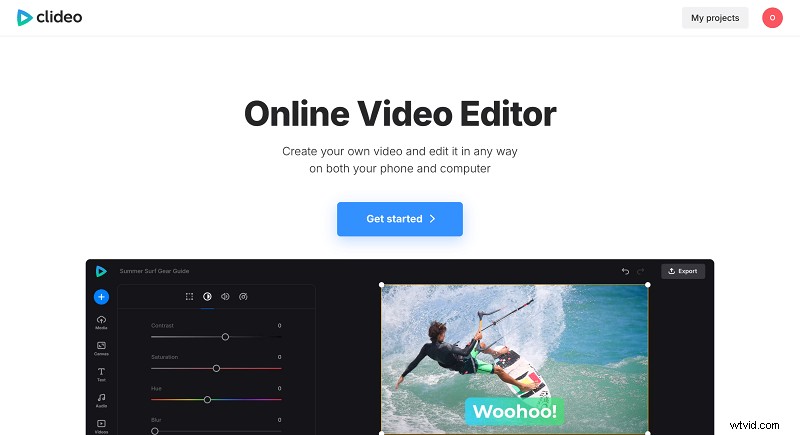
Puoi utilizzare l'editor video online di Clideo per rimuovere, sostituire, alterare o modificare video online senza influenzare la colonna sonora.
Segui questi passaggi per sostituire un video o parte di esso con immagini e mantenere l'audio:
-
Carica le tue risorse
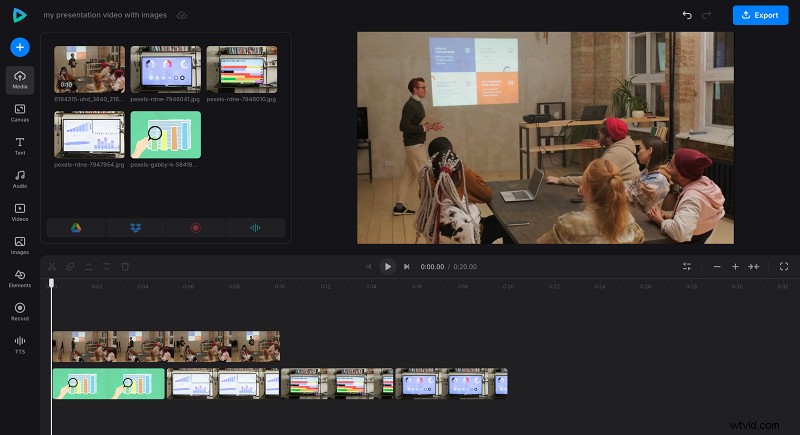
Apri lo strumento Editor video online di Clideo in qualsiasi browser e carica i tuoi file dal tuo dispositivo. Puoi aggiungere tutte le immagini, foto o altri file di cui hai bisogno. Sono supportati i formati di file più comuni. Clideo si integra anche con servizi di archiviazione cloud come Google Drive e Dropbox, quindi puoi caricare le tue risorse anche da lì.
-
Estrai il suono
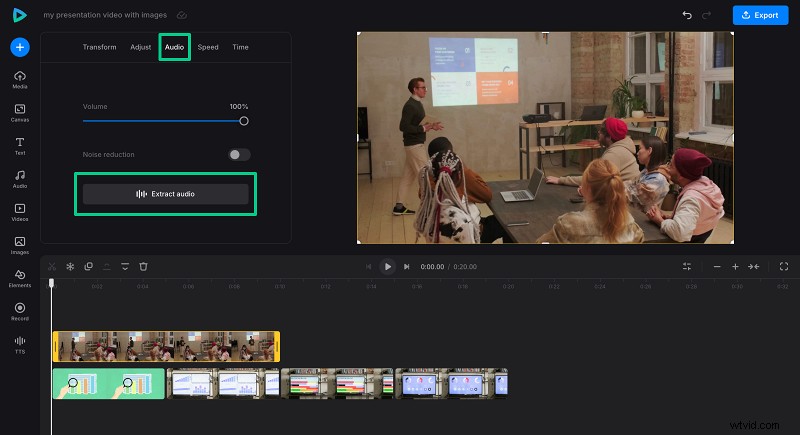
Poiché abbiamo bisogno che l'audio di una registrazione video rimanga intatto, lo estrarremo come traccia audio separata. Per farlo, fai clic sul filmato per aprire le sue impostazioni, quindi seleziona la scheda "Audio" e fai clic sul pulsante "Estrai audio".
-
Aggiungi foto al video
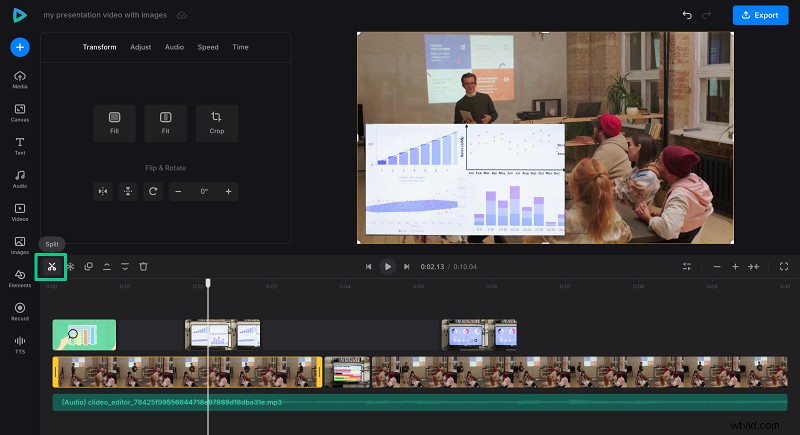
Ora aggiungiamo foto a un video. Per sovrapporre un'immagine, trascinala su una traccia sopra il clip video principale. Puoi posizionare le tue immagini in qualsiasi punto del fotogramma video e impostare quando verranno visualizzate nel video. Oppure puoi ritagliare parti del video e riempire gli spazi vuoti con le tue foto, utilizzando l'opzione di divisione.
-
Modifica ed elabora il video finale
Puoi aggiungere più sovrapposizioni di foto, regolare le impostazioni di sovrapposizione come opacità e luminosità, nonché ritagliare e ridimensionare le immagini. È anche possibile modificare le proporzioni del tuo video per creare una bobina Instagram o degli Short per il tuo canale YouTube. Esistono varie opzioni che puoi personalizzare e modificare quando selezioni ciascuna risorsa nel tuo progetto.
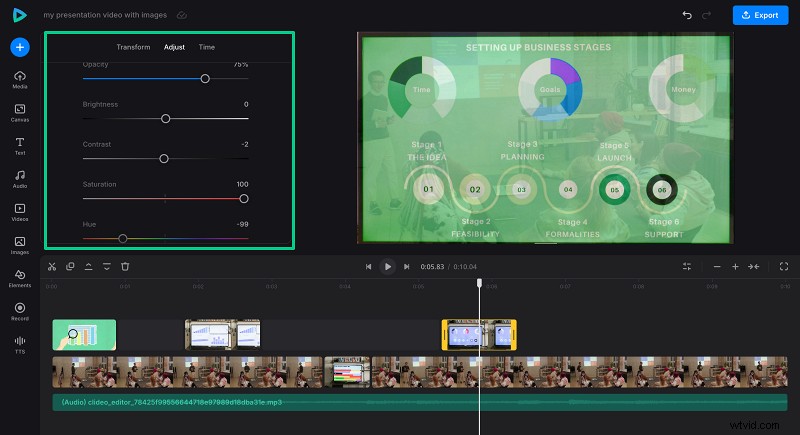
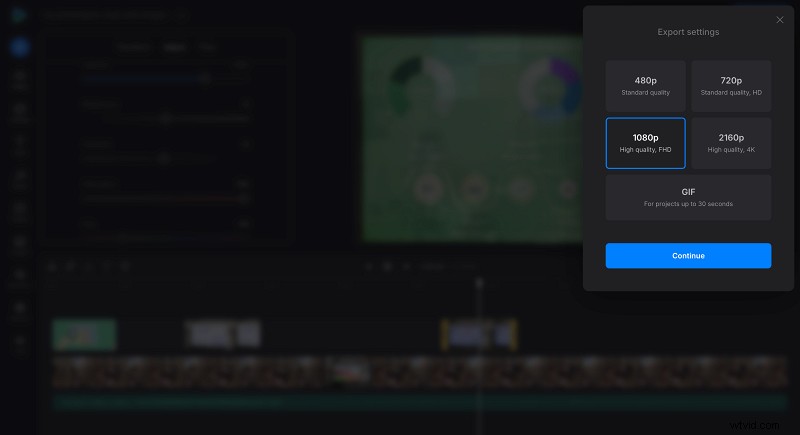
Una volta terminato, fai clic su "Esporta" per elaborare il tuo progetto e scaricare il video MP4 con le immagini al suo interno. Clideo ti consente di salvare file in qualità SD, HD, FHD o 4K.
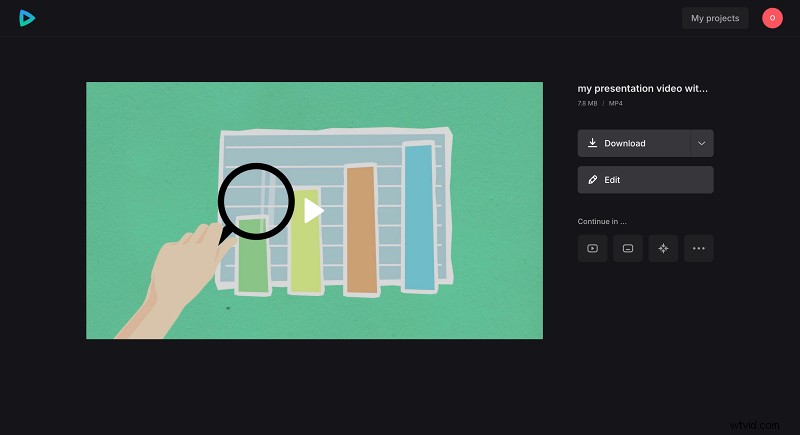
Scarica il file MP4 se tutto sembra a posto. E se hai bisogno di un altro formato, puoi utilizzare il nostro convertitore video per cambiare il formato di output in quello che ti serve.
 Miglioriamo regolarmente i nostri strumenti per aggiungere nuove funzionalità e migliorare la tua esperienza. Consulta il nostro Centro assistenza per i dettagli più recenti.
Perché scegliere l'editor video online di Clideo?
Clideo è un editor online intuitivo a cui si affidano oltre 5 milioni di utenti ogni mese. Offre una potente piattaforma all-in-one che ti consente di dividere, tagliare, ruotare video e aggiungere facilmente immagini, foto e altri elementi con pochi clic.
I principali vantaggi dell'utilizzo di Clideo includono:
- Non è richiesta l'installazione di software; modifica i video direttamente nel tuo browser su qualsiasi dispositivo
- Interfaccia facile da usare con tutti gli strumenti di editing video centralizzati per un accesso rapido
- Supporto per un'ampia gamma di formati di file, inclusi tipi di file video, immagini e audio
- Accesso alle librerie stock integrate con musica, effetti sonori, immagini e file GIF esenti da royalty
- Possibilità di aggiungere immagini, adesivi e sovrapposizioni per migliorare i tuoi video
- Adatto a principianti e creatori occasionali che cercano un editing veloce e senza problemi
Domande frequenti
Come faccio a sostituire un video con immagini mantenendo l'audio?
Il modo più semplice per raggiungere questo obiettivo è estrarre la traccia audio dal tuo video originale e modificare la parte visiva separatamente.
Posso aggiungere più immagini a un singolo video e mantenere la stessa colonna sonora?
Sì, puoi. L'editor di Clideo ti consente di aggiungere tutte le immagini che desideri al tuo progetto video, il tutto mantenendo intatta la traccia audio originale.
Posso regolare la durata delle immagini aggiunte al mio video?
Sì, puoi. Puoi trascinare facilmente le barre gialle lungo la sequenza temporale del video o impostare la durata esatta per la quale ciascuna immagine appare sullo schermo.
L'aggiunta di foto rimuoverà l'audio originale?
No, l'aggiunta di foto non rimuoverà il suono originale purché la traccia audio venga estratta o aggiunta separatamente.
Posso sostituire parte dell'audio in un video?
Sì, puoi sostituire parte dell'audio nel tuo video. Per istruzioni dettagliate su come eseguire questa operazione, fare riferimento al nostro manuale qui.
Aggiungi immagini nel video
Crea video coinvolgenti con immagini senza sforzo con il nostro strumento di editing video tutto in uno.
Conclusione
Speriamo che a questo punto tu abbia già scoperto che aggiungere immagini a un video mantenendo l'audio originale è più semplice di quanto sembri. Clideo può essere il tuo partner per risparmiare tempo, adatto ai principianti, accessibile tramite il tuo browser.