
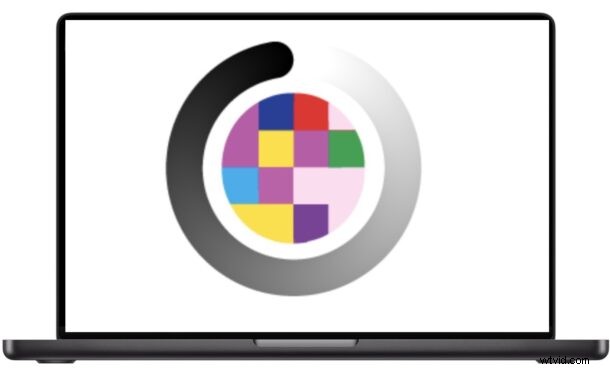
Che cos'è il dithering temporale?
MacOS utilizza una tecnica sottile chiamata dithering temporale a livello di GPU e display. Alternando rapidamente i colori dei pixel alla frequenza di aggiornamento dello schermo, il sistema induce l'occhio a percepire una gamma di colori più ampia di quella che l'hardware può visualizzare direttamente. L'effetto è solitamente impercettibile per la maggior parte degli utenti, ma per un sottogruppo di persone può causare disagio.
Perché può essere problematico
Gli utenti sensibili allo sfarfallio, spesso dovuto alla modulazione di larghezza di impulso (PWM) o all'hardware sottostante, potrebbero avvertire affaticamento degli occhi, mal di testa, nausea o difficoltà di messa a fuoco quando è attivo il dithering temporale. Questi sintomi sono documentati nei resoconti degli utenti e nei forum dedicati all'ergonomia del display.
StillColor:una soluzione semplice
L'utilità gratuita StillColor ti consente di disattivare questo effetto dithering su qualsiasi Mac. Disattivando la funzione, molti utenti segnalano una notevole riduzione dell'affaticamento e del disagio visivo.
- Scarica StillColor da GitHub
Come utilizzare StillColor
1. Scarica l'app e inseriscila nel tuo /Applications cartella.
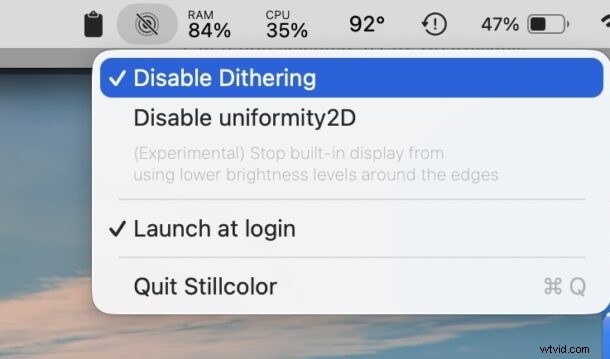
2. Avvia l'app. Nella barra dei menu, fai clic su Disabilita dithering .
3. Facoltativamente, abilita Avvia all'accesso per mantenere attiva l'impostazione dopo ogni riavvio.
Chi potrebbe trarne vantaggio?
Gli utenti che utilizzano modelli MacBook Pro retroilluminati a LED o qualsiasi Mac con display OLED o PWM elevato notano spesso il miglioramento maggiore. Sebbene anche i modelli LCD come MacBook Air supportino il dithering, gli utenti con sensibilità visiva possono provare sollievo su qualsiasi schermo.
Potenziali compromessi
La disattivazione del dithering può ridurre la profondità del colore e introdurre bande o gradienti meno uniformi, il che può rappresentare uno svantaggio per grafici, editor di foto o professionisti del video. Tuttavia, per gli utenti di tutti i giorni, il miglioramento del comfort di solito supera questi piccoli cambiamenti visivi.
Questo strumento è adatto a te?
Se di recente hai iniziato a provare affaticamento oculare inspiegabile, mal di testa o nausea mentre lavori su un Mac, prova StillColor. È un download gratuito e privo di rischi che può fornire un sollievo immediato. Per i professionisti che richiedono la massima fedeltà dei colori, valuta se il compromesso è accettabile.
Molti utenti lo considerano un problema di accessibilità. Apple deve ancora fornire un'impostazione nativa per disabilitare il dithering o il PWM, quindi le soluzioni della community come StillColor colmano un'importante lacuna.
Scopri di più su StillColor sulla pagina GitHub o il post dello sviluppatore sul forum LEDStrain .
Hai provato StillColor? Condividi la tua esperienza nei commenti qui sotto, se hai sentito sollievo dall'affaticamento degli occhi o hai notato eventuali cambiamenti visivi.