 Inserito da: Lyle Schrock 1 anno fa
I dispositivi Android sono rinomati per la loro flessibilità e le ampie opzioni di personalizzazione, che consentono agli utenti di personalizzare i propri telefoni in base allo stile e al flusso di lavoro personali.
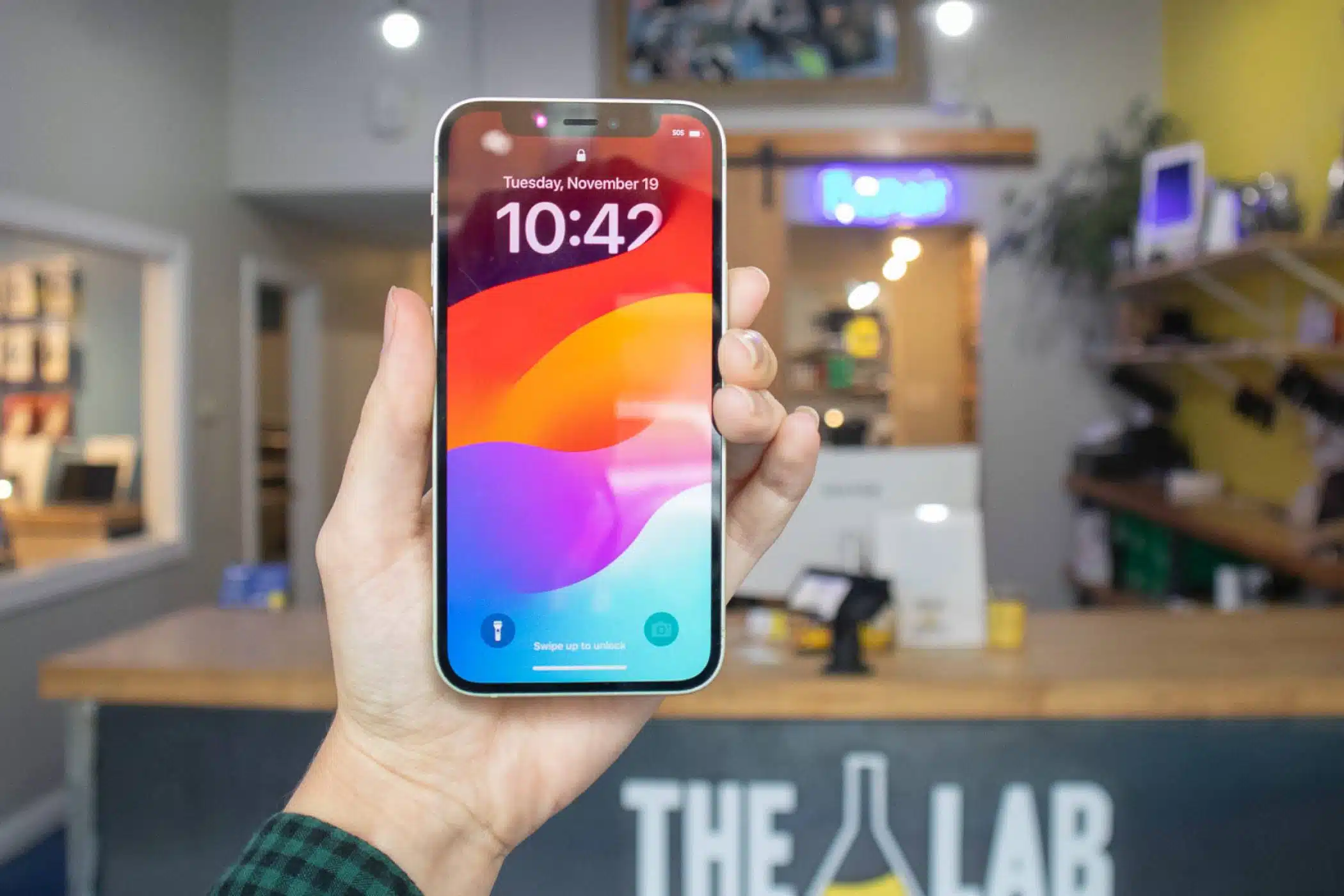
Che tu stia aumentando la produttività, migliorando l'usabilità o semplicemente abbellindo il tuo dispositivo, sono disponibili infinite possibilità di personalizzazione.
1. Esplora i widget della schermata Home
I widget rappresentano una funzionalità fondamentale di Android, garantendo un rapido accesso a informazioni e funzioni vitali direttamente dalla schermata principale.
- Aggiungi widget :premi a lungo su uno spazio vuoto nella schermata iniziale, seleziona "Widget" e sfoglia le opzioni disponibili. Puoi aggiungere aggiornamenti meteo, calendari e lettori musicali.
- Ridimensiona e riorganizza :dopo aver aggiunto un widget, premilo a lungo per ridimensionarlo o spostarlo per adattarlo perfettamente al tuo layout.
2. Scegli un launcher personalizzato
Sebbene Android venga fornito con un launcher predefinito, la selezione di un launcher personalizzato può trasformare in modo significativo l'aspetto e l'usabilità del tuo dispositivo.
- Scarica launcher: Visita Google Play Store per trovare launcher popolari come Nova Launcher, Microsoft Launcher o Action Launcher. Ciascuno offre funzionalità uniche come griglie di app personalizzabili, gesti e altro ancora.
- Imposta il tuo launcher predefinito: Dopo l'installazione, vai alle impostazioni del tuo dispositivo e seleziona il tuo nuovo launcher come predefinito.
3. Cambia le tue icone
Aggiorna le icone della tua app per allinearle alla tua estetica personale.
- Pacchetti di icone: Scarica i pacchetti di icone dal Play Store che si adattano al tuo stile. Molti launcher supportano questi pacchetti, permettendoti di cambiare più icone contemporaneamente.
- Modifiche manuali: Premi a lungo l'icona dell'app, seleziona "Modifica", quindi scegli una nuova icona dai pacchetti installati o dalla tua galleria.
4. Personalizza l'ombra delle tue notifiche
Personalizza l'area notifiche in modo che sia funzionale e visivamente accattivante.
- Impostazioni rapide: Scorri verso il basso dalla parte superiore dello schermo per accedere all'area notifiche. Tocca l'icona della matita per modificare i riquadri delle impostazioni rapide, aggiungendo o rimuovendo opzioni come Wi‑Fi, Bluetooth e Non disturbare.
- Stili di notifica: Vai alle impostazioni, quindi a Notifiche e personalizza la modalità di visualizzazione delle notifiche nella schermata di blocco o quando il telefono è in uso.
5. Utilizza temi e modalità oscura
Un tema unificato migliora l'aspetto del tuo dispositivo e può prolungare la durata della batteria.
- Temi di sistema: Passa alle impostazioni, quindi a Display e scegli tra temi chiari e scuri. La modalità oscura può far risparmiare batteria sugli schermi OLED ed è meno affaticante per gli occhi di notte.
- Temi di terze parti: Esplora app come Substratum o Theme Store di Samsung (se hai un dispositivo Android Samsung) per ampie opzioni di temi che cambiano completamente l'aspetto del tuo dispositivo.
6. Personalizza la tua tastiera
La tua tastiera modella la comunicazione quotidiana; personalizzalo per adattarlo al tuo stile.
- App per tastiera: Scarica alternative come Gboard o SwiftKey, che offrono opzioni di personalizzazione come temi, regolazione delle dimensioni e persino supporto GIF.
- Scorciatoie personalizzate: Crea scorciatoie da tastiera per le frasi usate di frequente per risparmiare tempo durante l'invio di SMS.
7. Configura i controlli gestuali
I controlli gestuali semplificano la navigazione, rendendo il tuo telefono più veloce e intuitivo.
- Gesti integrati: Controlla le impostazioni del tuo dispositivo in Gesti per vedere quali opzioni sono disponibili, come scorrere per acquisire screenshot o toccare due volte per riattivare lo schermo.
- Gesti personalizzati: Alcuni launcher e app ti consentono di impostare gesti personalizzati per azioni specifiche, migliorando l'accessibilità e la comodità.
8. Organizza le tue app
Un cassetto delle app organizzato e una schermata iniziale aumentano l'efficienza del flusso di lavoro.
- Cartelle: Raggruppa app simili in cartelle trascinando un'app su un'altra. Ciò mantiene la schermata iniziale organizzata e riduce il disordine.
- Gestione del cassetto app: Usa il cassetto delle app a tuo vantaggio. Molti launcher ti consentono di personalizzare il layout, le opzioni di ordinamento e persino di nascondere le app che usi raramente.
La personalizzazione del tuo telefono Android ne migliora l'usabilità e la connessione personale; questi suggerimenti ti consentono di creare un dispositivo che riflette le tue preferenze e funzioni in modo impeccabile.
Il laboratorio è qui per aiutarti
Per ulteriore assistenza e supporto personalizzato, visita The Lab:i nostri esperti sono pronti ad aiutarti a massimizzare la tua esperienza Android.
Pianifica un appuntamento per la riparazione online utilizzando il pulsante in basso oppure passa a trovarci presso il nostro negozio nel centro di Varsavia durante il normale orario lavorativo.
I nostri orari
Lunedì:dalle 10:00 alle 17:00
Martedì:dalle 10:00 alle 17:00
Mercoledì:12:00 – 19:00
Giovedì:dalle 10:00 alle 17:00
Venerdì:dalle 10:00 alle 19:00
Sabato:10:00-14:00
Domenica:chiuso

Precedente 6 cause di perdita di dati e come prevenirle
Avanti Nuove entusiasmanti modifiche per servire meglio i nostri clienti