
In questo tutorial imparerai come costruire un sintetizzatore di base, utilizzando semplicemente un ingresso/uscita e un oscillatore. Nei prossimi tutorial ti forniremo le basi per aggiungere funzioni importanti come una busta e filtri.
- LEGGI DI PIÙ:Guida per principianti Max MSP:come costruire un sintetizzatore software monofonico
Per iniziare, crea una nuova pagina di patch, seguendo le istruzioni nell'ultima guida. Quindi, ti consigliamo di utilizzare lo strumento commenti per scrivere le etichette "input", "oscillatore" e "output" nella parte superiore della patch. Questi fungeranno da intestazioni e ti aiuteranno a capire quale parte della patch sta facendo cosa.
L'ingresso
La creazione dell'input garantisce la possibilità di collegare il controller MIDI alla patch, quindi convertire i numeri MIDI in un valore di frequenza o intonazione. Dovrai fare in modo che tutti i valori siano espressi in Hz:questo lo renderà molto è più facile lavorare in futuro.
Per prima cosa aggiungi l’oggetto “notein” – questo riceve messaggi di note MIDI. Se passi il mouse sotto le uscite dell'oggetto, leggeranno Pitch, Velocity e canale MIDI.
Per poter vedere quali dati MIDI arrivano dalla tua tastiera MIDI, collega due oggetti "Numero" a Pitch e Velocity.
Successivamente, crea l'oggetto "Kslider", che fornirà una rappresentazione visiva di quale tasto stai premendo sulla tua tastiera MIDI. Collega l'ingresso in basso a sinistra del numero di Pitch all'ingresso in alto a sinistra del Kslider e l'ingresso in basso a sinistra del numero di Velocity all'ingresso in alto a sinistra del Kslider.
Dovrebbe assomigliare a questo:
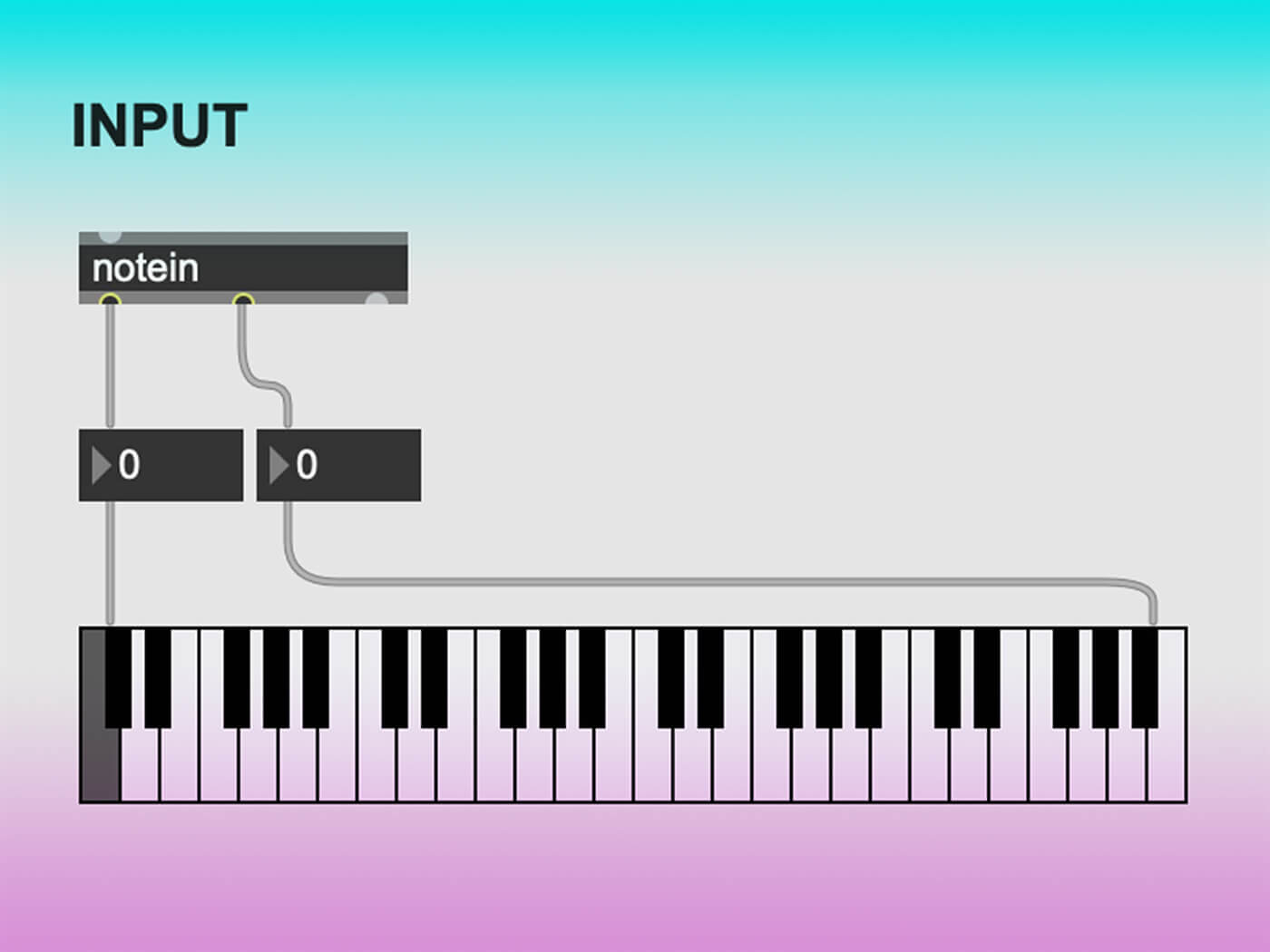 Dopo aver collegato il controller MIDI alla patch e convertito i numeri MIDI in valore di frequenza/altezza
 Il passo successivo è convertire i dati MIDI in valori di frequenza. Puoi farlo semplicemente tramite l'oggetto chiamato "mtof", che dovrai connettere dall'ingresso in basso a sinistra di "Kslider".
Un ottimo consiglio qui, per rendere più semplice vedere cosa sta effettivamente facendo "mtof" al segnale, è quello di aggiungere una casella numerica al filo sopra l'oggetto "mtof" e un numero mobile sotto.
Il tuo input finito dovrebbe assomigliare a questo:
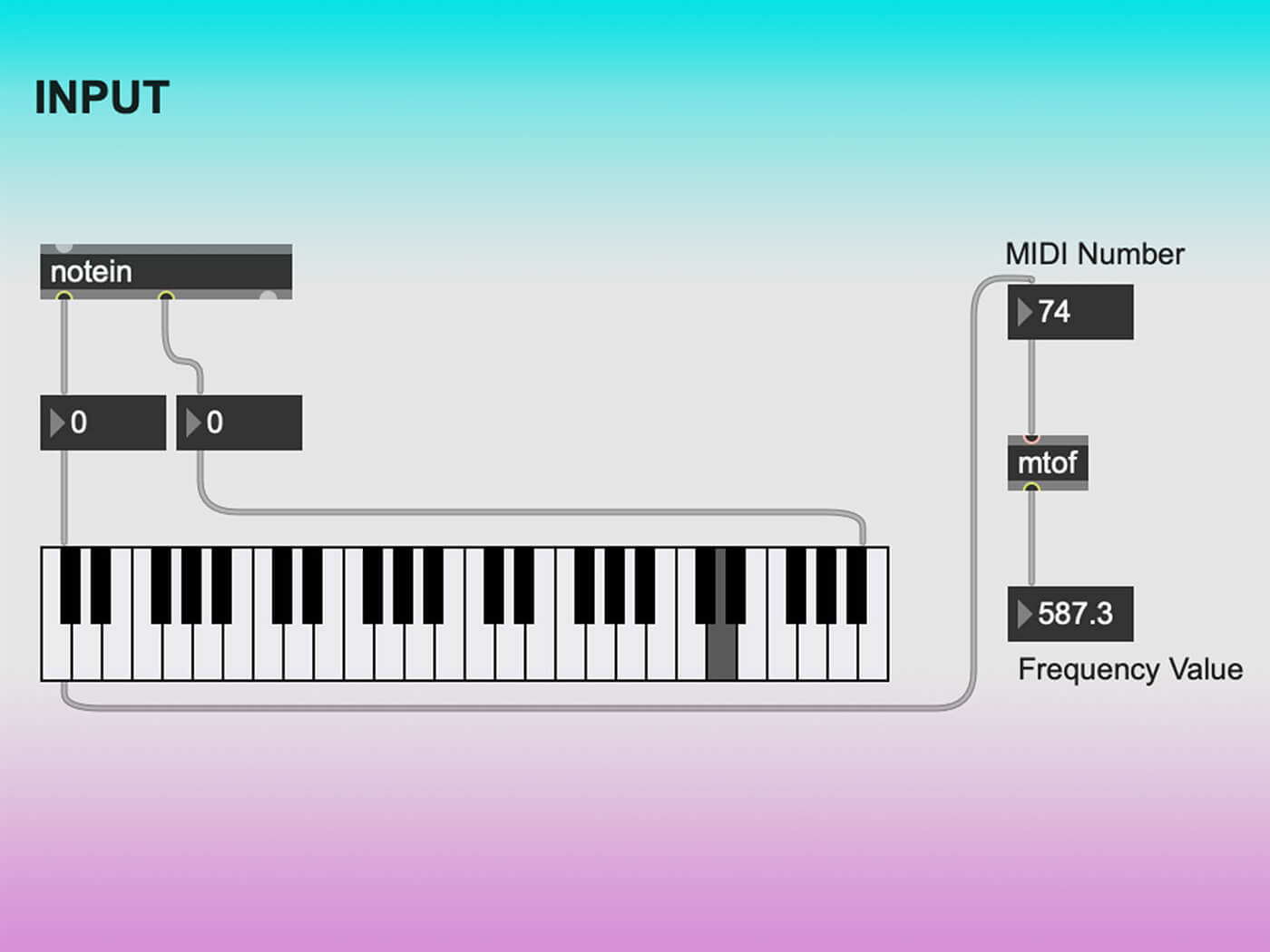 Dopo aver convertito i dati MIDI in valori di frequenza
 L'oscillatore
Ora scoprirai che la tua tastiera MIDI controlla la patch ma non attiva alcun rumore. È qui che entra in gioco l'oscillatore (e l'uscita).
Un oscillatore è costituito da una serie di forme d'onda. Comunemente, questo includerà un'onda sinusoidale, un'onda triangolare, un'onda quadra e un'onda a dente di sega. Fortunatamente, Max MSP dispone di oggetti che producono queste diverse onde sonore, quindi dobbiamo semplicemente inserirli nella patch e impostarli al livello desiderato utilizzando un cursore di guadagno.
È qui che i sintetizzatori possono differire a seconda delle onde sonore utilizzate. Utilizzeremo una miscela di tutti e quattro in modo da poter creare preimpostazioni (che verranno discusse nel tutorial cinque) per modificare i livelli di ciascuna onda sonora.
Sotto l'intestazione Oscillatore, crea quattro oggetti:cycle~ (seno), tri~ (triangolo), rect~ (rettangolo) e saw~ (dente di sega). Ecco come il sintetizzatore genererà il suono. Tuttavia, per controllare la quantità di ciascuna onda che stai ascoltando, dovrai collegare un dispositivo di scorrimento del guadagno, utilizzando "gain~" a ciascun oggetto onda sonora, utilizzando l'uscita inferiore.
Se sei confuso riguardo allo scopo di un oggetto, puoi tenere premuto alt/opzione e fare clic su un oggetto. Verrà visualizzata una scheda di aiuto che ti fornirà tutte le informazioni di cui hai bisogno.
Per rendere la connessione tra l'ingresso e l'oscillatore più semplice e meno disordinata, puoi utilizzare un oggetto con numero mobile sia dopo "mtof" che prima delle onde sonore, in modo che la connessione tra l'ingresso e l'oscillatore sia un filo, anziché quattro.
Ecco come dovrebbero apparire l'ingresso finito e l'oscillatore collegato. Tuttavia, se utilizzi una configurazione dell'onda sonora diversa, non preoccuparti se la tua ha un aspetto diverso:
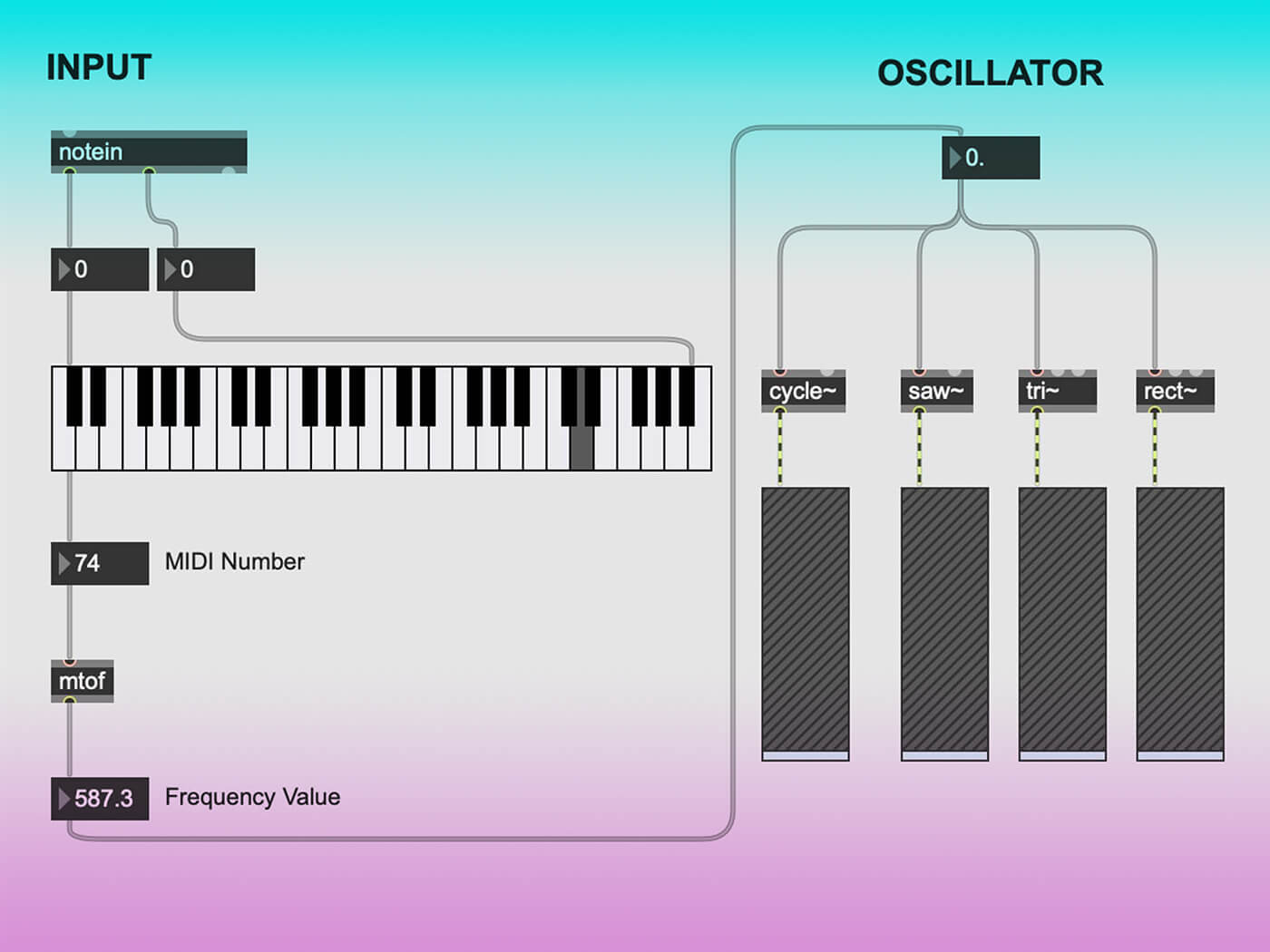 Ingresso finito e oscillatore collegato
 Il risultato
Per poter ascoltare i deliziosi suoni creati dall'oscillatore, devi costruire e collegare l'importantissimo output.
Comprensibilmente, se collegassi i cursori del guadagno direttamente a un oggetto di uscita ("ezdac"), il volume sarebbe molto alto:dopo tutto vengono emessi quattro segnali diversi. Per mitigare questo, dovrai trovare un modo per attenuare il segnale prima che raggiunga l’uscita. Esistono due modi per farlo.
Innanzitutto, puoi moltiplicare tutti e quattro i segnali per 0,5, il che dimezzerà il volume. Per fare ciò, è necessario creare l'oggetto "*~ 0.5" e collegarvi tutti e quattro i cursori del guadagno dagli ingressi in basso a sinistra. Puoi utilizzare l'ingresso superiore sinistro o destro dell'oggetto di moltiplicazione, ma solo per poter aggiungere la busta nel prossimo tutorial, sarà meglio collegarli all'ingresso destro.
In secondo luogo, crea altri due cursori di guadagno per controllare i canali audio sinistro e destro. È necessario collegarli alla parte inferiore dell'oggetto di moltiplicazione utilizzando le rispettive uscite e entrate. Il volume del segnale attenuato può ora essere controllato prima che venga trasmesso al nostro altoparlante.
Poiché si tratta di un sintetizzatore monofonico, è necessario unire i canali audio destro e sinistro collegando un filo tra la parte inferiore destra del cursore di guadagno del canale audio sinistro e la parte superiore sinistra del cursore di guadagno del canale destro. Quando controlli il canale sinistro, anche quello destro dovrebbe muoversi.
Ora hai attenuato il segnale e aggiunto un controllo del volume, collegalo a un oggetto di output, utilizzando "ezdac". Una volta inserito nella patch, unisci le uscite sinistre dei cursori del guadagno agli ingressi sinistro e destro sugli oggetti "ezdac" per garantire che entrambi i canali sinistro e destro suonino monofonici.
Un altro nostro consiglio:potresti scoprire che i cavi non sono così puliti come potresti desiderare. Per metterli in ordine, devi premere ctrl/comando + A per evidenziare la patch, quindi premere ctrl/comando + maiusc + Y.
Scoprirai che, anche se non tieni più premuto un tasto, il suono funziona comunque, ma non preoccuparti. Questo è il motivo per cui, nella prossima guida, costruiremo un inviluppo che controlla per quanto tempo viene riprodotta una nota.
Ora hai un sintetizzatore monofonico semplice ma funzionante. Sentiti libero di armeggiare con l'oscillatore, aggiungendo tutte le onde sonore in qualsiasi combinazione desideri.
Se non hai ancora scaricato Max MSP, puoi accedere a una prova di quattro settimane su Cycling74.com