
Ci prendiamo una breve pausa da tutti gli annunci NAB per coprire un nuovo strumento di modifica delle immagini annunciato da Adobe e integrato nelle ultime versioni di Camera RAW e Lightroom noto come Denoise basato sull'intelligenza artificiale che utilizza la potenza dell'intelligenza artificiale per ridurre il rumore sulle immagini RAW senza ridurre la qualità dell'immagine.
Esistono molti plug-in Denoise che puoi utilizzare in Photoshop, Lightroom e molti altri software o come strumenti autonomi. Adobe ovviamente aveva una funzione di riduzione del rumore sia in ACR che in Lightroom, ma non l'abbiamo mai trovata molto efficace.
Con il nuovo Denoise basato sull'intelligenza artificiale, Adobe sta facendo un enorme passo avanti e introduce quella che potrebbe essere davvero una funzionalità innovativa che consentirà ai fotografi di lavorare con ISO significativamente più elevati senza doversi preoccupare di rumore indesiderato e perdita di dettagli.
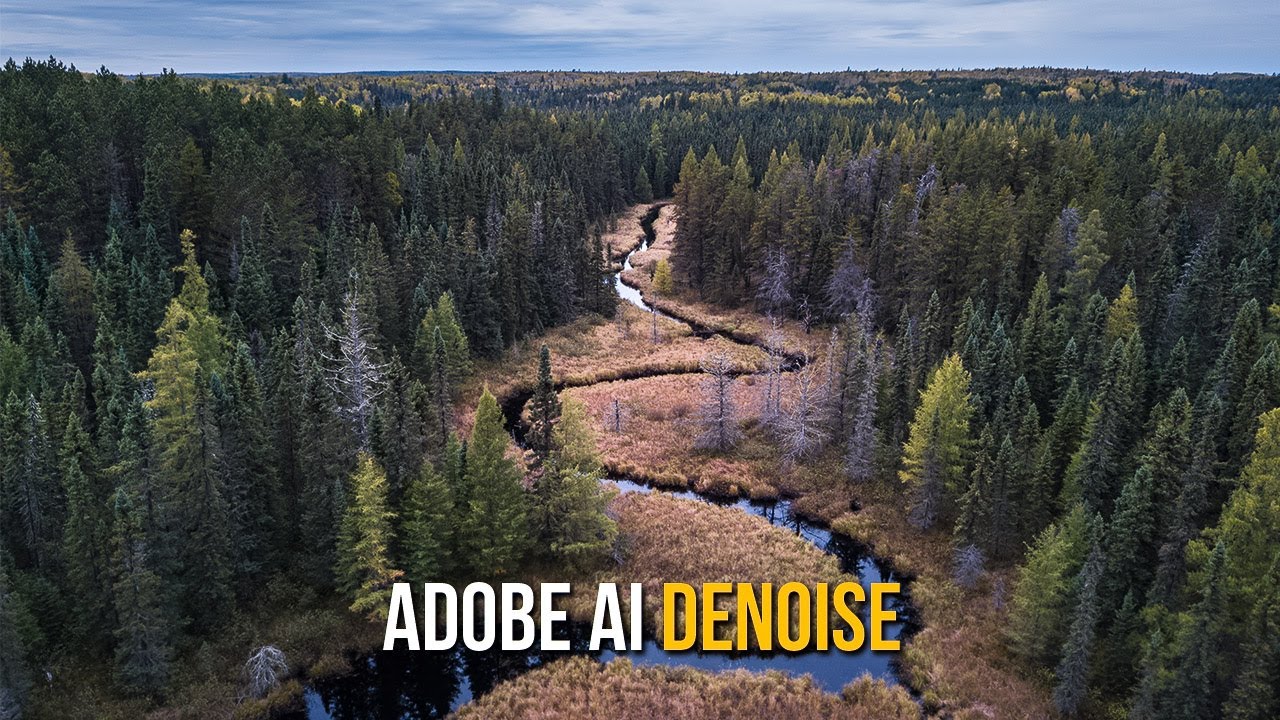
Nel video sopra Colin Smith di PhotoshopCAFE spiega come utilizzare la nuova A.I. Denoise e mostra alcuni esempi dei risultati che puoi aspettarti.
Usare il nuovo Denoise è molto semplice. Devi andare alla sezione dei dettagli in ACR o alla sezione di riduzione del rumore in Lightroom e fare clic su Rimuovi rumore.
Il prossimo passo sarà scegliere la quantità di Denoise desiderata. Il valore predefinito è 50% e al momento sembra funzionare bene per la maggior parte delle immagini. Tieni presente che non puoi utilizzare il nuovo Denoise con super risoluzione, quindi devi scegliere l'uno o l'altro. Puoi anche creare uno stack e questo è più o meno tutto ciò che devi sapere su questo nuovo strumento.
Il processo può richiedere alcuni secondi (a seconda del tuo computer e della tua immagine e puoi anche scegliere di farlo su più immagini in una volta sola.
I risultati (e lo abbiamo provato su alcune immagini che abbiamo scattato di recente ad ISO elevati in condizioni di scarsa illuminazione) sono molto buoni. Questo strumento non fa miracoli ovviamente, ma sicuramente ti dà molto di più su cui lavorare su immagini che in precedenza richiedevano molto tempo per essere riparate o semplicemente non utilizzabili.
Greg Benz con un confronto tra il nuovo Adobe Denoise e DxO PureRAW 3
Vale la pena ricordare che al momento il nuovo strumento Adobe funziona solo su filmati RAW (al momento anche i sensori Fuji X-Trans non sono supportati).
Puoi trovare molti altri tutorial video di Photoshop nella sezione Photoshop di LensVid (e nella sezione Lightroom qui). Puoi anche trovare altri video di PhotoshopCAFE qui su LensVid.
 Iddo Genuth
Iddo Genuth è il fondatore e caporedattore di LensVid.com. È un reporter tecnologico che lavora per pubblicazioni internazionali dalla fine degli anni '90 e si occupa di fotografia dal 2009. Iddo è anche co-fondatore di una società di produzione specializzata in cibo commerciale e contenuti visivi di prodotti.
Oggi daremo un'occhiata ad una serie di plug-in di Photoshop realizzati...
In questo video, il fotografo Anthony Morganti mostra una funzionalità futura di Photoshop attualmente presente solo in...
Adobe ha recentemente annunciato una nuova beta del suo servizio di intelligenza artificiale generativa Firefly progettato specificamente con...
In questo video tutorial, Justin Odisho dimostra come creare una semplice animazione di testo dal vivo...