
Esportare correttamente i video è essenziale per l'editing professionale
L'esportazione può sembrare scoraggiante per i nuovi arrivati, soprattutto quando DaVinci Resolve introduce una nuova interfaccia dedicata al rendering.
In questa guida analizziamo i fondamenti dell'esportazione di un video, passo dopo passo.
Hai bisogno di un riferimento rapido? Leggi la trascrizione di seguito:alcune sezioni fanno riferimento a momenti del video.
Naviga nella pagina di consegna
Una volta completate la modifica, gli effetti sonori e la correzione del colore, vai alla Consegna pagina. A differenza di altri NLE che utilizzano i popup, Resolve fornisce un intero spazio di lavoro per il rendering.
A sinistra, le Impostazioni di rendering il pannello consente di configurare ogni parametro. Il centro ospita un monitor di anteprima in modo da poter rivedere la sequenza temporale finale prima del rendering. Nota:lo strumento Scrub si comporta in modo leggermente diverso qui, spostando clip per clip anziché l'intera timeline.
Sulla destra c'è la coda di rendering , dove i lavori vengono elencati e avviati. Sotto c'è una Timeline di sola lettura che rispecchia la pagina Modifica ma non può essere modificato durante l'esportazione.
Il pannello di rendering di Resolve è progettato per i nuovi arrivati con preimpostazioni con un clic. Che tu stia esportando su YouTube o su una traccia solo audio, le preimpostazioni semplificano il processo.
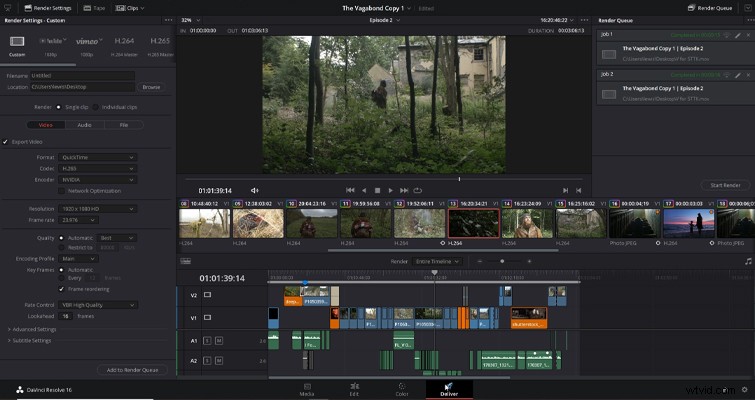 Imposta il nome del file e la destinazione, quindi scegli una preimpostazione.
 Innanzitutto, specifica Nome file e Posizione di destinazione . Questi determinano il nome del file e dove verrà salvato.
DaVinci Resolve può esportare un singolo file combinato o singole clip. Le singole clip questa opzione è utile quando hai bisogno di copie a bassa risoluzione per la riproduzione sul dispositivo o la consegna al client di segmenti classificati.
- La tua guida per lavorare con i file di progetto in DaVinci Resolve
Quando selezioni Clip individuali , Risolvi esegue il rendering di ciascuna clip separatamente. Per i file facili da riprodurre, vai al File sottomenu:
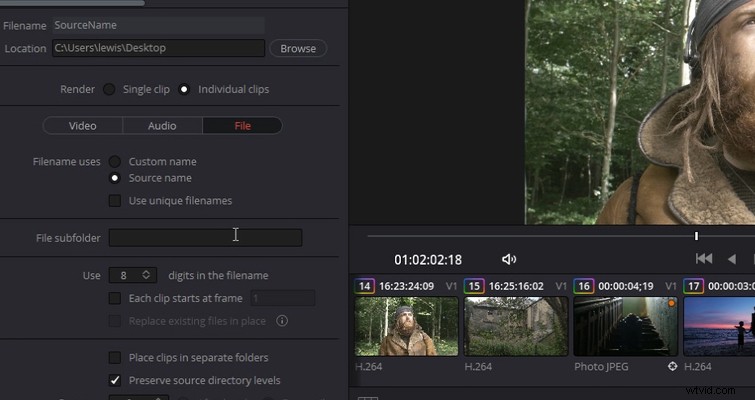 Utilizza Il file utilizza il nome origine per mantenere i nomi dei file originali.
 Abilita Il nome file utilizza il nome origine in modo che le tue esportazioni a bassa risoluzione mantengano i nomi originali, semplificando le sostituzioni con versioni ad alta risoluzione.
- Requisiti di sistema di DaVinci Resolve
I Capitoli dei Marcatori L'opzione suddivide l'esportazione in capitoli, ideale per YouTube e le recensioni dei clienti. È una funzionalità NLE moderna che migliora la navigazione dello spettatore.
Successivamente, scegli Formato e Codec . Per la distribuzione in linea, QuickTime con H.264 è lo standard; H.265 offre una compressione migliore se il flusso di lavoro lo supporta. Personalmente per impostazione predefinita utilizzo H.264.
Imposta il codificatore per abbinarlo alla tua GPU o CPU.
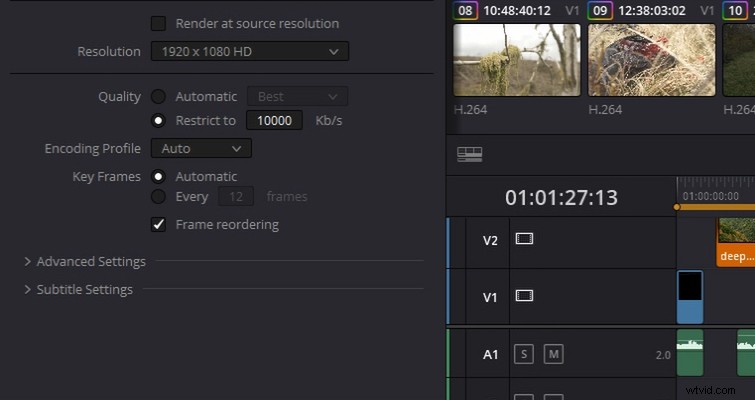 Definisci qui le impostazioni di formato, codec e codificatore.
 Assicurati della Risoluzione corrisponde alla tua sequenza temporale; una mancata corrispondenza attiva un avviso (ad esempio, rendering 4K su una timeline 1080p). Se lavori con filmati 4K in una timeline 1080p, valuta la possibilità di reimpostare la risoluzione della timeline tramite Modifica→Impostazioni progetto→Risoluzione timeline .
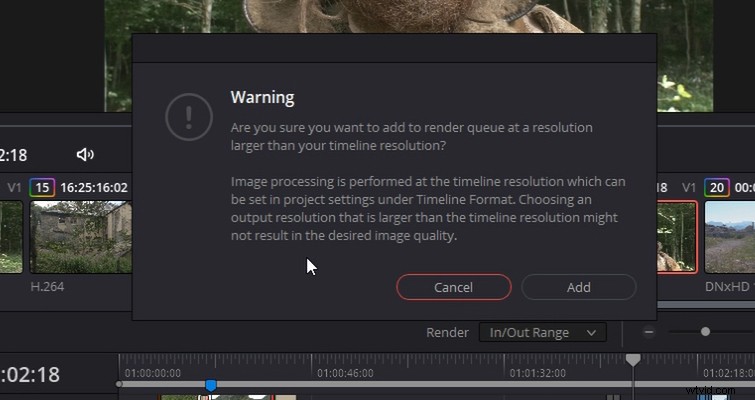 Avvertenza:rendering 4K su una timeline 1080p.
 Il Frame Rate dovrebbe corrispondere alla tua sequenza temporale. Scelgo sempre la qualità "Migliore" per evitare artefatti di compressione, anche se produce file più grandi.
Impostazioni di esportazione chiave
I parametri principali (nome file, destinazione, formato, codec, risoluzione, frequenza fotogrammi e qualità) sono le uniche impostazioni che devi toccare se sei nuovo a Resolve.
Per regolare le opzioni audio o file, fare clic sulla scheda corrispondente nel pannello Impostazioni di rendering. Se preferisci un'esportazione senza audio, deseleziona semplicemente Esporta audio —ma ricontrolla che rimanga selezionato se vuoi l'audio.
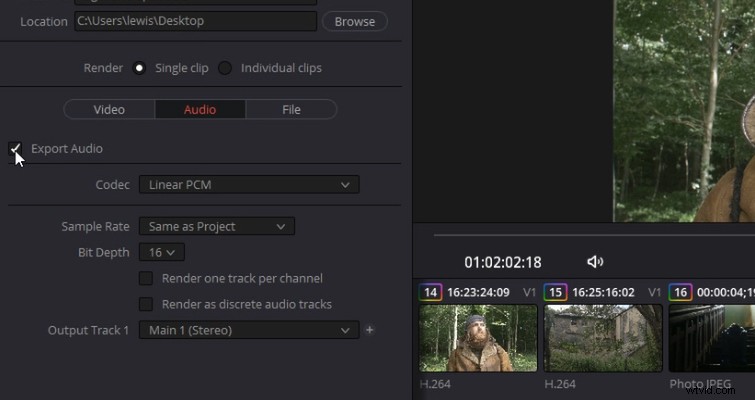 Deseleziona Esporta audio per video muti.
 Per i rendering parziali, utilizza Render In e Out Range e imposta I e O punti sulla sequenza temporale. Puoi mettere in coda più intervalli; ciascuno verrà visualizzato separatamente.
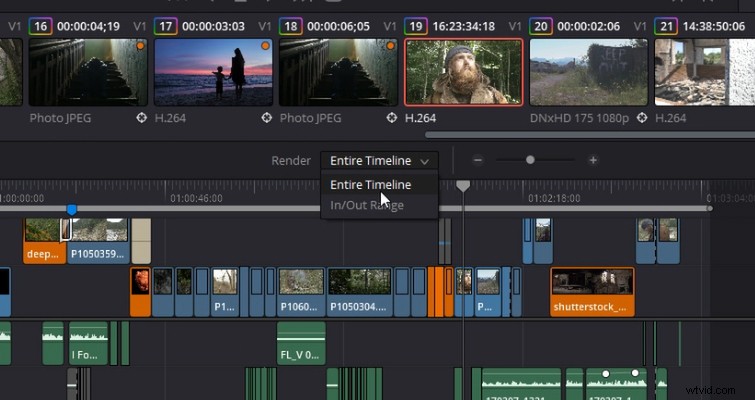 Seleziona Rendering In e Out Range invece di Intera sequenza temporale .
 Quando sei pronto, fai clic su Aggiungi alla coda di rendering nel pannello Impostazioni rendering, quindi premi Avvia rendering in coda. Resolve mostrerà l'avanzamento e un tempo di completamento stimato.
Resolve offre anche opzioni "Straight‑to" per caricare direttamente su YouTube, Vimeo o Twitter.
Riepilogo rapido
- Apri la Consegna pagina e rivedere la sequenza temporale finale.
- Imposta nome file e Posizione di destinazione .
- Scegli Formato , Codec , Risoluzione e Frequenza fotogrammi che corrispondono al tuo progetto.
- Fai clic su Aggiungi alla coda di rendering .
- Premi Avvia rendering .
L'esportazione inizierà:guarda la barra di avanzamento e attendi la notifica di completamento.
Buona esportazione!
Per un approfondimento, guarda la procedura dettagliata di Casey Faris sul rendering con DaVinci Resolve.
Vuoi una panoramica completa? Dai un'occhiata al tutorial di Lewis McGregor collegato di seguito.
- Nozioni di base sull'editing video per principianti con DaVinci Resolve
Esplora altri argomenti per la risoluzione:
- Utilizzo di DaVinci Resolve su M1 rispetto a un PC muscoloso
- Come aggiungere capitoli YouTube direttamente da DaVinci Resolve
- Un anno dopo aver rinunciato a Premiere Pro per DaVinci Resolve
- Come ridurre efficacemente il rumore in DaVinci Resolve
- Come stabilizzare le riprese in post‑produzione utilizzando DaVinci Resolve