
I sottotitoli colmano le lacune linguistiche e aumentano l'accessibilità, trasformando qualsiasi video in un'esperienza comprensibile a livello globale. Che tu stia imparando una nuova lingua, preparando materiale didattico o condividendo contenuti sui social media, aggiungere didascalie è essenziale. Di seguito è riportato un elenco curato dei 10 migliori produttori di sottotitoli online gratuiti, ognuno dei quali offre funzionalità uniche adatte sia ai principianti che agli utenti avanzati.
1. Adobe Creative Cloud Express
Adobe Creative Cloud Express (in precedenza Adobe Spark) ti consente di aggiungere i sottotitoli direttamente nel browser senza scaricare alcun software. Include anche strumenti per convertire video in GIF, invertire filmati, unire clip e regolare la velocità del video. Le funzionalità principali sono gratuite; un piano premium da $ 9,99 al mese sblocca la libreria completa di risorse e modelli avanzati.
- Visita Adobe Creative Cloud Express e fai clic su "Aggiungi sottotitoli ai tuoi video adesso".
- Scegli un modello o inizia da zero, quindi carica il tuo video.
- Seleziona un layout dei sottotitoli, regola le dimensioni del testo e visualizza l'anteprima dei tempi.
- Scarica il video finito sul tuo computer.

2. Kapwing
Kapwing è un versatile editor online che supporta tre metodi di sottotitoli:caricare un file SRT, digitarli manualmente o lasciare che la piattaforma generi automaticamente i sottotitoli. I sottotitoli possono essere posizionati ovunque sullo schermo e completamente personalizzati.
- Vai a Sottotitoli Kapwing e carica il tuo video.
- Seleziona il metodo dei sottotitoli che preferisci e sincronizza i timestamp.
- Fai clic su "Esporta video" per scaricare la clip con i sottotitoli incorporati.
Gli utenti gratuiti possono esportare video fino a 30 minuti; le esportazioni più lunghe richiedono un abbonamento di $ 16 al mese. Una filigrana viene rimossa una volta creato un account.
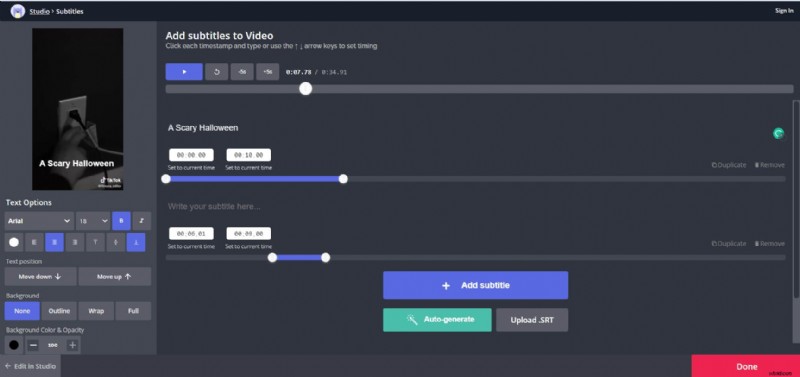
3. Clideo
Clideo ti consente di aggiungere sottotitoli in qualsiasi lingua ufficiale elencata sulla sua piattaforma. Dopo aver aggiunto le didascalie, puoi riposizionarle con pochi clic. Gli utenti gratuiti ricevono esportazioni HD ma i video conterranno una filigrana.
- Visita Clideo Aggiungi sottotitoli e registrati.
- Carica il tuo video dalla memoria locale, Google Drive o Dropbox.
- Scegli "Manuale" per digitare i sottotitoli e impostare i tempi.
- Scarica il video finale o condividilo direttamente online.
Ulteriori opzioni includono l'aggiunta di titoli, linee guida e sottotitoli con carattere, colore e sfondo regolabili.
4. Veed.io
Veed.io offre sottotitoli automatizzati per i video di YouTube e qualsiasi altra clip. Puoi digitare manualmente i sottotitoli o caricare un file SRT, quindi personalizzare carattere, colore e sfondo. L'avvio della piattaforma è gratuito; i piani a pagamento sbloccano esportazioni a risoluzione più elevata e funzionalità aggiuntive.
- Apri generatore automatico di sottotitoli di Veed e fai clic su "Inizia".
- Carica il tuo video, quindi aggiungi i sottotitoli manualmente o tramite SRT.
- Regola tempistica, stile e allineamento sulla sequenza temporale.
- Esporta il video e salvalo localmente o condividilo direttamente sui social media.
5. Flixier
Flixier eccelle nella generazione automatica dei sottotitoli in tutti i formati video più comuni (MP4, MOV, AVI, ecc.). L'editor basato su cloud ti consente di modificare i sottotitoli dopo la generazione ed esportare rapidamente i video.
- Vai a Generatore automatico di sottotitoli Flixier e fai clic su "Inizia".
- Carica il tuo video dal tuo dispositivo o da un servizio cloud.
- Trascina le clip sulla timeline e fai clic su "Genera sottotitoli automatici".
- Perfeziona i sottotitoli sulla timeline, quindi esporta il video finito.
I tempi di esportazione sono ridotti grazie al motore di rendering cloud di Flixier.
6. Sottotitolo Cavallo
Subtitle Horse è un sottotitolatore basato su browser con convalida in tempo reale, sequenza temporale interattiva e scorciatoie da tastiera. La versione gratuita ti consente di creare, modificare ed esportare i sottotitoli in SRT, TimedText, WebVTT e altro.
- Visita Subtitle Horse e scegli "Crea sottotitoli con la versione gratuita".
- Carica il tuo video o aggiungi un URL.
- Imposta la frequenza dei fotogrammi e la forma d'onda, quindi avvia i sottotitoli.
- Scarica i sottotitoli gratuitamente o acquista esportazioni MP4 in qualità HD.
7. Sottotitoli Ape
Subtitle Bee supporta la traduzione automatica in oltre 120 lingue con un tasso di precisione del 95%. Carica un video, scegli la lingua di origine e lascia che l'intelligenza artificiale generi sottotitoli nella lingua di destinazione. L'utilizzo gratuito è limitato a video di 10 minuti e output con filigrana.
- Vai a Subtitle Bee e fai clic su "Aggiungi sottotitoli ora".
- Seleziona la lingua dell'audio.
- Carica il video o incolla un URL YouTube/Vimeo.
- Modifica i sottotitoli secondo necessità e scegli la piattaforma social desiderata.
- Scarica il video con i sottotitoli incorporati.
8. Fastreel
Fastreel offre un abbonamento gratuito che ti consente di creare video con sottotitoli, regolare carattere, dimensione, colore e posizione e accedere a una libreria di supporti multimediali. Gli abbonamenti a pagamento partono da $ 5,95 per video.
- Apri Fastreel Aggiungi sottotitoli e fai clic su "Aggiungi sottotitoli ora".
- Carica qualsiasi file MOV, MKV, AVI, WMV o MP4 inferiore a 500 MB.
- Carica un file SRT per aggiungere i sottotitoli, quindi modifica tempi e testo.
- Regola le opzioni di stile e scarica il file dei sottotitoli se necessario.
- Esporta il video, selezionando il formato e il nome preferiti.
9. EZGIF
EZGIF è meglio conosciuto per le GIF ma offre anche un semplice strumento per i sottotitoli video. Puoi caricare file fino a 100 MB o utilizzare un URL. Se il tuo video è più grande, EZGIF può comprimerlo prima di aggiungere i sottotitoli.
- Visita Sottotitoli video EZGIF e carica il tuo video.
- Inserisci manualmente i sottotitoli nella casella fornita e imposta l'ora di visualizzazione.
- Fai clic su "Aggiungi sottotitoli", quindi su "Salva output".
10. Promo
Promo è una piattaforma gratuita per la creazione di video online che ti consente di aggiungere sottotitoli di base dal tuo browser. La versione gratuita include una filigrana; la versione senza pubblicità costa $ 99 al mese.
- Vai a Promo Aggiungi sottotitoli e carica il tuo video.
- Seleziona un modello professionale o inizia da zero.
- Fai clic sull'icona più rosa sulla timeline e scegli "Aggiungi didascalia".
- Posiziona, applica uno stile e visualizza l'anteprima dei sottotitoli, quindi fai clic su "Salva e visualizza anteprima".
- Esporta o pubblica il tuo video finito.
Conclusione
La scelta del giusto creatore di sottotitoli dipende dalle tue esigenze specifiche, sia che tu stia cercando una soluzione rapida e gratuita o uno strumento ricco di funzionalità con opzioni di modifica avanzate. Esplora gli strumenti qui sopra e seleziona quello che meglio si adatta al tuo flusso di lavoro per rendere i tuoi video accessibili e coinvolgenti per tutti.