
Stai cercando di creare filmati accattivanti dai videoclip? Lo strumento migliore per lo scopo può essere Windows Movie Maker 10 . Il programma fornisce agli editor video vari strumenti per creare video dall'aspetto professionale, comprese opzioni audio, animazioni, sovrapposizioni di transizione e narrazioni sulla timeline. Le sue funzioni sono semplici da usare e divertenti da esplorare, e il suo codice XML consente agli utenti di creare nuovi effetti e transizioni o modificare quelli attuali. Windows Movie Maker consente inoltre modifiche di base delle tracce, come l'aggiunta di funzionalità di dissolvenza in apertura e in chiusura per le tracce audio.
È anche semplice caricare le produzioni finite di Windows Movie Maker sulle piattaforme di social media. Uno dei migliori vantaggi dell'utilizzo di Window Movie Maker è la sua facilità d'uso, i controlli semplici e l'anteprima automatica. Questo programma è perfetto per i principianti ed è disponibile gratuitamente sul PC Windows con flusso di lavoro e funzionalità essenziali nei sistemi di editing video realizzati per i professionisti. Vediamo come scaricare e utilizzare Windows Movie Maker e l'alternativa a questo programma.
In questo articolo
- Come scaricare Windows Movie Maker su Win 10
- Come modificare video con Windows Movie Maker
- Alternative a Movie Maker per PC Win 10
Parte 1. Come scaricare Windows Movie Maker su Win 10?
Chi amava la versione precedente di Windows Movie Maker, facile da usare e uno strumento di editing gratuito? Potresti aver cercato "Dov'è Movie Maker in Windows 10 "su Google. Se ti manca il tuo editor video preferito, questo articolo ti aiuterà a scaricare e installare Windows Movie Maker per il tuo PC, che funziona su Windows 10. Puoi scaricarlo dalla loro applicazione ufficiale; la parte migliore è che è gratuito. Ora ecco alcuni passaggi tramite i quali puoi scaricare e installare Windows Movie Maker sul tuo Windows 10:-
- Scarica il file di installazione di Movie Maker:- Authentic Movie Maker può essere facilmente scaricato tramite Windows Essentials.
- Estrai file zip:- Dopo aver completato il processo di download, puoi estrarre il file zip ed eseguire il file .exe. I tuoi elementi essenziali per Windows verranno avviati.
- Scegli i programmi che desideri installare:- Puoi installare tutti gli elementi essenziali di Windows, toccare per selezionare i programmi che desideri installare. Qui puoi avere un'opzione per selezionare Movie Maker.
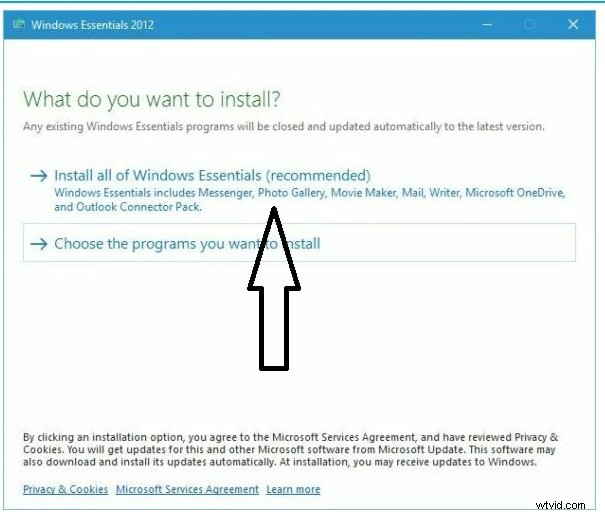
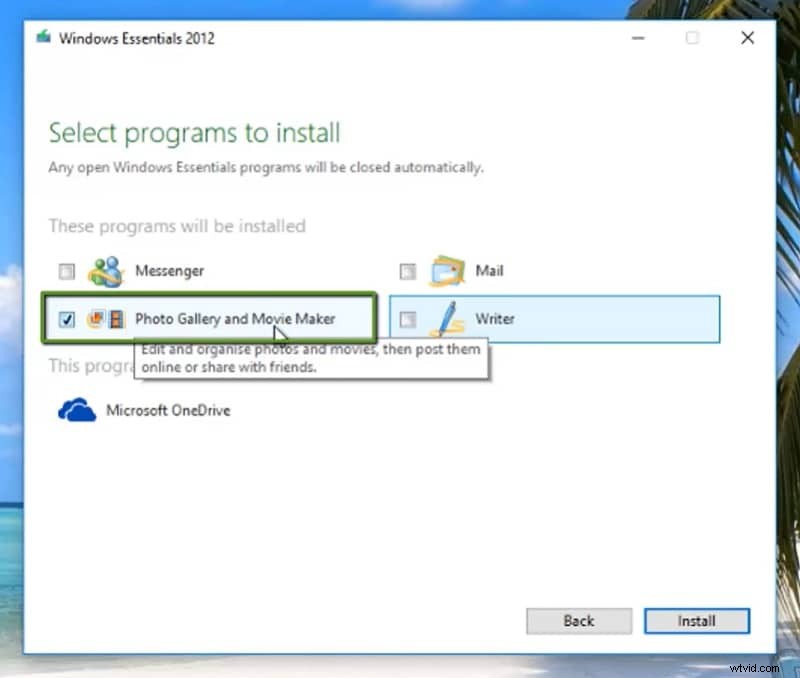
- Scegli Movie Maker e la galleria fotografica:- Sullo schermo, devi scegliere "Movie Maker e Galleria fotografica" perché lo installerai sul tuo PC. Un semplice tocco su "Installa" e sarai pronto e inizierà la procedura di installazione.
- Avvia Movie Maker:- Visita il menu Start e digita Movie Maker per avviare l'app. Apri l'app e usala. È un editor video gratuito e facile.
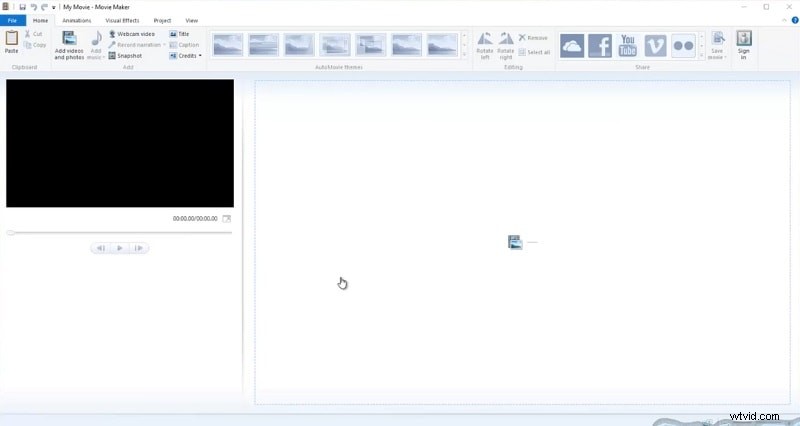
Parte 2. Come modificare i video con Windows Movie Maker?
Prima di iniziare la modifica su Win10 Movie Maker , devi assicurarti che il produttore del filmato supporti il formato. È perché accetta alcuni formati che includono:MP3, .WAV, .WMA, .AVI(DV-AVI), .MPG(MPEG-1), .ASF/.WMV. Se i video non sono supportati in Moviemaker per Windows 10 , potrebbe essere necessario utilizzare un convertitore per convertire il video e importare i file al suo interno.
Passaggio 1 Importa clip in Movie Maker
- Per importare la foto o il video in Windows Movie Maker, fai clic su "Aggiungi foto o video". Si aprirà una finestra e gli utenti potranno selezionare un video dal proprio computer.
- Dopo aver selezionato i file, puoi fare clic su "OK" per importare i file nello storyboard.
Passaggio 2 Combina/Dividi/Taglia/Ritaglia i video
Puoi visualizzare l'anteprima dei clip nella casella di anteprima. Gli utenti possono utilizzare il fotogramma successivo o precedente per visualizzare l'anteprima dei clip. Durante la modifica del video, potresti dover tagliare la parte indesiderata e combinare più clip in una nuova.
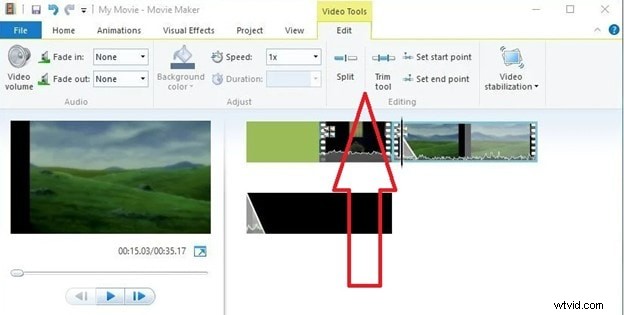
Per rimuovere le parti del video, puoi selezionare il "fotogramma iniziale" del video che desideri eliminare, toccare un pulsante di divisione per dividere il segmento, selezionare il fotogramma finale che desideri rimuovere e toccare nuovamente l'opzione "Dividi". Puoi farlo numerose volte per modificare il video.
Passaggio 3 Applica effetti visivi e transizioni alle clip
Una volta che hai le clip per il tuo video, puoi aggiungere transizioni al tuo video. Puoi fare clic su Animazioni per visualizzare varie opzioni. Dovrai scegliere la clip e aggiungere alcune transizioni che desideri.
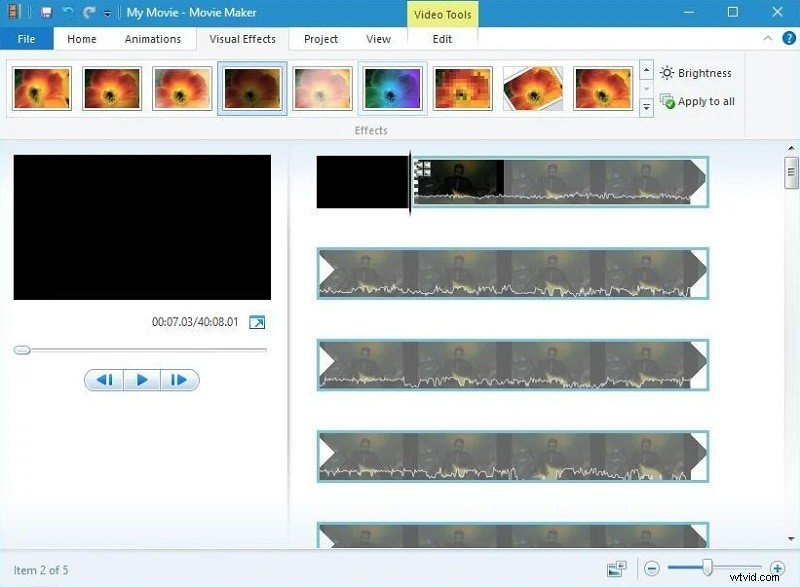
Il software farà il lavoro. Puoi visualizzare in anteprima il risultato toccando "Riproduci". Dopo aver applicato gli effetti visivi, dovrai fare clic su Effetti visivi per aggiungere filtri e sovrapposizioni e gli utenti potranno applicare gli effetti alla clip.
Passaggio 4 Modifica l'audio nel video
Hai intenzione di aggiungere un po' di musica al video? Dovrai fare doppio clic sulla clip per accedere al "Pannello Modifica" e fare clic sul pulsante Volume. Puoi disattivare o regolare il volume con l'aiuto di un cursore del volume, che influenzerà ogni suono della clip.
Dopo aver regolato l'audio dei clip, puoi aggiungere la musica ai clip video. Aggiungi la musica toccando "Aggiungi musica" e scegliendo la musica da importare. Si può anche aggiungere la musica dal PC.
Passaggio 5 Aggiungi testo e titolo al video
Windows Movie Maker consente agli utenti di aggiungere diversi tipi di testo ai propri video. Puoi vedere tre pulsanti che consentono diversi tipi di testi nel loro video:- titoli di coda, didascalie e titoli stazionari. Tocca il titolo; avrai opzioni per aggiungere testo prima dell'inizio del video.
Scegli una didascalia da aggiungere ai fotogrammi video e tocca i crediti per aggiungere effetti al video. Dopo aver selezionato il tipo di testo, è possibile accedere al test e modificare gli effetti del testo. Puoi modificare la grafica del testo, la durata, la dimensione del contorno, ecc.
Passaggio 6 Salva e pubblica
Dopo aver completato le modifiche, puoi salvare il video toccando "File" e quindi facendo clic su Pubblica filmato. Puoi anche scegliere il luogo in cui desideri salvare il tuo file.
Puoi anche salvare i video sul tuo PC con vari formati e risoluzioni. Questo editor consente agli utenti di salvare i propri video per dispositivi mobili o e-mail.
Parte 3. Alternative a Movie Maker per PC Win 10
Se vuoi creare un clip raffinato per il pubblico o se vuoi sperimentare con la tua creatività mentre impari una nuova forma d'arte, Wondershare Filmora si è rapidamente affermato come uno dei migliori film maker per Windows 10 alternative. Sia gli utenti esperti che quelli alle prime armi possono produrre con successo video straordinari con effetti speciali grazie all'interfaccia semplice e intuitiva di Filmora. Wondershare Filmora supporta una vasta gamma di formati video, inclusi AVCHD, MOV, AVI, MP4 e altri. Ciò ti consente di combinare, dividere, tagliare, ritagliare e tagliare le clip in pochi clic. Ora vediamo come puoi modificare i tuoi video in Wondershare Filmora:-
Passaggio 1 Crea un nuovo progetto e importa il video
Tocca "Nuovo progetto" nella schermata di benvenuto e accedi a un editor video. Fare clic sull'opzione "Registra" per registrare il prodotto. Vai al menu "File" e tocca "Impostazioni progetto", scegli il rapporto e taglia il video.
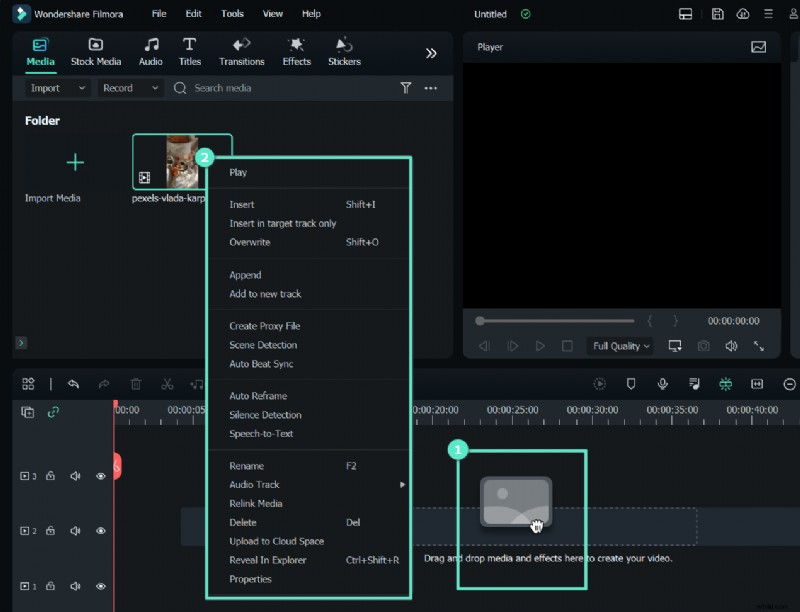
Puoi scegliere tra opzioni come rapporti 4:3 o 16:9 e personalizzare il rapporto in base alle tue esigenze.
Passaggio 2 Posiziona i file audio e video sulla timeline e taglia le parti indesiderate
Le clip grezze contengono per lo più parti indesiderate ed errori che non appartengono al video. Se desideri ritagliare o tagliare i video, puoi trascinare il video dalla scheda Media e rilasciarlo sulla timeline.
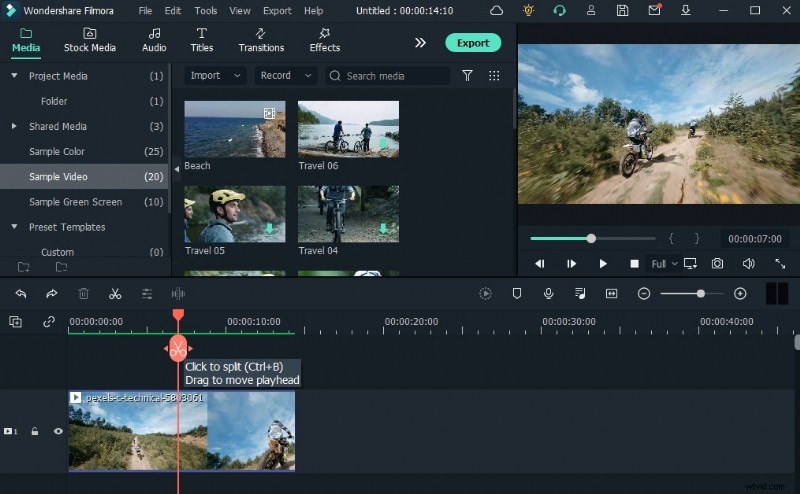
Gli utenti possono aggiungere numerosi clip video, ma ogni file aggiunto verrà inserito dopo il clip precedente. Se vuoi riorganizzarlo, puoi trascinare le clip nelle posizioni desiderate.
Passaggio 3 Applica gli effetti visivi ai tuoi clip
Ora che hai rimosso le parti indesiderate dai video clip, dovrai separare i file video e audio, inserire transizioni e aggiungere musica ai clip o utilizzare alcuni effetti visivi del software Filmora.
Fai clic sull'icona Titoli di coda o Testo per aggiungere sottotitoli, titoli di coda o titoli di apertura al video. Questo software offre vari modelli di testo che puoi utilizzare per il tuo video.
Passaggio 4 Utilizza la correzione del colore
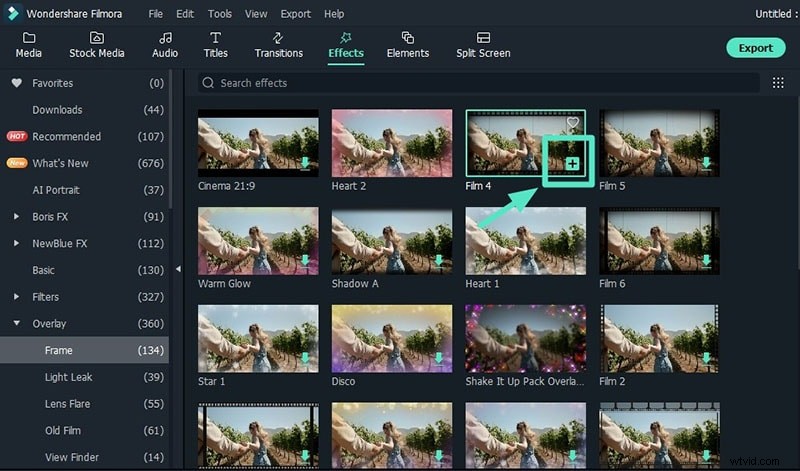
Puoi utilizzare le centinaia di filtri e sovrapposizioni disponibili sotto l'icona Effetti nei tuoi progetti per conferire ai colori della clip un aspetto più vibrante. Trascina e rilascia il filtro che desideri utilizzare sulla timeline facendo clic sull'icona e scegliendolo.
Il semplice scorrimento di un'estremità qualsiasi del filtro ne modificherà la durata. Dopo aver finito con tutto, salvalo e pubblicalo.
Conclusione
Ora conosci i passaggi per scaricare Windows Movie Maker sul tuo PC. Puoi usarlo facilmente grazie alla sua interfaccia utente amichevole. Modificare e pubblicare video con Windows Movie Maker diventa facile ed è perfetto per i principianti. Ma se vuoi qualcosa che supporti tutto, puoi scegliere Wondershare Filmora perché è la migliore alternativa a Windows Movie Maker. Wondershare Filmora offre funzionalità di editing illimitate e supporta ogni formato video. È possibile eseguire facilmente editing di livello professionale con questo software di editing video intuitivo.