
Se sei un giocatore o un appassionato di video, catturare rapidamente i momenti sullo schermo può essere frustrante. EZ Grabber offre una soluzione semplice e affidabile per registrare video MPEG direttamente dal desktop, supportando risoluzioni fino a 720p e strumenti di editing integrati.
Scarica e installa EZ Grabber
Di seguito è riportata una procedura dettagliata per far funzionare EZ Grabber su Windows 10. Segui attentamente queste istruzioni per evitare eventuali intoppi.
Passaggio 1:scarica il programma di installazione
Dopo aver scaricato il pacchetto EZ Grabber, Windows ti avviserà che è stato rilevato un nuovo dispositivo hardware. Fai clic su Annulla per eliminare il messaggio.

Passaggio 2:esegui la configurazione del CD
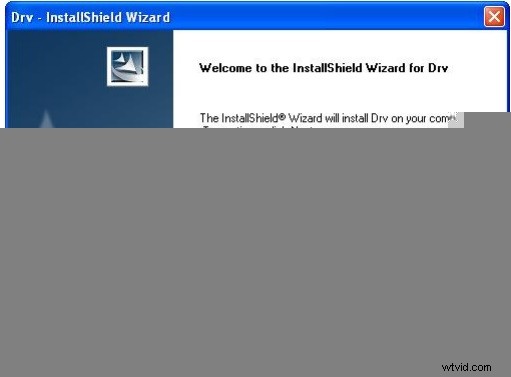
Inserisci il CD (o usa l'ISO scaricato) e lascia che Windows avvii automaticamente il programma di installazione del driver. Fai clic su Esegui per iniziare il processo di configurazione.
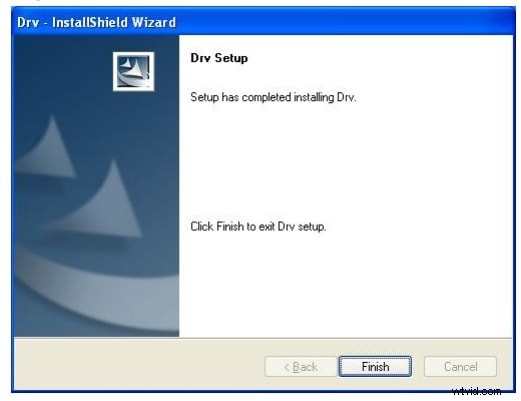
Passaggio 3:completa l'installazione
Fai clic su Avanti e segui le istruzioni sullo schermo finché non vedi Fine pulsante che conferma l'installazione del dispositivo.
Passaggio 4:assicurati che DirectX 9.0 sia presente
EZ Grabber richiede DirectX 9.0. Se manca, Windows ti chiederà di installarlo. Segui il programma di installazione per aggiungere i componenti necessari.
Passaggio 5:continua con i componenti aggiuntivi
Procedi attraverso la procedura guidata, facendo clic su Avanti finché tutti i componenti non saranno installati.
Passaggio 6:finalizza la configurazione
Quando richiesto, fai clic su Avanti per iniziare la fase finale di configurazione.
Passaggio 7:installa Windows Media Format 9
Verrà visualizzata una finestra di dialogo che ti chiede se desideri installare Windows Media Format 9. Seleziona Sì per continuare.
Passaggio 8:riavvia e verifica
Riavvia il computer, quindi cerca l'icona EZ Grabber nella barra delle applicazioni. La sua presenza conferma l'avvenuta installazione.
Utilizzo di EZ Grabber
Una volta installato, i seguenti passaggi ti aiuteranno a padroneggiare le funzionalità principali di EZ Grabber.
Registrazione
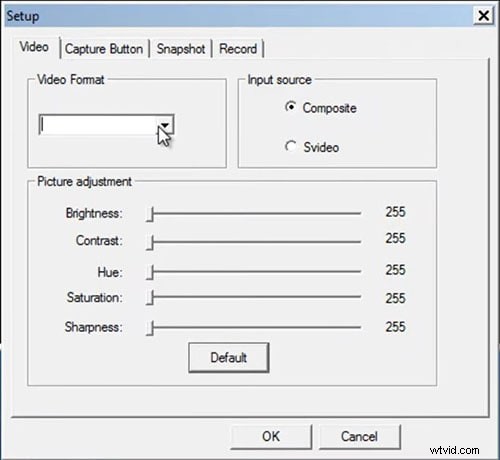
Premi Registra pulsante per iniziare a catturare lo schermo. EZ Grabber memorizza le registrazioni come file MPEG compressi, risparmiando spazio senza sacrificare la qualità. Al termine, fare clic sullo stesso pulsante per interrompere. I file vengono salvati automaticamente nella posizione predefinita.
Ulteriori impostazioni sono disponibili in Configurazione pannello per personalizzare la frequenza dei fotogrammi, la risoluzione e l'acquisizione audio.
Schermata
Durante la visualizzazione di qualsiasi contenuto, premi Istantanea pulsante per catturare un'immagine fissa. Per impostazione predefinita, l'immagine viene salvata in formato BMP.
Riproduzione
Fare doppio clic su una registrazione per aprirla nel lettore integrato di EZ Grabber. L'interfaccia mostra la posizione del file, permettendoti di gestire facilmente i tuoi clip.
Alternativa:Filmora per la registrazione dello schermo
Se il set di funzionalità di EZ Grabber sembra limitato, Filmora offre un'esperienza di registrazione dello schermo moderna e versatile. Di seguito sono riportati tre metodi per registrare il tuo desktop con Filmora.
- Metodo 1: Utilizza Registra sullo schermo del PC pulsante sulla schermata di avvio di Filmora.
- Metodo 2: Passa al pannello del lettore, fai clic su File → Registra e scegli tra registrazione tramite webcam, schermo o voce fuori campo.
- Metodo 3: Combina webcam, schermo e voce fuori campo in un'unica sessione.
Passaggio 1:scegli la modalità di registrazione
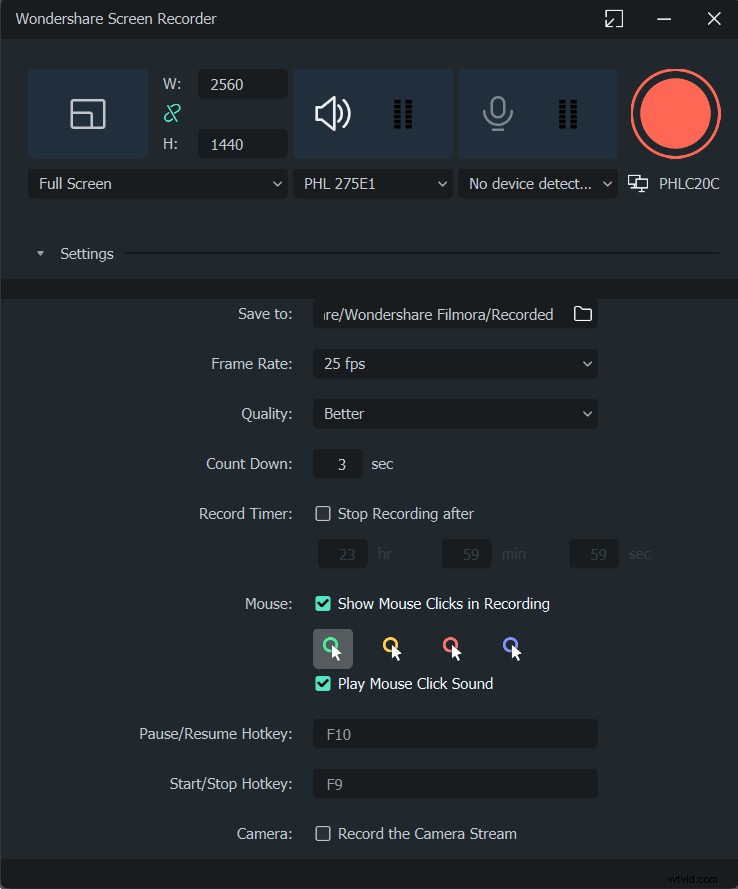
Nella schermata principale di Filmora, fai clic sull'icona del rettangolo a sinistra per avviare la registrazione. Seleziona Schermo intero , Personalizzato o Finestra di destinazione secondo necessità.
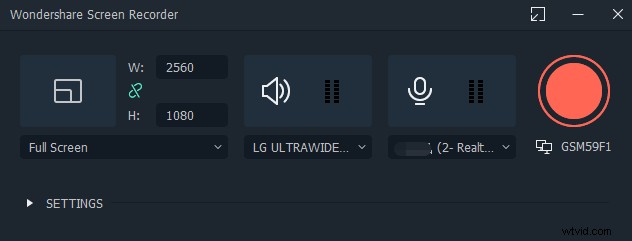
Configura l'ingresso del microfono e disattiva l'audio del sistema, se lo desideri.
Passaggio 2:configura le impostazioni
- Fai clic sull'icona delle impostazioni nell'angolo in basso a destra per scegliere la cartella di destinazione.
- Regola la qualità e la frequenza fotogrammi in Qualità menù.
Passaggio 3:Opzioni avanzate
Scegli se visualizzare il cursore del mouse e imposta un timer per l'avvio/arresto automatico.
Passaggio 4:avvia la registrazione
Fare clic sul pulsante di registrazione; un conto alla rovescia di tre secondi precederà la cattura. Premi F9 per interrompere la sessione a metà. Il tuo video verrà salvato nella cartella Filmora per la modifica immediata.
Conclusione
EZ Grabber rimane una scelta solida per la registrazione dello schermo rapida e leggera, soprattutto se hai bisogno di un output MPEG fino a 720p. Se hai bisogno di funzionalità di editing più avanzate o di registrazione multi-sorgente, Filmora offre un'alternativa solida e facile da usare. Provali entrambi per determinare quale si adatta meglio al tuo flusso di lavoro.