
Il tracciamento della maschera in Premiere Pro ti consente di applicare effetti a regioni precise di un fotogramma, consentendo modifiche dall'aspetto professionale evidenziando i dettagli chiave, oscurando contenuti sensibili o aggiungendo effetti visivi creativi.
Questa guida ti guida attraverso il processo, dalla comprensione delle basi del tracciamento delle maschere alla padronanza della tecnica in Premiere Pro, e offre un confronto con Wondershare Filmora per coloro che cercano un'alternativa più semplice.
In questo articolo
- Comprensione del tracciamento della maschera nell'editing video
- Come eseguire il tracciamento della maschera in Adobe Premiere Pro
- Tracciamento della maschera reso semplice con Wondershare Filmora
- Conclusione
Parte 1. Comprendere il tracciamento della maschera nell'editing video
Il tracciamento della maschera è il processo automatizzato che consente di seguire un'area specifica, ad esempio un volto, un oggetto o una regione, attraverso ogni fotogramma di una clip. Utilizzando algoritmi di visione artificiale come il flusso ottico, il tracciamento delle caratteristiche o l'apprendimento automatico, la maschera rimane allineata con il bersaglio mentre si muove.
L'obiettivo è mantenere l'effetto, che si tratti di un filtro, di una gradazione di colore o di un elemento grafico, applicato in modo coerente all'area tracciata, offrendo agli editori un controllo preciso su dove si verificano i cambiamenti visivi.
Parte 2. Come eseguire il tracciamento della maschera in Adobe Premiere Pro
Adobe Premiere Pro è una suite di editing standard del settore che offre solide funzionalità di tracciamento delle maschere. Di seguito è riportato un flusso di lavoro passo passo che fornisce risultati puliti e affidabili.
Caratteristiche principali di Premiere Pro
- Montaggio video :combina audio, aggiungi effetti e transizioni e integra titoli animati.
- Modifica basata su testo :genera trascrizioni, evidenzia dialoghi e manipola clip come se stessi modificando un documento di testo.
- Correzione del colore :utilizza ruote dei colori, curve e ambiti assistiti dall'intelligenza artificiale per bilanciare automaticamente i toni.
- Montaggio audio :concedi in licenza le tracce e applica l'adattamento audio basato sull'intelligenza artificiale per adattarlo alla narrativa visiva.
Flusso di lavoro passo passo per il monitoraggio della maschera
Passaggio 1:importa e posiziona la clip :trascina il filmato sulla timeline, quindi apri i Controlli effetti pannello dal menu in alto.
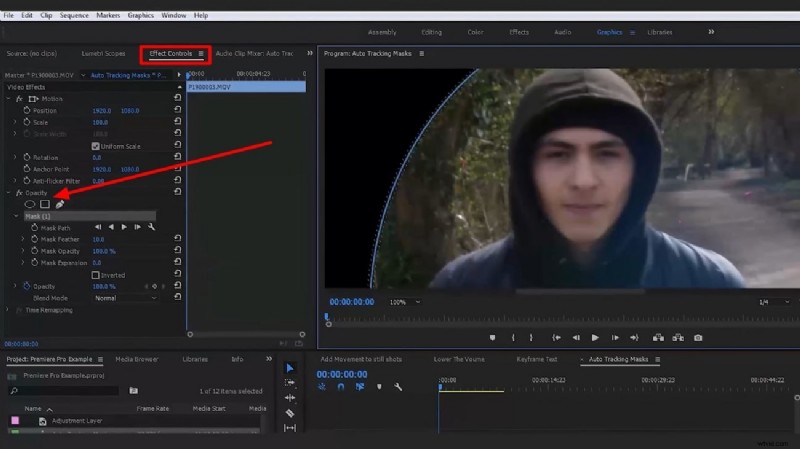
Passaggio 2:crea una maschera :sotto Opacità sezione, scegli uno strumento forma (cerchio, quadrato o penna personalizzata) per definire l'area che desideri tracciare.
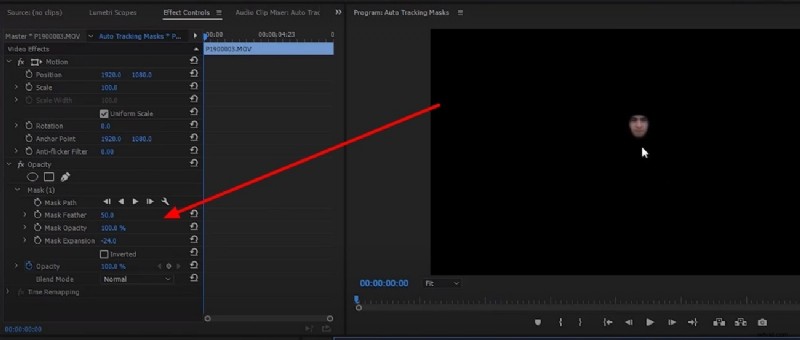
Passaggio 3:perfeziona la maschera :regola la sfumatura della maschera per ammorbidire i bordi e prevenire transizioni dure. Posiziona la maschera esattamente sull'oggetto target.
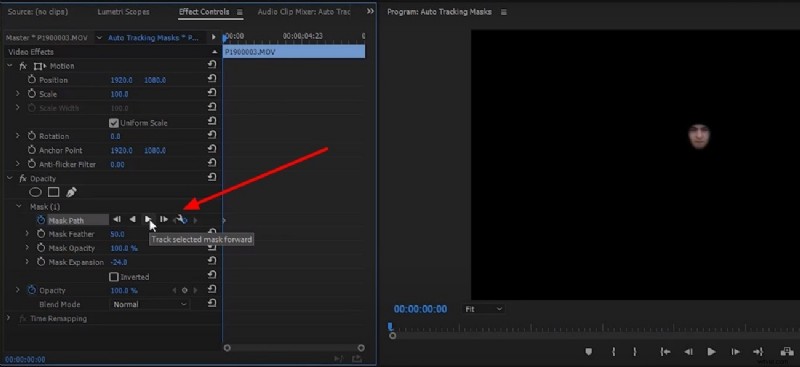
Passaggio 4:attiva il monitoraggio :passa al primo fotogramma, seleziona la maschera, quindi fai clic su Traccia in avanti mascherato selezionato nel Percorso maschera opzioni. Premiere calcolerà il movimento della maschera attraverso la clip.
Parte 3. Tracciamento della maschera reso semplice con Wondershare Filmora
Sebbene Premiere Pro offra risultati potenti, la sua curva di apprendimento può essere ripida per i nuovi arrivati. Wondershare Filmora offre un'interfaccia semplificata con strumenti basati sull'intelligenza artificiale che consentono anche ai principianti di ottenere un tracciamento della maschera dall'aspetto professionale.
Caratteristiche principali di Wondershare Filmora
- Clip composta :combina più clip in un'unica unità modificabile per un flusso di lavoro semplificato.
- Testo in video AI :trasforma automaticamente i contenuti scritti in narrazioni visive coinvolgenti.
- Rampa di velocità :crea effetti di movimento cinematografici controllando la velocità dei fotogrammi chiave.
- Creatore di miniature AI :genera miniature accattivanti utilizzando stili preimpostati.
Flusso di lavoro di mascheramento AI in Filmora
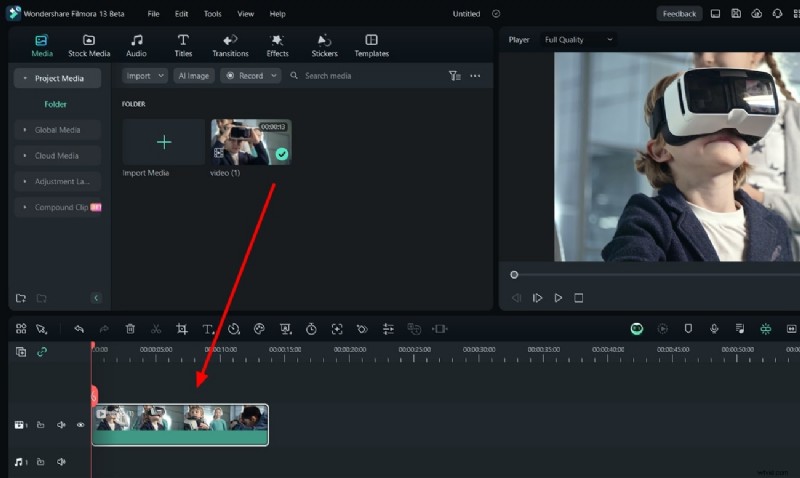
Passaggio 1:aggiungi il tuo video :avvia Filmora, avvia un nuovo progetto e trascina la clip nella timeline.
Passaggio 2:applica la maschera AI :fai doppio clic sul clip e vai al Video scheda, quindi seleziona Maschera> Maschera AI . Scegli una modalità (Pennello intelligente, Personaggio intelligente o Oggetto intelligente) e regola i parametri per adattarli al tuo target.
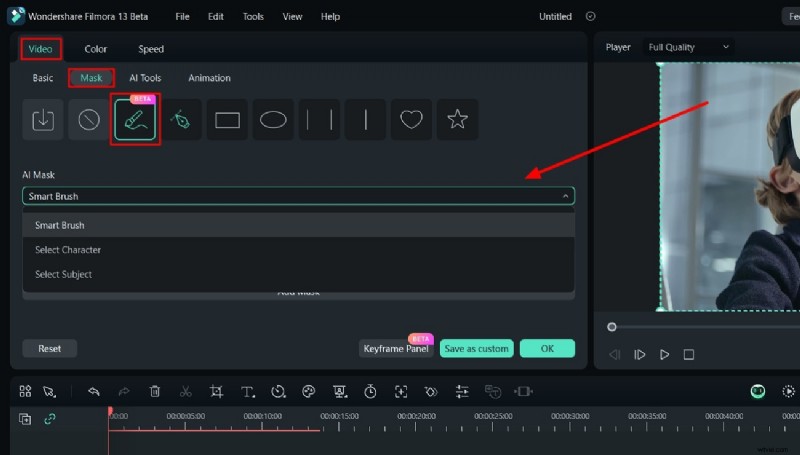
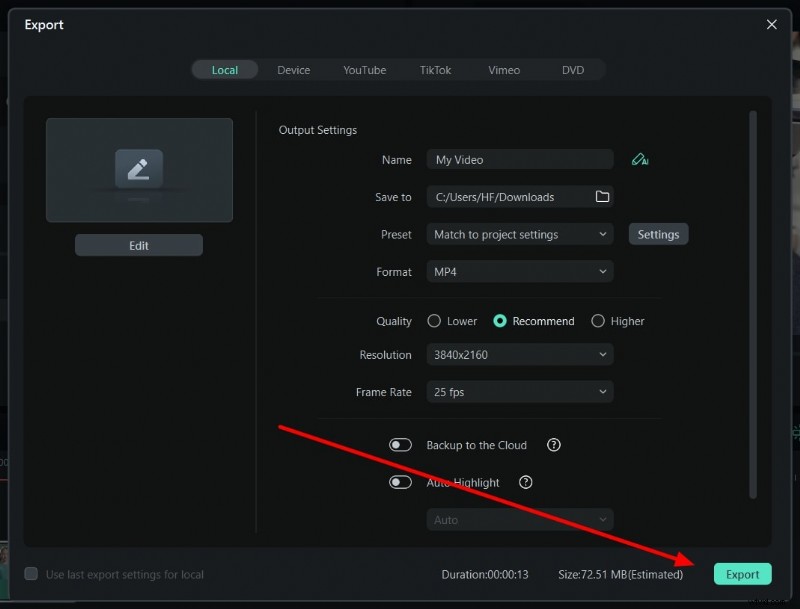
Passaggio 3:esporta il risultato :dopo aver confermato la maschera, fare clic su OK e poi Esporta per salvare il video modificato sul tuo computer.
🤩 Articolo correlato
- Guida per principianti 2025 al mascheramento video:suggerimenti e tecniche essenziali
Conclusione
Il tracciamento della maschera consente agli editor di mantenere gli effetti visivi ancorati ai soggetti in movimento, garantendo coerenza in ogni fotogramma. Che tu scelga Premiere Pro per la sua profondità o Filmora per la sua semplicità, padroneggiare questa tecnica può trasformare i tuoi video da ordinari a avvincenti.