
Se sei un creatore di contenuti o un editor video, potresti prendere in considerazione l'utilizzo dell'editor video LightCut AI per aiutarti a modificare e creare il tuo progetto. Ma prima, vediamo cosa ha offerto questa app e se vale la pena aggiungerla al tuo kit di strumenti di editing.
Scegliere l'editor video giusto è fondamentale per i creatori. Influisce sulla qualità, creatività e velocità della produzione video. Lo strumento giusto dovrebbe corrispondere al tuo livello di abilità e avere le funzionalità di cui hai bisogno. Dovrebbe semplificare la modifica e supportare gli obiettivi creativi del tuo progetto. Quindi, l'editor video LightCut soddisfa questi criteri?
Esploriamo cosa può fare questo strumento per te! Ti presenteremo anche alcune delle migliori alternative AI all'editor video LightCut per PC.
In questo articolo
-
- Perché usare LightCut?
- Svantaggi dell'uso dell'editor video LightCut
-
- Suggerimenti per l'utilizzo di Filmora
Parte 1. Cos'è LightCut Video Editor?
L'editor video LightCut è uno strumento di editing video ufficialmente supportato dalla società tecnologica DJI. Sfrutta la potenza della tecnologia AI per semplificare la modifica dei tuoi video. Con una gamma di funzionalità come l'editing basato sull'intelligenza artificiale, modelli personalizzabili, transizioni fluide e opzioni di esportazione rapida, LightCut è progettato per migliorare la tua esperienza di editing. Inoltre, ti consente di visualizzare in anteprima le tue riprese in tempo reale e di produrre rapidamente i tuoi video.
Questa app è perfetta per chiunque desideri creare contenuti di alta qualità con il minimo sforzo, soprattutto se stai già utilizzando prodotti DJI. Ha rapidamente guadagnato popolarità tra i creatori di social media, i vlogger e i produttori di contenuti brevi che ne apprezzano le potenti capacità e l'efficiente flusso di lavoro.
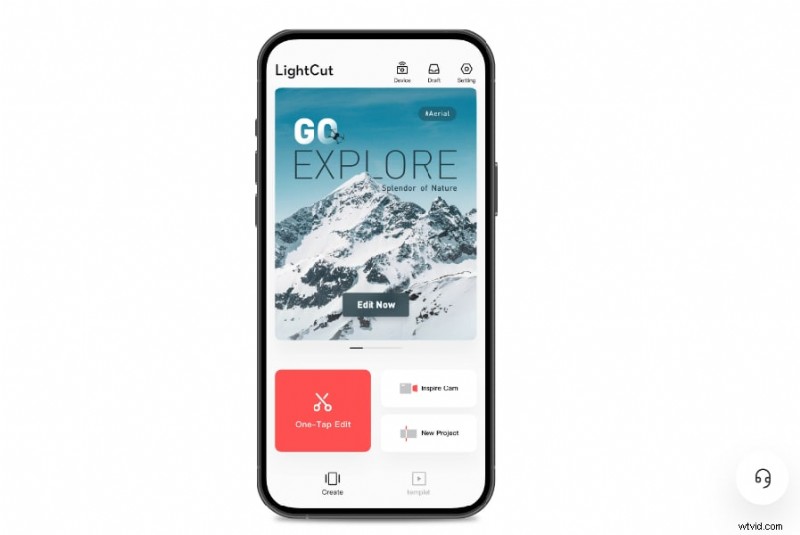
Perché usare LightCut?
L'editor video LightCut è disponibile su iOS e Android, rendendolo uno strumento versatile per l'editing video mobile in movimento. Ecco i vantaggi dell'utilizzo di LightCut:
- Strumenti di modifica basati sull'intelligenza artificiale
Gli strumenti AI di LightCut analizzano i video clip. Suggerisce i migliori tagli, transizioni ed effetti. LightCut automatizza gran parte del processo di modifica. Quindi, può farti risparmiare tempo. È particolarmente utile per creare contenuti brevi e coinvolgenti senza competenze avanzate.
Modelli già prontiQuesta app offre un'ampia varietà di modelli personalizzabili che semplificano la creazione di video personalizzati in base a uno stile o una tendenza specifici. In pochi tocchi puoi creare contenuti professionali sui social media.
Transizioni e filtri integratiLightCut offre una varietà di transizioni, filtri ed effetti integrati che conferiscono ai video un aspetto cinematografico uniforme. Queste funzionalità migliorano la qualità del video senza regolazioni manuali.
Personalizzazione rapidaL'editor video LightCut è progettato per una rapida personalizzazione. L'app consente semplici modifiche, transizioni e aggiustamenti. È perfetto per chi ha bisogno di produrre molti contenuti e un carico di lavoro fluido ed efficiente.
Svantaggi dell'utilizzo di LightCut Video Editor
Sebbene LightCut offra molti vantaggi, ci sono anche alcune limitazioni di cui dovresti essere consapevole:
- Funzionalità di modifica avanzate limitate
LightCut è ottimo per i principianti e i creatori di social media. Mancano però alcune funzionalità avanzate dei software di editing professionale.
Disponibile solo per le app mobiliLightCut è disponibile solo su iOS e Android, il che significa che è limitato ai dispositivi mobili. Potrebbe limitare i creatori che preferiscono l'editing video desktop.
Necessità di un dispositivo potenteLa dipendenza di LightCut dall'intelligenza artificiale e dagli effetti in tempo reale potrebbe causare problemi di prestazioni su dispositivi più vecchi o meno potenti. Gli utenti con smartphone più vecchi potrebbero riscontrare ritardi o arresti anomali. Può interrompere il processo di modifica.
Parte 2. Migliori casi d'uso per l'utilizzo di LightCut
LightCut rende tutto più semplice per vari tipi di professionisti. Ecco alcuni dei migliori casi d'uso per l'utilizzo dell'editor video LightCut .
- Creazione di contenuti per social media (piattaforme:Instagram, TikTok, YouTube Shorts).
L'editor video LightCut è ideale per realizzare brevi video per Instagram, TikTok e YouTube Shorts. Gli strumenti e i modelli AI ti consentono di realizzare rapidamente video trendy e coinvolgenti. È perfetto per i creatori che hanno bisogno di pubblicare frequentemente e tenere il passo con le ultime tendenze dei social media.
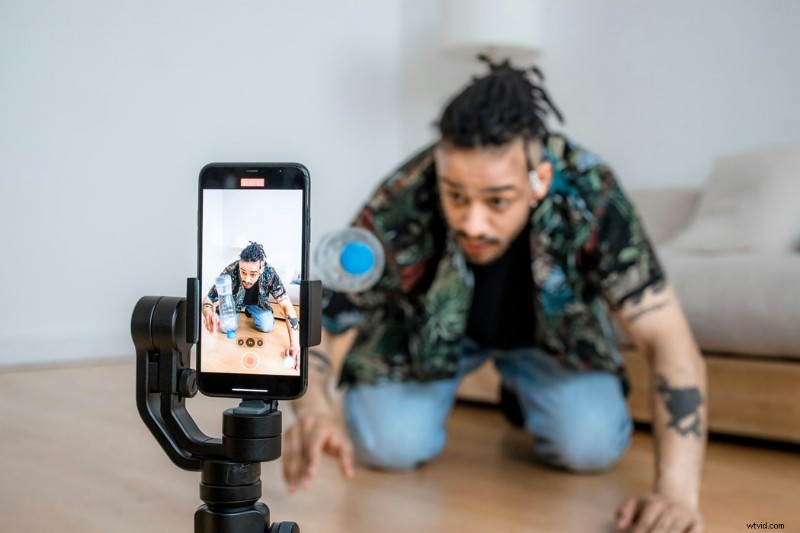 Vlog e video di viaggio
 LightCut semplifica l'editing per vlogger e appassionati di viaggi. Dispone di transizioni, filtri e ritaglio automatico dei video integrati. L'app ti consente di condividere facilmente le tue avventure. Non sono necessarie competenze di editing avanzate.
 Video promozionali per le piccole imprese
 LightCut può essere utilizzato dai proprietari di piccole imprese per creare video promozionali dall'aspetto professionale. I suoi modelli e gli strumenti AI sono facili da usare. Consente alle aziende di creare rapidamente pubblicità e contenuti di marketing per i loro prodotti. Ciò migliora la tua presenza online senza dover assumere un editor video professionale.
 Contenuto per principianti
 La semplice interfaccia dell'app LightCut e gli strumenti di modifica automatizzata sono ottimi per i principianti. L'app è per hobby o per avviare un canale YouTube. Fornisce gli strumenti per creare contenuti raffinati. Non ti sommergerà con la complessità tecnica.
 Influencer Marketing
 Gli influencer possono utilizzare l'editor video LightCut per realizzare video promozionali, recensioni di prodotti o contenuti sullo stile di vita di alta qualità. La personalizzazione e la facilità d'uso dell'app aiutano gli influencer a creare contenuti unici e coinvolgenti.

Parte 3. Migliore alternativa AI a LightCut Video Editor per PC – Wondershare Filmora
Poiché Lightcut non è disponibile su PC, chi ha bisogno di un editor video AI come LightCut per PC bisogno di un'alternativa. Che tu sia un utente Windows o Mac che necessita di maggiore flessibilità e funzionalità, dovresti prendere in considerazione Wondershare Filmora.
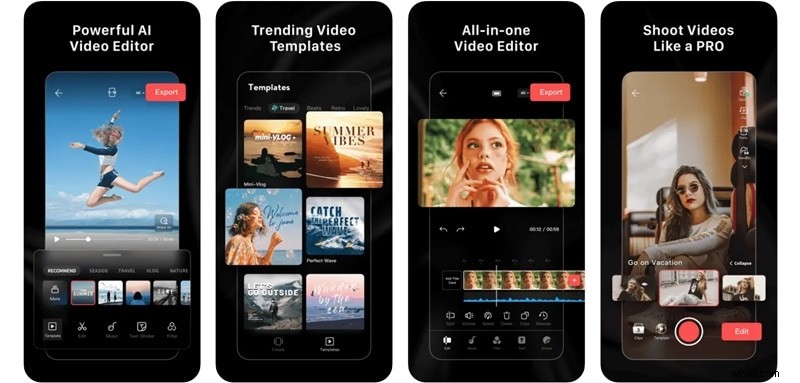
Filmora è disponibile anche su app mobili sia per iOS che per Android. Tuttavia, Filmora for Desktop offre una gamma più ampia di funzionalità basate sull'intelligenza artificiale pur mantenendo la sua semplicità. È un'ottima alternativa per chiunque cerchi un editing video automatizzato simile a quello fornito da LightCut ma con funzionalità più avanzate adatte ai PC.
Crea video con Wondershare Filmora
- Vari effetti video/audio e risorse creative.
- Potente intelligenza artificiale per la creazione di contenuti senza sforzo.
- Intuitivo, professionale ma adatto ai principianti.
- Funziona su Mac, Windows, iOS e Android.


Uno degli aspetti più interessanti di Filmora è il suo ampio elenco di strumenti basati sull'intelligenza artificiale. Semplificano l'editing e garantiscono risultati di alta qualità. Ecco alcune delle principali funzionalità IA di Filmora:
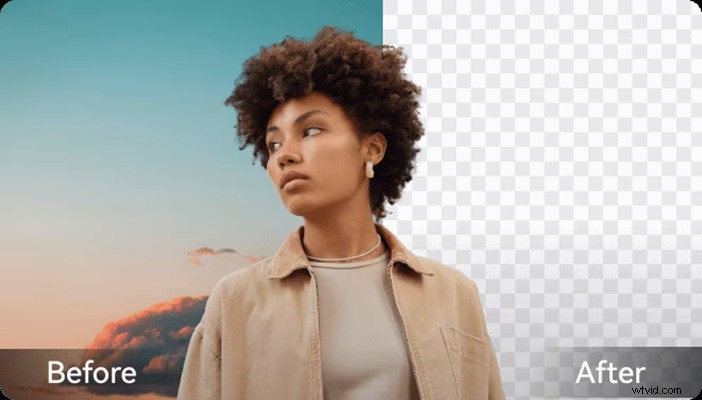
- Ritratto AI:rimuove automaticamente lo sfondo del video. Ti consente di separare il soggetto senza uno schermo verde.
- AI Smart Cutout:seleziona e rimuovi facilmente le parti indesiderate dal video utilizzando lo strumento AI Smart Cutout.
- AI Video Enhancer:puoi migliorare la visibilità di ogni dettaglio e rendere più nitidi i video sfocati o vecchi.
- Sintesi vocale e sintesi vocale AI:queste funzionalità aiutano a trascrivere il parlato video in testo o a convertire il testo in voci fuori campo dal suono naturale nella creazione di contenuti.
- Copywriting AI:aiuta nella creazione di didascalie, descrizioni o script per migliorare i video con testo generato dall'intelligenza artificiale.
- Interpolazione video AI:genera automaticamente fotogrammi per migliorare la fluidità del video e creare transizioni fluide senza perdere la qualità.
Questi sono solo alcuni degli strumenti IA disponibili in Filmora. Per migliorare ulteriormente i tuoi video, vai alla sezione successiva per ulteriori suggerimenti e funzionalità! Scoprirai ancora più strumenti basati sull'intelligenza artificiale in Filmora, incluso AI Text-to-Video, che ti consente di generare video dal testo, così come altri generatori di intelligenza artificiale per creare immagini e musica dal testo.
Parte 4. Suggerimenti per l'utilizzo di LightCut Video Editor e Filmora
Di seguito forniremo un elenco di suggerimenti sull'utilizzo dell'editor video Light e Wondershare Filmora. Puoi applicarlo per ottenere risultati video più accattivanti e ottimizzati.
- Inizia con la modifica automatica dell'IA
Utilizza una delle funzionalità più straordinarie dell'editor video LightCut. Il suo strumento di editing automatico AI può analizzare i tuoi filmati e apportare modifiche intelligenti.
Utilizza modelli già prontiLightCut offre modelli per vari stili e piattaforme. Puoi personalizzarli per il tuo progetto in base alle tue esigenze. Questi modelli sono perfetti per i contenuti dei social media in pochi tocchi.
Mantieni la semplicità con transizioni ed effettiPuoi inserire transizioni ed effetti fluidi per rendere i tuoi video puliti e professionali. Assicurati di non esagerare.
Suggerimenti per l'utilizzo di Filmora
Filmora è ricco di potenti funzionalità che ti consentono di creare facilmente video unici e di qualità professionale. Ecco alcune tecniche e tutorial che puoi utilizzare per migliorare il tuo flusso di lavoro e produrre contenuti accattivanti.
1. Utilizza l'intelligenza artificiale da testo a video per creare un video
Uno degli strumenti AI che potresti non trovare spesso in altri editor video, incluso LightCut, è la funzione AI Testo in Video in Filmora. Questo strumento ti consente di creare video accattivanti in base alla descrizione testuale che fornisci. Quindi, puoi migliorare ulteriormente il tuo video personalizzando caratteri, stili e transizioni.
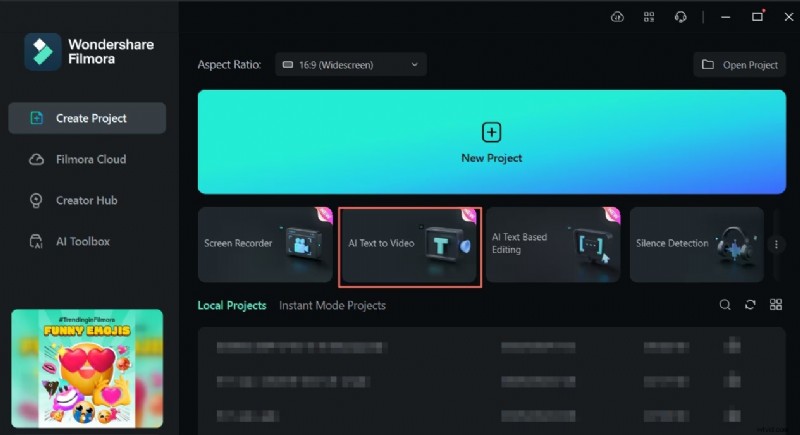
Passaggio 1. Apri Filmora e fai clic su "AI Text-to-Video."
Passaggio 2. Aggiungi un messaggio di testo
Nella finestra AI Text to Video, puoi inserire il tuo messaggio. Hai un massimo di 1000 caratteri per l'immissione del testo. Dopo aver inserito il messaggio, puoi personalizzare impostazioni aggiuntive, tra cui "Lingua testo", "Rapporto video" e "Voce video".
Una volta impostato tutto, fai clic sul pulsante ""Testo in video"" in basso per avviare il processo.
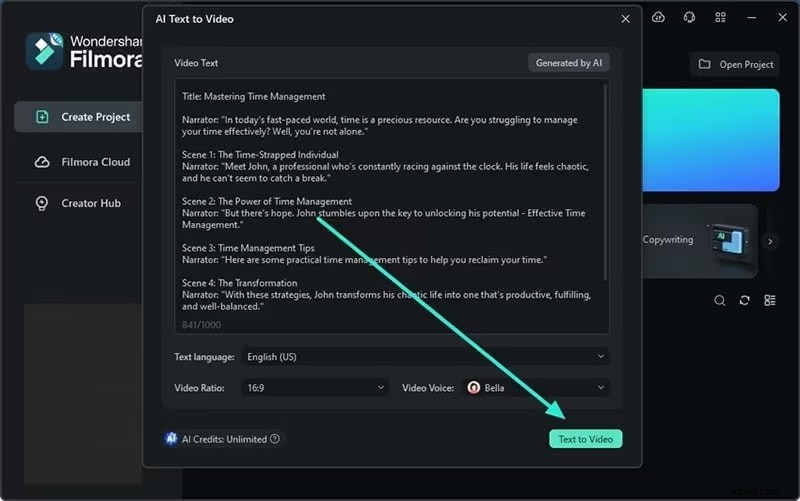
Suggerimento:sebbene tu possa creare i tuoi suggerimenti, Filmora offre anche la possibilità di utilizzare contenuti generati dall'intelligenza artificiale per una maggiore comodità. Per usarlo, fai clic sul pulsante "Generato da AI" nella parte superiore della finestra.
Questo ti porterà in una nuova schermata in cui puoi selezionare il tipo di testo che desideri generare dalle opzioni disponibili. Dopo aver scelto un tipo di testo, aggiungi un "Argomento del testo" e includi tutti i dettagli rilevanti, se necessario. Infine, fai clic su "Genera testo" per ricevere uno script generato dall'intelligenza artificiale in base all'argomento scelto.
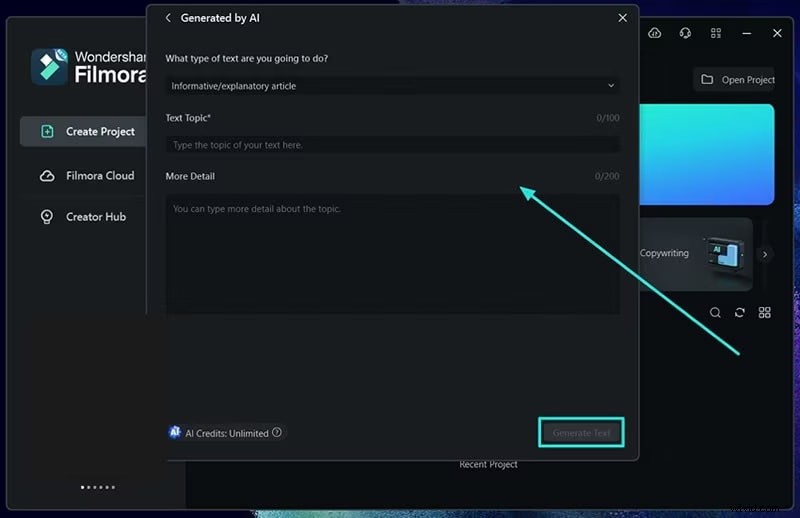
Passaggio 3. Visualizza l'anteprima del video generato
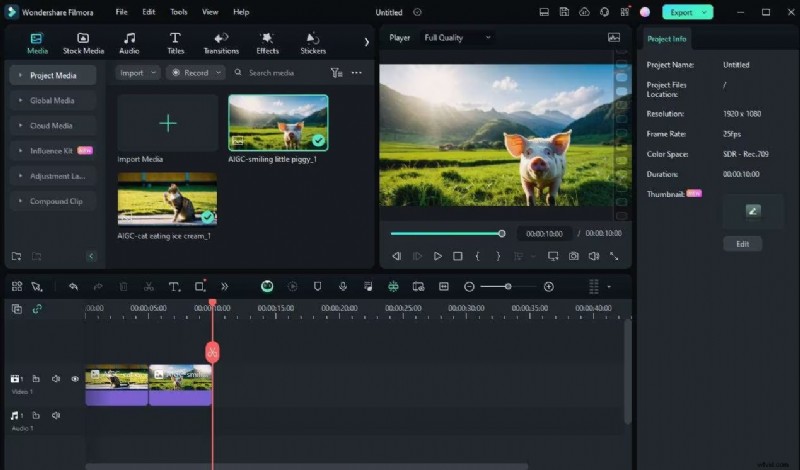
Una volta che l'intelligenza artificiale avrà finito di generare il tuo video, verrai indirizzato alla finestra di modifica di Filmora. Prenditi un momento per riprodurre il video e controlla se soddisfa le tue aspettative. Se hai bisogno di apportare modifiche, puoi farlo utilizzando le funzionalità disponibili sulla sequenza temporale.

2. Utilizza AI Image e AI Music per generare immagini e musica
Oltre a generare video dal testo, puoi anche utilizzare gli strumenti AI di Filmora per creare immagini e musica personalizzate. Segui i passaggi seguenti:
Passaggio 1:avvia AI Image
Trova l'immagine AI nel menu Stock Media. Quindi, potrai scegliere lo stile dell'immagine prima di inserire il messaggio.

Successivamente, digita la descrizione dell'immagine che desideri creare nella casella di input, scegli la risoluzione preferita e fai clic su Inizia a creare per generarla.
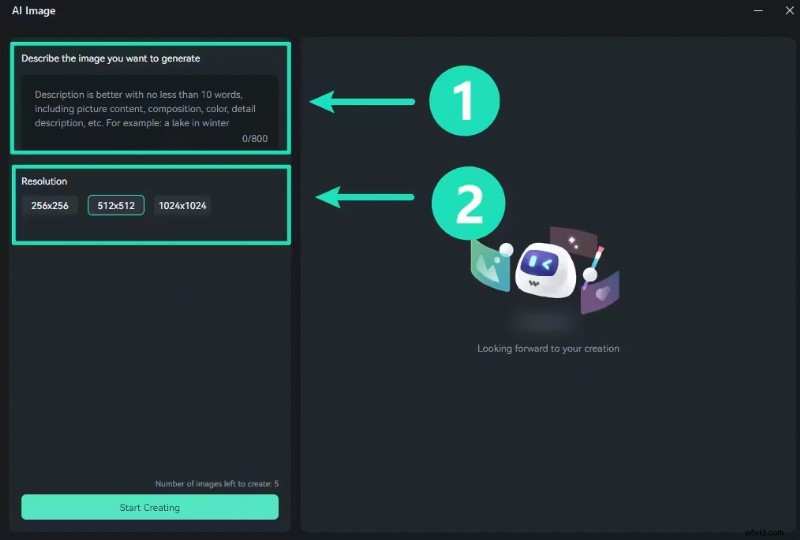
Trascina e rilascia l'immagine generata nella timeline per un editing diretto e approfondito.
Passaggio 2. Accedi ad AI Music su Filmora
Nell'interfaccia di editing principale di Filmora, vai verso Audio> AI Music. Quindi, fai clic su "Avvia".
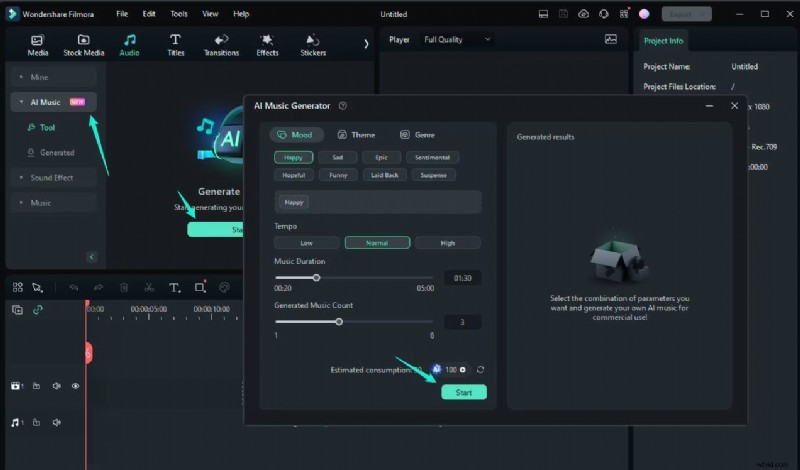
Quando viene visualizzata la finestra AI Music Generator, puoi personalizzare le tue preferenze musicali. Seleziona vari parametri come umore, tema, genere, tempo e durata della musica. Una volta definite le impostazioni, fai nuovamente clic su Avvia per generare la tua musica.
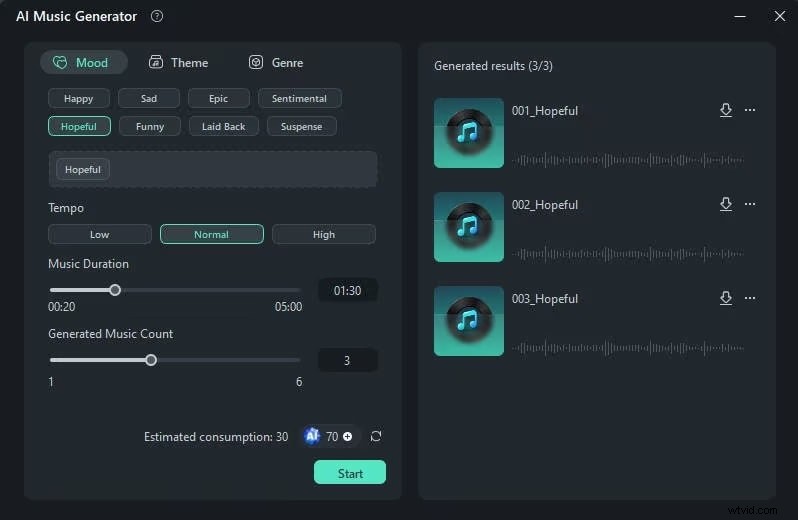
Una volta generata la musica, puoi ascoltare e visualizzare in anteprima il risultato. Per scaricare la musica per uso commerciale, è sufficiente fare clic sulla freccia Download. Questo è tutto! Per ulteriori tutorial e suggerimenti sull'utilizzo di Filmora, visita la sua pagina ufficiale.
Conclusione
Scegliere l'editor video giusto fa davvero la differenza, non è vero? Se ti piacciono i prodotti DJI, puoi prendere in considerazione l'utilizzo dell'app LightCut. Abbiamo fornito tutti i pro e i contro per aiutarti a prendere una decisione informata.
Ma a partire dall'editor video LightCut è disponibile solo su dispositivi mobili, coloro che preferiscono l'editing su PC potrebbero cercare alternative come Wondershare Filmora. Filmora funziona come un'ottima alternativa all'editor video LightCut per PC, poiché offre anche molte funzionalità migliorate dall'intelligenza artificiale per semplificare e migliorare il processo di editing.