
Ti sei mai trovato bloccato con un file video enorme che non riesci proprio a gestire? Forse hai creato contenuti per il tuo canale, registrato un evento familiare o hai semplicemente bisogno di tagliare o unire clip per un progetto. L'editing video può sembrare scoraggiante quando hai poco tempo o hai difficoltà con strumenti che non soddisfano del tutto le tue esigenze.
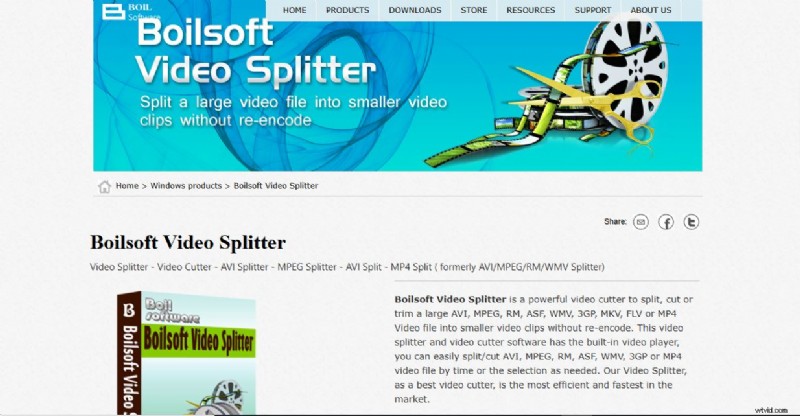
Strumenti come Splitter video Boilsoft , falegname e taglierina sono progettati per rendere queste attività rapide e senza problemi. Che tu abbia bisogno di dividere un lungo video in clip più piccole e condivisibili, rimuovere sezioni non necessarie o unire filmati, la suite di strumenti di Boilsoft promette efficienza.
Ma sono davvero l’opzione migliore per le odierne esigenze di editing rapido e avanzato? In questo articolo, non solo esamineremo le capacità di Boilsoft, ma ti presenteremo anche un'alternativa più intelligente, perfetta per gli utenti Windows che desiderano un mix di precisione, velocità e funzionalità avanzate.
In questo articolo
- Tutto su Boilsoft Video Splitter/Cutter e Joiner
- Come utilizzare Boilsoft Video Splitter per tagliare video
- Il miglior software per tagliare i tuoi video senza compromettere la qualità
- 3 Semplici Modi per Dividere, Tagliare e Ritagliare Video in Filmora
Parte 1. Tutto su Boilsoft Video Splitter/Cutter e Joiner
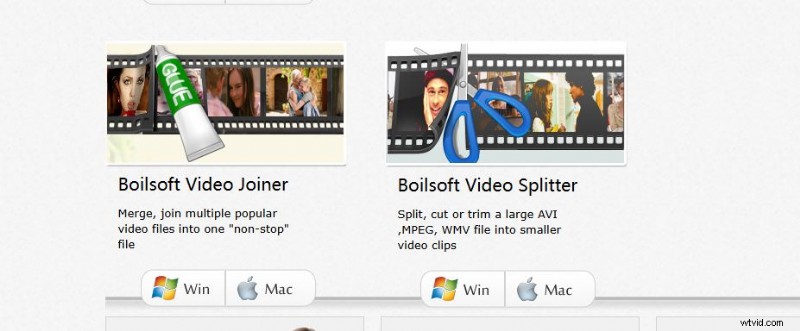
Se sei alla ricerca di strumenti per gestire attività di editing video di base come dividere, tagliare o unire, vale la pena esplorare l'editor video Boilsoft. Gli strumenti Boilsoft sono progettati specificamente per affrontare le attività di modifica quotidiane. Boilsoft Video Splitter ti consente di dividere file video di grandi dimensioni in clip più piccoli senza ricodificarli, garantendo nessuna perdita di qualità. Ti aiuta a tagliare con precisione le parti non necessarie dei tuoi video. Boilsoft Video Joiner unisce senza problemi più clip video in un unico file coeso.
Caratteristiche
- Tutti gli strumenti Boilsoft mantengono la qualità originale dei tuoi video evitando la ricodifica durante l'elaborazione.
- Supporta i formati video più diffusi come AVI, MP4, WMV, ASF, 3GP e MPEG.
- Può gestire file video più grandi di 2 GB senza problemi di prestazioni.
- Progettato per facilità d'uso, anche per i principianti.
- Elabora più file contemporaneamente, risparmiando tempo.
- La versione portatile dello splitter video di Boilsoft consente agli utenti di modificare i video direttamente senza installazione. Perfetto per chi lavora su più dispositivi.
- Boilsoft non aggiunge filigrane ai video modificati, garantendo un risultato professionale.
- Combina rapidamente più file, rendendolo efficiente per unire progetti.
- È limitato solo a funzioni specifiche. Ogni strumento è progettato per un compito specifico, come dividere, tagliare o unire. Per funzionalità più avanzate come transizioni o effetti, avrai bisogno di software aggiuntivo.
- Non supporta tutti i formati. Gli utenti che lavorano con formati video rari o specializzati potrebbero trovare questo limite.
Formati video specifici che Boilsoft non supporta
Sebbene Boilsoft supporti un'ampia gamma di formati video comuni, non è compatibile con tutti i formati, soprattutto con quelli più nuovi o meno popolari. Alcuni formati che Boilsoft non supporta includono:
- MP4
- MKV:un formato popolare per video di alta qualità.
- FLV:comunemente utilizzato per lo streaming di contenuti.
- WebM:utilizzato frequentemente per la riproduzione di video online.
- HEVC/H.265- Formato avanzato per compressione video ad alta efficienza.

Nota:controlla i formati specifici supportati sul sito web Boilsoft o provando a importare i file video nel software. Se non è supportato, devi convertirlo in un formato compatibile o prendere in considerazione strumenti alternativi come Filmora.
Parte 2. Come utilizzare Boilsoft Video Splitter per tagliare video
Taglierina video Boilsoft è uno strumento semplice progettato per aiutarti a dividere file video di grandi dimensioni in segmenti più piccoli e più gestibili. Ecco una guida passo passo su come usarlo per tagliare i tuoi video:
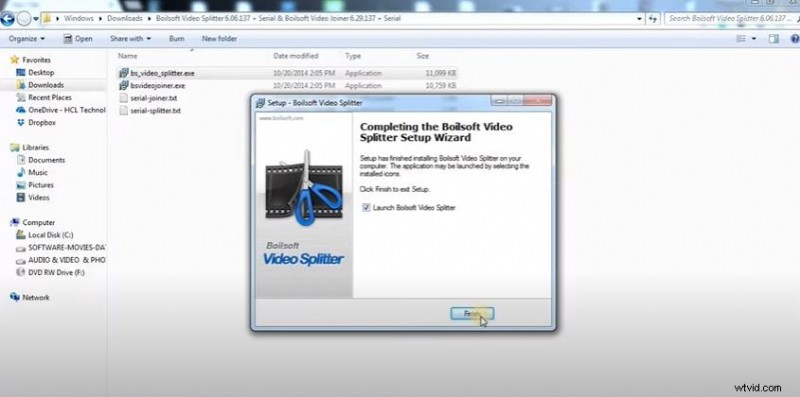
Passaggio 1. Avvia Boilsoft Video SplitterScarica e installa il software (o utilizza la versione portatile). Apri l'applicazione e verrai accolto dalla sua interfaccia intuitiva.
 Passaggio 2. Importa il file video
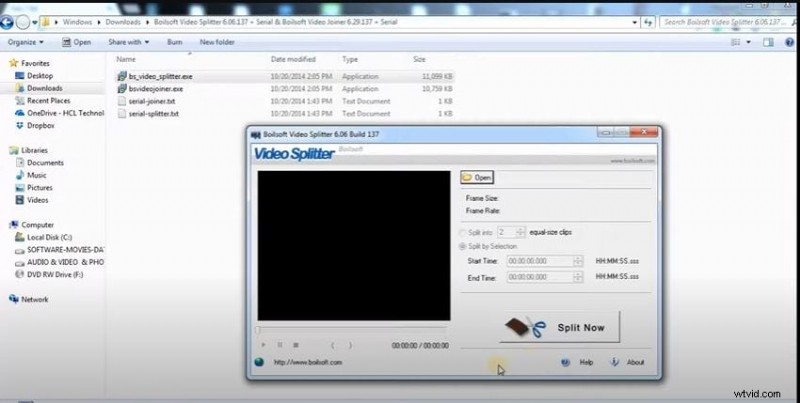
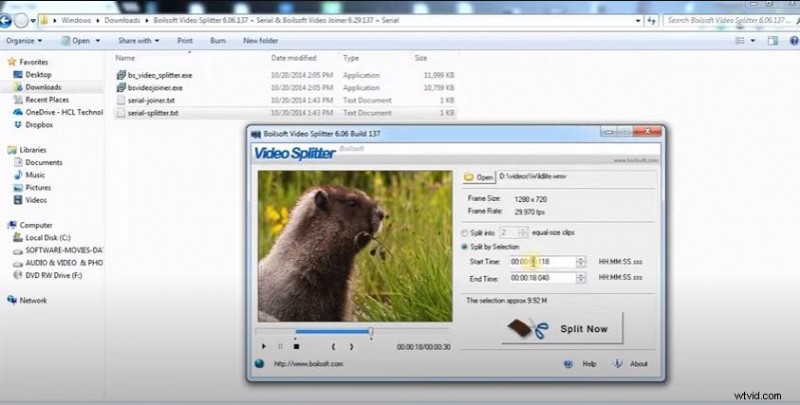
 Fai clic sul pulsante "Aggiungi file" per sfogliare il tuo computer e selezionare il file video che desideri tagliare. Boilsoft supporta una varietà di formati, come AVI, MP4, WMV e altri.
 Passaggio 3. Imposta i punti di divisione
 Per il taglio basato sul tempo, utilizza i campi "Ora di inizio" e "Ora di fine" per specificare i punti esatti di inizio e fine del segmento che desideri estrarre. Quindi, fai clic su Dividi ora.
 Passaggio 4. Scegli il formato di output e la destinazione
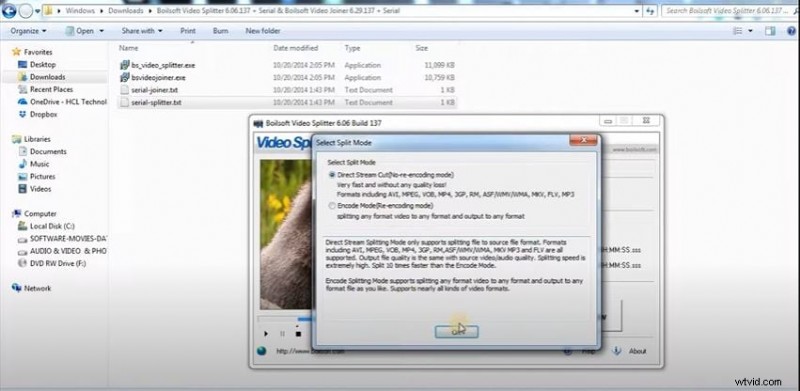
 Seleziona il formato di output desiderato (ad esempio MP4, AVI, MOV) e specifica la cartella di output in cui desideri salvare il video tagliato.
Suggerimenti
- Puoi aggiungere più video alla coda e tagliarli in un unico batch.
- Prima di tagliare, visualizzare in anteprima il segmento selezionato per garantire la precisione.
- Personalizza le impostazioni di output come risoluzione, frequenza fotogrammi e bitrate in base alle tue esigenze specifiche.
Parte 3. Il miglior software per tagliare i tuoi video senza compromettere la qualità
Cosa succede se hai un video lungo che deve essere tagliato, ma lo strumento che stai utilizzando sembra troppo semplice o non ha la flessibilità necessaria per gestire le tue idee creative? Mentre Boilsoft Video Splitter è uno strumento efficiente per la suddivisione video di base, a volte è necessario qualcosa di più delle semplici funzionalità di taglio o ritaglio. Inoltre, il supporto limitato dei formati rappresenta uno svantaggio significativo. E se potessi fare molto di più con un solo software in grado di gestire tutti i formati video?
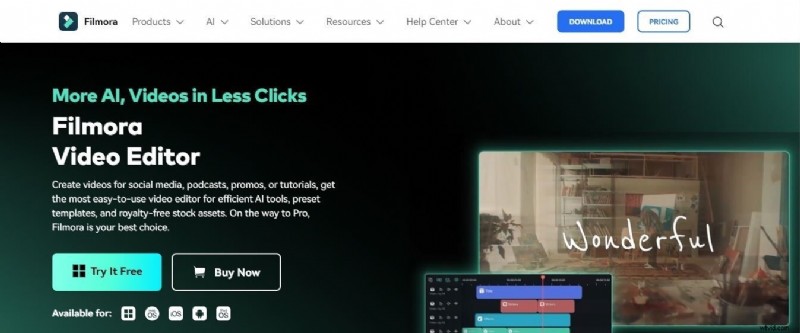
È qui che Wondershare Filmora è la migliore alternativa come editor video versatile e ricco di funzionalità. Filmora non è solo un taglierino video:è come una soluzione all-in-one che offre tutte le funzionalità e gli strumenti di editing in un unico posto. Oltre a gestire attività come il taglio e la divisione con precisione, include anche funzionalità avanzate per migliorare i tuoi progetti.
Crea video con Wondershare Filmora
- Vari effetti video/audio e risorse creative.
- Potente intelligenza artificiale per la creazione di contenuti senza sforzo.
- Intuitivo, professionale ma adatto ai principianti.
- Funziona su Mac, Windows, iOS e Android.



Perché Filmora è la migliore alternativa a Boilsoft?
- Mentre gli strumenti Boilsoft sono limitati ad attività specifiche (divisione, taglio e unione), Filmora fornisce una piattaforma di editing all-in-one per tagliare, migliorare e creare video straordinari.
- Aggiungi transizioni, filtri, sovrapposizioni e animazioni di testo per far risaltare i tuoi video.
- Utilizza Auto Beat Sync per allineare facilmente le tue modifiche alla musica.
- Supporta un'ampia gamma di formati video, inclusi MP4, MKV, WebM e HEVC, garantendo la compatibilità con qualsiasi progetto.
- Modifica ed esporta video con risoluzione fino a 4K senza perdita di qualità.
- Una vasta libreria di effetti, tracce musicali e modelli per migliorare rapidamente i tuoi contenuti.
- Filmora è al passo con le esigenze della creazione video moderna, offrendo funzionalità come il tracciamento del movimento, il keyframing e strumenti di intelligenza artificiale che mancano a Boilsoft.
Parte 4. 3 Semplici Modi per Dividere, Tagliare e Ritagliare Video in Filmora
Wondershare Filmora offre tre metodi intuitivi per dividere, tagliare e ritagliare i tuoi video, soddisfacendo varie esigenze di editing. Che tu stia mirando a modifiche manuali precise, rilevamento automatico delle scene o taglio senza perdite di file di grandi dimensioni, Filmora è quello che fa per te.
[Metodo 1] Metodo manuale per tagliare e ritagliare video per risultati precisi
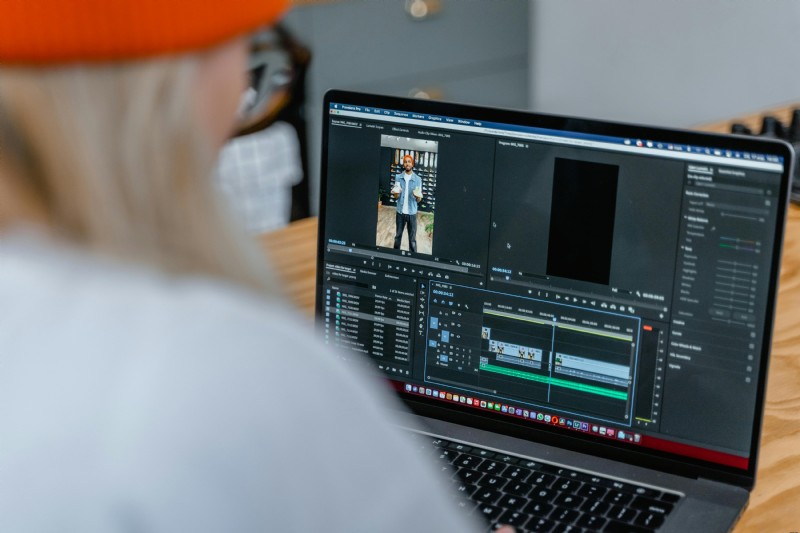
Questo metodo è ideale se desideri il pieno controllo su quali parti del video conservare o eliminare.
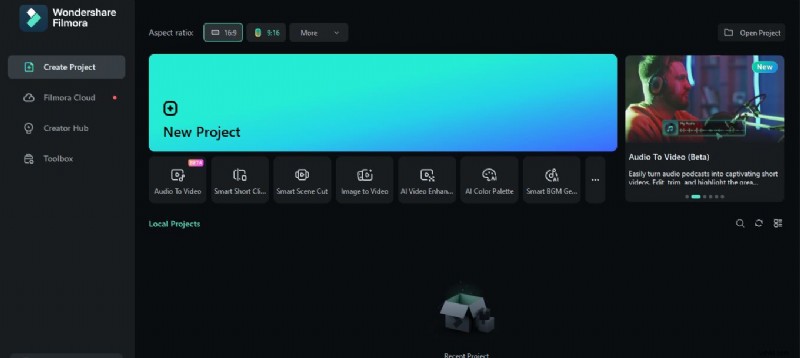
Passaggio 1. Vai al sito web ufficiale di Womdershare e scarica l'ultima versione di Filmora sul tuo desktop. Passaggio 2. Apri il software Filmora sul desktop e fai clic su Crea un nuovo progetto.
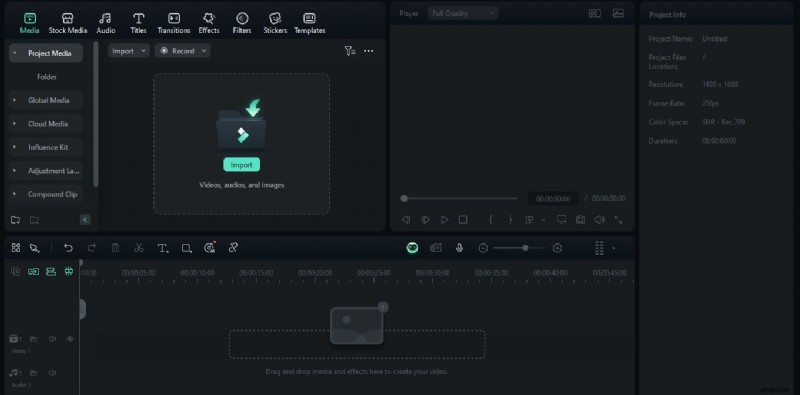
  Passaggio 3. Fai clic su Importa per inserire i tuoi file nella libreria Filmora. Trascina e rilascia il tuo file video sulla timeline di Filmora.
  Passaggio 4. Per tagliare l'inizio o la fine di un video, utilizza la funzione Taglia. Ingrandisci la timeline per individuare i fotogrammi esatti che desideri dividere. Trascina l'icona di ritaglio verso destra per rimuovere la parte iniziale del video o trascinala verso sinistra per tagliare la parte finale.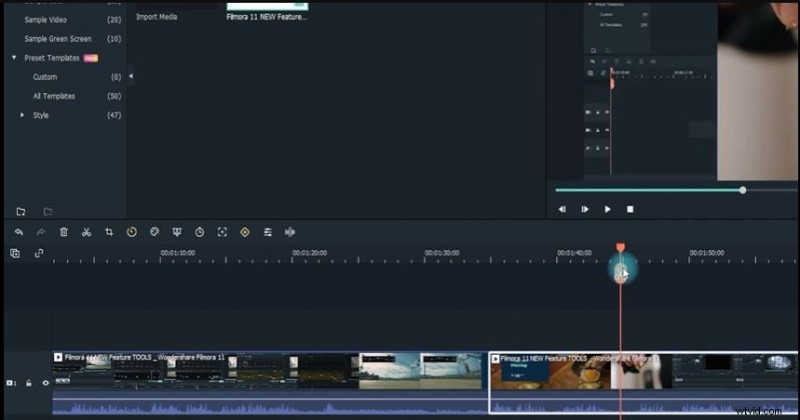
Oltre a tagliare, puoi dividere un video in parti, eliminare elementi indesiderati e unire le parti rimanenti in un nuovo video. Sposta la testina di riproduzione sul fotogramma iniziale del segmento che desideri dividere e fai clic sull'icona Dividi sulla barra degli strumenti.
Ripeti la procedura per altre parti, eliminando le sezioni indesiderate o riordinando le clip.
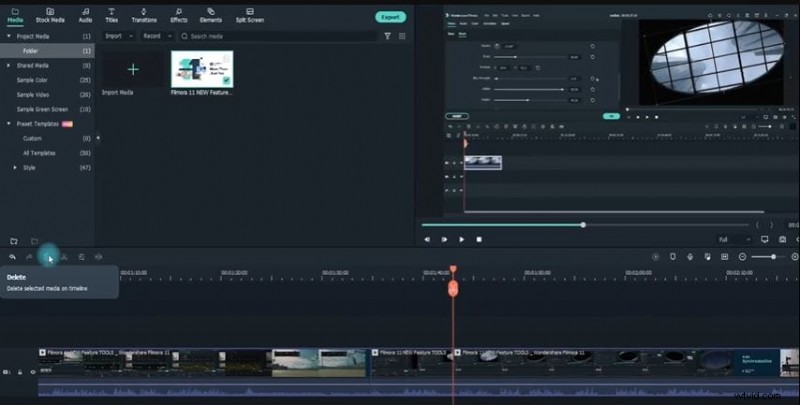
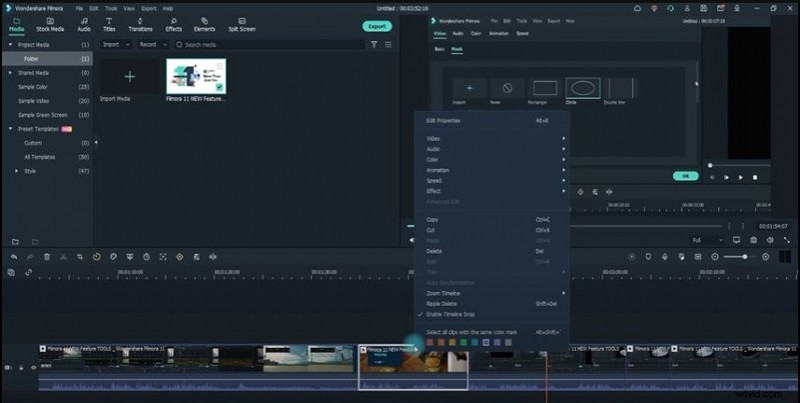 Passaggio 5. Per eliminare un segmento tagliato, fare clic sull'icona Elimina sulla barra degli strumenti.
  Passaggio 6. Una volta completate le modifiche, fai clic sul pulsante "Esporta". Salva il video nel formato che preferisci.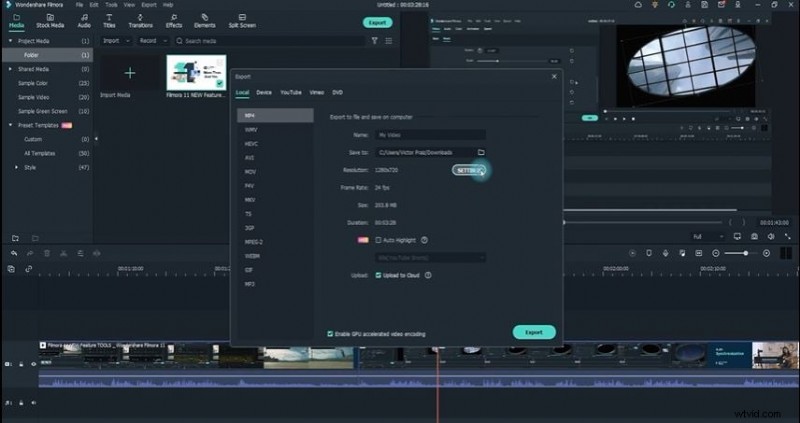
[Metodo 2] Taglia automaticamente video lunghi con cambi di scena distinti
Il metodo più semplice per tagliare o ritagliare i video è utilizzare la funzione di rilevamento automatico delle scene. Ecco i passaggi:
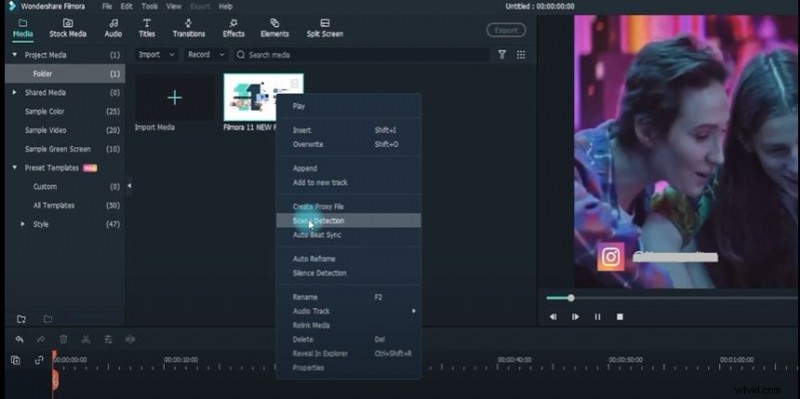
Passo 1. Fai clic su Importa per inserire il tuo video nella libreria Filmora. Quindi, trascinalo e rilascialo sulla timeline di Filmora.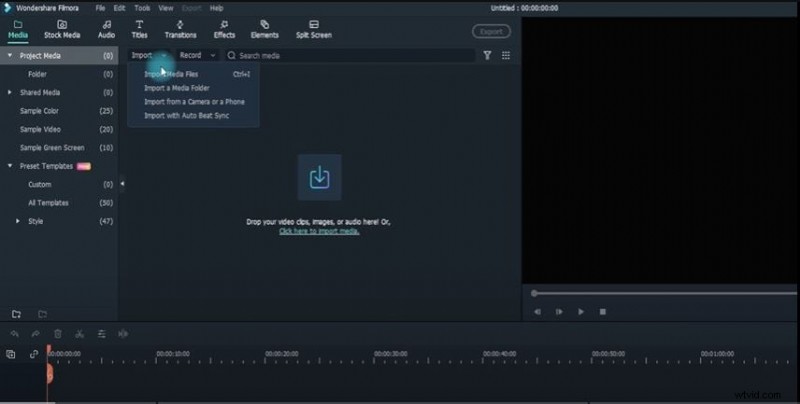 Passaggio 2. Fai clic con il pulsante destro del mouse sul video clip e seleziona "Rilevamento scena". quindi fare clic su Rileva. Filmora dividerà automaticamente il video in sezioni in base ai cambiamenti di scena.
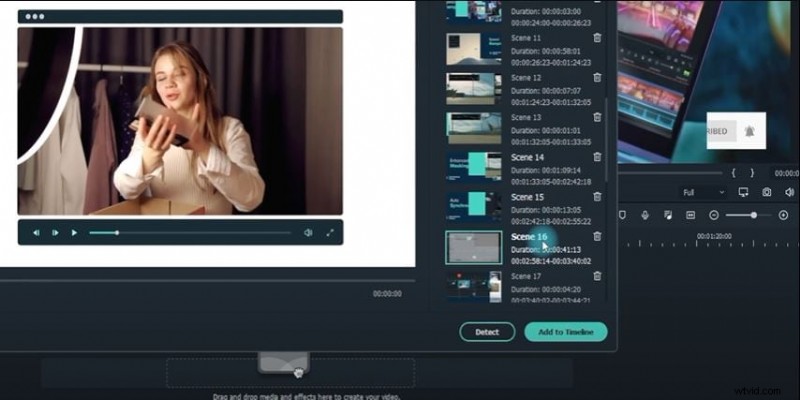
  Passaggio 3. Elimina le scene indesiderate facendo clic sull'icona del cestino accanto ad esse. Fai clic su Aggiungi alla sequenza temporale per spostare le sezioni rimanenti nella sequenza temporale per ulteriori modifiche.
  Passaggio 4. Regola l'ordine o aggiungi effetti alle scene divise sulla timeline. Fai clic su Esporta per salvare il video modificato nel formato preferito.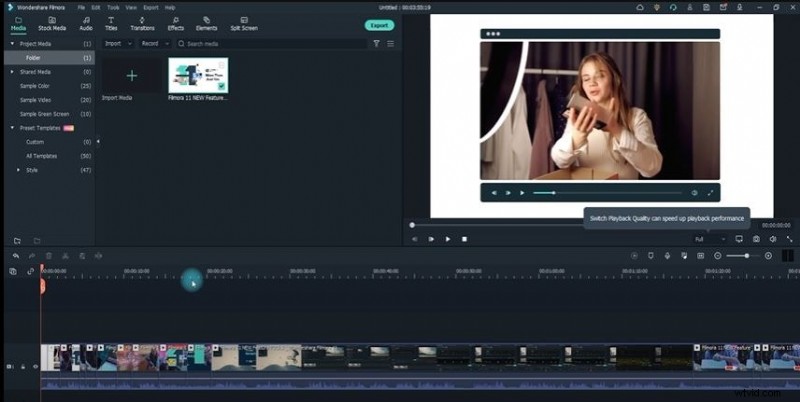
[Metodo 3] Strumento taglierina istantanea per il taglio senza perdita di file video di grandi dimensioni
Per video più grandi o contenuti 4K, utilizza lo strumento taglierina istantanea di Filmora per tagliare e unire senza ricodificare o perdere qualità. Segui questi passaggi per utilizzare questo strumento.
Passaggio 1. Apri il software Filmora sul desktop e seleziona l'opzione Casella degli strumenti. Cerca lo strumento "Taglierina istantanea" e fai clic su di esso.
Nota:assicurati che Filmora sia aggiornato alla versione più recente.
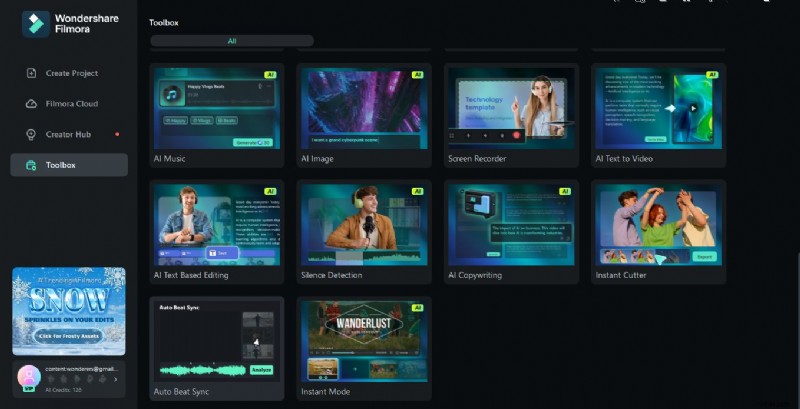 Passaggio 2. Seleziona il pulsante "Taglia" e fai clic sul pulsante "Apri file" per importare il tuo video nella timeline dello strumento taglierina istantanea.
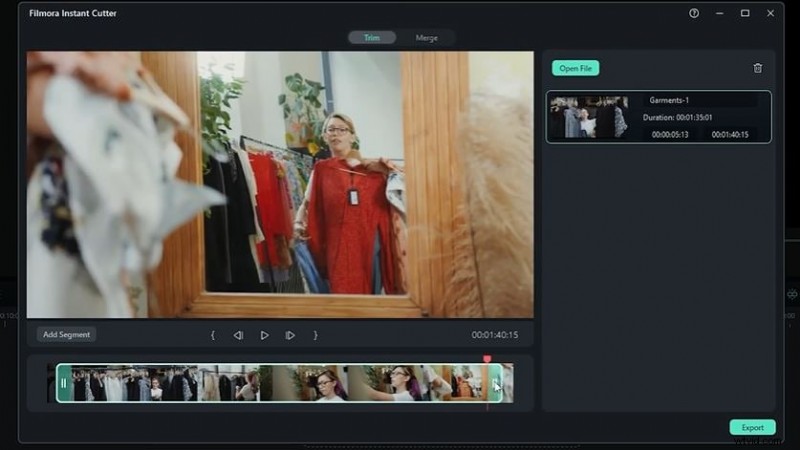
 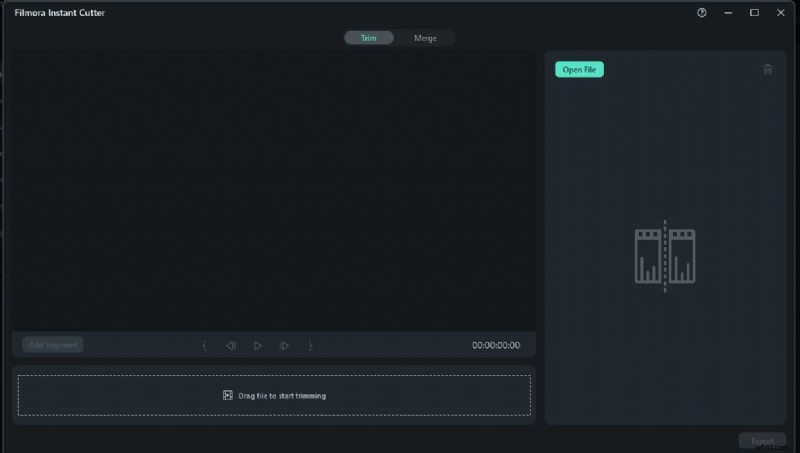 Passaggio 3. Ora seleziona la parte video che vuoi mantenere con i cursori di ritaglio. Quindi, fai clic su Aggiungi segmento e verrà aggiunta solo la parte selezionata. Ripeti questo processo per tutte le parti.
  Passaggio 4. Una volta terminato il taglio, fare clic sul pulsante Esporta. Selezionare la cartella e fare clic su OK. Tutte le parti video ritagliate verranno salvate nella cartella selezionata.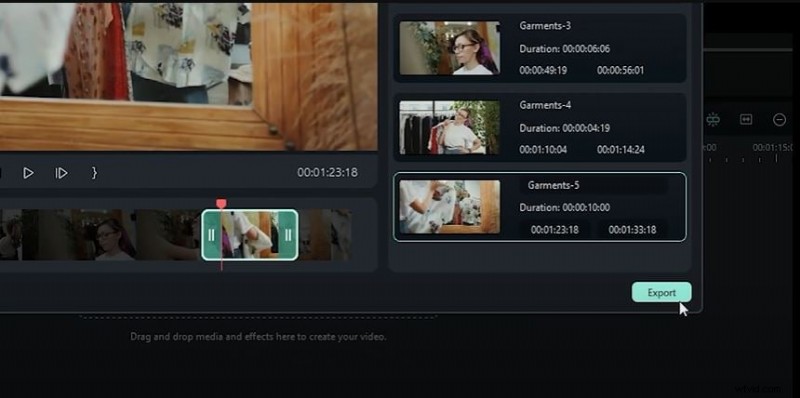
A differenza dello splitter video di Boilsoft, lo strumento di taglierina istantanea di Filmora ti consente anche di unire le parti video ritagliate in un unico posto. Ecco come puoi farlo.
Passaggio 1. Apri lo strumento Taglierina istantanea e seleziona Unisci, quindi fai clic su Apri file per importare i clip video che hai ritagliato.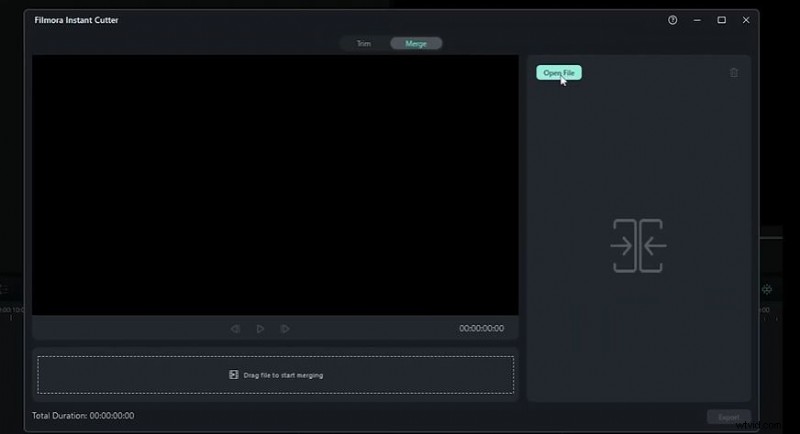 Passaggio 2. Dopo l'importazione, puoi organizzare i video clip in sequenza semplicemente trascinandoli. Quindi, fai clic su Esporta per ottenere il video unito finale.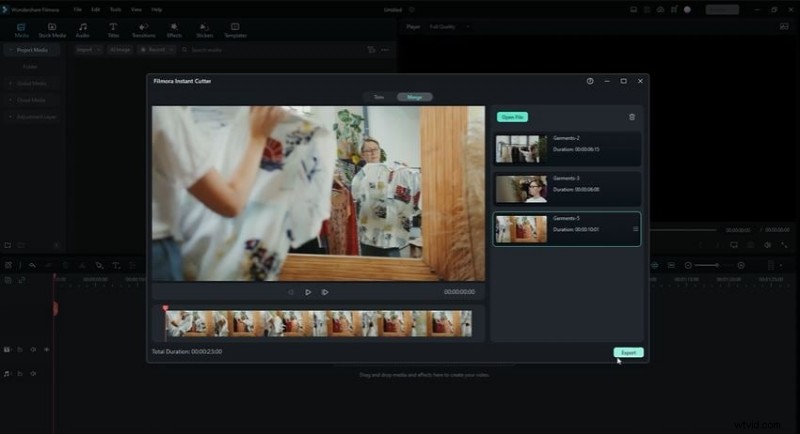
Conclusione
Nel mondo del video editing, avere gli strumenti giusti fa la differenza. Mentre Boilsoft Video Splitter , Cutter e Joiner offrono semplicità e velocità per le attività di base, ma le loro limitazioni, come il supporto di formati limitati, potrebbero farti desiderare di più.
Wondershare Filmora si distingue come un'alternativa superiore. Con le sue funzionalità avanzate come l'editing manuale, il rilevamento automatico delle scene e lo strumento Taglierina Istantanea, Filmora garantisce un editing video preciso, senza perdite e creativo, tutto in un unico posto. Inoltre, con le sue potenti funzionalità e risultati precisi e rapidi, Filmora ti consente di creare video straordinari.
Filmora fornisce tutto il necessario per creare video di alta qualità senza sforzo. Provalo oggi e sperimenta la differenza!