
Cosa può esserci di più utile dell'editing audio su un'unica piattaforma? Esiste un software che risolverà questo problema sotto il nome di "Adobe Audition". Questo editor audio Adobe ha tutte le funzionalità di cui potresti aver bisogno durante la modifica dell'audio. L'audio potrebbe essere modificato per scopi professionali o sessioni divertenti casuali.
Vuoi saperne di più su questo particolare editor vocale di Adobe? Continua a leggere questo articolo per migliorare la tua conoscenza di questo specifico editor.
Parte 1. Cos'è Adobe Audition (Adobe Audio Editor)?
Adobe ha sviluppato Audition, un editor audio Adobe che è una potente piattaforma che puoi utilizzare per apportare modifiche significative ai file audio. Audition è un editor per padroneggiare l'editing audio per diversi scopi. Puoi utilizzare questo editor vocale di Adobe per controllare l'audio che desideri modificare e rimuovere i rumori di sottofondo.
Questo editor audio Adobe ha un'interfaccia intuitiva che attira gli utenti. Ha un modo semplice di modificare che aiuta molto gli utenti di livello principiante. Puoi modificare una singola traccia e anche più tracce e utilizzare tantissimi plug-in poiché sono supportati da questo editor vocale Adobe.
Caratteristiche principali di Adobe Audition
Questo editor audio Adobe è un editor molto famoso sia tra i principianti che tra i professionisti. È ricco di funzionalità e opzioni di modifica sorprendenti. Puoi trasformare completamente i tuoi file audio con Adobe Audition. Condividiamo alcune delle funzionalità principali di questo editor vocale Adobe.
Modifica multitraccia
Lavora su più tracce audio contemporaneamente, ideale per la produzione di podcast o la progettazione del suono dei film.
Strumenti per la riduzione del rumore
Rimuovi ronzii di sottofondo, crepitii o rumori ambientali con il ripristino assistito dall'intelligenza artificiale.
Libreria di effetti avanzati
Oltre 100 effetti audio di livello professionale per voce, musica ed effetti sonori.
Visualizzazione della frequenza spettrale
Modalità di modifica visiva che ti consente di individuare e rimuovere suoni indesiderati come tosse o clacson.
Chi utilizza Adobe Audition?
Adobe Audition è progettato principalmente per:
- Podcaster che necessitano di mixaggio professionale e riduzione del rumore.
- Artisti di doppiaggio alla ricerca di registrazioni audio pulite.
- Montatori video che integrano audio di alta qualità nei loro film.
- Musicisti e sound designer che richiedono strumenti avanzati di ingegneria audio.
Sebbene potente, Adobe Audition non è sempre adatto ai principianti. Ha una curva di apprendimento ripida e prevede un costo di abbonamento che potrebbe non essere adatto agli utenti occasionali.
Parte 2. Pro e contro di Adobe Audition
Ci sono molti editor audio disponibili nel mondo che puoi utilizzare. C'è sempre qualche svantaggio in ogni prodotto che usi, poiché niente è perfetto. In questa sezione discuteremo i pro e i contro di Adobe Audition, Adobe Audio Editor.
Pro
- Hai utilizzato qualche software che consenta all'utente di avere il recupero dell'intelligenza artificiale? Adobe Audition ha consentito agli utenti di accedere facilmente al ripristino dell'intelligenza artificiale.
- Devi aver utilizzato la riduzione del rumore in altri software. La qualità dei servizi di riduzione del rumore forniti da questo editor è tra i migliori fornitori di servizi disponibili.
- Hai utilizzato più di 100 effetti per l'audio? Audition fornisce oltre 100 effetti audio. Possono essere modificati su singole clip o sull'intera traccia.
- Inoltre, i rumori di fondo come il ronzio possono essere ridotti utilizzando gli strumenti di intelligenza artificiale, mentre i suoni come i cani che abbaiano o le auto che passano possono essere rimossi dalla visualizzazione della frequenza spettrale.
Contro
- L'editor vocale di Adobe presenta opzioni di abbonamento scomode. Ad esempio, puoi acquistare Adobe Audition per 20,99$ al mese; d'altra parte; puoi avere tutte le applicazioni Adobe per 52,99$ al mese.
Parte 3. Passo dopo passo:come modificare l'audio in Adobe Audition
Questo editor audio Adobe è un software di editing audio impressionante. Ottieni opzioni di modifica diverse e uniche che sono molto utili per creare fantastici file audio. Se stai cercando passaggi per modificare in Adobe Audition, questa sezione è per te.
1. Flusso di lavoro Adobe Audition per principianti
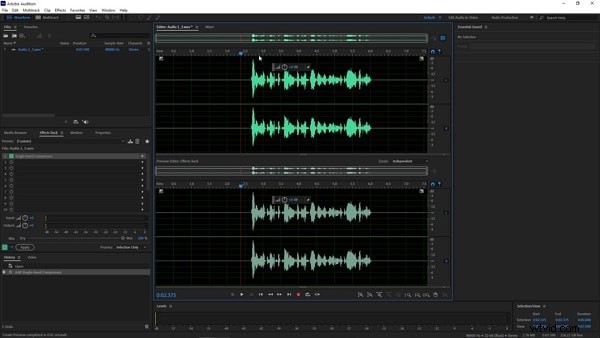
Sei un principiante? Condividiamo alcuni dettagli di base su Adobe Audition. Puoi iniziare registrando l'audio e, una volta terminato; puoi metterlo in pausa. Sullo schermo apparirà la visualizzazione della forma d'onda della registrazione. Inoltre, hai un'opzione File nell'angolo in alto a sinistra dove appaiono tutti i file. Subito sotto, ottieni la scheda Browser multimediale, dove puoi sfogliare i file multimediali dal tuo dispositivo.
Sai qualcosa sul Rack Effetti? Questa parte dell'interfaccia ti consente di aggiungere e salvare effetti per la modifica. Se registri cose e prendi appunti, la scheda Marcatori è ottima per annotare cose lungo la timeline. Per aggiungere effetti audio, la sezione Suono essenziale sarà visibile sul lato destro dello schermo.
2. Primi passi con il missaggio audio di Audition
Mixare file è sempre divertente, ma che ne dici di mixare file con Adobe Voice Editor? Condividiamo i passaggi per questo scopo di mixaggio.
Passaggio 1Inizia importando tutti i file multimediali che intendi mixare. Successivamente, vai al Multitraccia opzione dall'angolo in alto a sinistra per mixare più tracce. Quindi, trascina e rilascia i file audio sulla timeline.
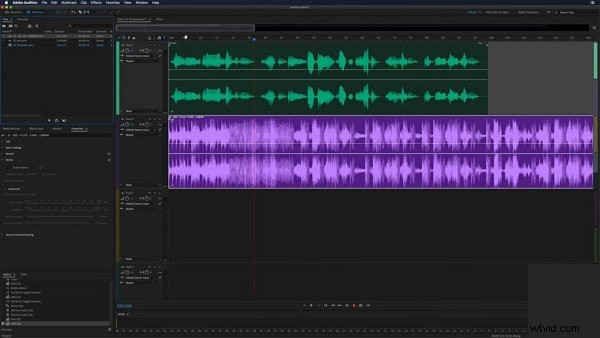
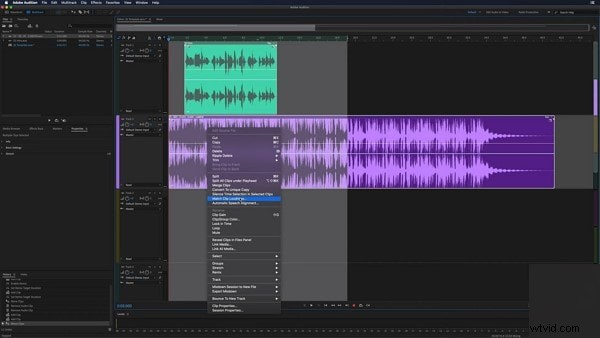
Passaggio 2Ora ascolta i file audio e analizza i volumi. Se devi regolare il volume, seleziona le tracce e, dal sottomenu, premi su "Abbina volume clip".
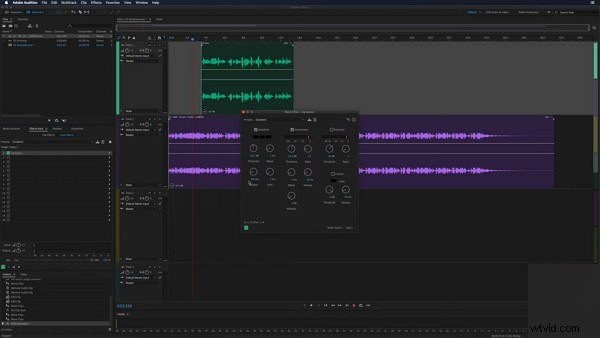
Passaggio 3Se desideri aggiungere effetti alle tracce, vai al Rack degli effetti sezione. Lì puoi ottenere opzioni come Amplificazione, Compressione, ecc.
Passaggio 4Mentre mescoli i file con Adobe, puoi anche modificare e aggiungere punti di inviluppo del volume. Seleziona il file audio, fai clic con il pulsante destro del mouse su di esso e cerca il Remix opzione per il mixaggio intelligente.
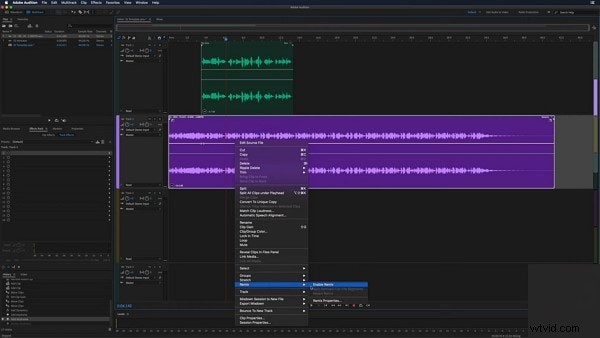
3. Come puoi applicare effetti in Adobe Audition?
Se hai mixato con successo i file, dovremmo discutere degli effetti audio. Allora cominciamo.
Passaggio 1Per aggiungere effetti, iniziare andando alla scheda Windows. Dal sottomenu, seleziona Rack effetti opzione. Oppure puoi anche accedere ai Rack effetti dal riquadro sinistro dello schermo. Ricorda, puoi aggiungere effetti in entrambe le forme, nella timeline della forma d'onda o nella multitraccia.
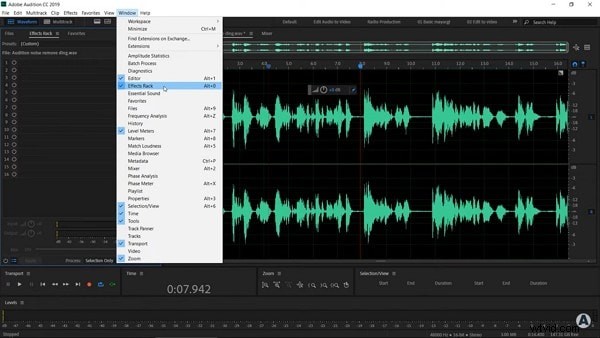
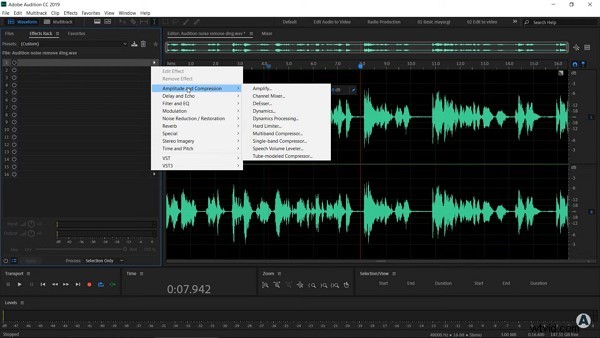
Passaggio 2Dopodiché è il momento di aggiungere il tuo effetto preferito; per questo, premi la freccia laterale davanti a ogni numero di effetto. Apparirà un elenco degli effetti offerti; puoi selezionare un effetto a tua scelta.
Passaggio 3Dopo aver aggiunto un effetto, l'effetto verrà aggiunto all'elenco nel Rack effetti. In secondo luogo, sullo schermo viene visualizzata una finestra, la casella di controllo degli effetti, per personalizzare e regolare le impostazioni dell'effetto aggiunto.
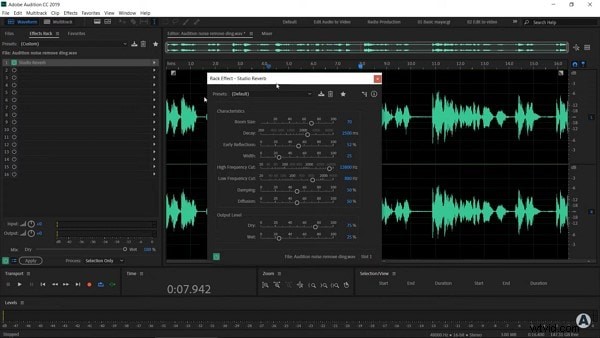
Passaggio 4Questo eccezionale editor audio Adobe offre diverse preimpostazioni che potrebbero essere utilizzate al posto dell'effetto predefinito. Inoltre, puoi anche aggiungere l'effetto alla sezione preimpostata dopo aver regolato la casella di controllo degli effetti. Puoi anche disattivare o attivare i singoli effetti premendo il pulsante lungo ogni opzione nel Rack effetti.
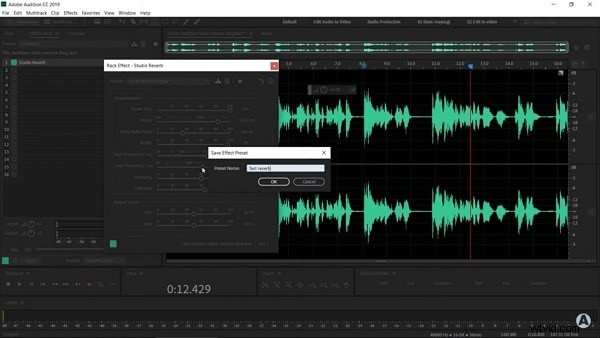
4. Come eseguire la riduzione e il ripristino del rumore in Adobe Audition
Potresti aver registrato un podcast o una voce fuori campo fantastici, ma quando lo controlli, sei devastato. Questo perché c'è molto rumore di fondo che disturba la qualità del file. Prova la riduzione del rumore nell'editor vocale di Adobe seguendo questi passaggi.
Passaggio 1:inizia importando il file audio in Adobe Audition. Quindi, ascolta attentamente e analizza il file. Questo perché devi identificare la parte in cui ottieni il rumore extra per lavorarci sopra.
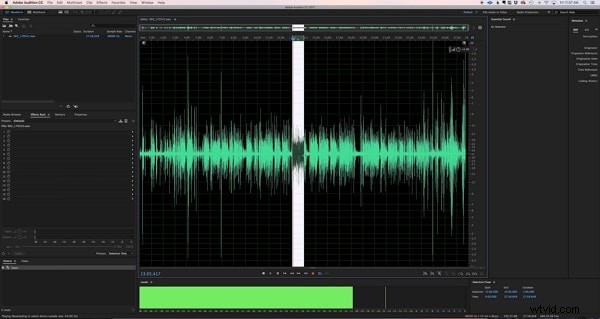
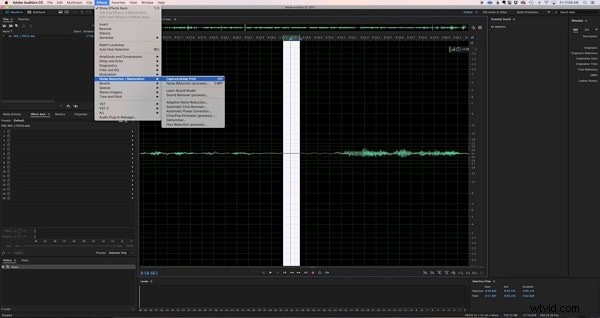
Passaggio 2Dopo aver identificato la parte, andiamo oltre e andiamo agli Effetti scheda. Dal sottomenu, passa con il mouse su Riduzione/Ripristino rumore opzione. Ora seleziona Acquisisci impronta di rumore opzione; questa funzione trova tutte le informazioni sulla parte evidenziata.
Passaggio 3Successivamente, apri Effetti scheda nuovamente. Una volta fatto ciò, vai su Riduzione / Ripristino del rumore opzione. Inoltre, seleziona il Processo di riduzione del rumore .
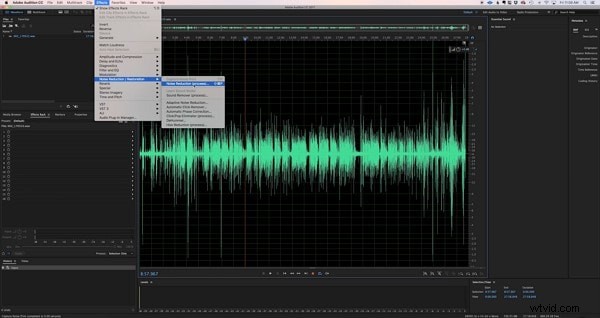
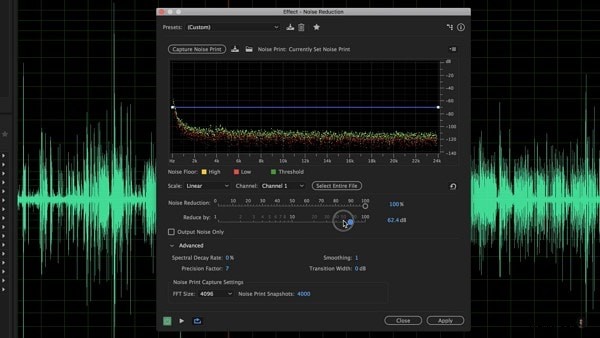
Passaggio 4Si aprirà una finestra pop-up per Controllo riduzione rumore dove puoi aggiustare le cose. Questo editor vocale Adobe ti consente di regolare la riduzione del rumore utilizzando il cursore. Per modifiche dettagliate, apri Opzioni avanzate come Smoothing, ecc.
Adobe Audition vs Filmora:quale editor audio dovresti scegliere?
Se stai valutando se restare con Adobe Audition o passare a un'alternativa più semplice, ecco un rapido confronto tra Adobe Audition e Wondershare Filmora per aiutarti a decidere:
| Funzione | Adobe Audition | Filmora (Alternativa) |
| Facilità d'uso | Interfaccia di livello professionale, curva di apprendimento ripida per principianti | Interfaccia intuitiva, progettata per principianti e creatori intermedi |
| Strumenti AI | Supporto AI limitato (principalmente riduzione del rumore, strumenti di riparazione) | Copilota AI, Sottotitoli automatici, Ottimizzatore audio AI, Smart Cut |
| Ambito di modifica | Focalizzato sull'editing e sul missaggio audio | Tutto in uno:editing audio + funzionalità complete di editing video |
| Multipiattaforma | Solo Windows e Mac | Windows, Mac, iOS, Android (desktop + app mobili) |
| Modelli e risorse | Effetti sonori di base, nessun modello creativo | Musica royalty-free, effetti sonori, modelli video, contenuti multimediali |
| Prezzi | $ 20,99/mese (solo Audition) o $ 52,99/mese (Adobe Creative Cloud) | Piani a basso costo con opzioni di prova gratuita, una tantum o di abbonamento |
| Ideale per | Professionisti dell'audio, podcaster e sound designer | Creatori di contenuti, YouTuber, insegnanti e principianti che desiderano una soluzione semplice |
Come mostra il confronto, Adobe Audition è uno strumento potente per i sound designer professionisti, ma spesso comporta una curva di apprendimento ripida e costi più elevati. Se stai cercando una soluzione più semplice ed economica che combini l'editing audio basato sull'intelligenza artificiale con funzionalità di editing video complete, Wondershare Filmora è la tua migliore alternativa.
Perché Filmora è la migliore alternativa ad Adobe Audition
L'editing audio basato sull'intelligenza artificiale reso semplice
Filmora offre strumenti audio AI come la rimozione del rumore di fondo, il bilanciamento automatico del volume e la sintesi vocale AI. Queste funzionalità sono perfette per i creatori che non vogliono trascorrere ore ad apprendere software complessi.
Una piattaforma per l'editing audio e video
A differenza di Adobe Audition, che gestisce solo l'audio, Filmora è un editor video completo con editing audio integrato. Puoi:
- Registra voci fuori campo direttamente all'interno di Filmora.
- Sincronizza l'audio con il video.
- Aggiungi effetti sonori e musica esente da royalty.
- Esportazione in più formati (MP4, MOV, MP3, ecc.).
Prova gratuita e accesso multipiattaforma
Filmora è disponibile per Windows, Mac, iOS e Android. Puoi iniziare con una prova gratuita prima di sottoscrivere un abbonamento, rendendolo più accessibile rispetto alla prova limitata di Audition.
Con Filmora, non solo puoi ridurre il rumore di fondo e migliorare la chiarezza della voce, ma anche creare progetti video completi con musica, effetti e sottotitoli, tutto in un'unica piattaforma. A differenza di Audition, Filmora è pensato sia per i principianti che per i creatori che desiderano risultati rapidi senza sacrificare la qualità.
👉Prova Filmora gratuitamente oggi e scopri quanto può essere semplice e potente l'editing audio e video.
Conclusione
Adobe Audition rimane un editor audio professionale con strumenti potenti, ma può essere complesso e costoso per i principianti. Se stai cercando una soluzione più semplice, basata sull'intelligenza artificiale e più conveniente, Wondershare Filmora è la migliore alternativa ad Adobe Audition . Con Filmora, puoi modificare audio e video in un'unica piattaforma:riduzione del rumore, miglioramento della voce, mixaggio ed esportazione con pochi clic.

Filmora
App e software di editing video AI
Il miglior strumento per realizzare video ovunque per tutti i creatori!
Semplifica tutti i passaggi nell'editing video, dalla pre-elaborazione alla finalizzazione, Filmora AI rimane sintonizzato.
Domande frequenti:Adobe Audition e migliori alternative
-
Esiste un editor online di Adobe Audition?
No, Adobe Audition non dispone di una vera versione online. È un software desktop disponibile solo per Windows e Mac. Se stai cercando Adobe Audition online gratuito strumenti, in genere troverai editor audio basati sul Web più leggeri, ma non possono eguagliare la piena funzionalità di Audition. Per una soluzione più pratica, puoi provare gli strumenti di editing audio AI di Filmora, che sono più facili da usare e disponibili su desktop e dispositivi mobili.
-
Posso utilizzare Adobe Audition gratuitamente?
Adobe Audition offre una prova gratuita di 7 giorni, dopodiché richiede un abbonamento di $ 20,99 al mese. Se desideri un'opzione gratuita o a basso costo, Filmora offre una prova gratuita con accesso a ottimizzatore audio AI, sottotitoli automatici e rimozione del rumore di fondo , rendendolo un'ottima alternativa ad Audition.
-
Qual è la migliore alternativa ad Adobe Audition?
Se stai cercando un equilibrio tra potenza, convenienza e facilità d'uso, la migliore alternativa ad Adobe Audition è Wondershare Filmora. A differenza di Audition, che si concentra esclusivamente sull'audio, Filmora combina un editing audio AI di livello professionale con editing video completo, modelli e accesso multipiattaforma, ideale per i creatori che desiderano una soluzione tutto in uno.
-
Filmora è adatto per l'editing audio?
Sì. Sebbene Filmora sia ampiamente conosciuto come editor video, include anche un set completo di strumenti di editing audio:riduzione del rumore, potenziatore audio AI, ducking audio, equalizzatore e musica esente da royalty. Ciò rende Filmora non solo un editor video ma anche un capace software di editing audio per podcaster, YouTuber e principianti.
-
Che è meglio per i principianti:Adobe Audition o Filmora?
Per i principianti, Filmora è migliore grazie alla sua semplice interfaccia drag-and-drop e agli strumenti AI integrati. Adobe Audition è più potente per gli ingegneri del suono avanzati, ma ha una curva di apprendimento ripida e richiede più tempo per padroneggiarlo. Se vuoi iniziare a modificare l'audio in modo rapido ed efficiente, Filmora è la scelta più semplice.