
Canva non è più solo per la grafica. Per anni è stato lo strumento a cui le persone si sono rivolte per poster, diapositive e progetti social. Ora è entrato con coraggio nel mondo dei video con l'editor video Canva . I principianti lo adorano per i modelli, la modifica tramite trascinamento e la possibilità di creare clip senza stress. Sembra che la libertà creativa sia nelle tue mani.
Eppure molti presto si chiedono:"Può uno strumento incentrato sul design sostenere il peso di progetti video reali, da YouTube alle campagne di marketing?" Questa recensione esamina in modo più approfondito gli strumenti di editing video di Canva, dove non sono all'altezza e se dovresti prendere in considerazione un'alternativa più avanzata.
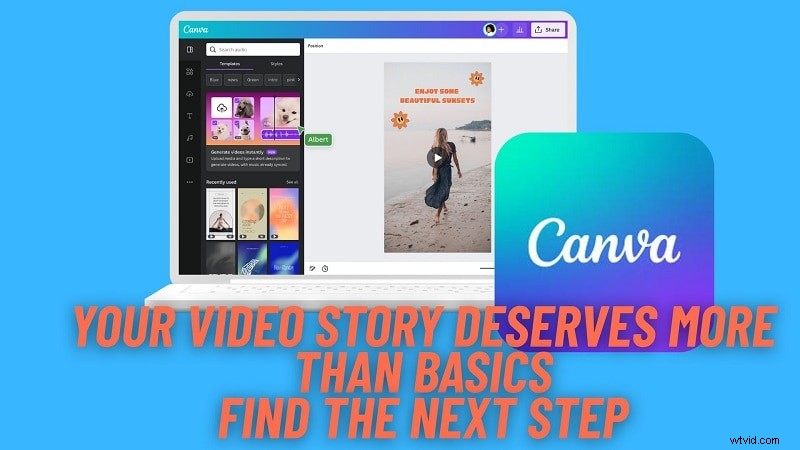
Parte 1:cos'è l'editor video Canva? La spiegazione in 1 minuto
Lanciato inizialmente come strumento di progettazione, Canva è poi diventato una piattaforma che ora supporta i video. L'editor video di Canva funziona allo stesso modo degli strumenti di progettazione grafica, con facilità d'uso e modifica tramite trascinamento. Ciò facilita i principianti a creare video dall'aspetto professionale senza essere sopraffatti da un tipico editor.
Trattandosi di uno strumento basato su cloud, l'editor video online di Canva funziona su qualsiasi dispositivo che si connetta a Internet. È pensato per progetti semplici e veloci come post sui social, video scolastici o contenuti del brand.
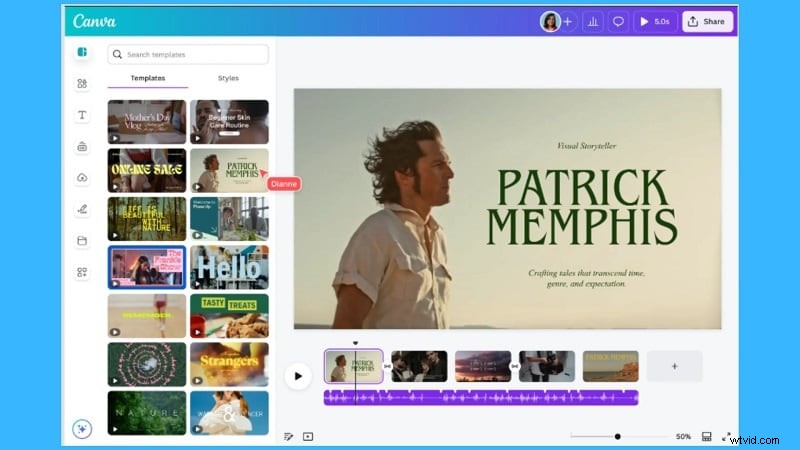
Inoltre, il creatore di video Canva dispone di strumenti AI che possono aiutarti a risparmiare tempo. Puoi concentrarti su ciò che conta e creare contenuti di alta qualità senza essere vincolato da passaggi di modifica complessi.
Dove accedere e utilizzare Canva Video Editor:
Non sei vincolato a un dispositivo con l'editor video Canva .
- Aprilo nel tuo browser con l'editor video online Canva per progetti rapidi.
- Scarica l'app su Windows o Mac se preferisci lavorare su uno schermo più grande.
- Installalo su iOS o Android per modificare mentre sei in movimento e pubblicare direttamente sui social media.
Casi d'uso comuni
L'editor video Canva è compatibile con un'ampia gamma di progetti
Parte 2:Caratteristiche salienti dell'editing video con Canva
Cosa rende l'editor video Canva è così speciale che offre comodità ai propri utenti con la sua vasta raccolta di design e funzionalità che coprono quasi ogni esigenza.
1. Modelli e libreria multimediale
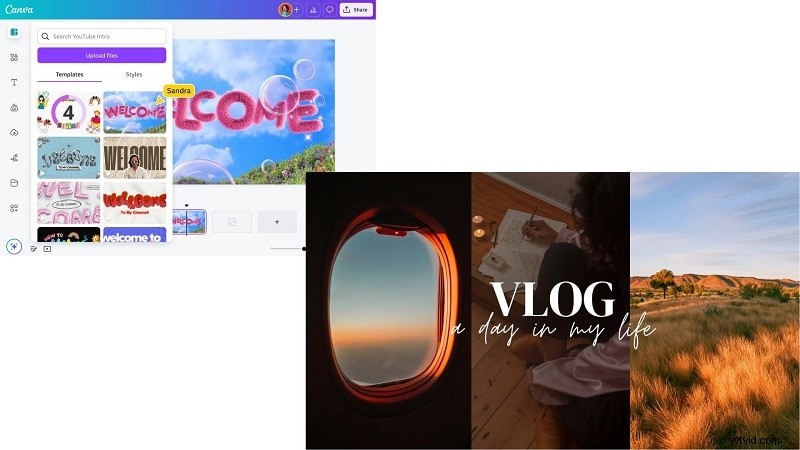
Canva include migliaia di modelli video, clip stock, immagini, caratteri e icone per creare contenuti dall'aspetto professionale.
2. Modifica video con facilità
Taglia, ritaglia, dividi, ridimensiona e modifica la velocità di riproduzione dei contenuti multimediali con la semplice funzionalità di trascinamento della selezione. L'editor include anche una timeline che ti consente di sovrapporre e organizzare clip, aggiungere effetti e gestire l'audio con precisione.
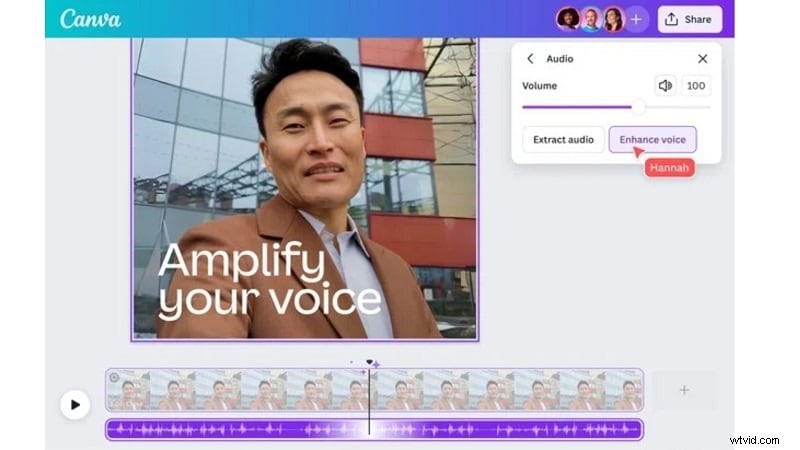
3. Assistenza basata sull'intelligenza artificiale
Funzioni come i sottotitoli automatici, il miglioramento dell'audio e la sincronizzazione delle battute sono alimentate dall'intelligenza artificiale per semplificare il processo di editing. Puoi anche andare su Magic Media per generare immagini, video o grafica in base alla richiesta fornita.
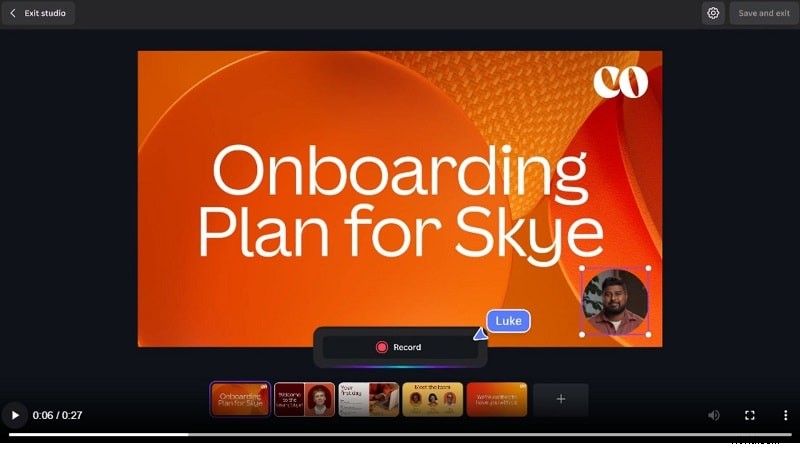
4. Registrazione in-app
L'acquisizione dello schermo, la registrazione tramite webcam e le voci fuori campo possono essere eseguite senza mai uscire dalla piattaforma. Puoi usarlo per creare tutorial, presentazioni o video di reazione in un unico posto.
5. Strumenti di collaborazione
I team possono modificare e condividere feedback in tempo reale sull'editor online Canva, portando avanti i progetti attraverso la condivisione in tempo reale.
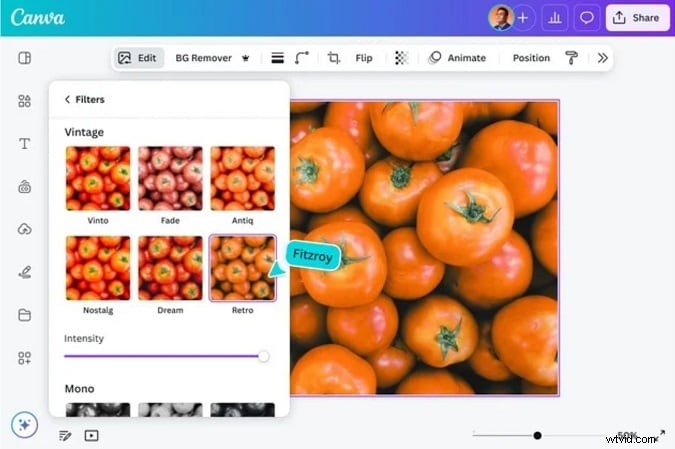
6. Effetti e animazioni
Aggiungi transizioni, effetti, adesivi e animazioni per aggiungere contenuti divertenti ai tuoi video. Migliora il tuo look con filtri con un clic facili da personalizzare.
7. Audio
Aggiungi musica di sottofondo o effetti sonori dalla libreria di Canva. Puoi anche controllare il volume e aggiungere effetti di dissolvenza in entrata/uscita per mantenere i tuoi clip in buon ordine sonoro.
Parte 3:come utilizzare Canva per l'editing video
L'editor video Canva è una piattaforma utile e semplice per le persone che sono nuove nella creazione di video. Ma se hai bisogno di una guida rapida per iniziare, puoi seguire i passaggi seguenti.
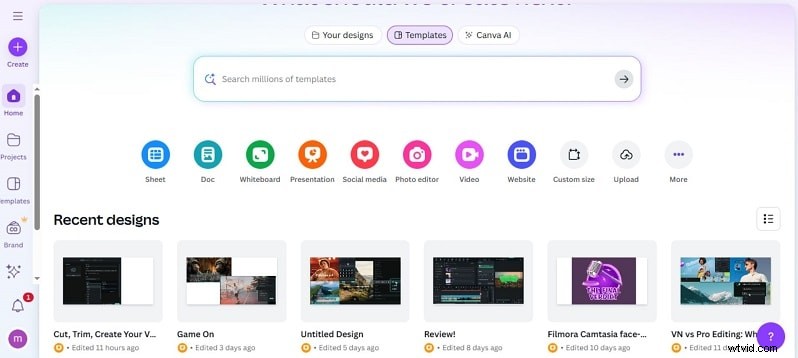
Passaggio 1:crea il tuo account Canva e avvia un nuovo progetto
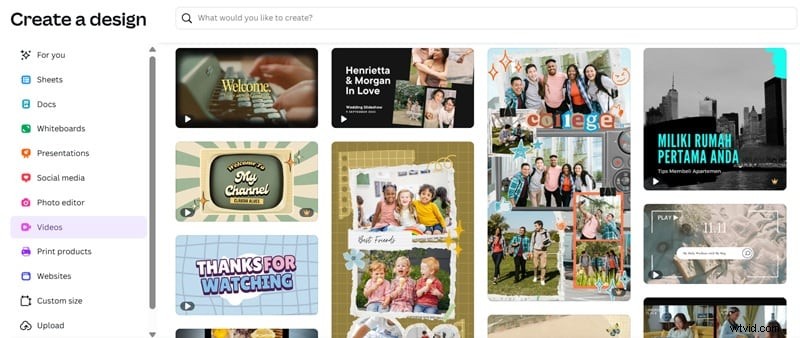
Iscriviti a Canva o accedi se ne hai già uno. Dalla dashboard, scegli un layout adatto al tuo obiettivo:post sui social, video scolastici, introduzione di YouTube o qualsiasi altro. Quindi, puoi iniziare con una tela bianca o iniziare rapidamente utilizzando un modello video.
Sono disponibili modelli gratuiti, mentre le risorse Pro sono contrassegnate da una corona.
Passaggio 2:esplora l'interfaccia
- Barra superiore:impostazioni a livello di progetto.
- Timeline in basso:gestisci e organizza le clip.
- Barra laterale:carica file, aggiungi modelli o seleziona elementi di design. Questo design rispecchia lo stile familiare di Canva, rendendo i progetti di editing video Canva facili da comprendere.
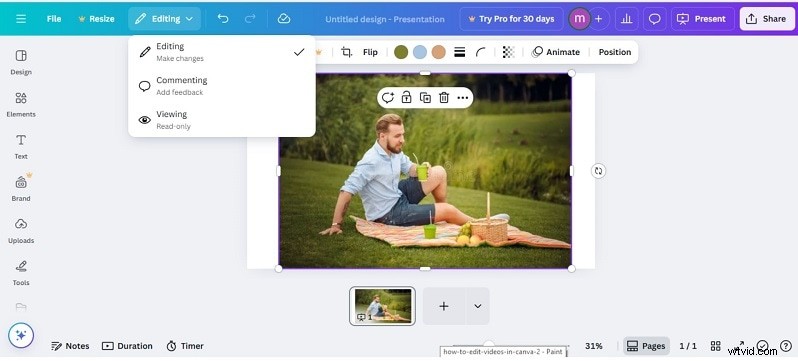
Passaggio 3:aggiungi filmati, con l'opzione di caricare o registrare
Importa i tuoi filmati o registrali direttamente in Canva utilizzando la webcam e il registratore dello schermo. Per una maggiore efficienza, Canva supporta anche l'importazione in batch, così puoi importare più file contemporaneamente.
Passaggio 4:modifica i tuoi clip
- Taglia e taglia:ritaglia o dividi i clip su una timeline.
- Riordina il tuo filmato:trascina e rilascia per riordinare.
- Immagini sovrapposte:sovrapponi clip o elementi grafici aggiuntivi per un senso di profondità.
- Testo:digita testo o sottotitoli con più di cento caratteri tra cui scegliere.
- Transizioni:elimina dissolvenze, dissolvenze e zoom per evitare retroscena.
Passaggio 5:aggiungi l'audio
Carica tracce di sottofondo o seleziona dalla libreria di musica integrata di Canva. Regola il volume e applica la dissolvenza in entrata/uscita e bilancia l'audio in modo che gli ascoltatori non vengano sbalzati dalla sedia. Per Pro, gli strumenti audio AI rimuovono il rumore di fondo e migliorano la chiarezza.
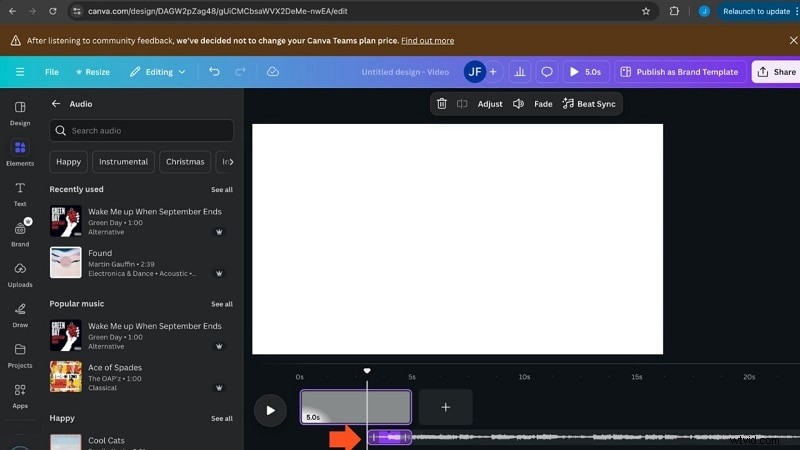
Passaggio 6:aggiungi effetti e ritocchi finali
Aumenta il coinvolgimento con filtri, animazioni o adesivi. Accelera o rallenta i video per creare effetti di velocità. Assicurati che transizioni, testo e sovrapposizioni sembrino supportare il messaggio principale del tuo video.
Passaggio 7:esporta il tuo video
Fai clic su Condividi> Scarica per esportare. Gli utenti gratuiti possono salvare in 1080p; Gli utenti di Canva Pro hanno accesso a risoluzioni più elevate e opzioni di esportazione personalizzate. Puoi inviarli direttamente a YouTube, TikTok o salvarli per dopo.
Parte 4:recensione dell'editor video Canva:pro che ti piaceranno, contro da considerare (riepilogo generale)
Hai visto come funziona l'editor video di Canva. Ma quanto è buono nell'uso reale? Valutiamo i suoi reali punti di forza e di debolezza prima di giudicarlo pienamente.
Pro- Interfaccia semplice e ben organizzata:l'editor video Canva è facile da usare. Gli strumenti sono posizionati in modo chiaro, quindi anche i principianti possono modificare senza confusione.
- Decine di modelli tra cui scegliere:dalle introduzioni di YouTube agli annunci e ai post sui social, il creatore di video di Canva offre agli utenti stili raffinati che fanno sembrare autentici i video.
- Esportazione potente:salva il tuo lavoro negli album del telefono o della scheda SD. Condividi il tuo lavoro tramite e-mail, un collegamento o i tuoi social network preferiti. L'editor video online di Canva semplifica la pubblicazione.
- Restrizioni della versione gratuita:l'editor video gratuito di Canva blocca molti effetti, caratteri e contenuti multimediali nel piano Pro. Anche l'esportazione a una risoluzione più elevata richiede un abbonamento.
- Mancanza di profondità di editing:l'editing video su Canva può eseguire alcune operazioni basilari, come il taglio e il ritaglio, ma non offre le funzionalità profonde di qualcosa come il tracciamento del movimento o la gradazione dettagliata del colore.
Parte 5:Esperienza utente e prestazioni
Gli utenti reali spesso elogiano l'editor video Canva per quanto sia facile iniziare a utilizzare. Su siti come Capterra, molti affermano di risparmiare tempo perché tutti gli strumenti di editing, stock media e progettazione sono in un unico posto.
Ma “facile” non significa sempre “veloce” o “potente”. TechRadar ha scoperto che i progetti video pesanti o lunghi rallentano Canva, soprattutto in modalità browser. Anche su desktop o dispositivi mobili, quando vengono utilizzate molte transizioni o file video di grandi dimensioni, le anteprime presentano ritardi.
Ciò che risalta:
La semplicità dell'interfaccia utente è una vittoria importante. Anche i non designer si sentono sicuri nell'editing con Canva. I modelli e le risorse stock sono eccellenti per tempi di consegna rapidi. La collaborazione e il salvataggio nel cloud aggiungono affidabilità.
Ciò con cui gli utenti spesso lottano:
Prestazioni su progetti di grandi dimensioni, ritardi nelle anteprime e controllo limitato su alcuni effetti o audio. Inoltre, gli utenti gratuiti devono affrontare restrizioni come la risoluzione di esportazione e i limiti di dimensione dei file.
Valutazioni (su 5):
| Categoria | Voto (su 5) | Note |
| Facilità d'uso | ★★★★☆ | Molto adatto ai principianti; il layout è intuitivo |
| Funzioni di modifica | ★★★☆☆ | Copre bene le nozioni di base ma manca di effetti avanzati come il rilevamento del movimento. |
| Qualità video | ★★★★☆ | Le esportazioni HD sono elevate; 4K possibile su Pro ma più lento nel rendering |
| Musica e suoni | ★★★☆☆ | Libreria di stock solida; Il potenziatore audio AI aiuta, ma controlli limitati |
| Filtri ed effetti | ★★★★☆ | Molti modelli ed effetti; la personalizzazione può sembrare limitata |
| Velocità di esportazione | ★★★☆☆ | Veloce per video brevi; i file più lunghi richiedono notevolmente più tempo |
Parte 6:Quando i tuoi progetti crescono:l'alternativa avanzata a Canva per l'editing video
L'editor video di Canva è eccellente per clip brevi e brandizzate, ma non è mai stato progettato per sostituire un editor professionista. Fa parte di una piattaforma di progettazione più ampia, il che significa che i suoi strumenti video si concentrano sull'accessibilità, non sulla profondità. Funziona bene per annunci rapidi, post sui social media o progetti in classe. Ma quando i creatori puntano a una qualità superiore, i limiti di Canva diventano chiari.
Evidenziano le limitazioni principali:
- Profondità di modifica:Canva esegue ritagli, sovrapposizioni di testo e transizioni di base, ma non funzionalità di livello "pro" come tracciamento del movimento, chiave cromatica o controlli dettagliati di transizione/animazione
- Strumenti audio:sebbene Canva offra la regolazione di base del volume e la pulizia dell'audio tramite intelligenza artificiale, non può competere con gli editor che forniscono mixaggio multitraccia, rimozione del rumore o rilevamento del battito.
- Prestazioni:la modifica nel browser rallenta con progetti più lunghi e l'esportazione in 4K è spesso limitata o instabile
- Controllo creativo:le animazioni e gli effetti sono preimpostati con un clic. Non è possibile ottimizzare tempi, andamenti o gradazione colore avanzata.
Queste lacune contano quando i progetti crescono. YouTuber, insegnanti e piccole imprese alla fine avranno bisogno di più. Richiedono effetti di livello professionale, funzionamento più fluido ed esportazioni di livello professionale per distinguersi. Canva è un buon punto di partenza. Ma per una crescita creativa a lungo termine, dovrai passare a un editor più potente.
Perché Filmora diventa l'aggiornamento di cui i creatori hanno bisogno
Per i progetti che richiedono più di quanto Canva può fornire, molti creatori si affidano a Wondershare Filmora. Offre un'esperienza desktop fluida e un'app mobile ideale, che lo rende flessibile quando devi apportare modifiche a casa, in ufficio o in movimento.
Filmora ti offre anche una suite di editing professionale, con una timeline multitraccia versatile per editing avanzato e sovrapposizioni ed effetti forniti tramite strumenti AI per semplificarti la vita.
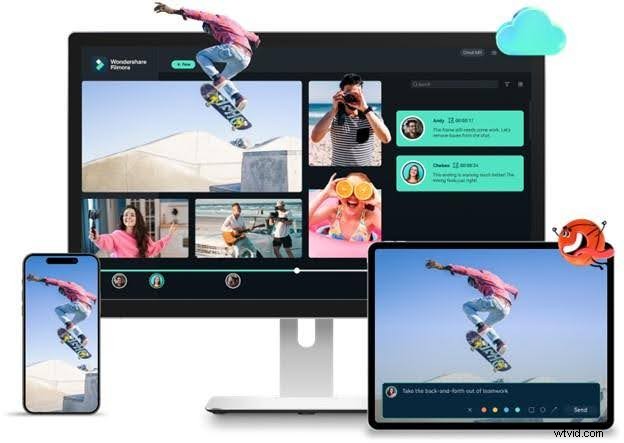
A differenza dell'editor basato sul Web di Canva, funziona offline per prestazioni più veloci e include l'archiviazione nel cloud per una condivisione senza interruzioni. Filmora si distingue perché è facile da usare per un principiante ma fornisce funzionalità avanzate che potrebbero mantenere le loro ambizioni creative nel tempo.
 Download sicuro
Caratteristiche principali che distinguono Filmora
- Modifica basata sull'intelligenza artificiale:automatizza attività complesse con funzionalità come la conversione da testo a video, la traduzione basata sull'intelligenza artificiale e la modifica basata su testo. Questi semplificano le cose e fanno risparmiare tempo.
- Modifica multi-camera:modifica il tuo filmato da diverse angolazioni, scegli gli scatti migliori e visualizza la sequenza con un solo clic per risultati perfetti.
- Reframe automatico:cambia rapidamente le clip da orizzontale a verticale (o viceversa). Filmora mantiene il soggetto a fuoco, perfetto per Short, TikTok e Reels.
- Tracciamento planare:collega grafica, testo o annunci a superfici piane in modo che si muovano in modo naturale con la scena, senza bisogno di un pesante lavoro manuale.
- Compressione avanzata:riduci le dimensioni dei file senza perdere la qualità. Le esportazioni sono ancora elevate, ma sono più facili da condividere e archiviare.
- Aggiornamento visivo con un clic:migliora la qualità in pochi secondi con strumenti di intelligenza artificiale come tavolozza dei colori, riduzione del rumore video e potenziamento dell'intelligenza artificiale.
- Animazione keyframe:aggiungi effetti di movimento fluidi e personalizzati con controlli flessibili dei fotogrammi chiave, conferendo alle modifiche una finitura professionale.
- Libreria di effetti estesa:accedi a migliaia di modelli, filtri ed effetti visivi che vanno oltre ciò che Canva Video Creator attualmente fornisce.
Download sicuro
Confronto tra le funzionalità:Canva e Filmora
Per evidenziare perché Filmora si distingue come alternativa avanzata, ecco come si confrontano le sue funzionalità con l'editor video Canva.
| Funzione | Editor video Canva | Filmora |
| Cronologia | Semplificato, basato su scene | Timeline professionale multitraccia |
| Effetti avanzati | Filtri e animazioni di base | Tracciamento del movimento, keyframing, schermo verde, ecc. |
| Montaggio audio | Controllo del volume di base | Denoise audio AI, equalizzatore, sincronizzazione del battito |
| Gradazione del colore | Filtri di base | Ambiti di colore professionali, HSL, LUT 3D |
| Funzionalità AI | Strumenti IA di base | Ritaglio intelligente AI, modifica basata su testo, musica AI |
| Prestazioni | Dipende dal browser, fatica con 4K | Accelerazione tramite GPU per un editing 4K+ fluido |
| Ideale per | Video social rapidi basati su grafica | Video YouTube e progetti creativi di alta qualità |
Download sicuro
Conclusione
L'editor video Canva rende la creazione di video semplice e accessibile. I suoi modelli, i supporti stock e il design drag-and-drop aiutano i principianti a pubblicare rapidamente. Per post social, annunci o progetti in classe, fa bene il lavoro. Ma più ingrandisci i tuoi progetti, più difficile sarà trascurare le limitazioni relative alla profondità di editing, al controllo audio e alle prestazioni.