
Una delle domande più comuni degli utenti di iMovie è:"Posso registrare un video direttamente in iMovie ?" La risposta breve è sì. Imparare a registrare un video in iMovie è facile una volta che sai dove trovare l'opzione.
Tuttavia, iMovie non supporta la registrazione diretta dello schermo. Se desideri eseguire una registrazione dello schermo in iMovie o utilizzare la registrazione dello schermo di iMovie per catturare il tuo desktop, dovrai prima affidarti ad altri strumenti e poi importare il file in iMovie.
Scorri verso il basso questo articolo per capire come registrare un video utilizzando iMovie . Spiegheremo anche come registrare video con iMovie sia su Mac che su iOS e cosa considerare se hai bisogno di un'alternativa per la registrazione dello schermo a iMovie.
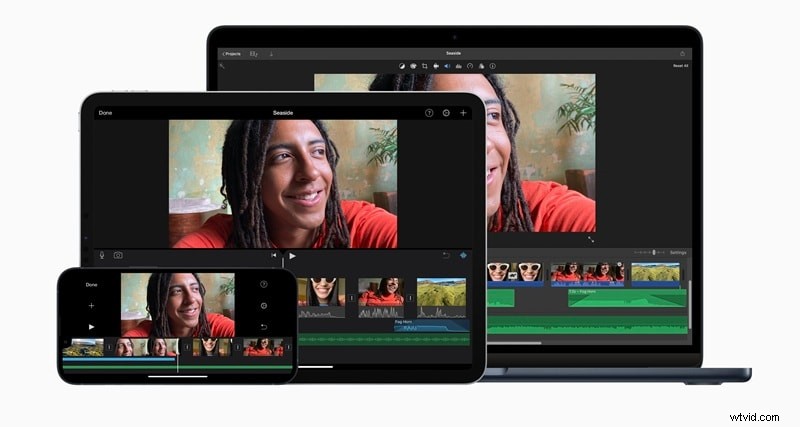
iMovie include un'opzione semplice se vuoi sapere come registrare un video su iMovie. Ti consente di utilizzare la fotocamera FaceTime HD integrata del tuo Mac o qualsiasi webcam collegata per acquisire filmati direttamente nel tuo progetto. Questa funzionalità funziona bene per attività come la registrazione di clip con teste parlanti, introduzioni di tutorial o note personali che desideri modificare immediatamente.
Come registrare un video utilizzando iMovie
Passaggio 1
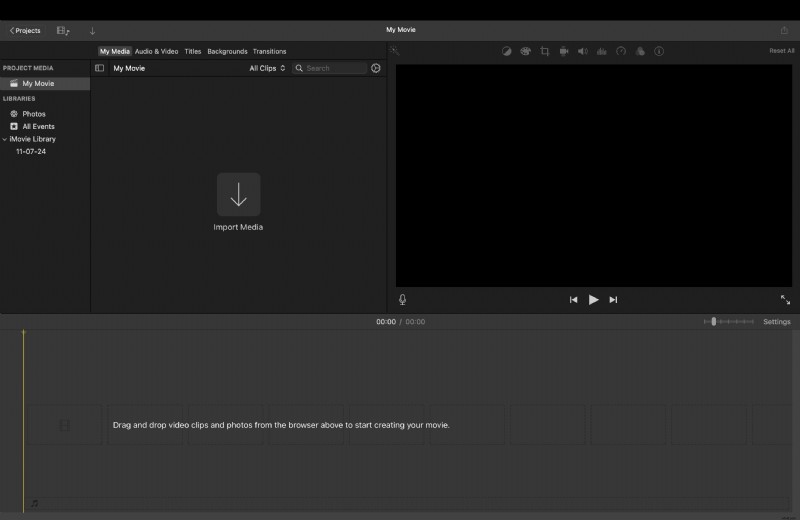
Apri iMovie e accedi alla finestra di importazione
Avvia l'app iMovie. Nella barra degli strumenti, fai clic sul pulsante Importa per aprire la finestra Importa. Se il pulsante non è visibile, fai clic su Media, quindi seleziona Importa media.
Questa è la sezione in cui iMovie gestisce i file e l'input della fotocamera e dove inizi un progetto iMovie di registrazione dello schermo che prevede l'acquisizione da webcam.
Passaggio 2
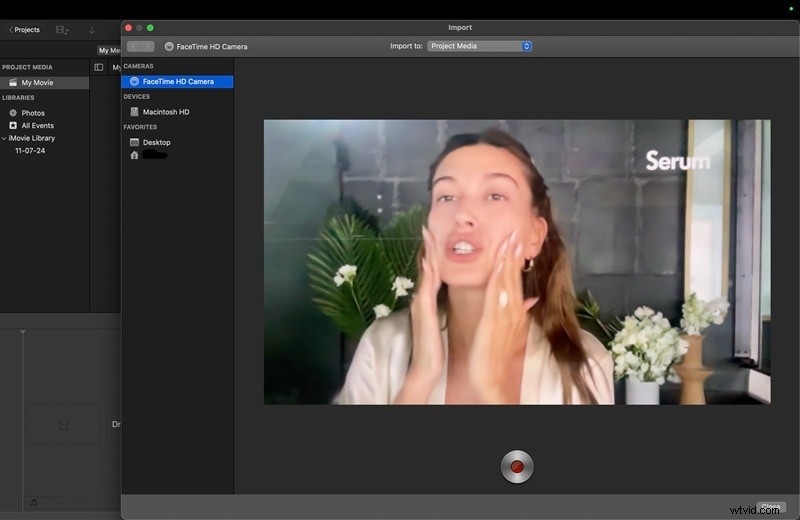
Seleziona la sorgente della tua fotocamera
Guarda la sezione Fotocamere nella finestra Importa. Qui vedrai la fotocamera FaceTime HD del tuo Mac o qualsiasi fotocamera esterna collegata al sistema. Seleziona la fotocamera che desideri utilizzare.
Una volta selezionato, verrà visualizzata un'anteprima dal vivo in modo da poter controllare l'inquadratura e l'illuminazione prima della registrazione.
Passaggio 3
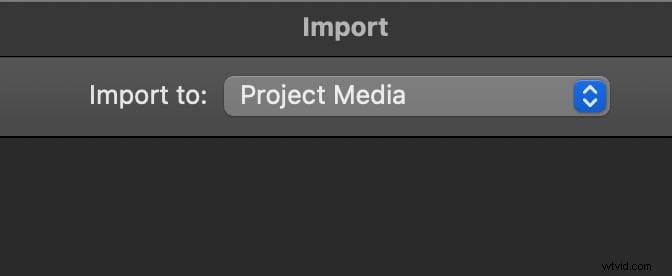
Scegli la destinazione della registrazione
Decidi dove verrà salvata la registrazione. Utilizza il menu Importa in nella parte superiore della finestra Importa. Puoi:
- Salva in un evento esistente se desideri che la clip venga archiviata con altri file correlati.
- Crea un nuovo evento e dagli un nome chiaro per organizzare il tuo progetto.
- Scegli il supporto del progetto se desideri che la registrazione venga aggiunta direttamente alla sequenza temporale aperta.
Fai clic sul pulsante Registra sotto la schermata di anteprima. iMovie inizierà immediatamente a catturare i video dalla fotocamera scelta. Durante la registrazione, monitora l'anteprima dal vivo per assicurarti che il video venga catturato correttamente.
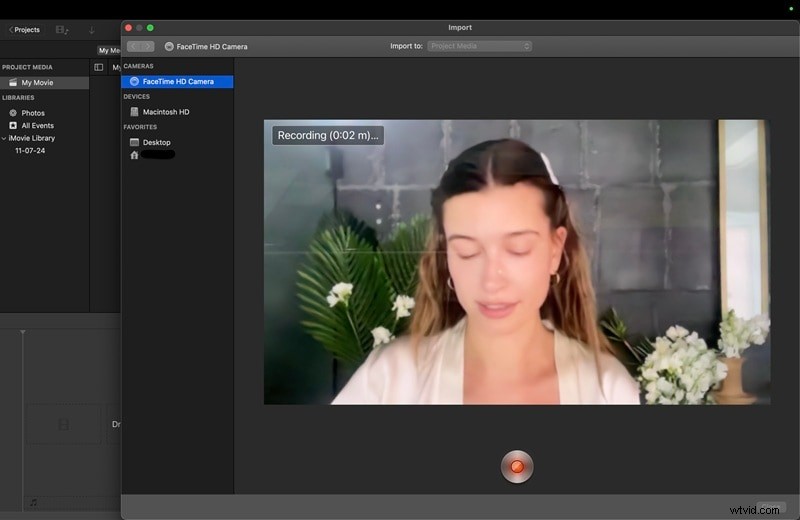
Una volta terminato, fai nuovamente clic sul pulsante Registra. Ogni sessione crea una clip separata, quindi puoi ripetere il processo più volte se hai bisogno di più riprese.
Passaggio 6
Chiudi la finestra di importazione
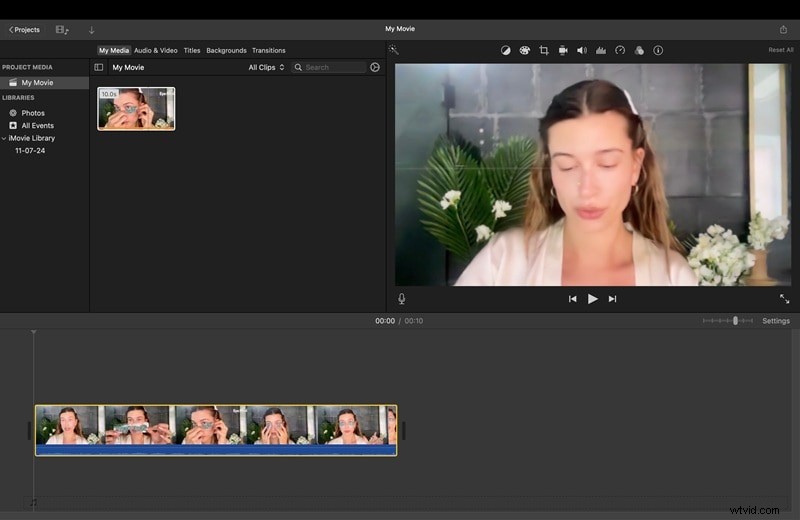
Fai clic su Chiudi per uscire dalla finestra Importa e tornare all'interfaccia principale di iMovie. Da lì, puoi trascinare la registrazione nella timeline, ritagliarla o iniziare ad aggiungere effetti e transizioni.
Nota importante
La funzione di registrazione in iMovie è progettata solo per l'acquisizione tramite webcam. Non può registrare il desktop, le applicazioni o l'attività del sistema del Mac. Ciò significa che la registrazione a schermo intero in iMovie non è possibile.
Se devi includere filmati dello schermo, devi utilizzare un altro strumento, come QuickTime Player, che è già integrato in macOS, o un software professionale come Wondershare Filmora che fornisce sia funzionalità di registrazione che di modifica dello schermo. Dopo la registrazione, importa semplicemente il file video in iMovie per ulteriori modifiche.
 Download sicuro
Parte 2. Come registrare un video in iMovie su iPhone/iPad
Se utilizzi iOS, potresti chiederti come registrare un video con iMovie sul tuo iPhone o iPad . Il processo è semplice, poiché iMovie può accedere alla fotocamera integrata del dispositivo e aggiungere filmati direttamente al tuo progetto. Ciò lo rende comodo per acquisizioni rapide quando sei in movimento.
Come registrare un video con iMovie (mobile)
Passaggio 1
Apri l'app iMovie e inizia un nuovo progetto
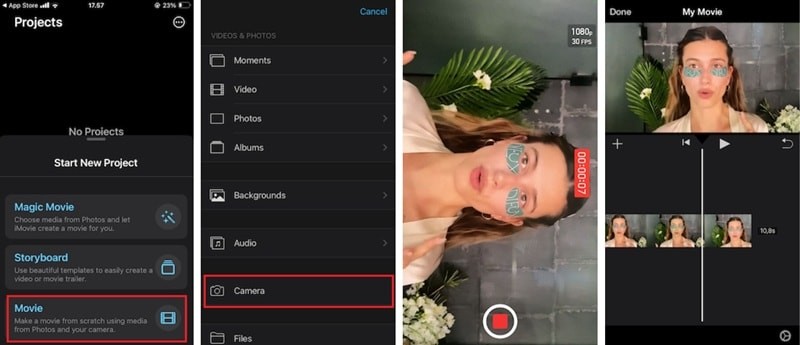
Avvia l'app iMovie sul tuo iPhone o iPad, quindi tocca il pulsante Filmato nel menu Avvia nuovo progetto per iniziare.
Passaggio 2
Tocca l'icona della fotocamera
All'interno della schermata del progetto, tocca l'icona della fotocamera per passare alla modalità di registrazione.
Utilizza la fotocamera del dispositivo per acquisire il filmato. Questo è il passaggio principale se vuoi imparare come registrare un video utilizzando iMovie sul cellulare.
Una volta terminato, tocca il pulsante di arresto. La clip registrata verrà aggiunta direttamente alla timeline del progetto.
Utilizza gli strumenti integrati di iMovie per tagliare, dividere o migliorare la tua clip. Ecco come puoi gestire rapidamente le clip di registrazione dello schermo di iMovie catturate sul tuo iPhone o iPad.
Parte 3. Suggerimenti per la registrazione e considerazioni chiave per iMovie
Registrazione in iMovie è semplice, ma alcune modifiche possono fare una grande differenza nella qualità dei tuoi video. Una buona preparazione garantisce che le tue registrazioni abbiano un aspetto nitido, un suono chiaro e siano più facili da modificare in seguito. Di seguito sono riportati alcuni suggerimenti utili, seguiti dai principali vantaggi e svantaggi di affidarsi a iMovie per la registrazione.
Suggerimenti per una migliore registrazione
- Imposta una buona illuminazione:posiziona una fonte di luce di fronte a te per evitare ombre o filmati scuri. Anche la luce naturale proveniente da una finestra può rendere le registrazioni tramite webcam più professionali.
- Riduci il carico del sistema:chiudi le app o i programmi in background che non ti servono. Ciò previene ritardi e aiuta iMovie a registrare senza intoppi e senza interruzioni.
- Scegli la risoluzione giusta:la registrazione a 1080p o superiore ti offre video più nitidi. Ciò consente anche una maggiore flessibilità durante la modifica, poiché puoi ritagliare o ingrandire senza perdere molta qualità.
- Controlla l'ingresso audio:utilizza un microfono esterno se possibile, poiché il microfono integrato del Mac potrebbe catturare il rumore di fondo. Anche con la semplicità di iMovie, l'audio pulito migliorerà il tuo video finale.

Pro e contro di iMovie per la registrazione
Pro
- Preinstallato su Mac:iMovie è già disponibile sulla maggior parte dei dispositivi Apple, quindi non è necessario scaricare o installare software aggiuntivo.
- Acquisizione rapida tramite webcam:ideale per clip semplici in cui è necessario utilizzare solo la fotocamera FaceTime HD o una webcam connessa.
- Flusso di lavoro di editing fluido:una volta registrato, il video è immediatamente accessibile in iMovie. Puoi tagliarlo, dividerlo o migliorarlo senza spostare i file tra le app.
Contro
- Nessuna registrazione dello schermo del desktop:iMovie non può acquisire il desktop o le app del tuo Mac, quindi non puoi utilizzarlo per tutorial, giochi o presentazioni.
- Controlli della fotocamera limitati:a differenza degli strumenti professionali, iMovie non ti consente di regolare la frequenza dei fotogrammi, l'esposizione o le impostazioni di registrazione avanzate.
- Passaggi aggiuntivi per schermo + webcam:per combinare le registrazioni della webcam con le riprese dello schermo, devi utilizzare un'altra app come QuickTime Player o Filmora, quindi importare i file in iMovie.
Parte 4. Migliori alternative per registrare video e schermi
Anche se iMovie eccelle nella registrazione tramite webcam e nell'editing video, presenta una notevole limitazione:l'assenza di uno schermo registratore desktop integrato. Per gli utenti che hanno spesso bisogno di acquisire sia il filmato dello schermo che quello della webcam, questa lacuna può interrompere il flusso di lavoro.
È qui che Wondershare Filmora brilla come alternativa completa. Filmora integra perfettamente la registrazione dello schermo, l'acquisizione da webcam e le funzionalità di modifica in un'unica piattaforma unificata. Questo approccio tutto in uno elimina il fastidio di destreggiarsi tra più applicazioni e crea un'esperienza di creazione di contenuti più snella.
Download sicuro
- Compatibilità multipiattaforma:funziona sia su Mac che su Windows (a differenza della limitazione solo Apple di iMovie)
- Opzioni di acquisizione flessibili:registrazione a schermo intero o ad area personalizzata con doppio ingresso audio
- Flusso di lavoro fluido:le registrazioni vengono importate istantaneamente nella sequenza temporale di editing
- Audio migliorato dall'intelligenza artificiale:gli strumenti integrati ripuliscono automaticamente l'audio durante la registrazione
- Soluzione tutto in uno:registrazione dello schermo, acquisizione tramite webcam e modifica in un'unica piattaforma
Come registrare lo schermo con Filmora
Passaggio 1
Avvia Filmora e crea un nuovo progetto
Apri Filmora sul tuo computer Mac o Windows. Nella schermata di avvio, seleziona Nuovo progetto. Questo apre l'interfaccia di modifica principale, dove puoi accedere a tutti gli strumenti di registrazione.

Download sicuro
Passaggio 2
Apri il registratore dello schermo
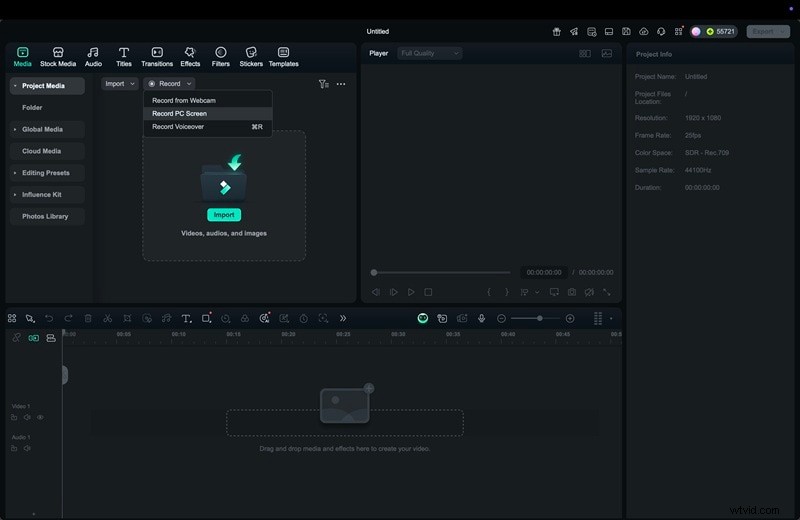
Nel menu in alto, fai clic su Registra, quindi scegli Registra schermo PC. Apparirà una finestra di registrazione con opzioni personalizzabili per la tua acquisizione.
Passaggio 3
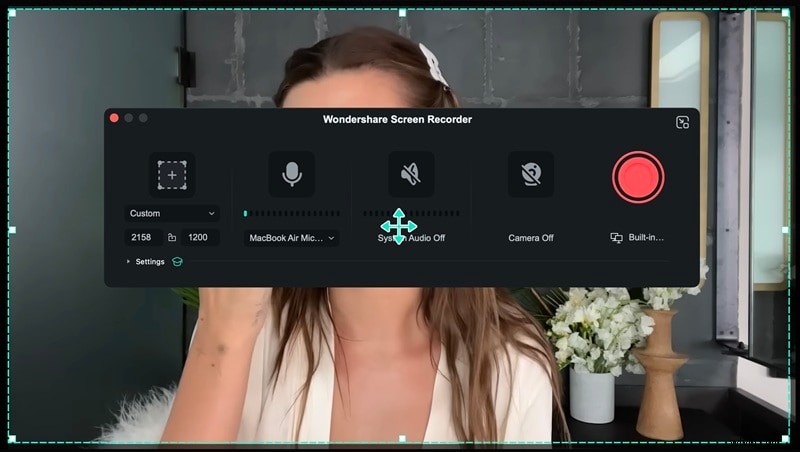
Seleziona l'area di registrazione e le sorgenti audio
Scegli tra la registrazione personalizzata o a schermo intero. Se hai bisogno solo di una parte dello schermo, seleziona l'opzione personalizzata e trascina per contrassegnare l'area. Quindi, scegli le tue sorgenti audio:
- Audio di sistema per catturare l'audio interno del computer.
- Audio del microfono per registrare la tua voce.
Puoi abilitarli entrambi se desideri la narrazione insieme ai suoni di sistema.
Passaggio 4
Regola le impostazioni di registrazione
Imposta la frequenza fotogrammi preferita, definisci i tasti di scelta rapida per un controllo rapido e scegli la qualità di registrazione. Frequenze fotogrammi più elevate sono ideali per il gameplay o tutorial ricchi di movimento, mentre frequenze più basse vanno bene per le presentazioni statiche.
Passaggio 5
Avvia e interrompi la registrazione
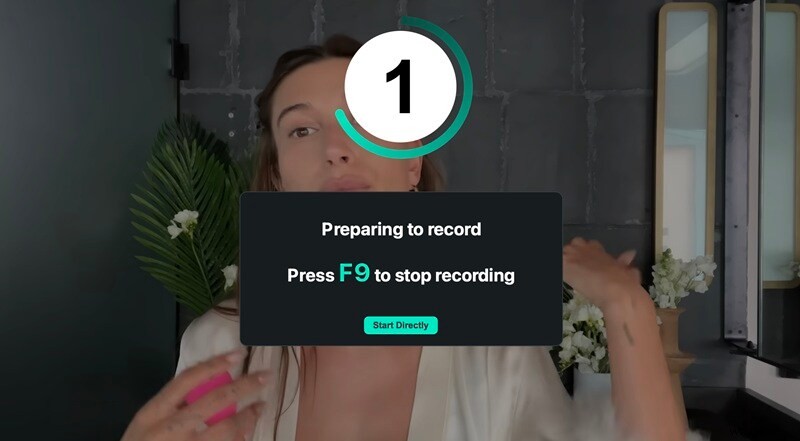
Fare clic sul pulsante REC per iniziare la registrazione. Filmora effettuerà il conto alla rovescia da tre prima dell'inizio della cattura. Durante la registrazione, puoi mettere in pausa se necessario. Al termine, utilizza il tasto di scelta rapida assegnato o premi il pulsante di arresto nella barra di controllo.
Passaggio 6
Accedi e modifica la tua registrazione
Una volta interrotta la registrazione, il file viene automaticamente salvato e aggiunto alla tua libreria multimediale all'interno di Filmora. Da lì, puoi trascinarlo sulla timeline per iniziare la modifica. Puoi tagliare parti indesiderate, aggiungere effetti o combinarle con le riprese della webcam.
Filmora fornisce anche strumenti audio avanzati per perfezionare il tuo suono:
- Riduzione rumore audio AI:questa funzione riduce il rumore di fondo nella registrazione, come i suoni di digitazione, il rumore della ventola o il ronzio ambientale. Isola automaticamente la voce o il suono principale, rendendo il tuo audio più pulito e professionale.
- Audio Ducking:questo strumento abbassa il volume della musica di sottofondo ogni volta che viene rilevato un dialogo o una narrazione. Aiuta a garantire che la tua voce rimanga chiara e facile da ascoltare senza dover regolare manualmente i livelli audio.
Con questi strumenti, puoi migliorare immediatamente sia la qualità video che audio della tua registrazione subito dopo averla importata nella timeline.

Esperienza di registrazione migliorata per i creatori di contenuti
Buone notizie? Filmora è pronta a rilasciare miglioramenti significativi alle sue capacità di registrazione, affrontando i feedback chiave degli utenti e le sfide del flusso di lavoro:
- Ottimizzazione della webcam:sfocatura/rimozione dello sfondo, specchio orizzontale e cornici avatar personalizzabili (circolari o quadrate) con ridimensionamento proporzionale
- Scorciatoie per la risoluzione intelligente:salva automaticamente le 5 impostazioni di risoluzione più recenti oltre ai rapporti preimpostati per le principali piattaforme (16:9, 4:3, 1:1, 9:16)
- Controlli professionali:attivazione/disattivazione della visualizzazione con bordi tratteggiati e monitoraggio audio in tempo reale per una gestione precisa della registrazione
Confronto delle funzionalità di iMovie e Filmora
| Funzione | iMovie | Filmora |
| Registrazione diretta dalla telecamera | Sì | Sì |
| Acquisizione schermo desktop integrata | No | Sì |
| Webcam + schermo simultanei | No | Sì |
| Supporto della piattaforma | macOS, iOS | macOS, Windows |
| Strumenti di modifica | Di base | Avanzato |
| Curva di apprendimento | Facile | Facile |
Scegliere lo strumento giusto per le tue esigenze
Filmora è ideale per:
- Registrazione dello schermo + editing video in un'unica piattaforma
- Creazione di tutorial, registrazioni di gameplay e presentazioni aziendali
- Lavoro multipiattaforma (Mac e Windows)
- Contenuti multi-sorgente (schermo + webcam contemporaneamente)
iMovie funziona meglio per:
- Editing video tradizionale senza necessità di registrazione dello schermo
- Utenti Mac che preferiscono l'ecosistema nativo di Apple
- Progetti personali come video di famiglia e vlog di viaggio
- Modifica semplice con flussi di lavoro semplificati
Scegli in base al tuo flusso di lavoro:Filmora per progetti di registrazione dello schermo integrati, iMovie per il puro editing video all'interno dell'ecosistema Apple.

Filmora
App e software di editing video AI
Il miglior strumento per realizzare video ovunque per tutti i creatori!
Cattura qualsiasi attività del browser e lo schermo del desktop.
Conclusione
Usare iMovie è semplice se il tuo obiettivo è registrare con una webcam. È una scelta conveniente per clip personali, tutorial rapidi o introduzioni.
Tuttavia, la registrazione dello schermo in iMovie non è possibile poiché l'app non include un registratore desktop integrato. Le sue funzionalità sono limitate all'acquisizione di base tramite fotocamera, quindi se stai cercando una registrazione dello schermo iMovie completa opzione, dovrai prima fare affidamento su un altro strumento. È qui che Filmora diventa la scelta migliore.
Filmora ti consente di registrare su schermo progetti iMovie insieme a filmati della webcam, con editing avanzato e strumenti audio AI integrati. In breve, usa iMovie per clip di base, ma scegli Filmora quando hai bisogno di registrazione di schermo e video di qualità professionale in un unico flusso di lavoro.