
Noti dialoghi che sembrano deboli mentre la musica di sottofondo sembra opprimente? Una soluzione rapida e affidabile consiste nel normalizzare l'audio in Adobe Premiere Pro. Questo processo stabilisce una linea di base di volume costante, mantenendo equilibrato ogni elemento del tuo progetto.
La funzionalità di normalizzazione audio integrata di Premiere Pro attenua i picchi improvvisi di volume e garantisce che dialoghi, musica ed effetti sonori si trovino tutti sullo stesso livello. Il risultato è un mix più pulito e professionale.
In questa guida scoprirai cosa significa audio "normale", quando la normalizzazione è essenziale e tre semplici metodi per applicarla in Premiere Pro. Esploreremo anche un flusso di lavoro basato sull'intelligenza artificiale per coloro che desiderano una soluzione più rapida e automatizzata.

Parte 1. Cosa costituisce l'audio normale e quando normalizzarlo
L'audio normale è un livello coerente che non richiede allo spettatore di continuare a regolare il volume. La normalizzazione allinea il picco di ogni clip o il volume percepito con un valore target, garantendo un'esperienza di ascolto fluida.
Obiettivi di volume LUFS per diverse piattaforme
Mentre gli editori spesso monitorano i livelli in decibel (dB), i servizi di streaming utilizzano LUFS (Loudness Units Full Scale) per valutare il volume percepito nel tempo. Obiettivi tipici sono:
- YouTube:‑14 LUFS
- Podcast Spotify/Apple:‑16 LUFS
- Trasmissioni e televisione:‑23 LUFS
Normalizzazione vs Compressione vs Limitazione
Queste tre tecniche vengono spesso confuse, ma ciascuna ha uno scopo distinto nella post‑produzione audio.
| Tecnica | Cosa fa | Quando usarlo |
| Normalizzazione | Regola il guadagno complessivo in modo che i picchi o il volume raggiungano un livello target. | Bilanciamento delle clip con volume generale non uniforme. |
| Compressione | Riduce il divario dinamico tra le parti silenziose e quelle ad alto volume. | Rendere i dialoghi più chiari o rendere più fluide le tracce musicali. |
| Limitazione | Impedisci ai picchi di superare un limite impostato, prevenendo la distorsione. | Proteggere l'audio dal ritaglio durante l'esportazione o la trasmissione. |
- Normalizzazione:regola rapidamente il volume generale senza alterare la registrazione originale.
- Compressione:controlla la gamma dinamica per un mix più uniforme.
- Limitazione:previene picchi e distorsioni.
Scenari comuni per la normalizzazione audio
Normalizzerai spesso l'audio in Premiere Pro quando:
- Combinazione di clip registrati a diversi livelli.
- Elevare una voce fuori campo troppo bassa rispetto ad altre tracce.
- Bilanciamento di dialoghi, musica ed effetti da più fonti.
Parte 2. Come normalizzare l'audio in Premiere Pro:3 metodi
Quando i clip provengono da fonti diverse, alcuni potrebbero sembrare deboli mentre altri sono forti. Comprendere come normalizzare l'audio in Premiere Pro garantisce che il tuo mix rimanga stabile. Ecco tre approcci pratici.
Metodo 1:normalizza le clip con guadagno audio
Questa opzione è ideale per clip singoli o multipli che necessitano di regolazioni individuali.
1️⃣ Seleziona le clip nella timeline. Per sceglierne diversi, tieni premuto MAIUSC e fai clic su ciascun clip oppure trascina una casella di selezione.
2️⃣ Fai clic con il pulsante destro del mouse sulla selezione e scegli Guadagno audio .
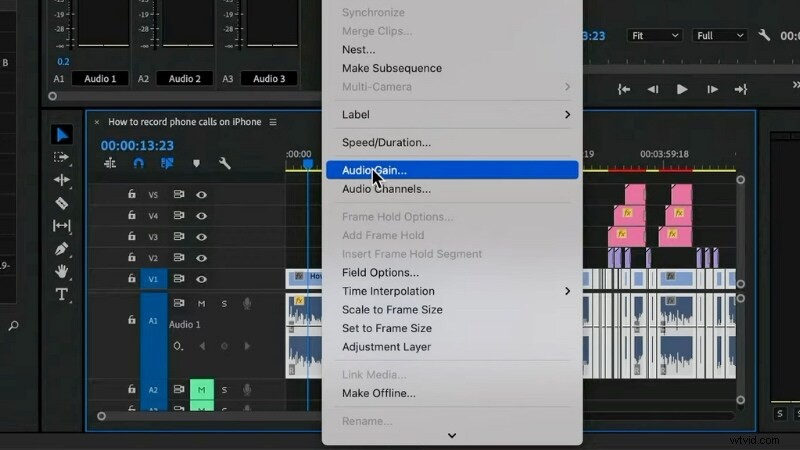
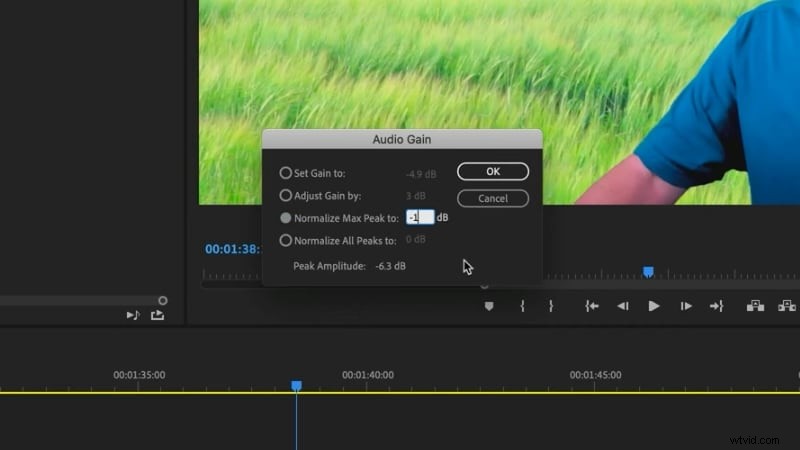
3️⃣ Nella finestra di dialogo Guadagno audio, seleziona Normalizza picco massimo e imposta il target (ad esempio, ‑1 dB). Fai clic su OK e Premiere regolerà le clip selezionate a quel livello.
Metodo 2:normalizza un'intera traccia
Utilizza questo metodo per portare un'intera traccia audio a un livello coerente.
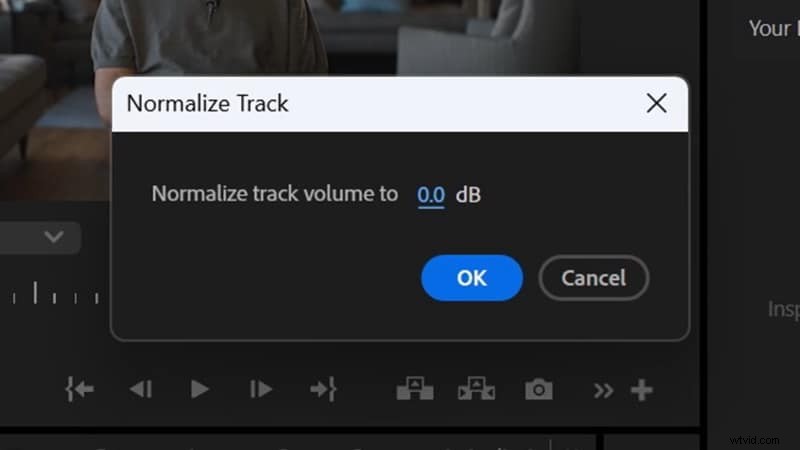
1️⃣ Dal menu in alto, vai a Sequenza > Normalizza traccia mix per aprire la finestra delle impostazioni.
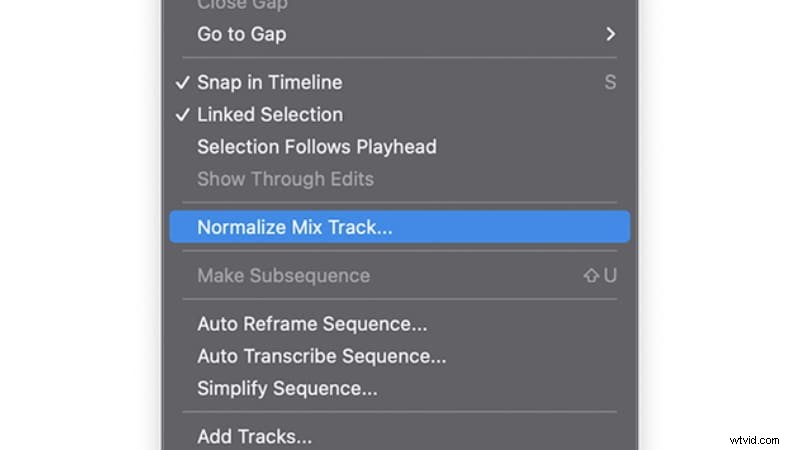
2️⃣ Inserisci il target dB desiderato (ad esempio, ‑1 dB) e fai clic su OK . Premiere regolerà l'intero mix su quel valore.
Metodo 3:utilizzo del pannello audio essenziale
Il pannello Audio essenziale è particolarmente utile per le tracce di dialogo che variano di livello.
1️⃣ Seleziona le clip di dialogo nella timeline.
2️⃣ Apri il pannello tramite Finestra > Essential Suono se non è già visibile.
3️⃣ Assegna le clip selezionate come Dialogo . Espandi il Volume e attiva Abbinamento automatico .
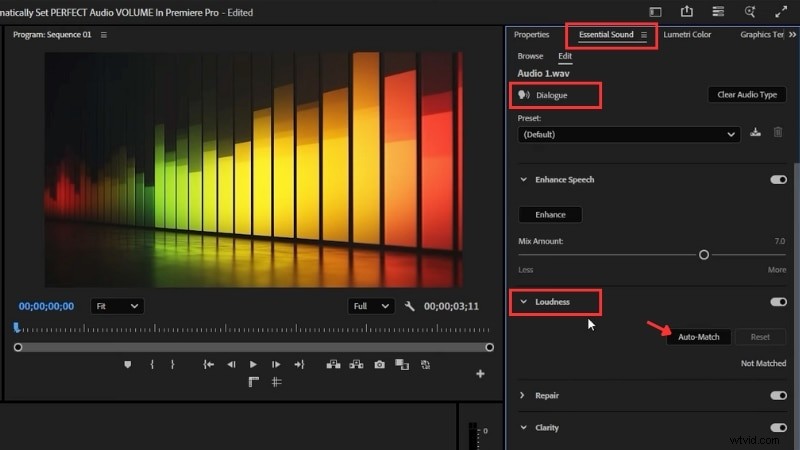
Premiere analizza le clip e le allinea allo stesso volume (≈ ‑23 LUFS per impostazione predefinita). Le tracce dei dialoghi ora vengono riprodotte a un livello coerente, semplificando il mix.
Pro e contro della normalizzazione dell'audio in Premiere Pro
Sebbene la normalizzazione possa livellare rapidamente tracce irregolari, presenta limitazioni che dipendono dalla complessità del progetto. Di seguito sono riportati i vantaggi principali e i potenziali svantaggi.
Pro
- Si applica a clip singoli, clip multipli o intere tracce.
- Integrato in Premiere Pro; non sono richiesti plug-in di terze parti.
- Accelera il processo di mixaggio per progetti che includono dialoghi, musica ed effetti.
Contro
- La normalizzazione del picco potrebbe non essere in linea con gli obiettivi di volume LUFS.
- Il dialogo spesso trae vantaggio dalla compressione per mantenere la dinamica naturale.
- La corrispondenza automatica potrebbe comunque richiedere una regolazione manuale per ottenere risultati ottimali.
Bonus:editing audio più intelligente con un editor basato sull'intelligenza artificiale
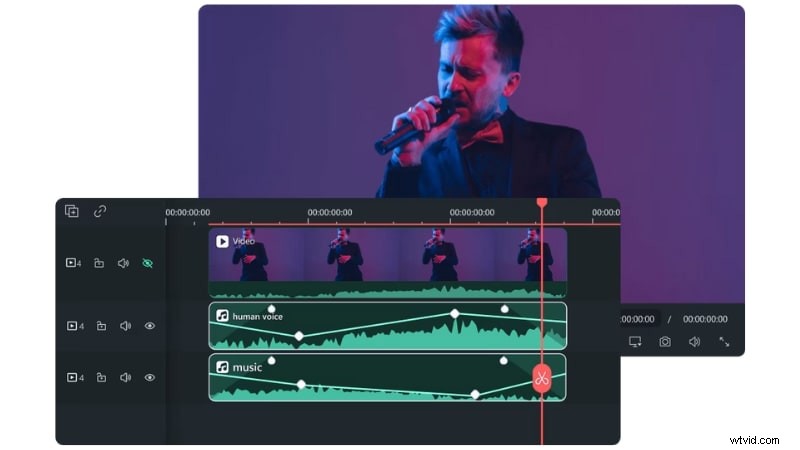
Sebbene Premiere Pro offra tre efficaci metodi di normalizzazione, il controllo del guadagno, dei livelli di picco e degli standard di volume può richiedere molto tempo. Se preferisci un approccio automatizzato, Wondershare Filmora offre un kit di strumenti audio all-in-one basato sull'intelligenza artificiale.
 Download sicuro
Funzioni audio in Filmora
- Normalizzazione audio :bilancia automaticamente il volume in modo che le clip a volume basso e ad alto volume vengano riprodotte su una linea di base stabile.
- Riduzione rumore audio AI :rimuove il ronzio di sottofondo, il sibilo o il rumore ambientale.
- Miglioramento vocale AI :potenzia la presenza vocale per registrazioni più chiare e naturali.
- Ducking automatico :Rileva la voce e abbassa automaticamente la musica di sottofondo.
- Preimpostazioni EQ :impostazioni dell'equalizzatore già pronte per musica, dialoghi o effetti.
Come normalizzare l'audio in Filmora
Segui questi passaggi per raggiungere livelli coerenti:
1️⃣ Importa i tuoi file video o audio e posizionali sulla timeline.
Download sicuro
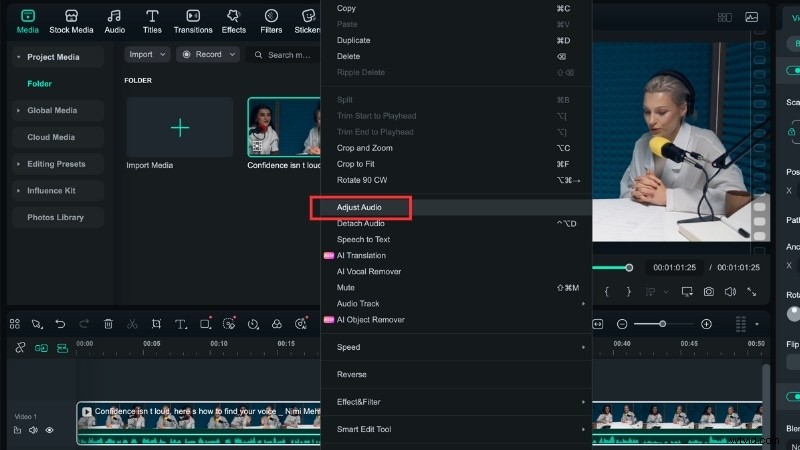
2️⃣ Fai clic con il pulsante destro del mouse sui clip che desideri regolare e scegli Regola audio . Tieni premuto MAIUSC per selezionare più clip prima di fare clic con il pulsante destro del mouse.
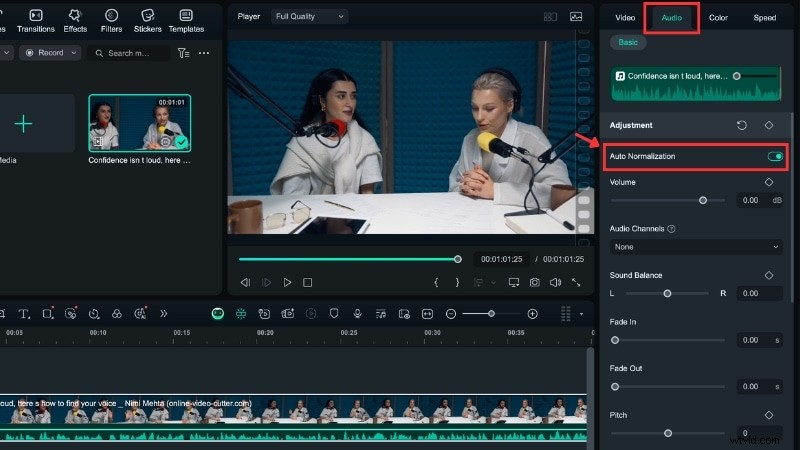
3️⃣ Vai su Audio > Base > Regolazione e attiva Normalizzazione automatica per bilanciare automaticamente il volume.
4️⃣ Visualizza l'anteprima del risultato ed esporta quando sei soddisfatto dell'audio stabile e chiaro.
Confronto tra editing audio in Premiere Pro e Filmora
Entrambi gli editor forniscono strumenti di gestione dell'audio, ma i loro flussi di lavoro differiscono in modo significativo in termini di complessità della configurazione.
| Funzionalità | Premiere Pro | Filmora |
| Normalizzazione audio | Configurazione manuale tramite guadagno, traccia mix o suono essenziale. | Livellamento del volume con un clic senza impostazioni. |
| Riduzione rumore audio AI | Effetto DeNoise integrato con intensità di riduzione regolabile. | Rilevamento automatico dell'IA e rimozione di ronzii, sibili e chiacchiere. |
| Miglioramento vocale | Il pannello Essential Sound offre cursori per chiarezza, equalizzazione e dinamica. | Il miglioramento vocale AI aumenta la presenza vocale con un clic. |
| Ducking automatico | Controllato tramite Essential Sound con impostazioni regolabili. | Abbassa automaticamente la musica di sottofondo durante i dialoghi. |
| Preimpostazioni EQ | Regolazione manuale dell'equalizzazione con cursori e curve. | Preimpostazioni EQ già pronte per un'applicazione rapida. |
- Premiere Pro offre un controllo granulare, consentendo agli editori di mettere a punto ogni dettaglio per risultati di livello professionale.
- Filmora offre risultati rapidi attraverso l'automazione dell'intelligenza artificiale, semplificando il processo di editing mantenendo una qualità elevata.
Guarda questo video tutorial per vedere gli strumenti audio AI di Filmora in azione:

Filmora – App e software di editing video AI
Il miglior strumento per realizzare video ovunque per tutti i creatori!
Il tuo primo montaggio video perfetto inizia qui:non è necessaria alcuna esperienza
Conclusione
Padroneggiare la normalizzazione audio in Premiere Pro ti consente di controllare i livelli sonori irregolari e mantenere i tuoi progetti bilanciati. Selezionando il metodo giusto e comprendendo guadagno, livelli di picco e standard di volume, creerai un'esperienza di ascolto più fluida.
Sebbene gli strumenti nativi di Premiere siano potenti, il flusso di lavoro basato sull'intelligenza artificiale di Filmora può accelerare il processo con funzionalità come la riduzione del rumore, il miglioramento della voce e l'attenuazione automatica.