
Premiere Pro è un punto di forza per i creatori e offre di tutto, dalle transizioni cinematografiche alla grafica in movimento. Un trucco visivo straordinario è l'animazione della scrittura a mano, che fa sembrare il tuo testo come se fosse scritto in tempo reale, aggiungendo calore e personalità a qualsiasi progetto.
Questo effetto è amato per il suo fascino ma può essere complicato per i principianti. In questa guida imparerai modi semplici per crearlo, scoprirai soluzioni alternative utili ed esplorerai alternative più semplici per ottenere la stessa magia scritta a mano.
Parte 1. Il classico effetto di scrittura in Premiere Pro
Premiere Pro una volta aveva un semplice strumento integrato chiamato Write-On che faceva apparire il testo come se fosse stato scritto a mano. Ma poiché la funzionalità ora è contrassegnata come obsoleta, non funziona bene con le ultime versioni.
Prima di dedicarsi agli strumenti moderni, è interessante guardare indietro a come i creatori erano soliti ottenere questo effetto. Consulta [Come creare effetti di scrittura a mano libera in Premiere Pro] per conoscere il classico metodo di scrittura.
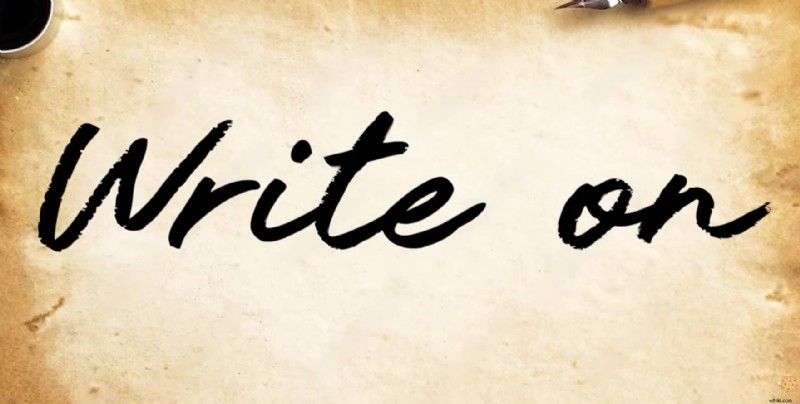
Parte 2. Nessuna "scrittura"? Ecco come creare l'effetto scrittura a mano in Premiere Pro
Pertanto, Adobe ha spostato silenziosamente l'effetto Write-On nella categoria Obsoleto. Ma il problema è che alcuni utenti dicono che non viene nemmeno più visualizzato, il che può essere frustrante se stai cercando di ricreare quel movimento fluido della scrittura.
Ma la buona notizia è che non sei sfortunato. Esistono ancora due modi affidabili per ottenere l'effetto della scrittura a mano in Premiere Pro senza fare affidamento su Write-On.
1. Utilizzo di modelli online (in modo intelligente)
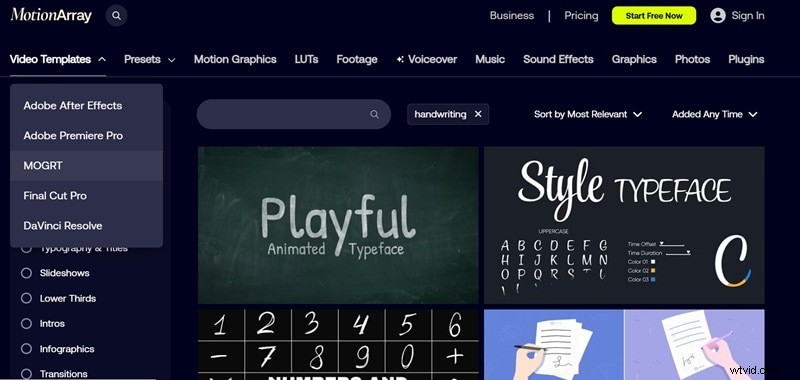
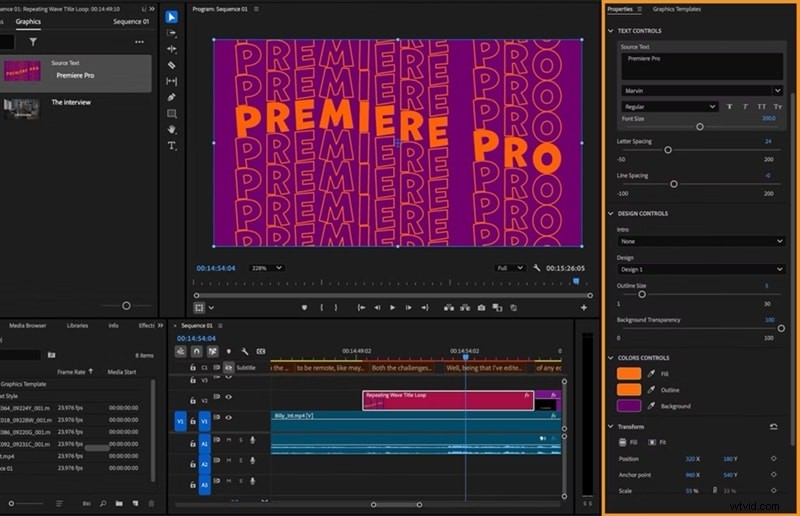
Sono disponibili numerosi modelli MOGRT (modelli di grafica in movimento) che ti consentono di applicare istantaneamente l'animazione della scrittura a mano per Premiere Pro. Molti di questi sono integrati in After Effects e importati in Premiere come modelli. Per sapere come farlo, consulta il breve tutorial qui sotto:
- Scarica i modelli MOGRT da Motion Array o Envato.
- Apri Premiere Pro e vai su "Modelli grafici". Nella sezione "I miei modelli" troverai quello che hai appena scaricato oppure puoi esplorare "Adobe Stock" per le opzioni integrate di Adobe.
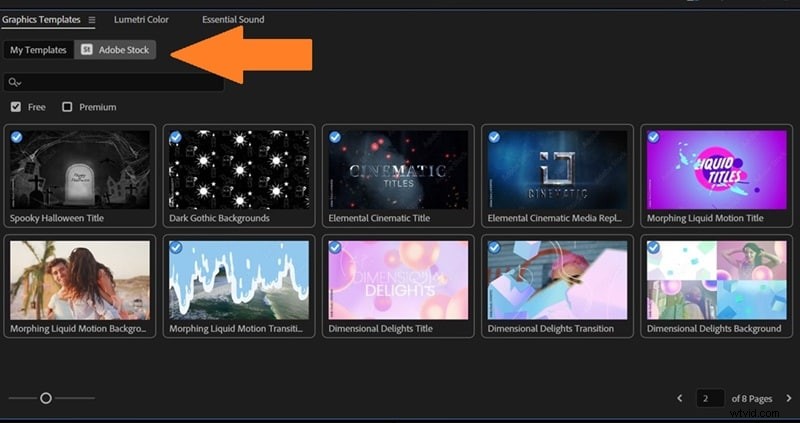
- Trascina e rilascia il modello nella timeline. Quindi, vai su "Proprietà" per personalizzare l'effetto della scrittura a mano.
2. Farlo manualmente (alla vecchia maniera)
Se ti piace fare le cose a mano, puoi comunque ricreare l'effetto scrittura a mano di Premiere Pro utilizzando alcuni effetti integrati. Richiede un po' più di tempo, ma ti dà il pieno controllo su come appare ogni tratto. Se questo sembra il tuo stile, ecco un rapido tutorial passo passo di Adobe Made Simple su YouTube per guidarti attraverso:
1
Crea il tuo testo
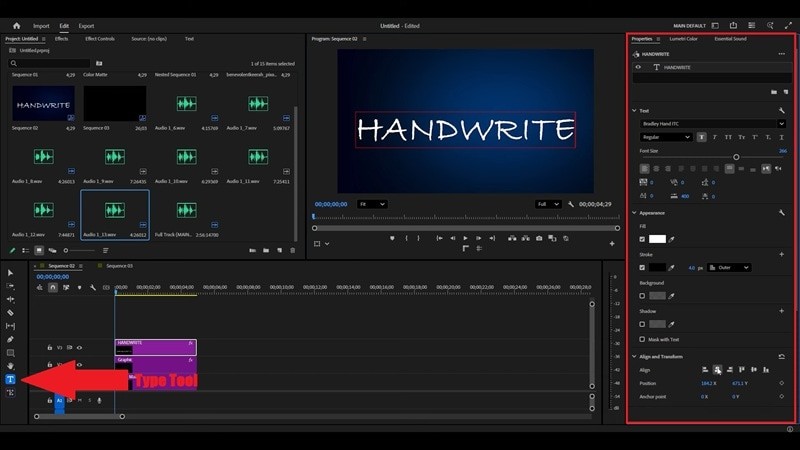
Apri Premiere Pro e seleziona lo strumento testo. Fai clic in un punto qualsiasi della timeline e digita il testo che desideri animare. Quindi, vai al pannello "Proprietà" per regolare il carattere, la dimensione e il colore come preferisci.
2
Aggiungi l'effetto flusso forma
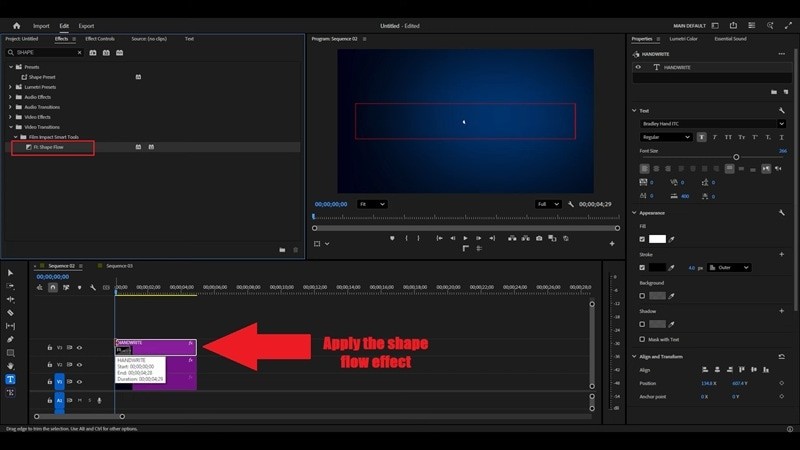
Apri il pannello "Effetti", cerca "Shape Flow" e trascinalo sul livello di testo. Questo effetto è ciò che rende possibile il movimento della scrittura.
3
Regola la posizione dell'animazione
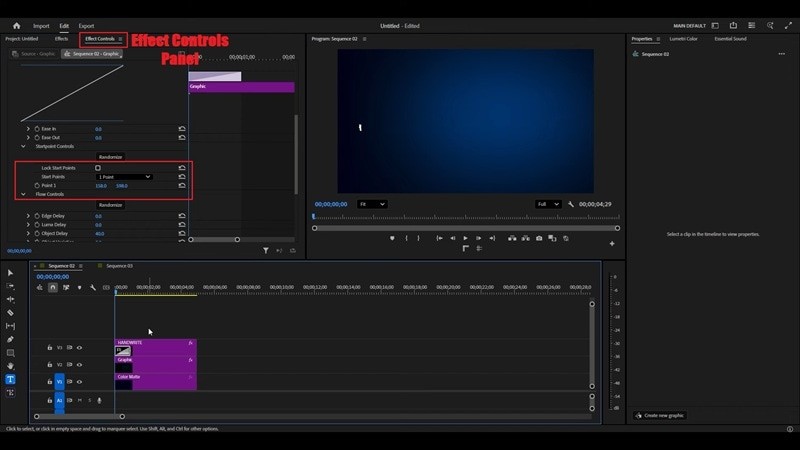
In "Controlli effetti", scorri per trovare "Shape Flow" e modifica la posizione 0,1 finché non si trova nel punto iniziale della prima lettera. Questo dice a Premiere dove dovrebbe iniziare la "scrittura".
4
Controlla la velocità dell'animazione
Fare clic e trascinare la clip dell'effetto "Shape Flow" a sinistra o a destra sulla timeline. Spostandolo a sinistra si accelera l'animazione, mentre spostandolo a destra la rallenta.
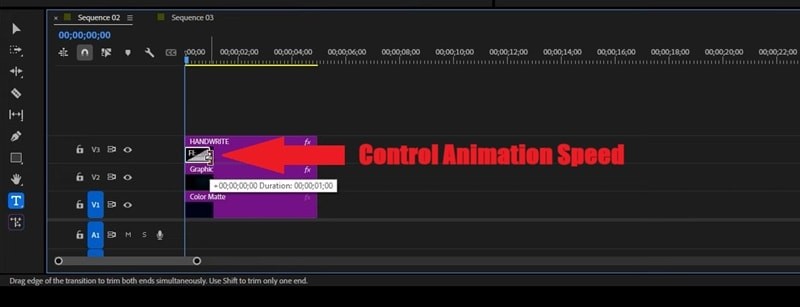
Nota:il classico effetto Shape Flow non è più incluso come effetto integrato nelle ultime versioni di Premiere Pro. Tuttavia, puoi comunque utilizzarlo tramite plug-in di terze parti, come Shape Flow di Film Impact. In alternativa, puoi ottenere un effetto di scrittura simile utilizzando i tracciati maschera o lo strumento Penna con fotogrammi chiave.
Parte 3. Il percorso più semplice:crea animazioni di scrittura a mano senza problemi
Dopo aver provato diversi modi per creare effetti di scrittura in Premiere Pro, una cosa è chiara:il software può farlo, ma il processo non è semplice. Il vecchio effetto Write-On è ora nella cartella Effetti obsoleti e l'utilizzo delle maschere con fotogrammi chiave richiede diversi passaggi e alcune competenze tecniche.
Premiere Pro non ha nemmeno i controlli fluidi in stile pennello che trovi in After Effects. Ciò significa che la creazione di animazioni di scrittura naturali e fluide richiede l'inserimento manuale dei fotogrammi chiave e la messa a punto, che può diventare rapidamente noiosa per effetti di testo più complessi.
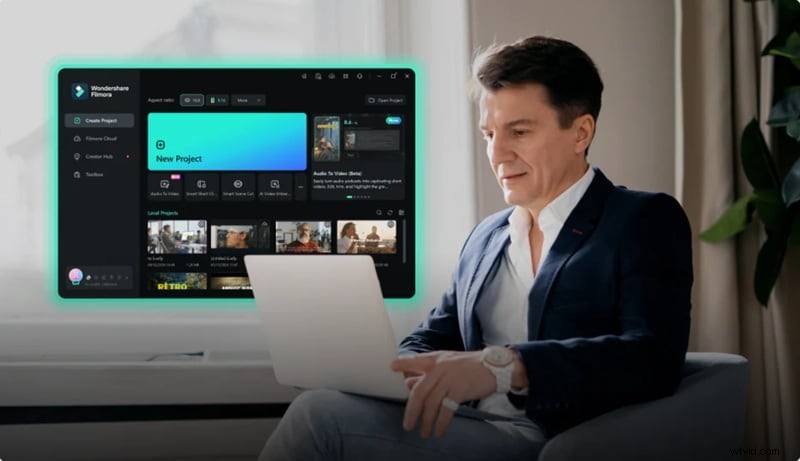
In tal caso, è qui che Wondershare Filmora brilla davvero. Questo editor video all-in-one è dotato di modelli e preimpostazioni di animazione per la scrittura a mano pronte all'uso, quindi non è necessario creare effetti da zero. Con la sua interfaccia intuitiva e un'ampia libreria di caratteri di scrittura ed effetti di testo animati, puoi creare animazioni di scrittura dall'aspetto professionale in pochi clic, senza passaggi complicati né curva di apprendimento ripida.
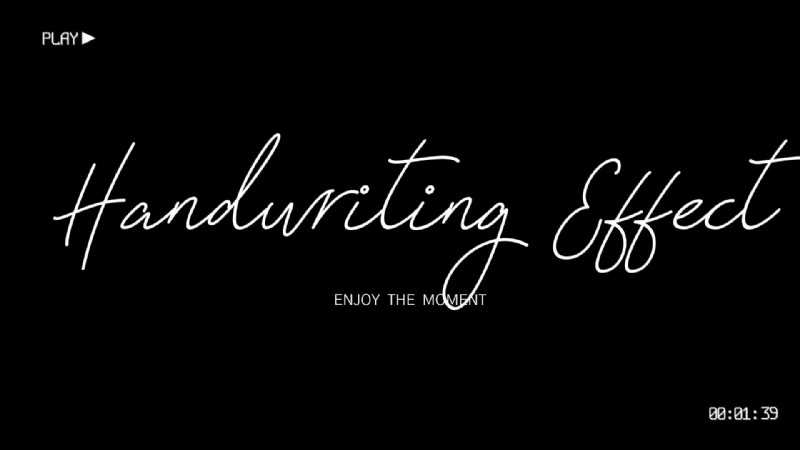
Viaggio Chic 2024 Titolo 07
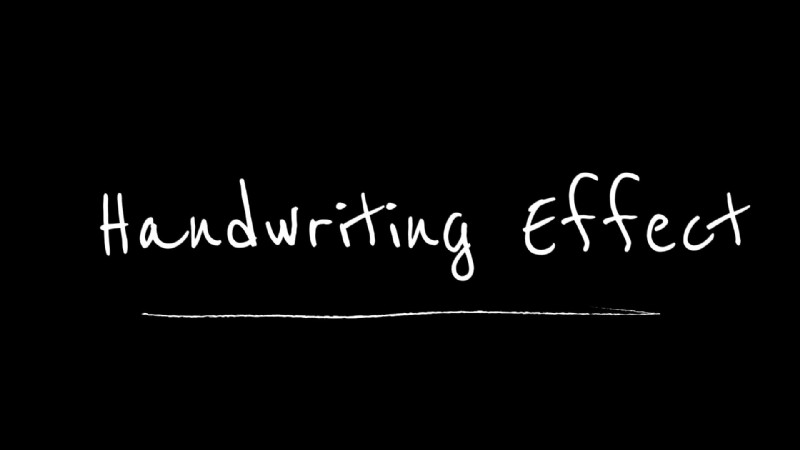
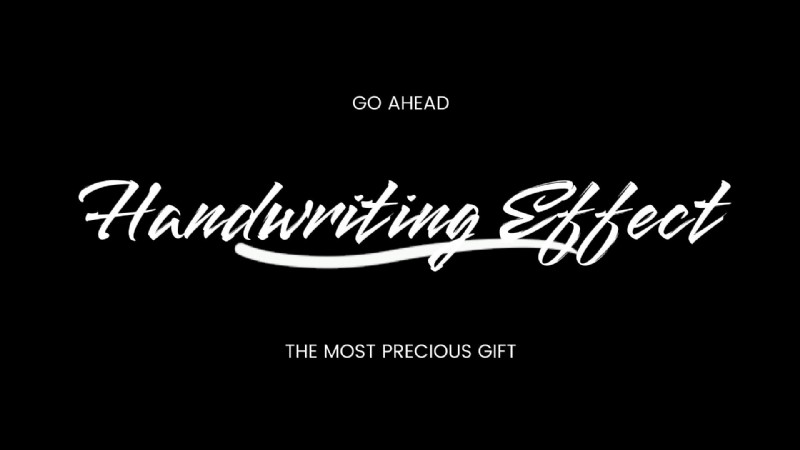
Bellissimo titolo calligrafico 01
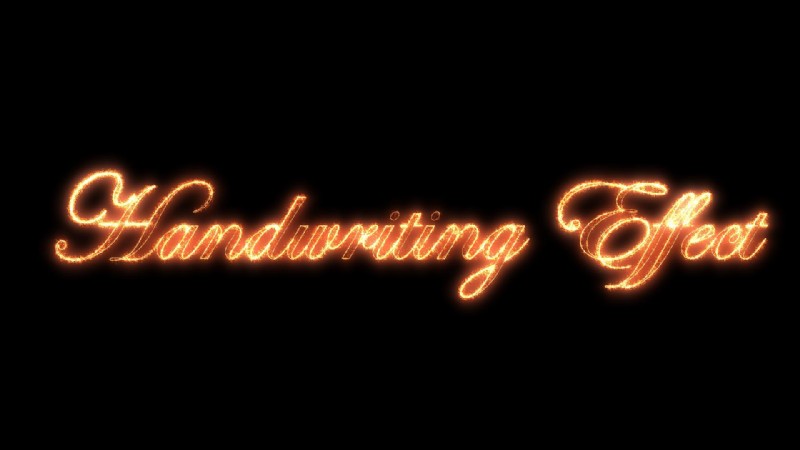
Titolo natalizio scritto a mano
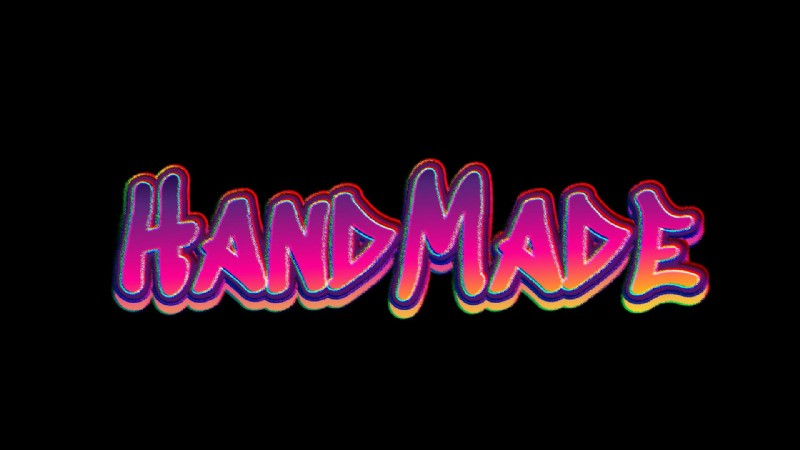
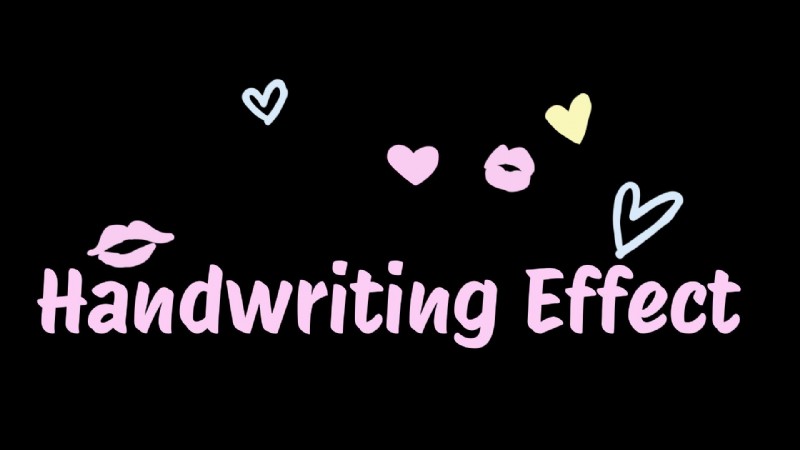
Oltre a ciò, l'ultimo strumento Penna in Filmora rende l'intero processo molto più semplice:
- Flusso di lavoro semplice:anima la scrittura a mano in pochi rapidi passaggi con controlli semplici.
- Preimpostazioni integrate:scegli tra stili di scrittura e animazioni pronti all'uso.
- Risultati professionali resi facili:ottieni un aspetto pulito e professionale senza preoccuparti delle impostazioni.
- Concentrati sulla creatività:dedica il tuo tempo a perfezionare la tua storia invece di modificare i dettagli tecnici.
Filmora allevia la pressione dell'editing così puoi dare vita alle tue idee di scrittura a mano in modo rapido e bello. Analizziamoli!
 Download sicuro
Opzione A:ottieni risultati immediati con le preimpostazioni di scrittura di Filmora
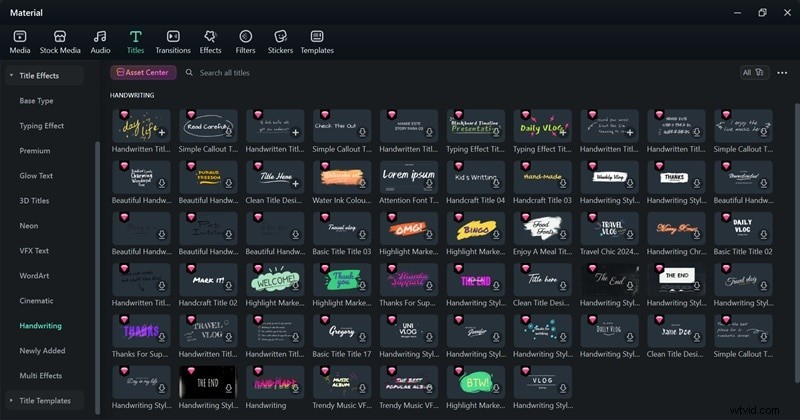
Perché è fantastico:Filmora rende l'aggiunta di un effetto di scrittura a mano ridicolmente semplice. All'interno della scheda Titoli, c'è una categoria dedicata alla Scrittura a mano piena di animazioni predefinite che sembrano pulite e naturali. È veloce, pulito e dà al tuo video l'aspetto di una scrittura a mano in pochi secondi.
Ideale per:questo metodo è perfetto quando hai poco tempo. È fatto per i creatori che desiderano risultati fluidi senza rimanere intrappolati in livelli o fotogrammi chiave. Puoi usarlo per introduzioni, vlog o citazioni eleganti che necessitano di un tocco personale.
Passaggi rapidi:
1
Apri Filmora e crea un nuovo progetto
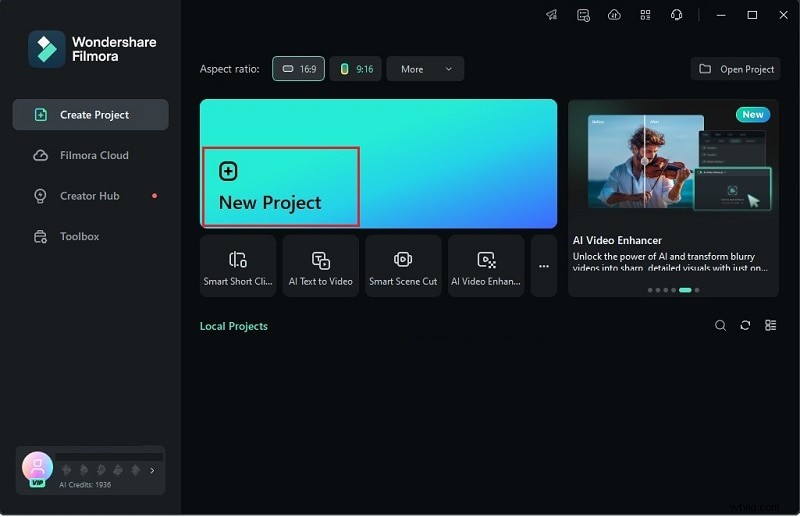
Assicurati di aver scaricato e installato l'ultima versione di Filmora sul tuo dispositivo. Quindi, apri il programma e fai clic su "Nuovo progetto" per iniziare con un nuovo spazio di lavoro.
2
Seleziona la categoria Animazione grafia
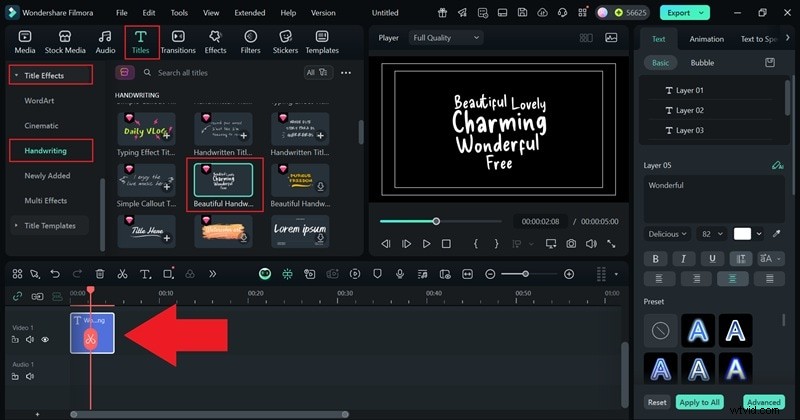
Una volta che ti trovi nella timeline di editing principale di Filmora, vai alla scheda "Titoli" e seleziona "Effetti titolo". Scorri verso il basso fino a trovare la categoria "Scrittura". Una volta trovato quello che ti piace, trascinalo sulla timeline qui sotto.
3
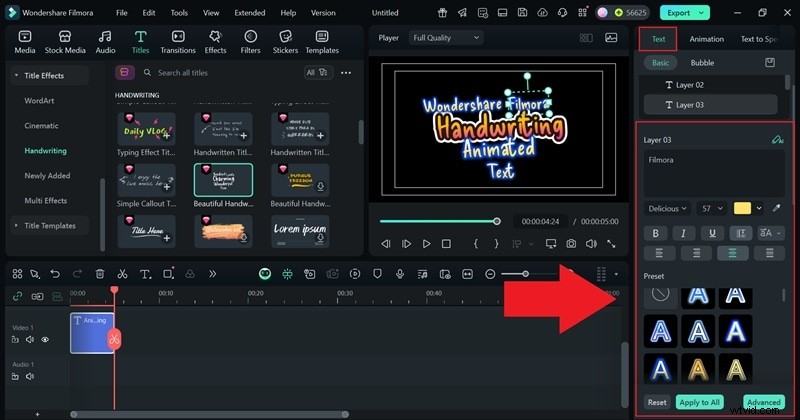
Personalizza il tuo testo e aggiungi animazione
Vai al pannello Proprietà sulla destra e modifica il testo per dire esattamente quello che desideri. Puoi modificare il carattere, la dimensione e lo stile oppure utilizzare una delle preimpostazioni integrate se desideri velocizzare le cose.
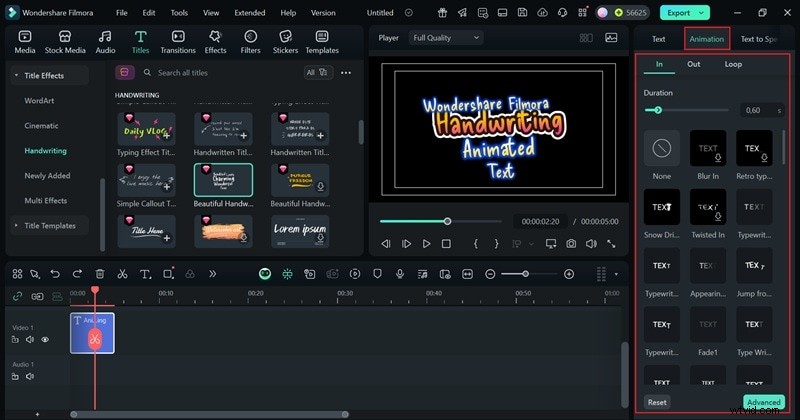
Anche se i modelli di scrittura sono già dotati di movimento integrato, puoi renderli più dinamici aggiungendo ulteriore movimento. Basta andare alla scheda "Animazione" e scegliere tra una gamma di preimpostazioni di animazione. Dopo averne aggiunto uno, modifica la durata finché non risulta adatta al tuo video.
4
Esporta il tuo progetto
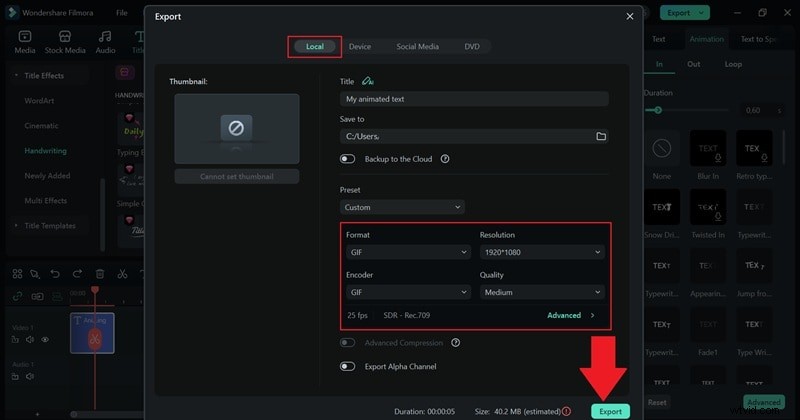
Quando sei soddisfatto della modifica, fai clic su "Esporta" per concludere il tuo progetto. Seleziona "Locale" se desideri salvare il video sul tuo computer, oppure scegli "Social Media" per condividerlo online direttamente da Filmora. Dai un titolo al tuo progetto, scegli il formato file e la risoluzione che preferisci, decidi una posizione di salvataggio e premi ancora una volta "Esporta" per finalizzare tutto.
Opzione B:Progetta la tua animazione con lo strumento Penna di Filmora
Perché è fantastico:lo strumento Penna di Filmora ti offre totale libertà creativa. Ci sono così tante cose che puoi fare con esso, tra cui:
- Disegna e anima i tuoi percorsi di movimento.
- Crea firme scritte a mano.
- Traccia loghi.
- Fai in modo che il testo segua qualsiasi forma o curva desideri.
Con queste funzionalità, hai un altro modo divertente e creativo per ottenere un effetto di scrittura con ancora più controllo e personalità. È un modo semplice per far risaltare i tuoi video mantenendoli raffinati, naturali e pieni di carattere.
Ideale per:questa opzione è ottima quando desideri che il testo o la grafica si muovano in una direzione specifica e abbiano quel tocco naturale e artigianale. Pertanto, funziona perfettamente per introduzioni di brand, progetti di narrazione o qualsiasi video che richieda uno stile di animazione unico nel suo genere.
Download sicuro
Passaggi rapidi:
1
Aggiungi sfondo video
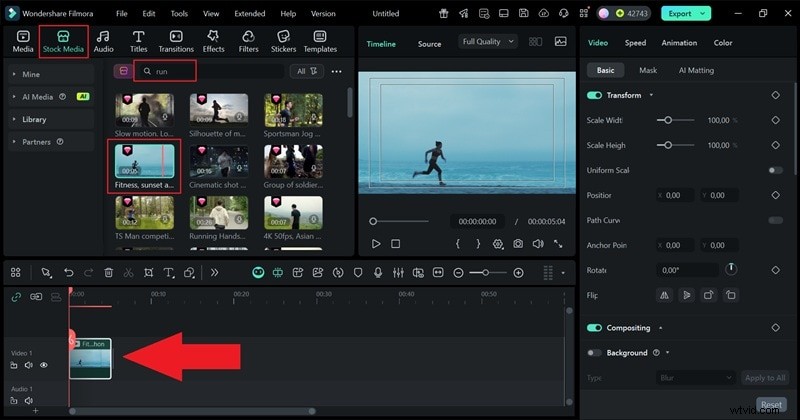
Come puoi vedere dai passaggi precedenti, per impostazione predefinita, il tuo progetto inizia con un semplice sfondo nero. Puoi cambiarlo facilmente caricando la tua clip o sfogliando la scheda "Stock Media" di Filmora. Scegli qualcosa che si adatti al tuo stile e trascinalo sulla timeline.
2
Scrivi il tuo testo
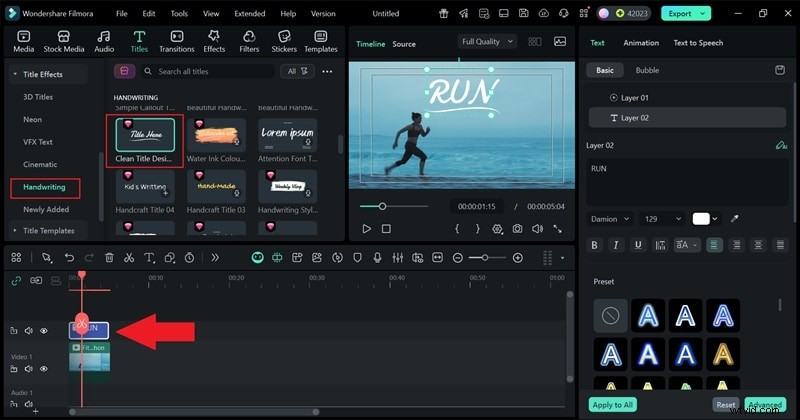
Lo strumento Penna in Filmora funziona meglio per l'animazione e i contorni del percorso, dando al tuo testo un aspetto dinamico scritto a mano. Quindi, devi prima aggiungere il tuo testo al video. Questo servirà da guida visiva, aiutandoti a tracciare in modo fluido e a rendere l'effetto della scrittura pulito e realistico.
3
Accedi allo strumento Penna
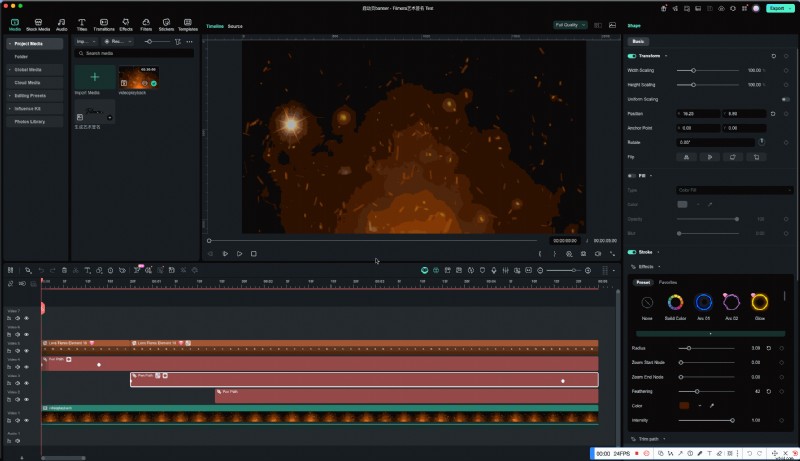
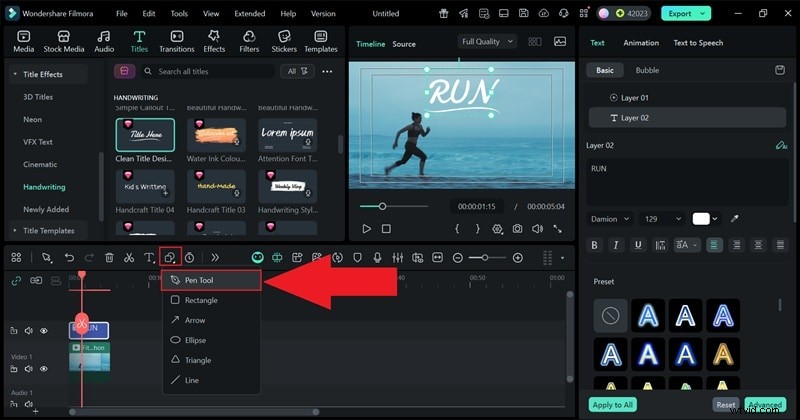
Successivamente, trova lo strumento penna facendo clic sull'icona della forma nella parte superiore della sequenza temporale di modifica. Dovresti trovarlo accanto all'icona del testo. Dall'opzione che appare, seleziona "Strumento penna".
4
Crea un percorso di scrittura con lo strumento Penna
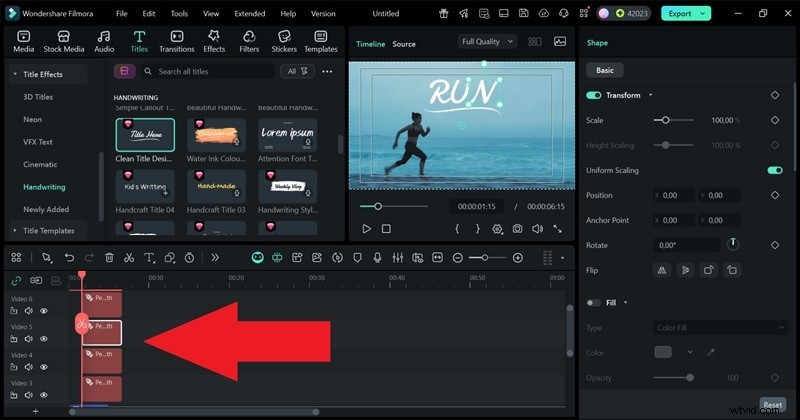
Ora usa il cursore per tracciare il testo che hai aggiunto al tuo video. Prenditi il tuo tempo e segui attentamente ogni lettera in modo che il percorso appaia liscio e naturale. Delineando il testo una lettera alla volta, l'animazione della scrittura a mano appare realistica e pulita durante la riproduzione.
5
Elimina il testo originale nella timeline
Una volta che hai finito di delineare ogni lettera e ogni dettaglio del tuo testo, l'effetto Strumento Penna apparirà sulla timeline di modifica. A questo punto puoi rimuovere la traccia di testo originale. Noterai che il percorso dello strumento Penna rimane al suo posto, ricalcando perfettamente il punto in cui si trovava il testo, lasciando dietro di sé un'animazione di scrittura fluida e dall'aspetto naturale.
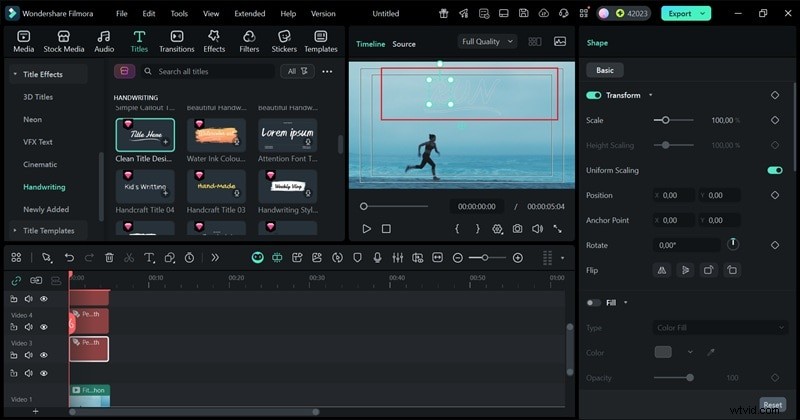
6
Aggiungi effetti e movimento
Fai clic su uno degli effetti dello strumento penna nella finestra di anteprima e, nel pannello delle proprietà sulla destra, scorri verso il basso fino a trovare la scheda "Effetti". Sentiti libero di scegliere tra uno dei "Preset" di Filmora e personalizzare l'intensità e le altre impostazioni sottostanti. Ripeti il processo finché tutte le lettere non seguono le stesse impostazioni.
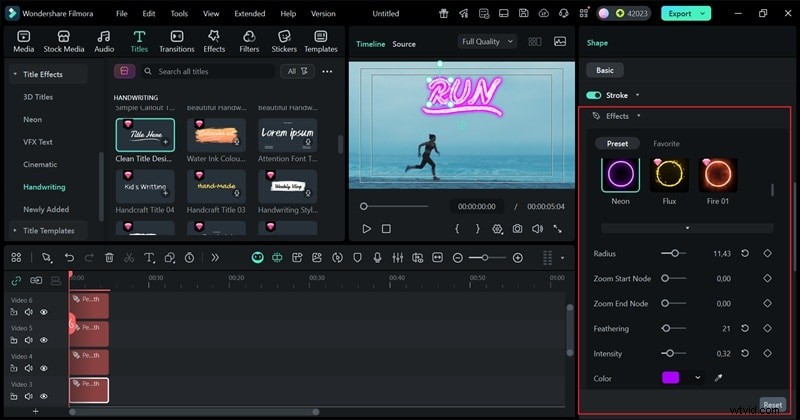
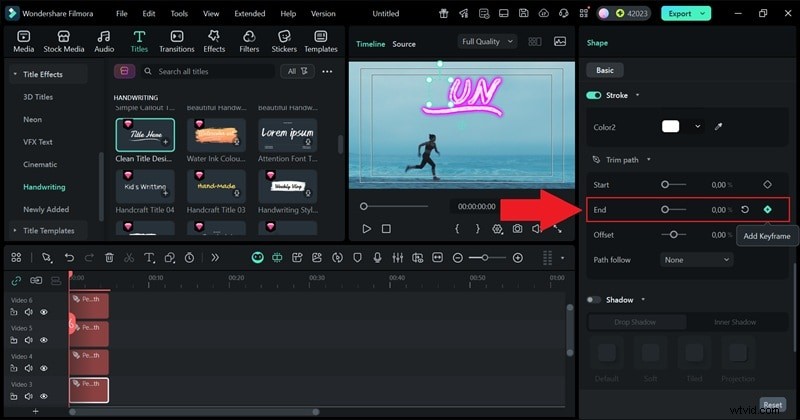
Puoi far sembrare che il tuo testo sia stato scritto in tempo reale aggiungendo un po' di movimento. Per fare ciò, scorri verso il basso e apri il menu "Percorso di taglio". Sotto di esso, trova l'impostazione "Fine", che dovrebbe essere allo 0%. Fai clic su "Aggiungi fotogramma chiave" accanto ad esso mentre la testina di riproduzione si trova all'inizio del video.
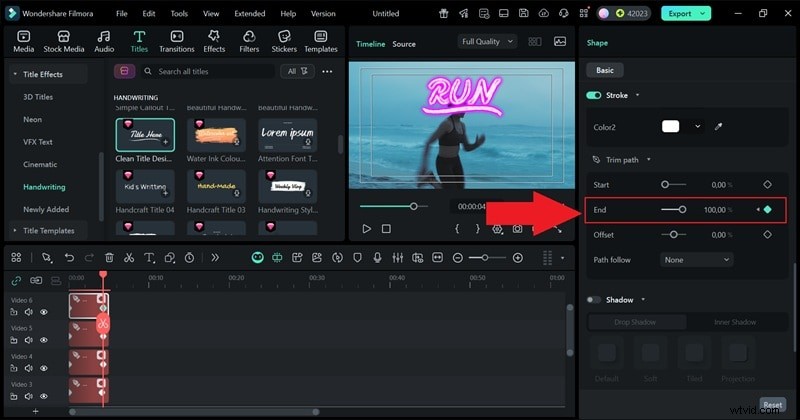
Successivamente, sposta la testina di riproduzione alla fine del video e trascina il cursore "Fine" fino al 100%. Fai di nuovo clic su "Aggiungi fotogramma chiave" per bloccarlo. Ora il tuo testo si animerà in modo fluido sullo schermo come se fosse stato scritto a mano.
7
Anteprima ed esportazione
Premi Riproduci per controllare come si muove la tua animazione. Se tutto sembra a posto, fai clic su Esporta proprio come hai fatto prima per salvare il video finale. E proprio così, il gioco è fatto!
La parte migliore dello strumento Penna di Filmora è che questo è solo l'inizio. Questa funzionalità ti dà la totale libertà creativa di disegnare e animare qualsiasi percorso tu immagini. Puoi usarlo per progettare grafica in movimento, tracciare loghi, creare rivelazioni di grafia o creare effetti visivi unici, tutto direttamente all'interno di Filmora.
Perché Filmora lo rende più semplice
A differenza della creazione di un effetto di scrittura a mano in Premiere Pro, Filmora mantiene tutto semplice e adatto ai principianti. Tutto scorre in modo naturale, dall'aggiunta del testo all'animazione. Dai un'occhiata a questo confronto affiancato per vedere quanto Filmora gestisce l'intero processo in modo più fluido e veloce.
| Funzione | Premiere Pro | Filmora |
| Requisiti del plug-in | Spesso necessita di plugin di terze parti per effetti di scrittura fluidi | Nessun plugin richiesto; tutto è integrato |
| Complessità dei fotogrammi chiave | Keyframing pesante e gestione dei livelli | Animazione semplice basata sul percorso con controllo fluido |
| Preimpostazioni integrate | Molto limitato; per lo più è necessario crearli da zero | Include preimpostazioni di scrittura a mano, firma e animazione del logo |
| Controllo del percorso | Utilizza mascheramenti e livelli di forma complessi | Disegna percorsi personalizzati direttamente sulla tela con lo strumento Penna |
| Anteprima del flusso di lavoro | Di solito è necessario eseguire il rendering per verificare i risultati | Anteprima in tempo reale durante la modifica; feedback immediato |
| Flessibilità creativa | Funziona bene solo per la scrittura a mano di base | Ideale per testo scritto a mano, contorni di logo e percorsi di movimento creativi |
| Velocità del flusso di lavoro | Processo più lento e più tecnico | Veloce, intuitivo e pronto per risultati rapidi |
| Curva di apprendimento | Curva di apprendimento ripida | Intuitivo; più velocemente per creare risultati raffinati |
| Qualità dell'output | Risultati professionali ma dispendiosi in termini di tempo | Risultati dall'aspetto professionale in una frazione del tempo |
| Mostra altro Mostra meno |
Conclusione
Creare un effetto di scrittura a mano in Premiere Pro con la vecchia funzionalità Write-On era piuttosto semplice, ma poiché lo strumento è stato gradualmente eliminato, avrai bisogno di alcune soluzioni alternative intelligenti. Pertanto, questa guida ti ha illustrato le nozioni di base su come realizzare un'animazione di scrittura a mano in Premiere Pro utilizzando modelli di grafica animata o l'effetto Shape Flow.
Tuttavia, il processo può diventare un po' faticoso, soprattutto se si esegue tutto manualmente. Ecco perché vale la pena provare qualcosa di più semplice come Wondershare Filmora. Dispone già di una categoria per la scrittura a mano integrata, quindi puoi ottenere lo stesso aspetto creativo in pochi clic. Inoltre, il nuovo strumento Penna ti consente di disegnare percorsi fluidi e naturali che danno vita al tuo testo.

Filmora
App e software di editing video AI
Il miglior strumento per realizzare video ovunque per tutti i creatori!
Il tuo primo montaggio video perfetto inizia qui:non è necessaria alcuna esperienza