
Al termine di una chiamata Zoom, inizia il vero lavoro:individuare note, decisioni e azioni a cui hai promesso di dare seguito. Collegando Zoom agli strumenti già utilizzati dal tuo team, i dati delle riunioni possono fluire automaticamente nei CRM, nei tracker dei progetti o nelle piattaforme dello spazio di lavoro, eliminando la necessità di copiare e incollare manualmente.
Questa guida mette in luce le integrazioni Zoom più efficaci che trasformano le riunioni in flussi di lavoro tracciabili, garantendo che nulla passi inosservato.
Concetti principali
- Le integrazioni convertono le riunioni in attività, riepiloghi e contenuti riutilizzabili.
- Riducono il follow-up manuale e aumentano l'allineamento del team.
- Diversi strumenti rispondono a esigenze distinte:monitoraggio delle attività, comunicazione, automazione e creazione di contenuti.
- Camtasia eccelle nel trasformare registrazioni grezze in video raffinati e condivisibili.
Zoom è ideale per connettere team interni ed esterni, ma tradurre le conversazioni in elementi utilizzabili spesso non è sufficiente. Per impostazione predefinita, i team utilizzano i follow-up manuali:qualcuno annota le azioni, le copia in un'e-mail o si affida all'intelligenza artificiale di Zoom. Il risultato? Compiti mancati, responsabilità poco chiare e slancio perso.
Le integrazioni eliminano questo attrito. Invece di aspettare per post-elaborare una chiamata, gestiscono le attività di follow-up in tempo reale, sincronizzandosi con strumenti di gestione dei progetti, piattaforme di chat e calendari per rendere ogni riunione immediatamente fruibile.
Con questi strumenti, le aziende dedicano meno tempo alla ricerca di appunti e più tempo all'esecuzione delle decisioni.
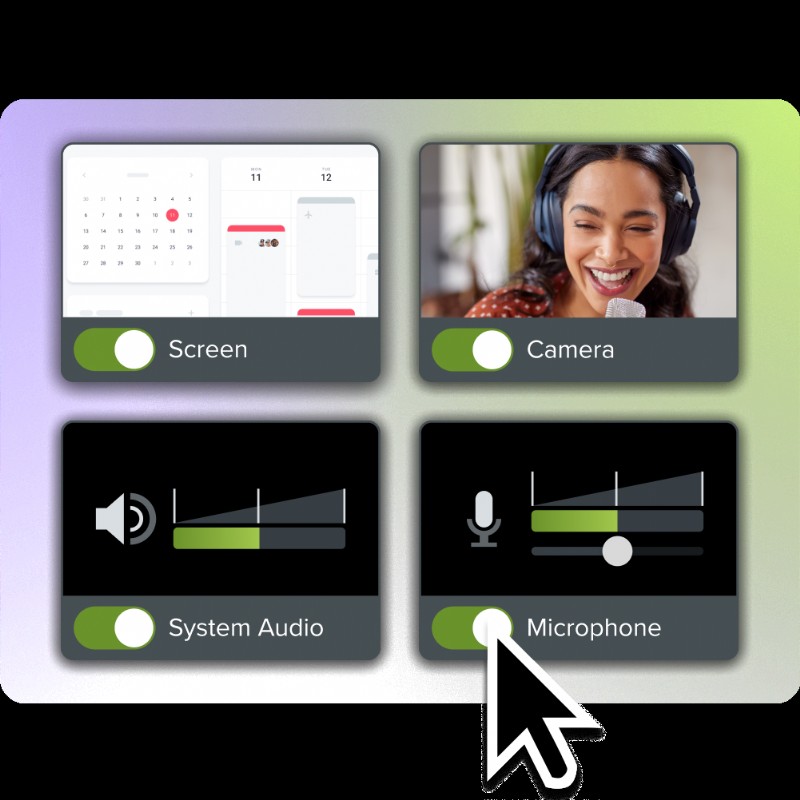
Registrazione dello schermo cristallina
Perché accontentarsi di contenuti sfocati? Il registratore dello schermo di Camtasia Editor cattura tutto con una risoluzione fino a 4K.
Download gratuito
Come scegliere la migliore integrazione Zoom per il tuo flusso di lavoro
Non tutte le integrazioni ricche di funzionalità sono adatte. Scegli quello che si allinea ai tuoi processi esistenti.
Concentrati sul tuo caso d'uso principale
Identifica dove i follow-up si interrompono:
- Attività non assegnate: Scegli un'integrazione di gestione del progetto che crei e assegni automaticamente le attività.
- Perdita di contesto: Utilizza uno strumento di comunicazione che sincronizza note e registrazioni con chat o e-mail.
- Amministratore ripetitivo: Distribuisci la trascrizione automatizzata per acquisire i dettagli senza sforzi manuali.
Risolvi prima il punto critico più grande, quindi aggiungi ulteriori integrazioni secondo necessità.
Cerca integrazioni che riducano il lavoro manuale
Integrazioni efficaci gestiscono attività in background, ad esempio copia e incolla di note, aggiornamento di CRM, reinvio di attività, in modo che i team rimangano concentrati sul lavoro di alto valore.
- Meno elementi mancati.
- Meno tempo dedicato all'amministrazione.
- Riduzione degli errori di immissione dei dati.
Considera la configurazione e la sicurezza
Valuta quanto tempo richiede la configurazione iniziale, se è necessario supporto IT e il carico di manutenzione continua. Uno strumento che richiede settimane di configurazione e frequenti modifiche può costare più di quanto consente di risparmiare.
Controlla le autorizzazioni richieste da ciascuna integrazione. Concedi solo i dati richiesti:questo principio del "privilegio minimo" limita l'esposizione in caso di violazione.
Le migliori integrazioni Zoom per produttività e collaborazione
Non esiste un unico vincitore:scegli in base al tuo flusso di lavoro. Di seguito sono riportate le soluzioni per il monitoraggio delle attività, la comunicazione, l'automazione e la creazione di contenuti.
1. Camtasia:trasforma le riunioni Zoom in contenuti video professionali
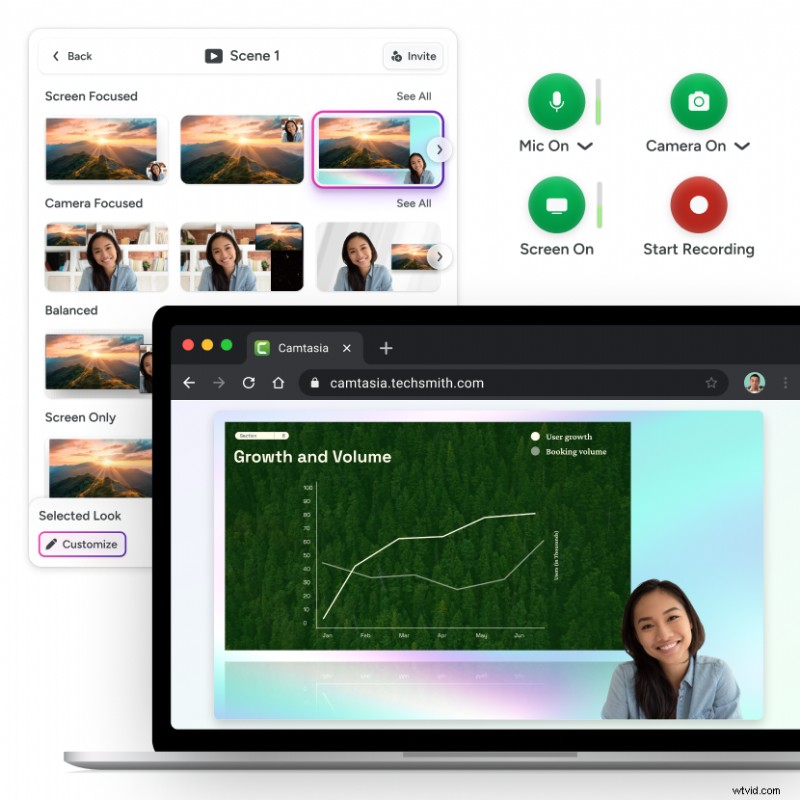
L'integrazione Zoom di Camtasia trasferisce le registrazioni cloud direttamente in Camtasia Editor, eliminando i download manuali. Grazie al layout automatico, al miglioramento dell'audio, ai sottotitoli in tempo reale e agli effetti visivi, i team possono convertire le riunioni grezze in video di formazione, onboarding o conoscenza interna raffinati.
Funzioni principali
- Importazione istantanea delle registrazioni cloud Zoom.
- Regolazioni automatiche di layout e stile.
- Pulizia e livellamento audio integrati.
- Generazione di sottotitoli in tempo reale.
- Annotazioni ed effetti di zoom per maggiore chiarezza.
Punti di forza
- Trasforma filmati inediti in video coinvolgenti.
- Riduce i tempi di modifica e la comunicazione di follow-up.
- Migliora l'accessibilità e il coinvolgimento dei partecipanti assenti.
Compromessi
Richiede una fase di modifica post-riunione, quindi è molto utile per i team che riutilizzano abitualmente le registrazioni.
Ideale per
Team di apprendimento e sviluppo, formatori e qualsiasi gruppo che desideri risorse video riutilizzabili dalle chiamate Zoom.
Devi mostrare il tuo schermo?
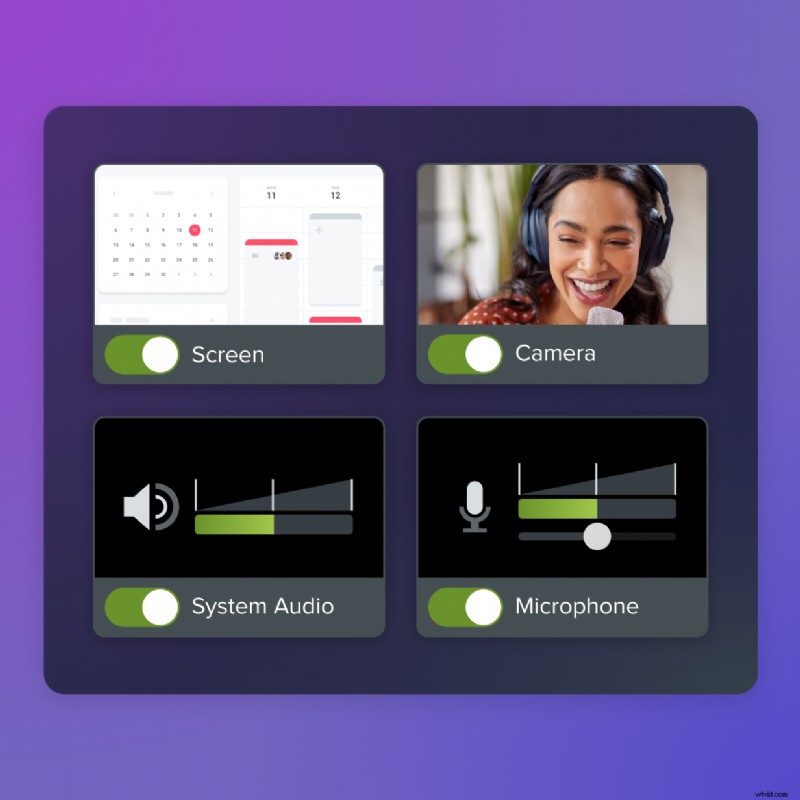
Salta il download. Utilizza Camtasia online per registrare gratuitamente lo schermo, la fotocamera e il microfono direttamente nel tuo browser.
Inizia a registrare
2. Asana:trasforma le riunioni in attività tracciabili
L'integrazione nativa di Zoom di Asana ti consente di creare e assegnare attività durante la chiamata, collegandole automaticamente alle note della riunione. Le attività vengono visualizzate negli spazi di lavoro condivisi, garantendo che tutti possano monitorare i progressi.
Funzioni principali
- Creazione e assegnazione di attività durante la riunione.
- Collegamento automatico delle attività al contesto della riunione.
- Visibilità centralizzata del progetto tra i dipartimenti.
Punti di forza
- La proprietà chiara mantiene intatta la responsabilità.
- Sposta immediatamente le conversazioni in elementi utilizzabili.
Compromessi
Meglio quando i team utilizzano già la struttura del progetto di Asana. I team nuovi o piccoli potrebbero non apprezzarne appieno il valore.
Ideale per
Team che gestiscono progetti strutturati con più contributori, scadenze e risultati finali.
3. Slack:centralizza la comunicazione e i follow-up
L'integrazione Zoom di Slack condivide riepiloghi, registrazioni e azioni direttamente nei canali pertinenti, eliminando thread di posta elettronica separati.
Funzioni principali
- Notifiche istantanee con registrazioni e collegamenti di riepilogo.
- Follow-up specifici del canale per la pertinenza del progetto.
- Avvia chiamate Zoom direttamente da Slack.
Punti di forza
- Comunicazione post-riunione rapida e centralizzata.
- Mantiene il contesto all'interno del canale di lavoro.
Compromessi
Le notifiche possono diventare rumorose senza un'organizzazione disciplinata dei canali, con il rischio che aggiornamenti importanti vengano sepolti.
Ideale per
Team in rapido movimento che fanno affidamento sulla comunicazione asincrona e necessitano di note dove il lavoro è già in corso.
4. Grain:appunti e riepiloghi delle riunioni basati sull'intelligenza artificiale
Grain registra, trascrive e riepiloga le chiamate Zoom in tempo reale, estraendo automaticamente decisioni chiave e azioni.
Funzioni principali
- Trascrizione automatica e riepiloghi leggibili.
- Estrazione di elementi di azione basata sull'intelligenza artificiale.
- Archivio cloud consultabile di ogni riunione.
Punti di forza
- Non è necessario prendere appunti manualmente durante le chiamate.
- Cronologia delle riunioni immediatamente consultabile.
Compromessi
I riepiloghi AI potrebbero richiedere una rapida revisione per verificarne l'accuratezza e le attività richiedono ancora il trasferimento manuale a uno strumento di progetto.
Ideale per
Team che desiderano approfondimenti accurati e ricercabili senza l'onere di prendere appunti.
5. Zapier:automatizza i flussi di lavoro attraverso gli strumenti
Zapier collega Zoom a centinaia di app, abilitando trigger personalizzati (salva registrazioni su Google Drive, invia notifiche a Slack o Gmail o aggiorna CRM) senza codifica.
Funzioni principali
- Automazione basata su trigger per eventi Zoom.
- Gestione automatica della registrazione.
- Notifiche e aggiornamenti multipiattaforma.
Punti di forza
- Estremamente flessibile tra tutti gli stack di strumenti.
- Riduce le attività ripetitive senza l'aiuto dello sviluppatore.
Compromessi
Richiede configurazione e test iniziali; man mano che si cresce, la gestione di automazioni complesse può diventare complicata.
Ideale per
Team che si destreggiano tra più strumenti che necessitano di flussi di lavoro post-riunione per essere eseguiti automaticamente.
Una volta selezionata la giusta integrazione, la configurazione è in genere rapida. Di seguito sono riportati i semplici passaggi per collegarlo e testarlo.
Installa dal Marketplace delle app Zoom
Vai a zoom.us/marketplace , trova lo strumento, fai clic su "Aggiungi" e segui le istruzioni sullo schermo.
- Verifica il nome dello sviluppatore dell'integrazione prima dell'installazione.
- Per gli account aziendali, ottieni l'approvazione dell'amministratore, se necessario.
Autorizza gli account
Dopo l'installazione, concedi all'integrazione le autorizzazioni minime necessarie. Esamina attentamente ogni richiesta di accesso ai dati e abilita l'accesso completo solo dopo il test.
Esegui una riunione di prova
Conduci una breve chiamata di prova per verificare che le note, le registrazioni, le azioni e i dettagli dei partecipanti siano sincronizzati correttamente. Se necessario, regola le impostazioni prima di ridimensionare.
Crea un flusso di lavoro più intelligente attorno alle tue riunioni Zoom
Lo zoom cattura una grande quantità di informazioni, ma il tracciamento manuale diventa rapidamente disordinato. La combinazione di integrazioni che automatizzano la creazione di attività, centralizzano la comunicazione e preservano il contesto della riunione mantengono vivo lo slancio.
Mentre strumenti come Camtasia si concentrano sulla post-produzione, altri semplificano le attività amministrative. Abbinandoli, ad esempio Asana per le attività, Slack per la comunicazione e Zapier per le automazioni multipiattaforma, si crea un ciclo end-to-end senza soluzione di continuità.
Pronto a trasformare le tue riunioni in flussi di lavoro produttivi? Scarica subito Camtasia Editor e l'integrazione Zoom!
Cerchi un software professionale per la registrazione dello schermo?
Dalle semplici acquisizioni all'editing raffinato, TechSmith offre tutto il necessario per creare contenuti di qualità professionale.
Ulteriori informazioni
Domande frequenti
La maggior parte delle integrazioni funziona sul livello gratuito di Zoom, ma funzionalità avanzate come l'accesso alla registrazione su cloud o i controlli di amministrazione possono richiedere piani Pro, Business o Enterprise. Conferma i tuoi requisiti prima dell'installazione.
Con cosa si integra Zoom?
Zoom si connette a centinaia di app tramite Zoom App Marketplace, inclusi strumenti di gestione dei progetti (Asana, Jira, Trello), piattaforme di comunicazione (Slack) e servizi di automazione (Zapier).
Come posso rendere una riunione Zoom più interattiva?
Utilizza app di collaborazione come Miro per la lavagna in tempo reale, aggiungi stanze per sottogruppi di lavoro per un lavoro mirato e attiva sondaggi e reazioni per mantenere coinvolti i partecipanti.