

World of Warcraft (WoW) ha accumulato milioni di giocatori in tutto il mondo mentre continuava ad evolversi. Quindi, registrare il gameplay di WoW non è solo per divertimento.
I creatori possono registrare il proprio gameplay per la condivisione pubblica. D'altra parte, gli appassionati di WoW potrebbero voler rivedere le proprie tattiche e migliorare le proprie prestazioni. Alcuni giocatori spingono addirittura i limiti della resistenza, come nei record mondiali di World of Warcraft, dove veniva utilizzata la registrazione dello schermo per documentare ogni ora.
Questo articolo ti guiderà attraverso i metodi migliori per registrare il gameplay di World of Warcraft su PC. Quindi, che tu sia un creatore, un giocatore appassionato o un aspirante recordman, questo tutorial fa al caso tuo.
In questo articolo
- Record mondiali di World of Warcraft:registrazione dello schermo WoW
- Opzioni software per la registrazione del gameplay di WoW su PC
- Come registrare World of Warcraft su PC Windows
- Come puoi registrare World of Warcraft con audio professionale
Parte 1:Record mondiali di World of Warcraft — Registrazione dello schermo WoW
Justin O'Donnell detiene il record mondiale di World of Warcraft per il tempo di gioco più lungo, 78 ore e 30 minuti. Prima di ciò, Barnabás Vujity-Zsolnay aveva stabilito il record di 59 ore e 20 minuti. Queste sessioni di maratona richiedevano concentrazione, resistenza e record adeguati.
Gli strumenti di registrazione dello schermo hanno svolto un ruolo importante nel spingere i giocatori di WoW a spingersi oltre i limiti di ciò che è possibile nel gioco. I giocatori hanno dimostrato abilità e dedizione nel corso degli anni e, senza le partite registrate, questi risultati non sarebbero stati verificati o riconosciuti.
Parte 2:opzioni software per registrare il gameplay di WoW su PC
A seconda delle tue esigenze, ci sono due solide opzioni per i record di World of Warcraft:Filmora e Xbox Game Bar.
Filmora – Per la registrazione e il montaggio
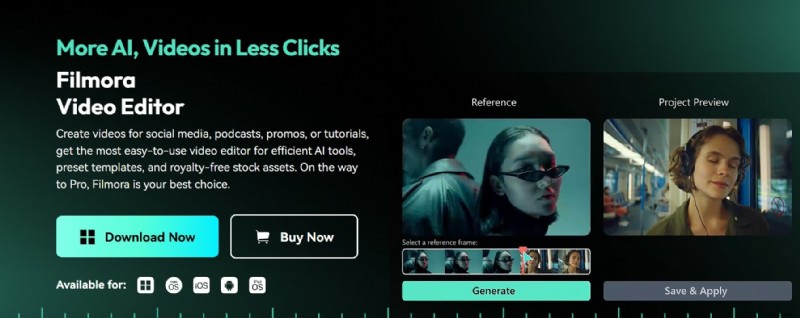
Wondershare Filmora è un'ottima scelta per registrare il gameplay di WoW, soprattutto per i creatori di giochi che desiderano funzionalità di editing video integrate. Questo registratore di Warcraft registra in modo fluido e fornisce output in HD.
Xbox Game Bar:per la registrazione integrata
Crea video con Wondershare Filmora
- Vari effetti video/audio e risorse creative.
- Potente intelligenza artificiale per la creazione di contenuti senza sforzo.
- Intuitivo, professionale ma adatto ai principianti.
- Funziona su Mac, Windows, iOS e Android.



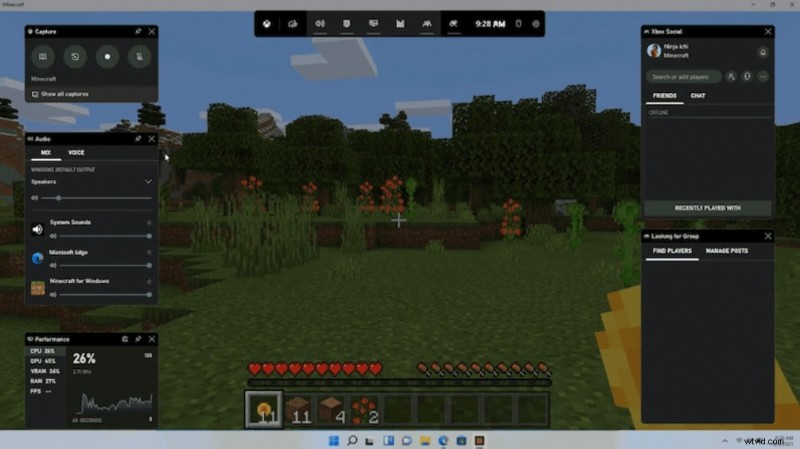
Xbox Game Bar è uno strumento integrato per gli utenti Windows che consente una facile registrazione del gioco con una configurazione minima. Manca di funzionalità di modifica avanzate. Tuttavia, è un'opzione semplice e gratuita per acquisire clip WoW.
| Funzione | Filmora | Barra di gioco Xbox |
| Facilità d'uso | Interfaccia semplice con strumenti di modifica | Molto semplice, integrato in Windows |
| Montaggio video | Sì, suite di editing completa | Nessuno strumento di modifica |
| Miglioramento audio | Sì:riduzione del rumore, ottimizzazione della voce | Nessuno strumento audio |
| Impatto sulle prestazioni | Moderato, dipende dalle impostazioni | Basso impatto, funzionalità minime |
| Registrazione webcam | Sì, può registrare FaceCam | Nessun supporto per webcam |
| Personalizzazione | Alto:FPS, risoluzione e sovrapposizioni regolabili | Base:impostazioni fisse |
| Costo | A pagamento (con crediti gratuiti per i nuovi utenti) | Gratuito, incluso con Windows |
Parte 3:come registrare World of Warcraft su PC Windows
Puoi registrare facilmente il gameplay di World of Warcraft utilizzando la funzione di registrazione dello schermo di Filmora. Ecco una guida dettagliata passo dopo passo su come utilizzare entrambi i metodi ed esportare in HD per la migliore qualità.
Metodo 1:registrare il gameplay di WoW con Filmora
- Passaggio 1: Installa e avvia Filmora.
- Scarica e installa Filmora dal sito ufficiale.
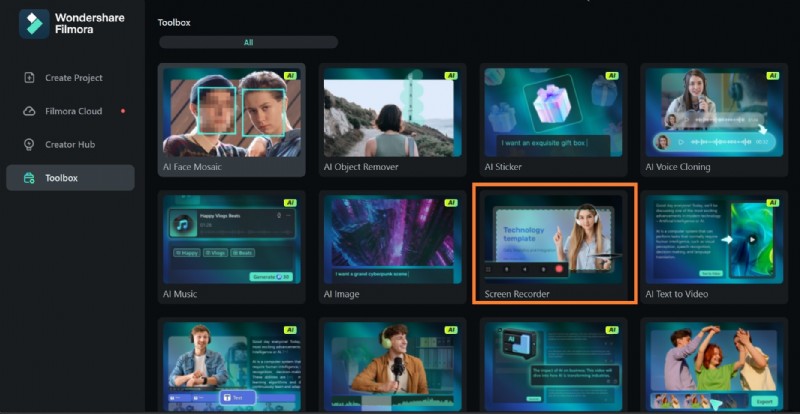
- Apri Filmora e, nel menu principale, fai clic su Registratore schermo per accedere alla funzione di registrazione.
- Passaggio 2:regola le impostazioni di registrazione.
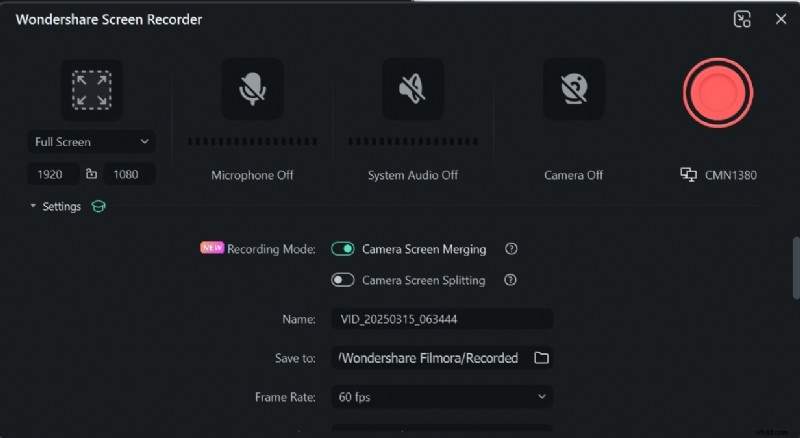
- Nella finestra del registratore dello schermo, scegli:
- Schermo intero per catturare l'intero display.
- Area personalizzata per selezionare una regione specifica dello schermo.
- Imposta la frequenza fotogrammi su 60 FPS per un gioco fluido.
- Abilita Audio di sistema per registrare i suoni di gioco di WoW.
- Accendi il microfono se vuoi aggiungere commenti dal vivo.
- Passaggio 3: Inizia a registrare.
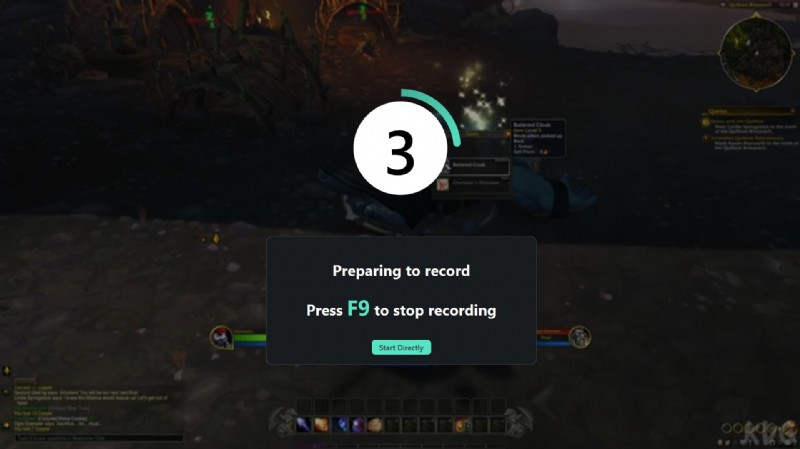
- Fai clic su Registra pulsante e verrà visualizzato un timer per il conto alla rovescia.
- Apri WoW e inizia a giocare.
- Utilizza il tasto F9 per mettere in pausa o interrompere la registrazione.
- Passaggio 4: Modifica e migliora la tua registrazione.
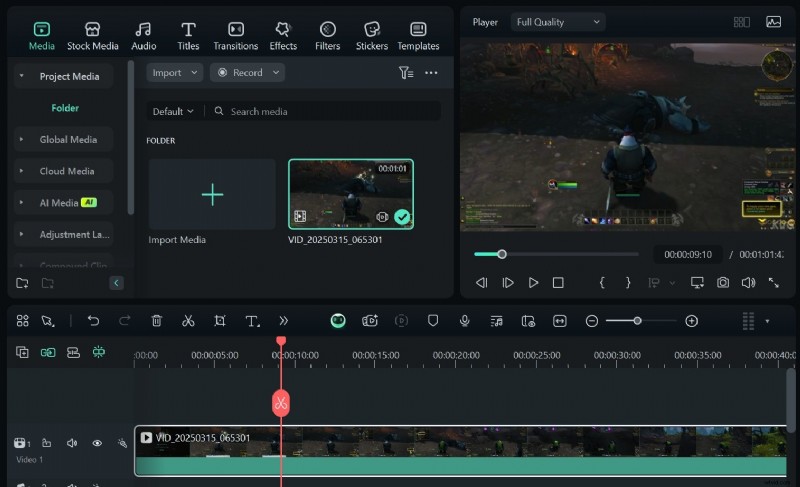
- Una volta terminata la registrazione, Filmora importerà automaticamente il video nell'editor.
- Ritaglia le parti indesiderate, aggiungi effetti e migliora l'audio se necessario.
- Passaggio 5:esporta in HD per una migliore qualità.
- Fai clic su Esporta nell'angolo in alto a destra.
- Scegli MP4 come formato file (ideale per YouTube e social media).
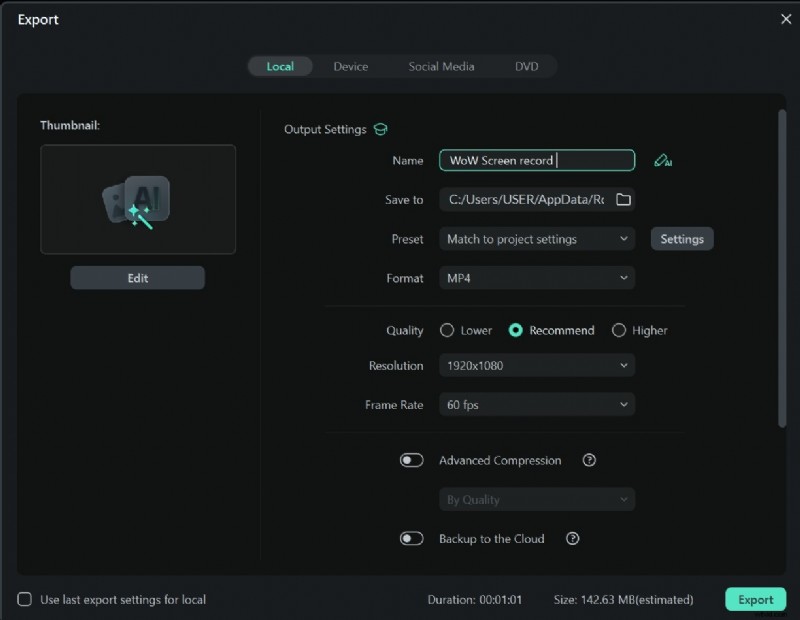
Metodo 2:registra il gameplay di World of War con Xbox Game Bar
Se non hai bisogno di editing avanzato e desideri solo un semplice strumento di registrazione, Xbox Game Bar è un'ottima opzione integrata per gli utenti Windows.
- Passaggio 1: Abilita la barra di gioco Xbox.
- Premi Win + G per aprire l'overlay della barra di gioco Xbox.
- Se non si apre, vai su Impostazioni> Giochi> Xbox Game Bar e attivalo.
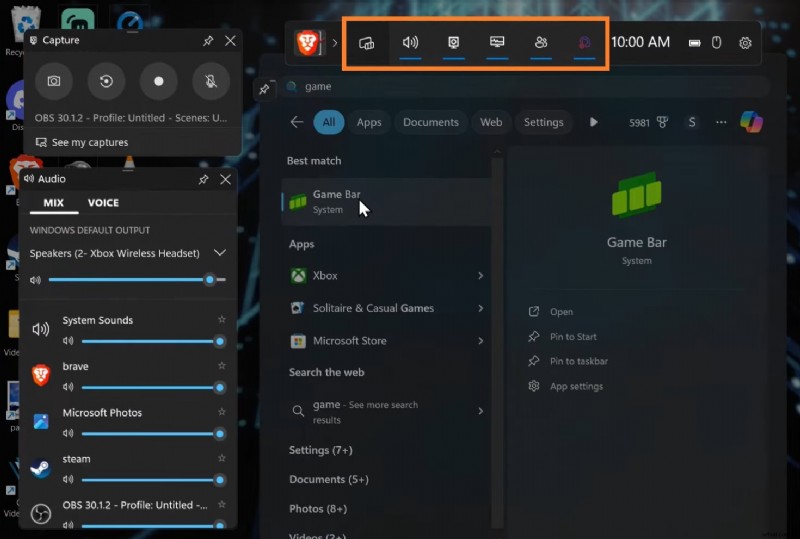
- Passaggio 2: Inizia a registrare.
- Apri WoW e premi Win + Alt + R per avviare la registrazione.
- Apparirà una piccola barra di registrazione che mostra il tempo trascorso.

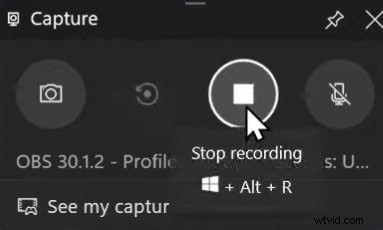
- Passaggio 3: Interrompi e salva la registrazione.
- Premi di nuovo Win + Alt + R per interrompere la registrazione.
- Il tuo video verrà salvato automaticamente in Video> Acquisizioni.
Parte 4:come registrare World of Warcraft con audio professionale
Quando registri il gameplay di World of Warcraft, l'audio di alta qualità è importante tanto quanto la buona grafica. Il suono chiaro migliora l'esperienza visiva e potenzia gli effetti del combattimento. Anche le voci fuori campo e la musica di gioco diventano più coinvolgenti con un audio eccezionale.
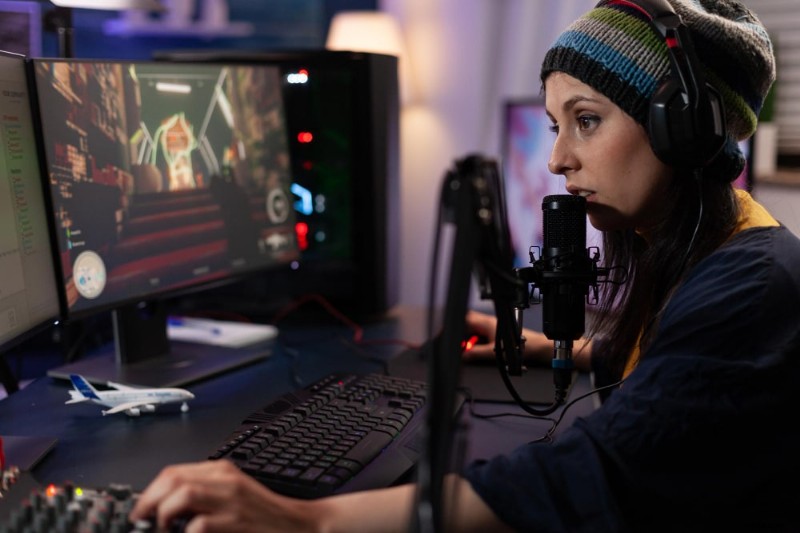
Quindi, che tu stia creando una guida, un video di commento o semplicemente registrando momenti di gioco epici, un audio di scarsa qualità può rovinare un'ottima registrazione. Fortunatamente, Filmora dispone di strumenti integrati per aiutarti a migliorare l'audio dopo la registrazione:non è richiesto un microfono costoso.
Come migliorare i record WoW utilizzando Filmora
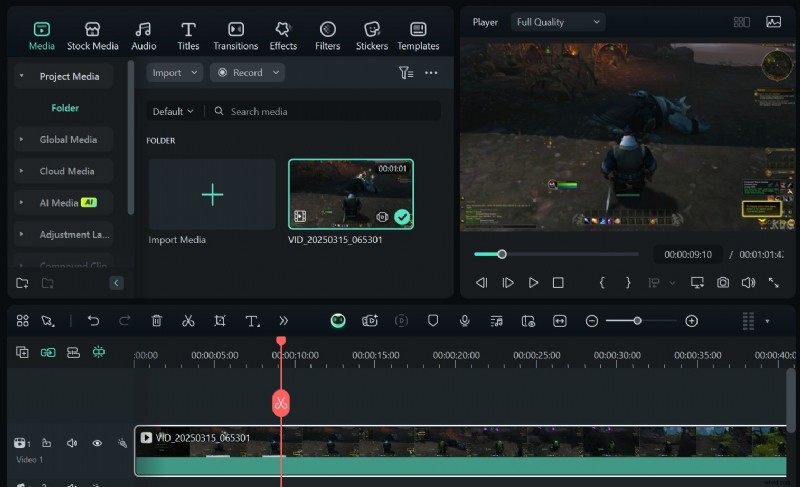
- Passaggio 1: Apri Filmora e importa la tua registrazione WoW.
- Trascina il video sulla timeline.
- Passaggio 2: Utilizza la riduzione del rumore per un audio più pulito.
- Rimuovi il rumore di fondo (clic sulla tastiera, rumore delle ventole, statico) con la riduzione del rumore.
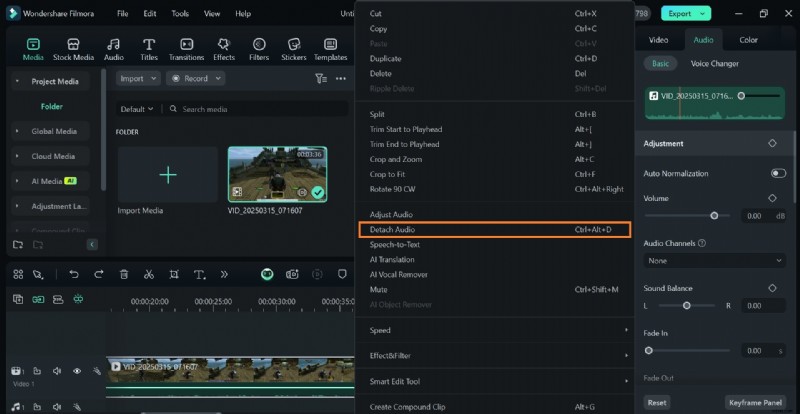
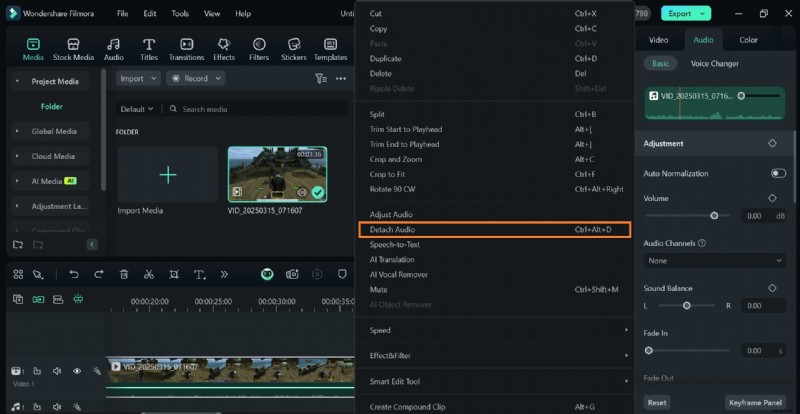
- Fai clic con il pulsante destro del mouse sul video nella timeline e seleziona Scollega audio per separare l'audio dal video.
- Passaggio 3: Regola la riduzione del rumore.
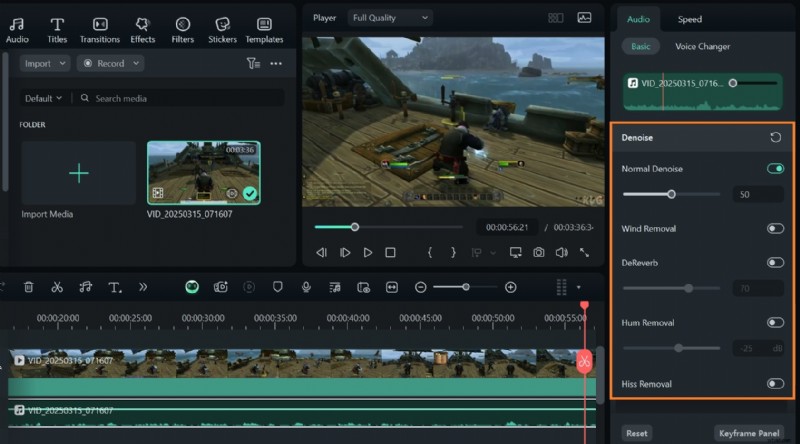
- Fai clic sulla traccia audio, quindi vai al pannello dell'editor audio in alto.
- Seleziona Rimuovi rumore e regolare il livello di riduzione del rumore.
- Passaggio 4:aumenta la chiarezza della voce con il ducking audio.
- Seleziona la traccia della tua voce fuori campo, se ne hai registrata una.
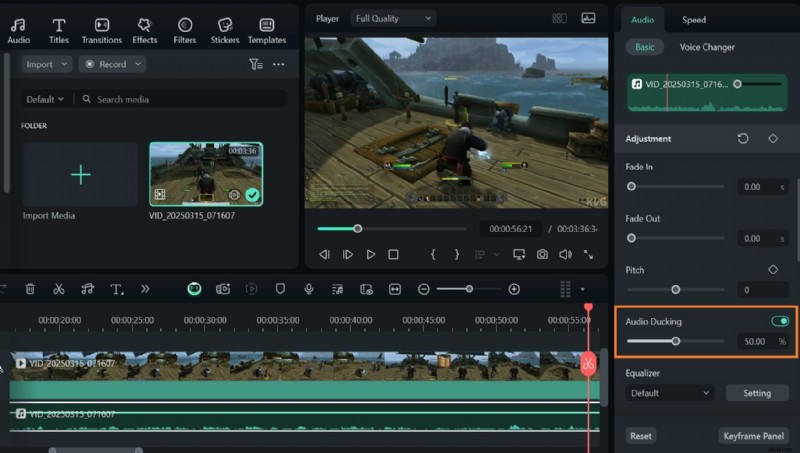
- Fai clic su Audio Ducking se vuoi abbassare il suono del gioco mantenendo la voce chiara.
- Regola l'intensità e visualizza in anteprima il risultato.
Come migliorare l'audio senza microfono
Se non hai utilizzato un microfono mentre utilizzavi il tuo registratore Warcraft, ma desideri comunque una voce fuori campo chiara o effetti sonori migliorati, prova questi metodi.
- Passaggio 1: Estrai e modifica l'audio del gioco separatamente.
- Stacca audio per separare l'audio del gioco.
- Passaggio 2: Utilizza l'equalizzatore e Riduzione del rumore per migliorare i suoni del gioco.
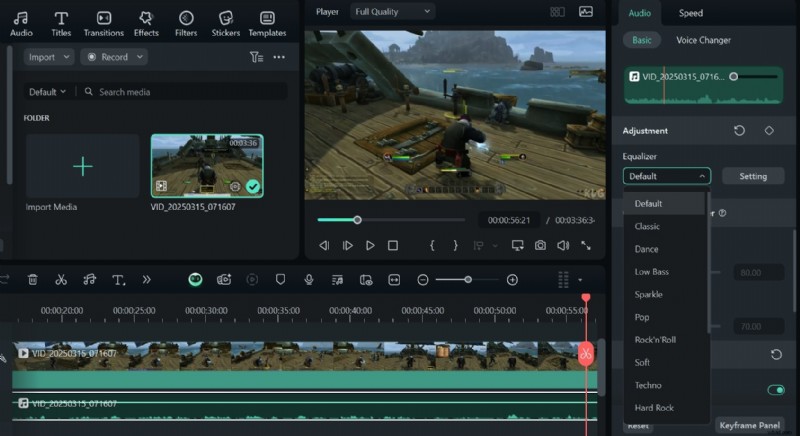
Se necessario, registra nuovamente il commento separatamente su Filmora e sincronizzalo con il gameplay.
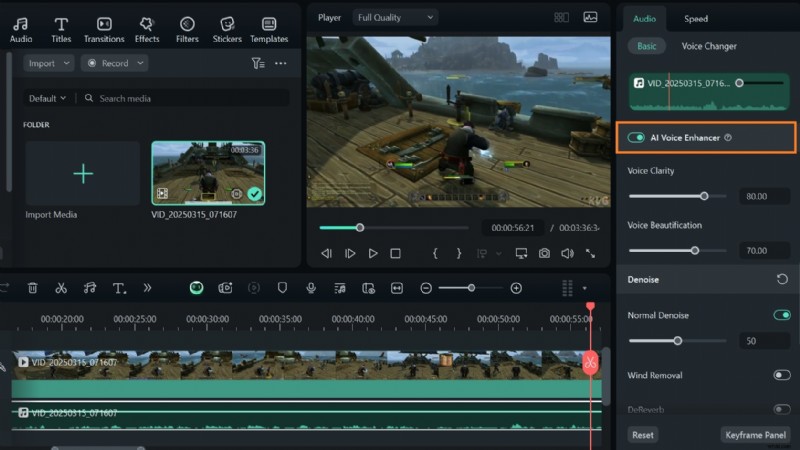
- Passaggio 3: Utilizza il miglioramento vocale AI di Filmora.
Filmora offre un miglioramento vocale basato sull'intelligenza artificiale, che può rendere più chiare le voci e gli effetti dei personaggi nel gioco senza utilizzare un microfono.
Conclusione
Esistono diversi strumenti e software per registrare il gameplay di World of Warcraft. Sul tuo PC, puoi utilizzare Xbox o Filmora per registrare il gameplay.
Filmora è un registratore Warcraft all-in-one che offre molto più che semplici funzionalità di registrazione dello schermo. Puoi catturare battaglie interessanti, documentare record mondiali e condividere guide di gioco utilizzando questo fantastico strumento. Puoi anche migliorare l'audio registrato per un audio più coinvolgente.