
Gli sfondi virtuali nei video registrati possono aiutarti a migliorare la qualità dei tuoi video, affascinare i tuoi fan, aggiungere un tocco di professionalità e ridurre le distrazioni. Ora, se stai cercando di registrare video con uno sfondo virtuale , devi semplicemente trovare lo strumento giusto per portare a termine il lavoro. Ecco una guida che ti guiderà attraverso alcuni dei metodi migliori per registrare video con sfondo virtuale.
In questo articolo
-
- Come registrare video con sfondo virtuale su PC utilizzando Wondershare Filmora
-
- Come registrare video online con sfondo virtuale utilizzando VMaker AI
-
- Come registrare con uno sfondo virtuale utilizzando l'app ChromaVid
-
- Come registrare un video con uno sfondo virtuale su iPhone utilizzando Green Screen Live
-
- Come utilizzare Filmora per cambiare lo sfondo in una registrazione video
Metodo 1:registra video con sfondo virtuale sul PC utilizzando Wondershare Filmora
Essendo un potente editor video, Wondershare Filmora offre anche la funzionalità di registrazione dello schermo per diverse esigenze, sia che tu voglia registrare una webcam, solo lo schermo o registrare l'audio. In aggiunta a ciò, fornisce versatili funzionalità di editing video come cambiare lo sfondo delle registrazioni dello schermo, abbellire i volti umani e migliorare le registrazioni vocali. Inoltre, con funzionalità AI ricche e potenti, rende efficiente l'editing post-registrazione.
La registrazione di video con sfondi virtuali con Filmora richiede prima il completamento della registrazione tramite webcam, quindi è possibile modificare lo sfondo con il ritaglio ritratto AI o la funzione di ritaglio intelligente AI.


Come registrare video con sfondo virtuale su PC utilizzando Wondershare Filmora?
Ecco i semplici passaggi di registrazione video per registrare video con uno sfondo virtuale su un PC:
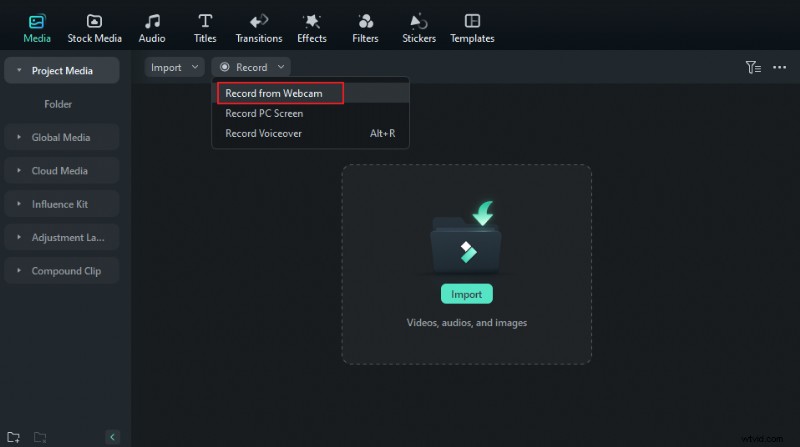
Passaggio 1. Scarica, installa, quindi apri Wondershare Filmora e fai clic sulla scheda "Nuovo progetto". Passa al pulsante "Registra" ed estendi le sue opzioni. E seleziona Registra webcam se devi registrare solo te stesso.
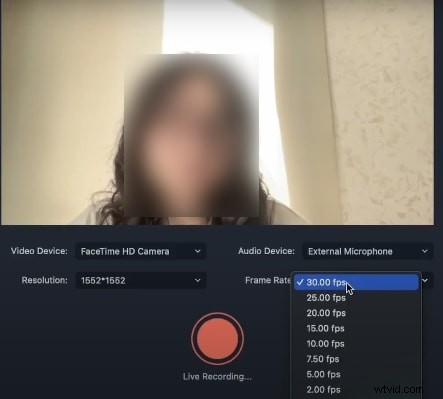
Passaggio 2. Nella finestra di registrazione successiva, puoi selezionare il dispositivo video, l'audio, la risoluzione e il frame rate in base alle tue esigenze.
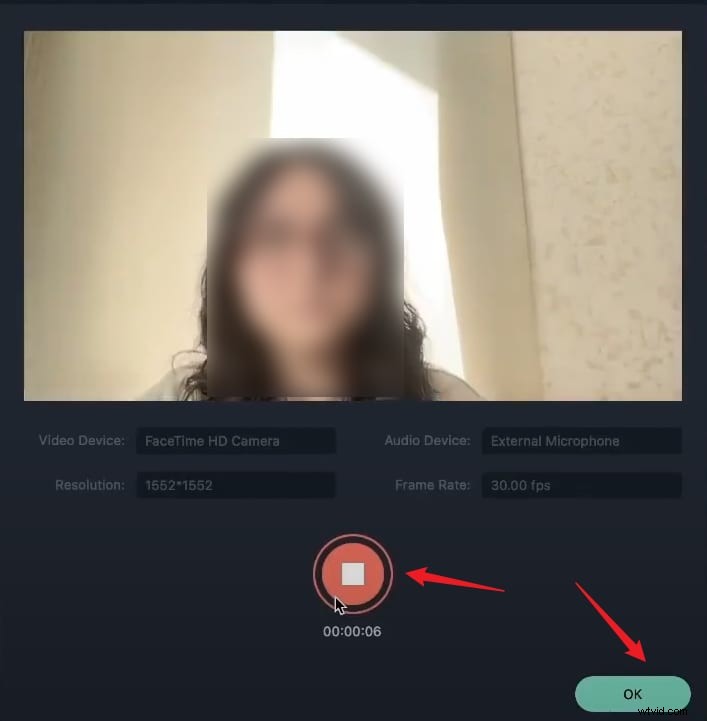
Passaggio 3. Ora fai clic sul pulsante rosso per avviare la registrazione. Una volta terminata la registrazione, fare nuovamente clic sul pulsante. E infine, fai clic su OK.
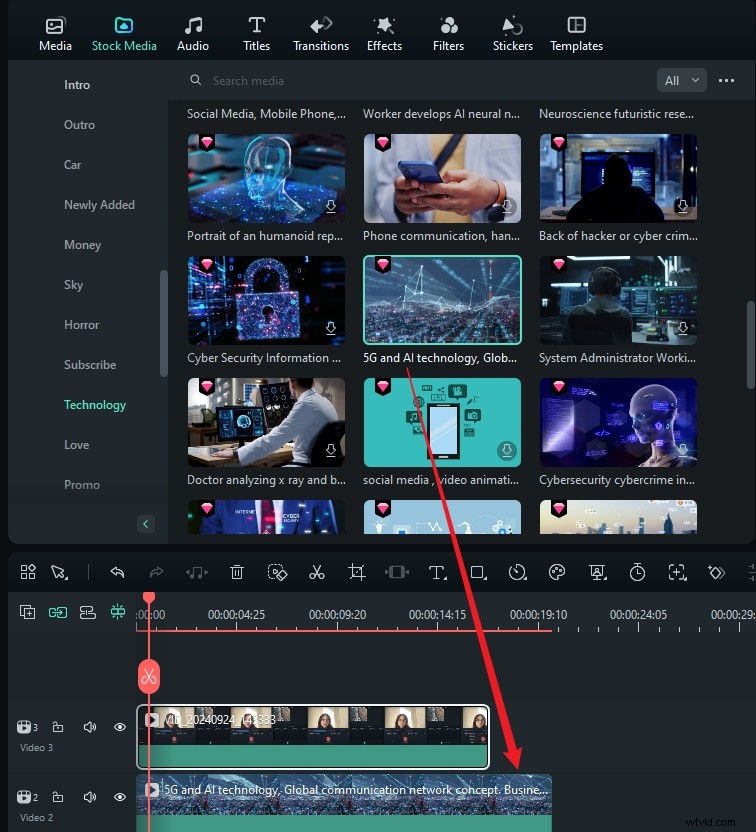
Passaggio 4. Quindi verrà visualizzato automaticamente in Filmora. Trascina la registrazione sulla timeline. Allo stesso tempo, importa la tua immagine di sfondo su Filmora o scaricane direttamente una dalla libreria multimediale di serie, quindi aggiungila alla traccia bassa della registrazione dello schermo.
Passaggio 5. Seleziona la registrazione della webcam, vai su video> Strumenti AI> Attiva AI Portrait Cutout e attendi fino al termine del processo, quindi potrai vedere che lo sfondo del video verrà modificato correttamente.

Passaggio 6. Infine, esporta il video se sei soddisfatto dei risultati.
Metodo 2:registra video online con sfondo virtuale VMaker AI
VMaker AI è un popolare videoregistratore online basato sull'intelligenza artificiale con uno sfondo virtuale nel mercato. Puoi scegliere di registrare lo schermo, la webcam, l'audio del sistema e il microfono con uno sfondo virtuale.
Questo videoregistratore online gratuito con sfondo virtuale è flessibile in quanto puoi utilizzare la libreria di sfondi virtuali integrata o caricare la tua immagine preferita come sfondo virtuale in base alle tue esigenze.
Puoi anche rimuovere o sfocare il tuo sfondo virtuale con facilità. Vale la pena notare che VMaker AI è disponibile per Windows, Mac, iOS e Chrome come plug-in.
Come registrare video online con sfondo virtuale utilizzando VMaker AI
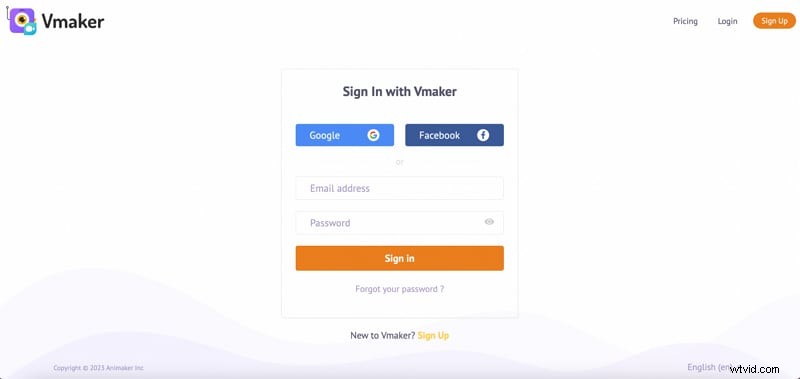
Passaggio 1. Innanzitutto, visita la home page del registratore AI VMaker e registrati. Dopo la registrazione, la dashboard verrà caricata automaticamente. Qui, fai clic sull'opzione "Scarica Vmaker" per scaricare e installare VMaker AI sul tuo dispositivo.
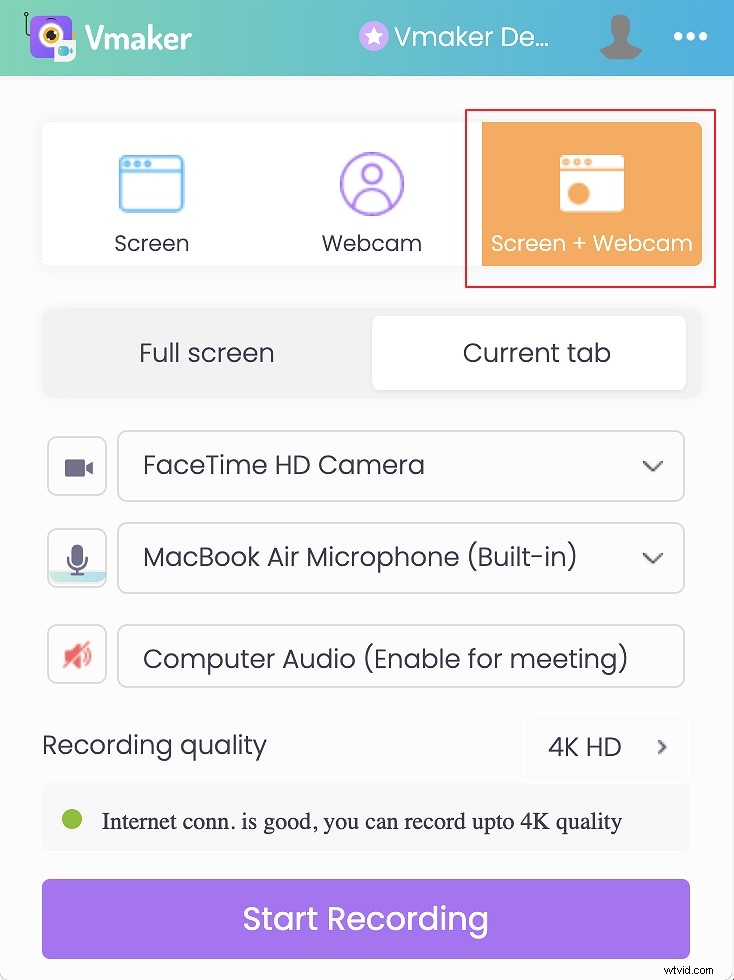
Passaggio 2. Successivamente, avvia VMaker AI sul nostro dispositivo e verrà visualizzata una piccola finestra pop-up. Fai clic sulla scheda "Schermo + Webcam".
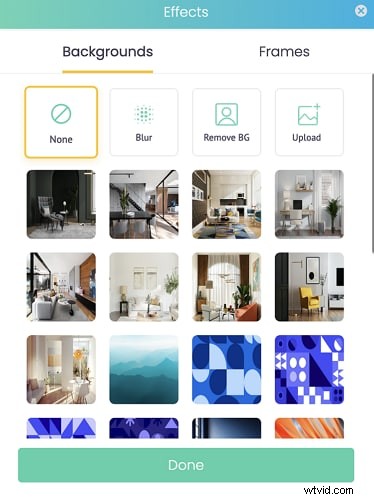
Passaggio 3. Ora, fai clic sull'icona della funzione sfondo virtuale sotto il fumetto della webcam per accedere alla raccolta di immagini di sfondo virtuale. Seleziona la scheda "Sfondo" nella finestra "Effetti", quindi scegli "Nessuno". Puoi scegliere uno sfondo adatto tra le opzioni fornite o fare clic sull'icona "Carica" per importare il tuo sfondo virtuale preferito. Fai clic su "Fine" per selezionare e utilizzare lo sfondo virtuale.
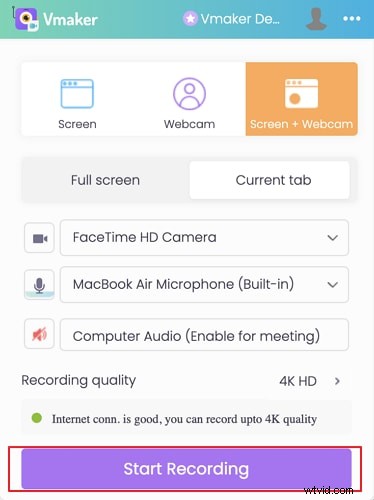
Passaggio 4. Infine, premi il pulsante "Avvia registrazione" per attivare la registrazione dello schermo e della webcam sul tuo dispositivo. Una volta terminata la registrazione, fai clic sull'icona rossa del dock nel riquadro della finestra di sinistra per interrompere la registrazione.
Con questo videoregistratore online con sfondo virtuale, ora puoi condividere la tua registrazione con i tuoi amici e colleghi su siti di social media come Facebook e YouTube.
Metodo 3:registrare un video con uno sfondo virtuale su Android utilizzando l'app ChromaVid
L'app ChromaVid è un'app gratuita ma utile che ti consente di registrare un video con uno sfondo virtuale sul tuo dispositivo Android. Con questo strumento puoi scegliere uno sfondo virtuale tra vari colori e diverse immagini gratuite.
Oltre ai colori cromatici standard blu e verde, l'app ChromaVid supporta i colori giallo e rosso. Ti consente di registrare facilmente con uno sfondo virtuale sul tuo Android.
Come registrare con uno sfondo virtuale utilizzando l'app ChromaVid
Passaggio 1. Apri il Play Store sul tuo dispositivo Android e installa l'app ChromaVid. Una volta installata, tocca per aprire questa app, quindi fai clic sull'icona circolare che appare nella parte in alto a sinistra dello schermo. Ora scegli un colore Chroma per la registrazione video in background.
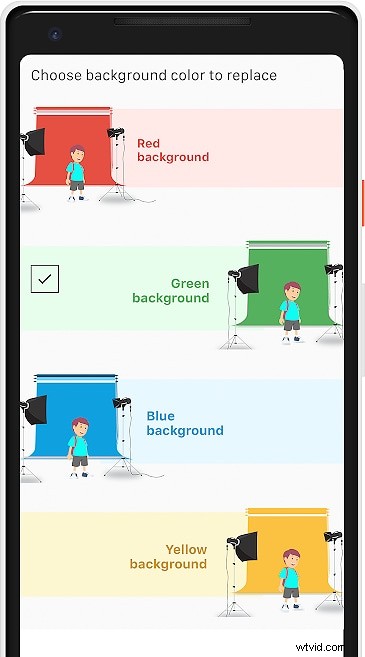
Passaggio 2. Successivamente, fai clic sull'icona "Galleria" situata nell'angolo in basso a sinistra dello schermo. Dovresti vedere diverse immagini predefinite per lo sfondo virtuale. Scegline uno adatto da utilizzare come sfondo virtuale.
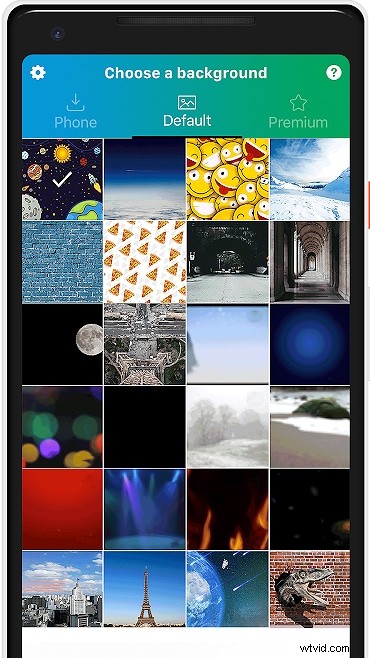
Passaggio 3. Dopo aver selezionato l'immagine di sfondo virtuale preferita, premi il pulsante rosso di registrazione per attivare la registrazione video. Una volta terminato, toccalo di nuovo per interrompere la registrazione e salvarla sul tuo telefono.

Metodo 4:registra un video con uno sfondo virtuale su iPhone utilizzando Green Screen Live
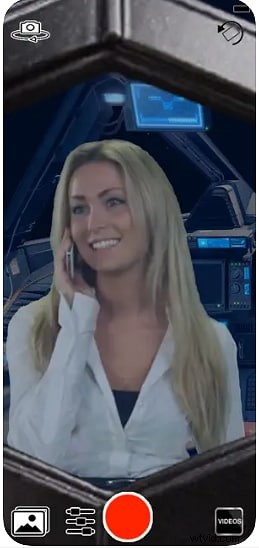
Green Screen Live è uno degli altri strumenti utili che puoi utilizzare per registrare video utilizzando qualsiasi sfondo virtuale sul tuo iPhone o iPad. Viene fornito con diverse immagini di sfondo virtuale, comprese immagini animate per darti un aspetto professionale e attraente.
Puoi registrare dalla fotocamera anteriore o posteriore e utilizzare facilmente una varietà di sfondi virtuali.
Inoltre, puoi caricare immagini di sfondo virtuale dalla tua libreria fotografica, dal web o direttamente dalla tua fotocamera. L'aspetto positivo di questo strumento è che puoi registrare da qualsiasi posizione, inclusi sia verticale che orizzontale.
Come registrare un video con uno sfondo virtuale su iPhone utilizzando Green Screen Live
Passaggio 1. Vai sull'App Store e installa Green Screen Live sul tuo iPhone. Ora aprilo e tocca l'icona a forma di persona. In base allo sfondo che hai, scegli l'opzione "Schermo" o "Muro nero".
Passaggio 2. Successivamente, segui le istruzioni visualizzate sullo schermo per configurare il tuo schermo verde. Puoi utilizzare le opzioni "Colore" e "Intensità" per regolarlo ulteriormente in base alle tue esigenze.
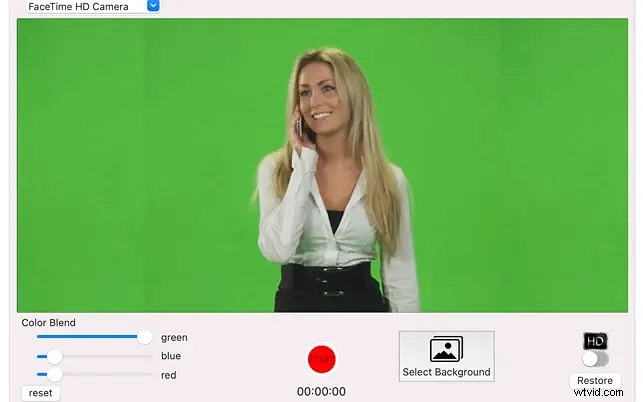
Passaggio 3. Dopo aver configurato il tuo schermo verde di conseguenza, premi l'icona a forma di fiore e seleziona lo sfondo virtuale desiderato.
Passaggio 4. Ora tocca il pulsante "Registra" per iniziare a registrare il tuo video con uno sfondo virtuale. Al termine, tocca lo stesso pulsante per interrompere la registrazione e salvarla sul tuo iPhone o condividerla.
Bonus:come cambiare lo sfondo in una registrazione video
Se hai un video registrato con altri strumenti che dispongono già di uno sfondo, Wondershare Filmora può permetterti di rimuovere quello sfondo e sostituirlo con il tuo sfondo preferito.
Puoi rimuovere lo sfondo originale e sostituirlo direttamente con un colore semplice, un colore sfumato, immagini impressionanti ed emozionanti filmati animati. Inoltre, puoi modificare il tuo video per soddisfare le tue esigenze utilizzando funzionalità come filtri dinamici, rimozione del rumore ed effetti speciali, tra gli altri.
Come utilizzare Filmora per cambiare lo sfondo in una registrazione video
Passaggio 1. Innanzitutto, apri Wondershare Filmora e fai clic su "Crea nuovo progetto". Procedi e fai clic sulla scheda "Importa media" per caricare il video di cui desideri rimuovere lo sfondo.
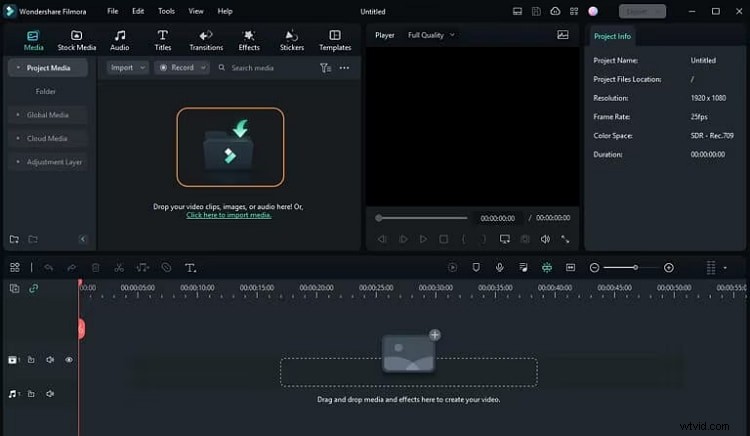
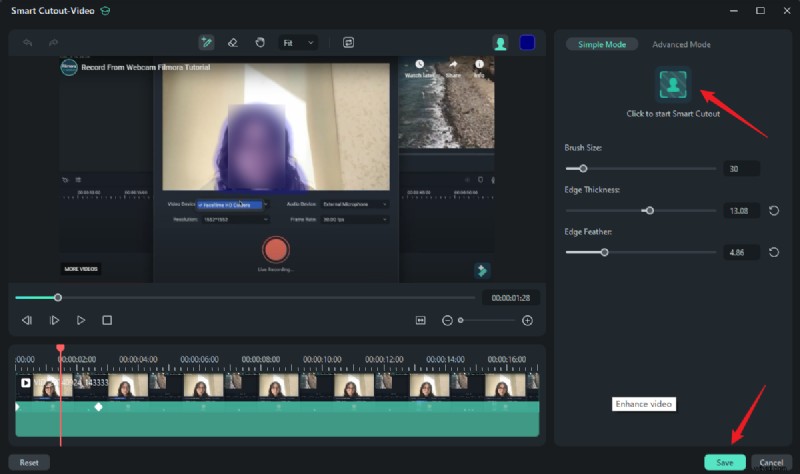
Passaggio 2. Una volta caricato con successo il video, trascinalo sulla timeline. Ora fai doppio clic su di esso, quindi scegli l'opzione "Strumenti AI" seguita dall'opzione "Ritaglio intelligente".

Ritaglia la persona che desideri conservare> fai clic per avviare Smart Cutout, attendi il completamento del processo, quindi lo strumento rimuoverà automaticamente lo sfondo del video.
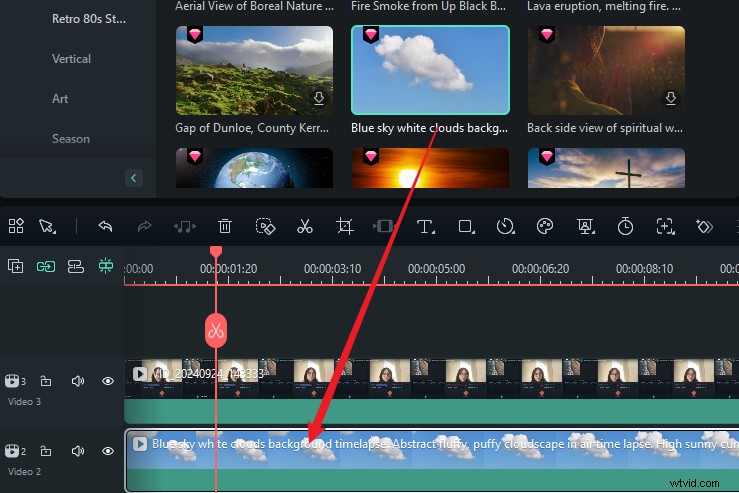
Passaggio 3. Ora aggiungi l'immagine di sfondo o il video alla traccia inferiore, quindi riproduci il video per vedere se sei soddisfatto dei risultati.
Passaggio 4. Esporta il video.
Conclusione
Esistono numerosi modi pratici, efficaci e semplici perregistrare video con sfondi virtuali . Anche se potrebbe essere necessario aggiungere manualmente lo sfondo virtuale dopo la registrazione con Wondershare Filmora, è comunque uno strumento perfetto che ti offre una libreria di sfondi virtuali, tantissime funzionalità ed effetti di modifica e opzioni di sfondo flessibili.
Domande frequenti
-
Posso registrare un video con uno sfondo virtuale?
Sì, molti strumenti offrono uno sfondo virtuale durante la registrazione come Wondershare DemoCreator e VmakeR. Se preferisci cambiare lo sfondo del video dopo la registrazione, ti suggeriamo di provare Wondershare Filmora.
-
Come si registra un video con uno sfondo virtuale Windows?
Anche registrare video con uno sfondo virtuale in Windows è semplicissimo. Hai solo bisogno di un buon registratore dello schermo per Windows come Wondershare Filmora. Devi prima registrare il video, quindi utilizzare la funzionalità di editing video di Filmora come il ritratto AI e il ritaglio intelligente per estrarre il volto umano, quindi cambiare lo sfondo con qualsiasi immagine virtuale in base alle tue esigenze.
-
Qual è lo sfondo migliore per la registrazione video?
Bene, non esiste uno sfondo valido per tutti per la registrazione video. Sfondi diversi si adattano a diversi tipi di registrazione video. Uno sfondo adatto a un video di formazione potrebbe non essere necessariamente adatto a uno streaming live o a una dimostrazione del prodotto. Pertanto, devi scegliere lo sfondo che meglio si adatta al tipo di registrazione video che stai effettuando. Alcuni degli sfondi più popolari per la registrazione video includono tessuto, tinta unita, muri di mattoni, collage di immagini, pannelli di legno, librerie, sfondi bianchi e cucine, tra gli altri.