
Come creare l'effetto sottosopra di StrangerThings in Filmora
L'effetto capovolto trasforma una clip normale in un piacere visivo memorabile. Gli strumenti basati sull'intelligenza artificiale di Wondershare Filmora semplificano la replica della scena iconica di StrangerThings .
Preparazione
- Computer Windows o macOS
- Videoclip che desideri modificare
- Wondershare Filmora installato
Passaggio 1:importa i tuoi file
Avvia Filmora e crea un nuovo progetto. Trascina i tuoi file video dalla scheda Media nella timeline, posizionandoli su una traccia separata.
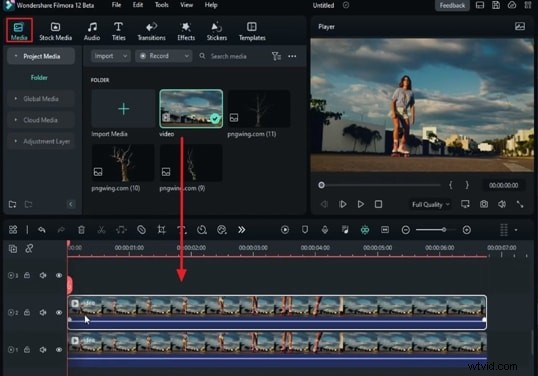
Passaggio 2:attiva il rilevamento del movimento
Seleziona una clip sulla timeline, vai al pannello di destra e attiva il Tracciamento del movimento sotto Video Strumenti AI della scheda sezione. Ancora la clip a un punto stabile dello sfondo, quindi fai clic su Avvia rilevamento del movimento . Ripeti per eventuali clip aggiuntivi.

Passaggio 3:aggiungi elementi PNG
Importa PNG (ad esempio, l'albero morto da pngwing.com) e rilasciali sulle tracce sopra i livelli video. Estendi la durata del PNG in modo che corrisponda alla lunghezza della clip. Utilizza l'elemento Link per associare ciascun PNG al rispettivo clip video, quindi regolare Scala e Posizione secondo necessità.
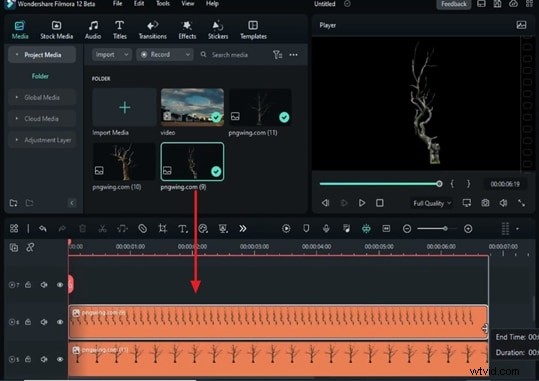
Passaggio 4:classificazione del colore per la modalità notturna
Apri Colore scheda e applicare una preimpostazione in bianco e nero. Riduci l'esposizione per creare un'atmosfera notturna. Ripeti le stesse modifiche per ogni traccia PNG.
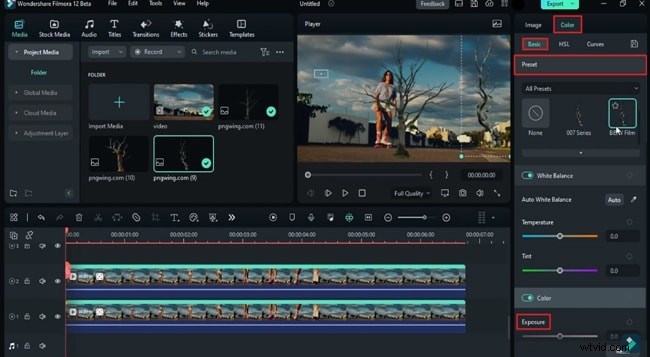
Passaggio 5:mascherare le nuvole
Trascina un duplicato del tuo video su una nuova traccia. Utilizza la Maschera di disegno strumento per delineare le aree cloud che desideri modificare. Aumenta l'intensità della sfocatura (ad esempio, 15–18) per ammorbidire i bordi.
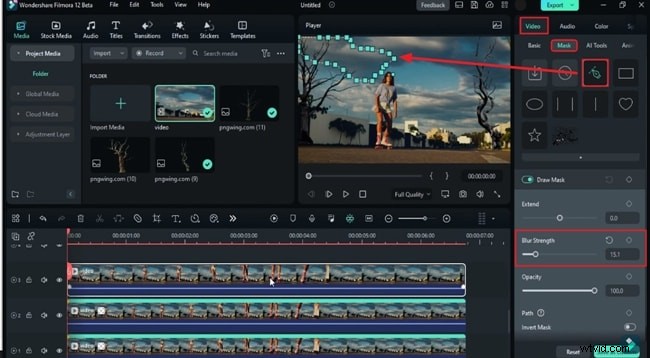
Passaggio 6:colora i livelli mascherati
Applica una tinta effetto su ciascuna traccia mascherata. Imposta il colore della tinta su rosso, aumenta Tint % al 100%, regola la Saturazione e imposta Miscela circa l'84%. Sperimenta valori diversi su ogni traccia per aggiungere varietà visiva.
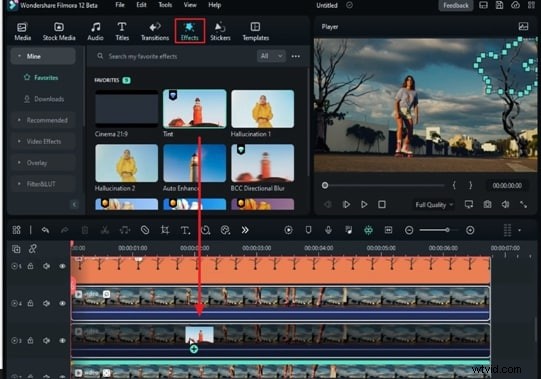
Passaggio 7:aggiungi effetti fulmini
Con i fotogrammi chiave abilitati sul Colore scheda, crea flash rapidi:aumenta l'esposizione e Contrasto , quindi riportali a zero in pochi fotogrammi. Ripeti questa sequenza per simulare i fulmini attraverso gli strati nuvolosi.
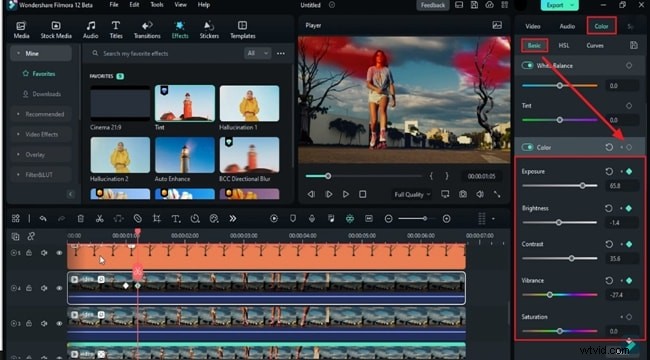
Passaggio 8:ritaglio intelligente per soggetti in movimento
Posiziona una nuova clip sulla timeline e attiva Smart Cutout dagli Strumenti AI menù. Disegna una maschera attorno al soggetto in movimento, ottimizza le dimensioni del pennello e fai clic su Avvia Smart Cut per seguire il soggetto durante tutta la clip.
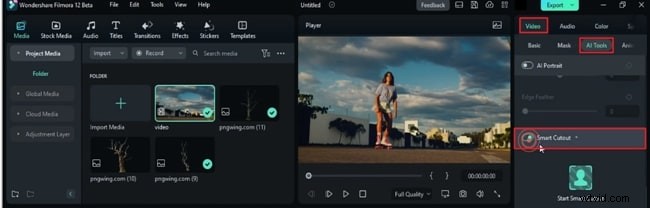
Passaggio 9:applica effetti strani
Trascina un livello di regolazione nella parte superiore della sequenza temporale. Effetti di sovrapposizione come Strange Collection Blue e Rosso strano , regolandone l'opacità (ad esempio, 53% e 63%) per creare una delicata tonalità viola che imita l'atmosfera Sottosopra.

Rendering e revisione
Quando sei soddisfatto, esporta il tuo progetto per vedere l'effetto capovolto finale in azione. Il tuo video ora rispecchia l'atmosfera inquietante di StrangerThings .