

Pubblicato il 14 luglio 2025 – Soluzioni comprovate
La risoluzione di un’immagine influenza direttamente la dimensione del file e i moderni iPhone scattano abitualmente foto di grandi dimensioni che possono riempire rapidamente lo spazio di archiviazione del tuo dispositivo. Se non hai bisogno di stampare le tue foto, ridimensionarle prima di salvarle può liberare spazio significativo senza perdere i momenti che ami.
Di seguito sono riportati metodi passo passo affidabili per ridimensionare le foto su un iPhone, assicurandoti di conservare più immagini sul tuo dispositivo preservando la qualità.
Come ridurre le dimensioni delle foto su iPhone
- Metodo 1:ridimensionamento tramite email
- Metodo 2:utilizzare app dedicate
Metodo 1:ridimensionamento tramite e-mail
Questo approccio è semplice, sebbene non consenta dimensioni personalizzate. È la soluzione migliore quando hai bisogno di una riduzione rapida e generale delle dimensioni.
Apri l'app Foto, seleziona le immagini che desideri ridimensionare, tocca Condividi (o l'icona Azione su iPhone7) e scegli Mail. L'app Mail offre quattro preimpostazioni:Piccola, Media, Grande e Dimensioni reali. Scegli la preimpostazione che corrisponde alle tue esigenze, quindi tocca Invia per inviarti via email le foto ridimensionate.
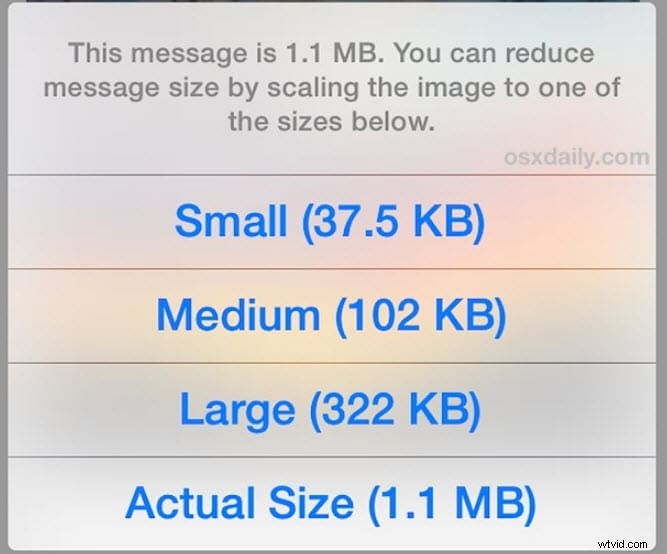
Fonte immagine:OS X Daily
Sebbene semplice, questo metodo limita il controllo sulle dimensioni finali, il che potrebbe non essere adatto a tutti i casi d'uso.
Metodo 2:utilizzare app dedicate
Le app, a pagamento o gratuite, ti danno un controllo preciso su ridimensionamento, ritaglio e compressione, rendendole ideali per preservare la qualità delle immagini.
1. Dimensioni immagine
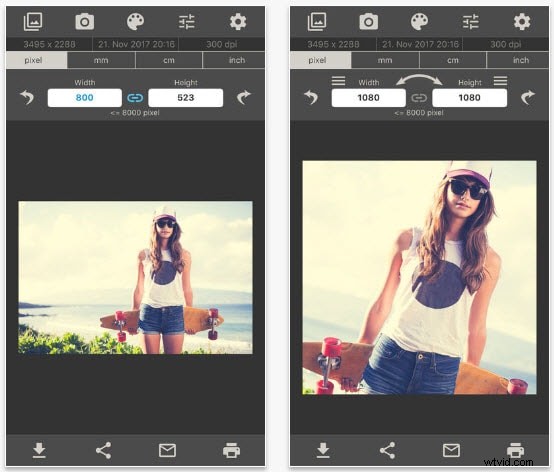
Image Size è un download gratuito che offre la rimozione degli annunci per $ 3,99. Ridimensiona un'immagine aprendola, selezionando la dimensione di output desiderata e utilizzando lo strumento di ritaglio per ritagliare le parti indesiderate. Una volta ridimensionato, scegli Salva, Invia o Condividi.
2. Riduci foto
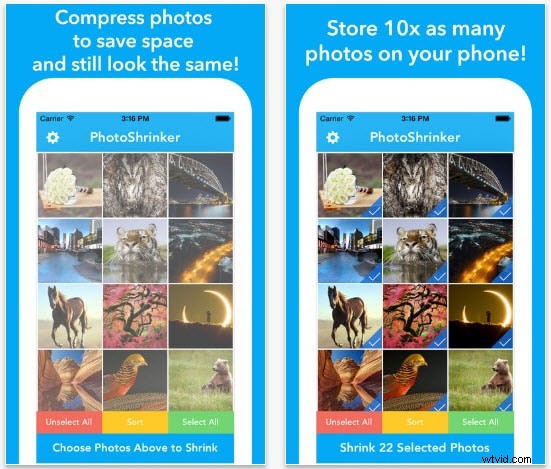
PhotoShrinker comprime automaticamente le foto fino a circa un decimo delle loro dimensioni originali, liberando molto spazio. Per $ 3,99 puoi anche eliminare le immagini indesiderate. L'app è ideale per la compressione rapida, non per la modifica dettagliata.
3. Riduci
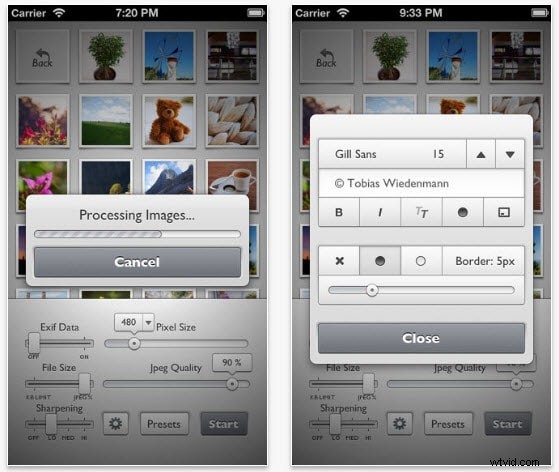
Riduci supporta il ridimensionamento batch, la selezione esatta delle dimensioni e persino la nitidezza per le immagini che appaiono leggermente sfocate dopo il ridimensionamento. Rileva automaticamente la qualità JPEG e può aggiungere bordi per distinguere le foto dagli sfondi.
Conclusione
Mantenere la qualità delle foto è fondamentale. Scegli un metodo di ridimensionamento che ti consenta di produrre immagini nitide riducendo le dimensioni del file. Sebbene le soluzioni basate su app possano comportare una piccola tariffa, offrono controllo e flessibilità superiori rispetto al metodo e-mail.
Condividi la tua tecnica di ridimensionamento preferita nei commenti e fai conoscere agli amici questi modi efficaci per gestire l'archiviazione delle foto sugli iPhone.
Ollie Mattison
Ollie Mattison è uno scrittore e un amante di tutto ciò che riguarda i video.
Segui @Ollie Mattison